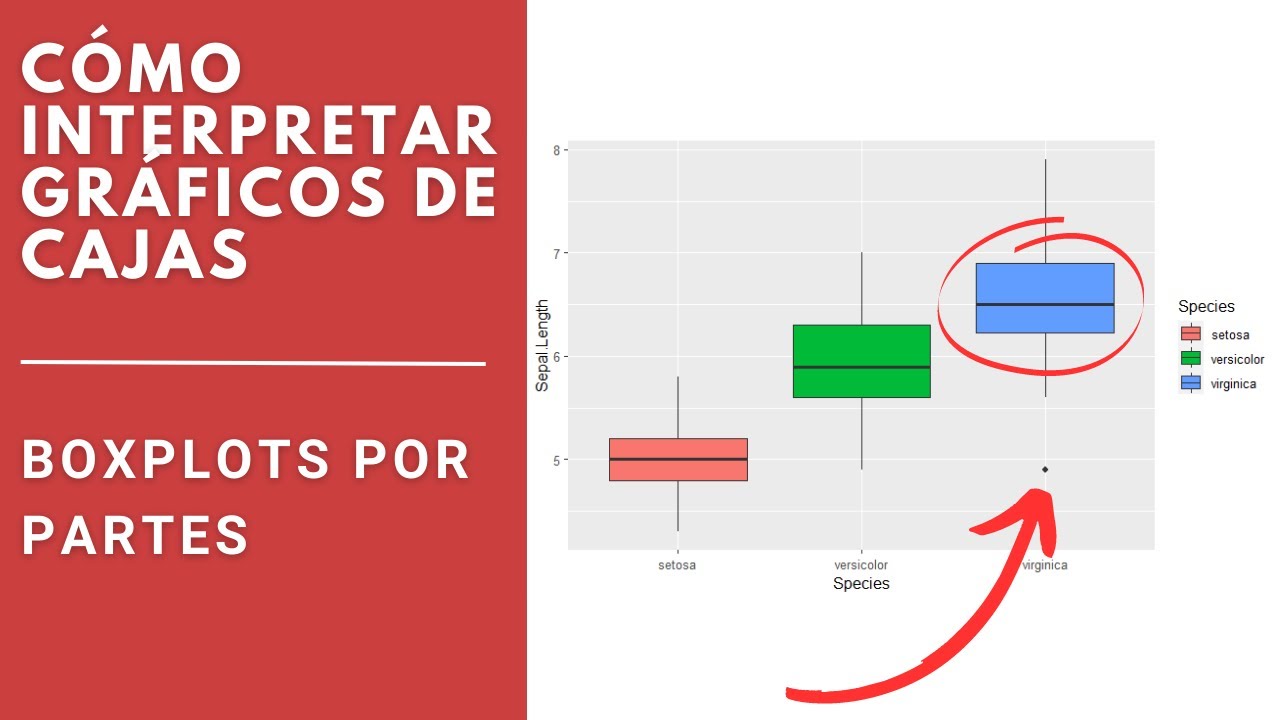
Un diagrama de caja y bigote resume la distribución de un conjunto de datos sin tener que mirar cada nota. En este tutorial usaremos las notas de Matemáticas, Lengua, Ciencias, Historia y Geography de un grupo para ver cómo se concentran los resultados y dónde aparecen valores atípicos.
La herramienta es MakeCharts, que funciona en el navegador y no necesita registro. Al terminar, tendrás un gráfico preparado para compartir, con la media marcada, cinco categorías diferenciadas y los bigotes calculados con el criterio de Tukey. Los datos de esta guía están comprobados en octubre de 2026.
Qué es un diagrama de caja y bigote online
Un diagrama de caja y bigote sirve para comparar distribuciones. En lugar de limitarte a ver un promedio, muestra cómo se agrupan los datos alrededor de la mediana, cuánto se dispersa cada asignatura y si existe alguna nota exceptional.
En nuestro libro de trabajo, la hoja Notas guardará las calificaciones de 12 estudiantes en cinco asignaturas: Matemáticas, Lengua, Ciencias, Historia y Geography. Esa hoja será la fuente de datos que PEGAREMOS en MakeCharts para construir el diagrama.
La herramienta calcula el primer cuartil, la mediana, el tercer cuartil y los bigotes con el método de Tukey: los bigotes llegan hasta el dato más distante que no supere 1,5 veces el rango intercuartílico. Los valores que quedan fuera se muestran como atípicos.
La plantilla de MakeCharts permite trabajar sin fórmulas, sin habilidades de diseño y con la posibilidad de pegar valores o cargar un archivo CSV en los planes que lo incluyen. En Excel también existen los gráficos de caja y bigote, pero aquí usaremos la versión online.
Cómo funcionan el bigote, la caja y los valores atípicos
La lectura del diagrama se apoya en cinco números de resumen. En conjunto, permiten comparar la posición central de cada asignatura, su variabilidad y la presencia de notas alejadas del grupo.
| Número de resumen | Qué representa |
|---|---|
| Q1 | El 25 % de los datos queda por debajo de este valor |
| Mediana | El valor central de la distribución |
| Q3 | El 75 % de los datos queda por debajo de este valor |
| Bigote inferior | Límite inferior elegido con el criterio de Tukey |
| Bigote superior | Límite superior elegido con el criterio de Tukey |
El criterio de Tukey usa el rango intercuartílico: IQR = Q3 - Q1. Después, se calcula 1,5 × IQR y se comparan los valores observados con Q1 - 1,5 × IQR y Q3 + 1,5 × IQR.
Qué representa cada parte del diagrama
La caja va de Q1 a Q3 y contiene la mitad central de las notas. Una línea dentro de la caja marca la mediana. El bigote inferior y el superior se extienden extienden hacia los valores admitidos, y los puntos aislados son valores atípicos.
En una caja ancha, las notas están más repartidas. Si la mediana está cerca de uno de los bordes, la distribución es más desigual. Si los puntos atípicos aparecen solo en un lado, conviene mirar si la media se desplaza respecto a la mediana.
Cómo se identifica un valor atípico
Tomemos las notas de Matemáticas del grupo: 4, 5, 6, 7, 7, 8, 8, 9, 9, 10, 10, 11.
Con doce valores, la mediana es el promedio de 6.º y 7.º: (7 + 8) / 2 = 7,5. Q1 es 6,5 y Q3 es 9,5, así que IQR = 3. El límite inferior es 6,5 - 4,5 = 2 y el superior 9,5 + 4,5 = 14.
La nota 4 queda dentro del bigote inferior porque es mayor que 2. En esta serie no hay atípicos: todos los valores están entre 2 y 14.
Preparar las notas que entrarán en el diagrama
Organizamos las notas en una hoja Notas con una categoría por columna y una nota por fila. El orden de las columnas será el mismo que usaremos después en MakeCharts.
| A | B | C | D | E | F | |
|---|---|---|---|---|---|---|
| 1 | Estudiante | Matemáticas | Lengua | Ciencias | Historia | Geography |
| 2 | Alumno 1 | 7 | 8 | 6 | 9 | 7 |
| 3 | Alumno 2 | 10 | 6 | 8 | 7 | 9 |
| 4 | Alumno 3 | 5 | 9 | 7 | 8 | 6 |
| 5 | Alumno 4 | 8 | 7 | 9 | 6 | 8 |
| 6 | Alumno 5 | 9 | 10 | 7 | 7 | 9 |
| 7 | Alumno 6 | 7 | 5 | 8 | 10 | 5 |
| 8 | Alumno 7 | 6 | 8 | 6 | 9 | 7 |
| 9 | Alumno 8 | 10 | 7 | 9 | 8 | 10 |
| 10 | Alumno 9 | 4 | 9 | 7 | 6 | 6 |
| 11 | Alumno 10 | 8 | 6 | 8 | 7 | 9 |
| 12 | Alumno 11 | 9 | 8 | 10 | 9 | 8 |
| 13 | Alumno 12 | 11 | 7 | 9 | 8 | 7 |
| Columna | Asignatura | Rango de notas |
|---|---|---|
| B | Matemáticas | 4 a 11 |
| C | Lengua | 5 a 10 |
| D | Ciencias | 6 a 10 |
| E | Historia | 6 a 10 |
| F | Geography | 5 a 10 |
Pegar los valores y elegir las categorías
Abrimos la plantilla de diagrama de caja de MakeCharts en el navegador y vamos a la opción que permite pegar los valores, uno por línea, dentro de cada categoría.
- Selecciona B2:B13 y pulsa Ctrl+C para copiar las notas de Matemáticas.
- En la plantilla, elige la categoría Matemáticas y pega los valores en el área de entrada, uno por línea.
- Repite el proceso con las columnas C, D, E y F.
- Asigna los nombres Matemáticas, Lengua, Ciencias, Historia y Geography a las cinco categorías.
- Revisa que las categorías aparezcan en el orden de las columnas de la hoja.
Para pegar desde el portapapeles puedes usar Ctrl+V; en Mac, Cmd+V. Si aparece un aviso de permisos del navegador para acceder al portapapeles, permite el acceso y vuelve a intentarlo.
La herramienta recalcula los cuartiles y los bigotes automáticamente a partir de los valores reales. No hace falta escribir ninguna fórmula en Excel.
Ajustar la lectura visual del diagrama
Con los datos ya cargados, ajustamos las opciones que revelan mejor las diferencias entre asignaturas. La plantilla permite controlar la media, los valores atípicos, la cuadrícula y la leyenda.
- Activa Mostrar media para comparar la media con la mediana.
- Activa los marcadores de atípicos para identificar las notas aisladas.
- Conserva la cuadrícula si te ayuda a leer los valores; puedes desactivarla si el gráfico se ve cargado.
- Deja visible la leyenda mientras haya muchas categorías o colores parecidos.
- Revisa las etiquetas de los ejes y los títulos antes de exportar.
Mostrar la media junto a la mediana
Con la opción Mostrar media activada, el gráfico incorpora un segundo marcador en cada categoría. Si la media queda claramente a un lado de la mediana, la distribución está sesgada; por ejemplo, en Matemáticas la media es 7,83 y la mediana 7,5, una diferencia pequeña.
Matemáticas  Media: 7,83  Mediana: 7,5
Lengua       Media: 7,50  Mediana: 7,5
Ciencias     Media: 7,83  Mediana: 7,5
Historia     Media: 8,08  Mediana: 7,5
Geography Media: 7,58 Mediana: 7,5Elegir una orientación legible para cada categoría
La orientación vertical funciona bien cuando los nombres son cortos. Con Geography y otros nombres largos, la opción horizontal deja las etiquetas completas y facilitates la comparación.
- Cambia la orientación del diagrama a horizontal.
- Lee de arriba abajo las cinco categorías.
- Confirma que las cinco cajas siguen diferenciándose por color y etiqueta.
- Vuelve a vertical si vas a insertar el gráfico en un informe estrecho.
Cargar cinco categorías desde un archivo CSV
Cuando el grupo crece, copiar columna por columna se vuelve lento. MakeCharts permite subir un archivo CSV y cargar todas las categorías de una vez, directamente desde una hoja de cálculo.
- En Excel, selecciona A1:F13 y guarda el rango como CSV (separado por comas).
- En la plantilla, elige la opción de cargar un archivo CSV.
- Selecciona el archivo guardado y comprueba que aparezcan las cinco categorías con sus nombres.
- Verifica que la primera fila se interprete como encabezado.
Usar el resumen manual cuando ya tienes los valores
El modo de resumen manual permite introducir directamente los cinco números de cada categoría: Q1, mediana, Q3, mínimo y máximo. Es útil cuando recibes los datos resumidos y no quieres calcular nada otra vez.
En nuestro libro añadimos una hoja Resumen con esos valores para Matemáticas.
| A | B | C | D | E | F | |
|---|---|---|---|---|---|---|
| 1 | Categoría | Q1 | Mediana | Q3 | Mínimo | Máximo |
| 2 | Matemáticas | 6,5 | 7,5 | 9,5 | 4 | 11 |
| 3 | Lengua | 6,5 | 7,5 | 9,5 | 5 | 10 |
- Cambia la plantilla al modo de resumen manual.
- En Matemáticas, escribe 6,5 en Q1, 7,5 en mediana, 9,5 en Q3, 4 en mínimo y 11 en máximo.
- Repite la operación con Lengua, Ciencias, Historia y Geography.
- Comprueba que las cajas y los bigotes,mantendrán en la misma forma que en el diagrama calculado.
Identificar qué gráficos de caja y bigote online puedes crear
MakeCharts ofrece varias páginas relacionadas. La más adecuada depende de qué quieras hacer y de las opciones que necesites.
| Recurso | Punto de partida | Cuándo elegirlo |
|---|---|---|
| Generador de Box Plot | Datos agrupados | Cuando quieres una herramienta general para crear el gráfico |
| Creador de Diagramas de Caja | Datos o resumen manual | Cuando alternas entre pegar valores e introducir el resumen |
| Creador de diagramas de caja y bigotes | Datos en columnas | Cuando el foco es la variante con bigotes y atípicos |
| Creador de gráficas de Box Plot | Datos | Cuando buscas una variante con menos opciones de plantilla |
| Creador de Gráficos de Box Plot | Datos | Cuando quieres explorar otra interfaz del mismo gráfico |
| Generador de diagramas de caja y bigotes | Datos | Para generar una variante estándar de caja y bigote |
La página de tipos de gráficos muestra el conjunto completo. En cualquiera de ellas, lo esencial es conservar los criterios de cálculo de Tukey y las opciones de media, atípicos, cuadrícula y leyenda.
Qué opciones de diseño puedes modificar
El estilo no debe tapar los datos. Estos cambios afectan a la apariencia, no a los cálculos.
- Colores: asigna un color distinto a cada asignatura y comprueba que siga siendo legible en el tamaño final.
- Nombres de categorías: escribe Matemáticas, Lengua, Ciencias, Historia y Geography con mayúscula inicial.
- Etiquetas de los ejes: ajusta el título del eje de notas para indicar la escala utilizada.
- Leyenda: actívala si los colores necesitan explicación; ocúltala si cada caja ya está rotulada.
- Cuadrícula: mantenla para leer valores; quítala para una presentación más limpia.
- Orientación: vertical para informes cortos, horizontal para nombres largos.
Si cambias un color, una etiqueta o la orientación, la mediana, los cuartiles y los bigotes permanecen iguales. Solo cambia la presentación.
Qué debes comprobar antes de compartir el resultado
Antes de exportar o presentar el diagrama, recorre esta lista:
- Valores atípicos: identifica los puntos sueltos y decide si son errores de tecleo o notas reales.
- Media: verifica que el marcador esté visible si quieres detectar sesgos.
- Leyenda: confirma que cada color corresponde a la asignatura correcta.
- Cuadrícula: comprueba que no tape las cajas ni los rótulos.
- Orientación: usa horizontal si Geography o cualquier otro nombre queda cortado.
- Etiquetas: revisa títulos, nombres de categorías y escala del eje de notas.
- Datos de origen: confirma que las 12 notas de cada categoría siguen intactas en la hoja Notas.
- Archivo final: descarga la imagen y ábrela para comprobar que no pierde nitidez.
Si el diagrama se entrega junto al informe, incluye una frase con la mediana de cada asignatura. Un gráfico sin explicación puede confundirse aunque los cálculos sean correctos.
Lo que ya sabes hacer con un diagrama de caja y bigote
- Organizar notas en una hoja de Excel con una asignatura por columna.
- Pegar cada columna en la categoría correcta de MakeCharts.
- Cargar las cinco categorías desde un archivo CSV en el plan Pro.
- Introducir Q1, mediana, Q3, mínimo y máximo en el modo de resumen manual.
- Calcular el IQR y los límites de Tukey con
1,5 × IQR. - Localizar valores atípicos comparando cada nota con los bigotes.
- Diferenciar la media de la mediana para detectar distribuciones sesgadas.
- Ajustar colores, etiquetas, leyenda, cuadrícula y orientación sin alterar los cálculos.
- Exportar un diagrama listo para compartir o presentar.
El siguiente paso es abrir tu hoja de notas, identificar la columna de cada asignatura y construir tu primera comparación en la plantilla de MakeCharts.
Fuentes
- MicrosoftExcel para la web (Excel online) — documentación oficialconsultado el 28/10/2026
- MicrosoftExcel 2016 — documentación oficialconsultado el 28/10/2026
- MicrosoftGráficos — documentación oficialconsultado el 28/10/2026