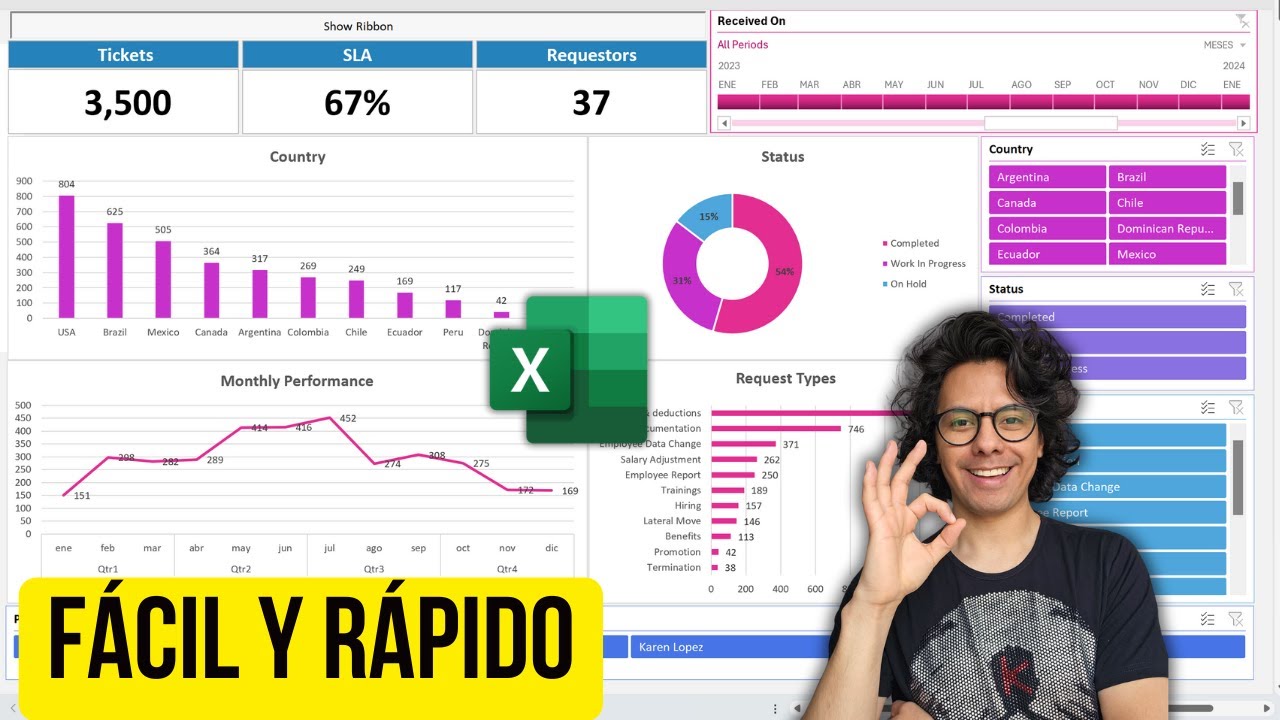
Un dashboard de Excel es una hoja que junta los indicadores clave de tu negocio y los muestra con gráficos que se actualizan solos cuando cambian los datos de origen. En este tutorial vas a montar uno sobre un libro de Ventas 2026 con 30 filas (Trimestre, Producto, Zona e Importe): al terminar sabrás limpiar los datos con BUSCARV (VLOOKUP), crear una tabla dinámica, dibujar un gráfico de barras, añadir una segmentación para filtrar en vivo y rematar con formato condicional. Funciona en Excel 2010 en adelante; las piezas modernas (tablas dinámicas con segmentación, escalas de color, BUSCARX) necesitan 2010 como mínimo y, en algún caso, 2021 o Microsoft 365, que se indica en su momento.
Qué es un dashboard de Excel y para qué te sirve en el día a día
Imagina el libro de Ventas 2026: una hoja con 30 filas y las columnas Trimestre, Producto, Zona e Importe. Ahí dentro tienes la respuesta a casi todo, pero encontrarla cuesta: hay que filtrar, ordenar, sumar a mano. Un dashboard es la hoja que pone las respuestas importantes arriba, con un número grande y un gráfico, para que en cinco segundos sepas cómo va el trimestre, qué zona vende más y qué producto destaca.
La gracia es que ese cuadro de mando se conecta a tus datos: si mañana entra una venta nueva, el dashboard se actualiza al pulsar un botón. No es una foto, es una ventana viva a tus datos. Por eso sirve tanto para revisar tu propio negocio cada semana como para enseñar a otros (tu jefe, un cliente, una clase) qué está pasando sin tener que explicar la tabla de 800 filas de detrás.
Las tres piezas de todo dashboard de Excel
Todo dashboard de Excel se sostiene sobre tres piezas separadas, cada una en su hoja:
- Datos: la hoja cruda con las ventas, convertida en Tabla de Excel para que al escribir una fila nueva el rango se amplíe solo.
- Cálculos: una o varias tablas dinámicas que resumen los datos (sumas, promedios, recuentos) y que son el motor del dashboard.
- Dashboard: la hoja de presentación, con los gráficos, los indicadores (KPIs) y las segmentaciones, que se alimenta de las tablas dinámicas.
Separarlas es lo que hace que el dashboard no se rompa: si tocas los datos, los cálculos se refrescan; si tocas los cálculos, los gráficos y los KPIs se actualizan con ellos.
Una idea clara antes de abrir Excel
Antes de crear ninguna tabla dinámica, respóndete cinco preguntas en un papel; cuanto más concretas, mejor:
- ¿Qué quiero ver de un vistazo? (por ejemplo: ventas totales del trimestre)
- ¿Qué quiero comparar? (zona contra zona, producto contra producto)
- ¿Necesito una comparativa con el año anterior? (sí o no, y de qué)
- ¿Qué Top-N me interesa? (los 5 mejores productos, los 3 peores)
- ¿Qué filtro tendrá que mover quien lo use? (trimestre, zona, producto)
Si no sabes responder alguna, déjala en blanco: el dashboard puede crecer luego. Lo importante es que la primera versión tenga solo lo que vas a mirar de verdad.
Cómo se organiza el libro del dashboard y qué versiones lo permiten
El libro del tutorial tiene tres hojas: Ventas 2026 (datos en Tabla), Cálculos (tablas dinámicas) y Dashboard (gráficos, KPIs y segmentación). Las tablas dinámicas existen desde Excel 2007; las segmentaciones (los botones para filtrar) son de 2010 en adelante; las escalas de color y las barras de datos del formato condicional también están desde 2007. La función de TresEscala de color está en todas las versiones modernas.
La hoja de Datos en una Tabla de Excel
Empezamos con la hoja Ventas 2026. Tienes que escribir los datos a partir de A1 con encabezados en la primera fila, porque cualquier Tabla de Excel necesita esa fila de títulos. Una vez escrita la cabecera, conviertes el rango en Tabla para que se amplíe al añadir filas.
- Selecciona el rango con datos y encabezados, por ejemplo
A1:D31. - En la cinta, pulsa
Insertar > Tablas > Tabla. - En el cuadro, deja marcada la casilla La tabla tiene encabezados y pulsa Aceptar.
- En la pestaña Diseño de tabla que aparece, cambia el nombre de la tabla a
Ventasen el cuadro Nombre de tabla.
Ahora la hoja es una Tabla de Excel: la verás con filas alternas en color y un filtro en cada encabezado. Si escribes una fila nueva justo debajo de la última, la Tabla la absorbe y el formato se aplica solo.
| A | B | C | D | |
|---|---|---|---|---|
| 1 | Trimestre | Producto | Zona | Importe |
| 2 | T1 | P001 | Norte | 1.250,00 |
| 3 | T1 | P002 | Sur | 980,00 |
| 4 | T2 | P001 | Centro | 1.540,00 |
| 5 | T2 | P003 | Norte | 760,00 |
| 6 | T3 | P002 | Sur | 1.120,00 |
| 7 | T3 | P001 | Centro | 2.010,00 |
| 8 | T4 | P003 | Norte | 890,00 |
Las hojas de Cálculos y Dashboard, separadas
Los datos crudos van solos en Ventas 2026, los resúmenes en Cálculos y la presentación en Dashboard. Esta separación evita el error típico de "pintar el gráfico a mano" sobre los datos: si lo haces así, cada fila nueva obliga a tocar el gráfico. Con la separación, la Tabla dinámica absorbe los datos y el gráfico se redibuja al refrescar.
Prepara los datos limpios con BUSCARV y los nombres en MAYÚSCULAS
Antes de tabular dinámico, conviene tener la columna de Producto limpia: en B da de Ventas 2026 guardas el código (P001, P002…) y en una hoja aparte, Catálogo, tienes el código y el nombre. Vamos a traer el nombre del producto con BUSCARV (VLOOKUP) para que el dashboard muestre etiquetas legibles.
=BUSCARV(B2,Catálogo!$A$2:$C$25,2,FALSO).BUSCARV para traer el nombre del producto
En la hoja Ventas 2026, añade una columna NombreProducto en E y escribe la fórmula en E2:
=BUSCARV(B2;Catálogo!$A$2:$C$25;2;FALSO)El primer argumento es el código que tienes en B2; el segundo, el rango del catálogo donde la columna 1 es el código y la columna 2 es el nombre (de ahí el 2); el cuarto argumento, FALSO, le pide coincidencia exacta. Arrastra el controlador de relleno de E2 hasta E31 con el ratón.
| A | B | C | D | E | |
|---|---|---|---|---|---|
| 1 | Trimestre | Producto | Zona | Importe | NombreProducto |
| 2 | T1 | P001 | Norte | 1.250,00 | Cuaderno A5 |
| 3 | T1 | P002 | Sur | 980,00 | Bolígrafo azul |
| 4 | T2 | P001 | Centro | 1.540,00 | Cuaderno A5 |
| 5 | T2 | P003 | Norte | 760,00 | Carpeta cartón |
| 6 | T3 | P002 | Sur | 1.120,00 | Bolígrafo azul |
| 7 | T3 | P001 | Centro | 2.010,00 | Cuaderno A5 |
| 8 | T4 | P003 | Norte | 890,00 | Carpeta cartón |
Si algún código no está en el catálogo, BUSCARV devuelve #N/A. Es la forma normal de avisar de que falta el dato; no la borres.
#N/A.Si tu Excel es Microsoft 365 o 2021, sustitúyelo por BUSCARX
BUSCARX (XLOOKUP) es la versión moderna de BUSCARV y existe en Excel 2021, 2024 y Microsoft 365. La fórmula equivalente es más limpia porque no obliga a contar columnas:
=BUSCARX(B2;Catálogo!A2:C25;2;"Sin nombre")La diferencia: el cuarto argumento es lo que muestra si no encuentra el código ("Sin nombre"), en vez del #N/A de BUSCARV. Si tienes BUSCARX, mejor este; si no, quédate con BUSCARV.
Monta una tabla dinámica con totales y promedios
Con los datos limpios en la Tabla Ventas, montas la tabla dinámica que será el motor del dashboard. Vamos a hacer una que sume el Importe por Zona y por Producto, y que además muestre el promedio.
Crear la tabla dinámica desde la cinta
- Haz clic en una celda cualquiera dentro de la Tabla Ventas (por ejemplo A2).
- Pulsa
Insertar > Tablas > Tabla dinámica. - En el cuadro, deja marcado Nueva hoja de cálculo y pulsa Aceptar.
- En el panel de la derecha, arrastra Zona a Filas, Producto a Columnas y Importe a Valores.
La nueva hoja, llamada Cálculos, muestra la tabla con la suma del Importe por Zona (en filas) y por Producto (en columnas).
Para sumar el Importe
Al arrastrar Importe a Valores, Excel propone Suma de Importe, que es justo lo que quieres. No toques nada: déjala como está.
Para sacar también el promedio
Para añadir el promedio, repite el paso pero con un segundo campo:
- Arrastra Importe a Valores otra vez, para tener dos columnas de Importe.
- Haz clic en la segunda columna (la que pone Suma de Importe2) y elige Configuración de campo de valor.
- Cambia el nombre a Promedio de Importe y elige Promedio en la lista Resumir campo de valor por.
- Pulsa Aceptar.
| A | B | C | D | |
|---|---|---|---|---|
| 1 | Suma de Importe | P001 | P002 | P003 |
| 2 | Norte | 1.250,00 | 760,00 | |
| 3 | Sur | 980,00 | ||
| 4 | Centro | 1.540,00 | ||
| 5 | Total general | 2.790,00 | 980,00 | 760,00 |
Refrescar la tabla dinámica cuando cambian los datos
Si añades una fila nueva en la Tabla Ventas, la tabla dinámica no se entera sola. Tienes dos formas de pedirle que se actualice:
- Clic derecho sobre cualquier celda de la tabla dinámica > Actualizar.
- En la cinta,
Datos > Consultas y conexiones > Actualizar todo, que refresca a la vez todas las tablas dinámicas del libro.
Convierte los totales en un gráfico que se lee de un vistazo
Una tabla dinámica llena de números no es un dashboard todavía. Ahora vamos a convertir la suma por Zona en un gráfico de barras horizontales que se lea de un vistazo.
Insertar el gráfico desde la tabla dinámica
- Haz clic en una celda de la tabla dinámica (por ejemplo A1).
- Pulsa
Insertar > Gráficos > Barras > Barras agrupadas.
Aparece un gráfico al lado de la tabla dinámica con una barra por Zona.
Ordenar las barras y quitar lo que sobra
Por defecto las barras salen en el orden en que las escribió la tabla dinámica, no por tamaño. Para poner la zona más grande arriba:
- Clic derecho sobre el eje vertical (los nombres de Zona) > Ordenar > De mayor a menor.
Para limpiar el gráfico y que no parezca una captura de pantalla:
- Clic sobre los Botones de campo (los cuadrados grises con triángulos) y pulsa Supr para borrarlos.
- Clic sobre el título genérico del gráfico y borra el texto o pon uno propio, por ejemplo Ventas por zona.
| A | B | C | |
|---|---|---|---|
| 1 | Zona | Importe | Barra (visual) |
| 2 | Norte | 2.010,00 | ███████████ |
| 3 | Centro | 1.540,00 | ████████ |
| 4 | Sur | 2.100,00 | ████████████ |
Añade una segmentación para filtrar el dashboard en vivo
Una segmentación es el panel con cuadraditos que filtra la tabla dinámica y, si la conectas, también el gráfico. Vamos a añadir una de Trimestre.
Insertar la segmentación desde la cinta
- Haz clic en una celda de la tabla dinámica.
- Aparece la pestaña Análisis de tabla dinámica; pulsa
Insertar segmentación. - Marca la casilla Trimestre y pulsa Aceptar.
- Haz clic derecho sobre la segmentación > Configuración de segmentación de datos. Marca Mostrar la casilla "Limpiar filtro" y Permitir selección múltiple si quieres poder elegir varios trimestres a la vez.
Aparece un panel flotante con un botón por trimestre (T1, T2, T3, T4).
Conectar el gráfico a la misma segmentación
Si el gráfico no se mueve al pulsar la segmentación, hay que conectarlo:
- Clic derecho sobre la segmentación > Informes de conexión con tabla dinámica.
- Marca la tabla dinámica del gráfico (en este caso, la de Cálculos) y pulsa Aceptar.
A partir de ahora, al pulsar T2 para el panel, la tabla dinámica y el gráfico se filtran a la vez.
Completa el dashboard con KPIs y formato condicional
Los KPIs son los números grandes que van arriba del dashboard: ventas totales, mejor zona, mejor producto y comparativa con el año anterior. Los coloreamos con formato condicional para que se lean a golpe de vista.
Los KPIs con una fórmula corta por indicador
En la hoja Dashboard, coloca los KPIs en A1:B5 con estos rótulos y fórmulas:
=SUMA(Ventas[Importe])
=MAX(Ventas[Importe])
=BUSCARX(MAX(Cálculos!B5:D5);Cálculos!B5:D5;Cálculos!B4:D4;"-";0)
La primera celda (B2) suma el Importe de toda la Tabla Ventas. La segunda (B3) muestra el importe máximo. La tercera (B4) busca el nombre de la zona cuya suma sea la más alta.
| A | B | |
|---|---|---|
| 1 | Indicador | Valor |
| 2 | Ventas totales | 4.530,00 |
| 3 | Mejor venta | 2.010,00 |
| 4 | Mejor zona | Centro |
#N/A, revisa el nombre del campo de la segmentación.Colorear los KPIs según el valor
Para que un KPI alto se vea verde y uno bajo rojo:
- Selecciona
B2:B3(los dos KPIs numéricos). Inicio > Estilos > Formato condicional > Escalas de colory elige la rampa Verde – Amarillo – Rojo.
Ahora los KPIs cambian de color solos según el valor.
Barras de datos para comparar el % sobre el año anterior
Si tienes una columna con el % sobre el año anterior, las barras de datos sirven para ver qué zonas es lo más alto:
- Selecciona el rango de porcentajes, por ejemplo
A8:A12. Inicio > Estilos > Formato condicional > Barras de datosy elige el azul.- Pulsa Administrar reglas > Editar regla y, en Mostrar barra únicamente, marca la casilla para que solo se vea la barra y no el número.
Por qué el dashboard no se actualiza o sale vacío
Cuando algo no sale como esperabas, casi siempre es por uno de estos cuatro motivos. Identifica el síntoma y aplica la solución.
La tabla dinámica no trae los datos nuevos
Escribiste una fila en la Tabla Ventas pero la tabla dinámica y el gráfico siguen con los números de antes.
Causa: la tabla dinámica no se actualiza al cambiar los datos; solo cuando se lo pides. Solución: clic derecho sobre la tabla dinámica > Actualizar, o en la cinta Datos > Actualizar todo.
BUSCARV devuelve #N/A y la segmentación se queda en blanco
El código P001 está escrito correctamente en B2, pero BUSCARV devuelve #N/A y, al cruzar ese error, el filtro de Zona se vacía.
Causa: el rango de búsqueda empieza en la columna 2 o en una columna intermedia, no en la columna del código. Solución: ajusta el rango del segundo argumento para que la primera columna sea la del código, o pasa a BUSCARX (XLOOKUP), que permite devolver un texto limpio como "Sin nombre" en vez de un error.
=SI.ERROR(BUSCARV(B2;Catálogo!$A$2:$C$25;2;FALSO);"Sin nombre")El gráfico se reduce al filtrar por la segmentación
Pulsas un trimestre en la segmentación, el gráfico cambia, pero aparecen huecos en blanco y barras finas.
Causa: el gráfico no está conectado a la misma tabla dinámica que la segmentación. Solución: clic derecho sobre la segmentación > Informes de conexión con tabla dinámica y marca la tabla dinámica del gráfico.
Excel pide un nombre al insertar la segmentación
Al pulsar Insertar segmentación, Excel abre un cuadro pidiendo un nombre.
Causa: la celda activa no estaba dentro de la tabla dinámica, así que Excel no sabe a qué tabla aplicarla. Solución: haz clic en una celda de la tabla dinámica y vuelve a pulsar Insertar segmentación.
Lo que Excel no hace en un dashboard y cómo resolverlo
Un dashboard de Excel resuelve el 80 % de los casos. El otro 20 % necesita otras herramientas, y conviene saberlo antes de perder una tarde.
Capturar datos desde un formulario o un PDF
Excel no sabe rellenar la Tabla Ventas con datos que están dentro de un PDF. Tienes tres caminos: pegar primero el texto del PDF en otra hoja, limpiarlo a mano y copiarlo a la Tabla; usar Power Query (Datos > Obtener datos > Desde un archivo PDF), que está integrado desde Excel 2016; o crear un formulario con Microsoft Forms o con VBA para que la gente escriba los datos directamente.
Compartirlo en YouTube o en la nube sin verse mal
Si vas a enseñar tu dashboard en un canal de YouTube, el libro no se graba solo: necesitas capturar la pantalla con OBS Studio o con la Barra de juegos de Windows (Win+G). Para verlo varios a la vez, súbelo a OneDrive o SharePoint y comparte el enlace; Excel para la web abre el archivo sin que tengas que enviar adjunto.
Publicarlo en la web sin Excel delante
Si quieres que la gente vea el dashboard sin abrir Excel, sube un vídeo, exporta una imagen PNG del rango del dashboard, o pasa el libro a Power BI para tener interactividad real en una página web. Excel para la web no ejecuta macros VBA; ahí se automatiza con Office Scripts, y aun así no llega a todo lo que hace Power BI.
Lo que ya sabes hacer con tu dashboard de Excel
- Limpiar datos en una Tabla de Excel y traer el nombre del producto con BUSCARV (VLOOKUP) o BUSCARX (XLOOKUP).
- Montar una tabla dinámica con sumas y promedios que se refresca al actualizar.
- Convertir la tabla en un gráfico de barras y limpiarlos para que se lean a primera vista.
- Añadir una segmentación que filtra tabla y gráfico a la vez, y rematar con KPIs y formato condicional.
Tu siguiente paso: guarda el libro como .xlsx (sin macros) y pruébalo con tus propios datos reales. Si más adelante quieres añadir una macro para refrescar todo con un clic, guárdalo entonces como .xlsm.
Información verificada en octubre de 2026.