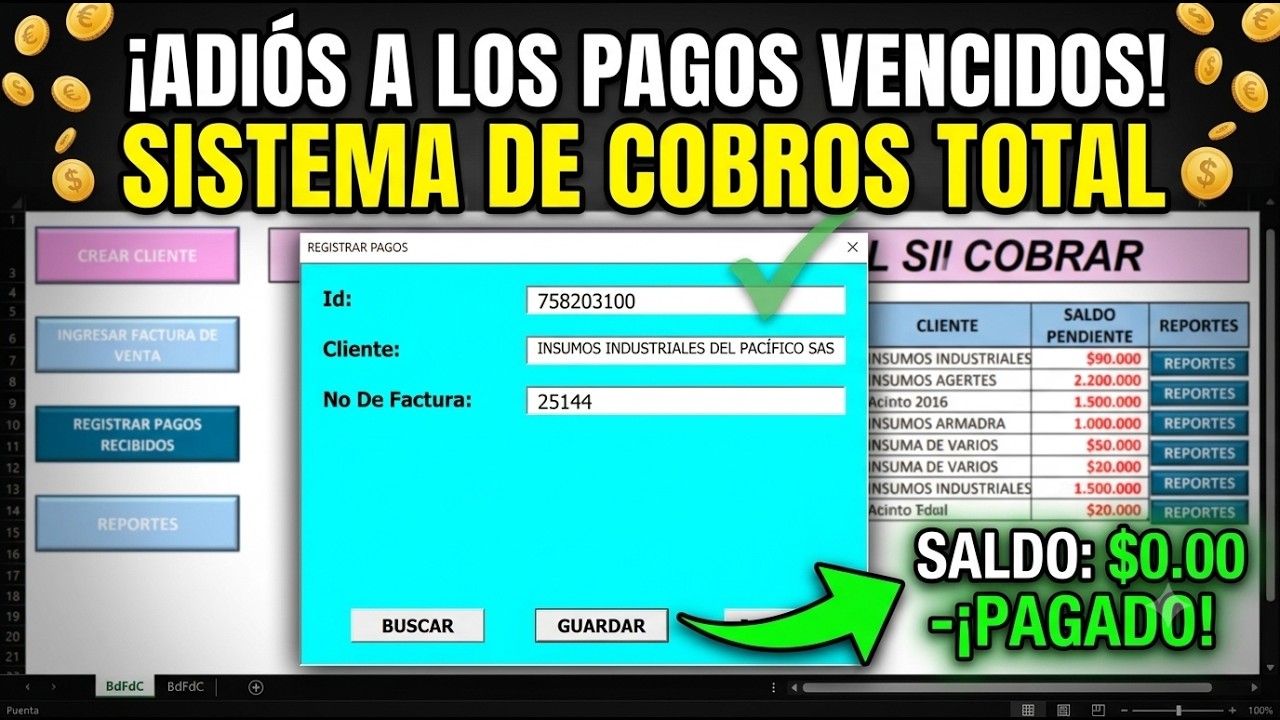
Un dashboard de cuentas por cobrar reúne facturas, importes pendientes, vencimientos y cobros para saber cuánto dinero falta recibir y qué clientes requieren seguimiento. En este tutorial crearás un panel en Excel a partir de una cartera de seis facturas, con tabla dinámica, indicadores, alertas y gráficos. El método funciona en Excel 2007 y posteriores, Microsoft 365, Excel para la web, Mac y móviles; algunas funciones de datos dinámicos requieren versiones más recientes.
Qué es un dashboard de cuentas por cobrar
Un dashboard de cuentas por cobrar es un resumen visual de las facturas pendientes de cobro. En el libro de ejemplo, «Cartera», cada fila representa una factura y cada columna aporta una pieza del análisis: cliente, fechas, importe, estado y atraso. El panel permite ver el saldo total, separar lo vigente de lo vencido, contar documentos atrasados y comparar clientes.
Su funcionamiento se apoya en tres capas. La primera contiene los datos de origen. La segunda usa fórmulas para clasificar cada factura y calcular indicadores. La tercera organiza los resultados mediante una tabla dinámica y gráficos. Por eso no conviene construir el dashboard directamente sobre celdas dispersas: primero se prepara una tabla con encabezados únicos.
En este caso, el resultado buscado es simple: saber cuánto está pendiente, cuánto ya venció, cuántos documentos tienen retraso y qué clientes concentran la deuda. Las herramientas insertado actualización discrepancias en el material? No puede mentionar insertó. Debe ser español.
Dónde está el panel que agrupa la cartera
La tabla dinámica es el panel que agrupa y filtra la cartera. Se crea desde la hoja «Cartera», convierte el rango de datos en una fuente de análisis y distribuye los campos entre filtros, filas, columnas y valores.
- Selecciona una celda de la tabla de facturas.
- Abre la ruta:
- Elige una ubicación nueva en el libro.
- Confirma la selección y abre el panel de campos.
Haga clic en cualquier elemento de la lista para agregarlo al informe:
- Filtros permiten elegir cliente, estado o vencimiento sin rehacer el panel.
- Filas agrupan por cliente u otra dimensión.
- Columnas separan la lectura por estado, fecha u otra categoría.
- Valores resumen el campo numérico que interesa.
Configurar los filtros del dashboard
Añade Cliente, Estado y Fecha de vencimiento al área Filtros. La combinación permite seleccionar, por ejemplo, todas las facturas de un cliente con estado «Vencida» y una fecha de vencimiento concreta.
- Arrastra Cliente al área Filtros.
- Arrastra Estado al área Filtros.
- Arrastra Fecha de vencimiento al área Filtros.
- En el panel, selecciona las casillas de los valores que quieras ver.
Los filtros no eliminan los datos originales: solo cambian qué filas resumidas muestra la tabla dinámica. Si el usuario final no debe ver certain facturas, conviene proteger la hoja y permitir edición únicamente en las celdas de entrada.
Elegir qué indicador resume cada dato
El indicador depende de la pregunta. Para dinero usa SUMA; para número de facturas utiliza CONTAR.SI (COUNTIF) o CONTAR.SI.CONJUNTO (COUNTIFS).
| Pregunta | Medida | Función |
|---|---|---|
| ¿Cuánto dinero está pendiente? | Importe total | SUMA |
| ¿Cuántas facturas están vencidas? | Número de documentos | CONTAR.SI |
| ¿Cuántas facturas tiene un cliente vencidas? | Documentos por cliente | CONTAR.SI.CONJUNTO |
| ¿Cuánto saldo vencido hay en un segmento? | Importes por condición | SUMAR.SI.CONJUNTO |
En el panel de campos, selecciona Importe y aplica Suma. Para cambiar el indicador, haz clic con el botón derecho en el valor de la tabla dinámica y selecciona Mostrar valores como > Contar números.
Preparar una cartera de facturas para analizar
Crea el libro Cartera. La hoja «Facturas» tendrá seis facturas y los siguientes encabezados: ID, Cliente, Emisión, Vencimiento, Importe y Estado. Los importes deben escribirse como números, sin el texto «euros» ni unidades añadidas.
- Crea un libro en blanco y cambia el nombre de la hoja a «Facturas».
- Escribe los encabezados en A1:F1.
- Introduce los seis registros siguientes.
- Selecciona A1:F7.
- En Inicio, elige Formato como tabla, comprueba que los encabezados están marcados y selecciona Aceptar.
| A | B | C | D | E | F | |
|---|---|---|---|---|---|---|
| 1 | ID | Cliente | Emisión | Vencimiento | Importe | Estado |
| 2 | F-101 | Taller Norte | 01/08/2026 | 15/08/2026 | 1.200 | Pendiente |
| 3 | F-102 | Hotel Mar | 05/08/2026 | 05/09/2026 | 850 | Pendiente |
| 4 | F-103 | Taller Norte | 10/08/2026 | 10/09/2026 | 2.400 | Pendiente |
| 5 | F-104 | Café Central | 12/08/2026 | 12/09/2026 | 600 | Pendiente |
| 6 | F-105 | Hotel Mar | 15/08/2026 | 30/08/2026 | 1.500 | Pendiente |
| 7 | F-106 | Café Central | 20/08/2026 | 05/10/2026 | 950 | Pendiente |
Detectar facturas vencidas con HOY
Ahora añadimos Días de atraso y un estado calculado. HOY (TODAY) devuelve la fecha actual, por lo que los resultados cambiarán cada día. Para el ejemplo se muestran las fórmulas, no una fecha fija.
- En H1 escribe Días de atraso.
- En H2 escribe
=SI(D2<HOY();HOY()-D2;0). - Copia H2 hasta H7 con el controlador de relleno.
- En I1 escribe Estado calculado.
- En I2 escribe
=SI(D2<HOY();"Vencida";SI(F2="Pagada";"Pagada";"Vigente")). - Copia I2 hasta I7.
=SI(D2<HOY();HOY()-D2;0)
=SI(D2<HOY();"Vencida";SI(F2="Pagada";"Pagada";"Vigente"))Separar cartera vigente y vencida
Añadimos las columnas J y K: Grupo y Saldo. La fórmula debe reconocer «Pagada» como cero y clasificar solo las facturas pendientes.
- En J1 escribe Grupo.
- En J2 escribe
=SI(F2="Pagada";"Pagada";SI(D2<HOY();"Vencida";"Vigente")). - Copia J2 hasta J7.
- En K1 escribe Saldo.
- En K2 escribe
=SI(F2="Pagada";0;E2). - Copia K2 hasta K7.
=SI(F2="Pagada";"Pagada";SI(D2<HOY();"Vencida";"Vigente"))
=SI(F2="Pagada";0;E2)Resumir saldos y riesgos de cobro
En la hoja «Resumen», crea indicadores que permitan leer la cartera sin revisar factura por factura. Las fórmulas pueden vivir junto a la tabla dinámica, pero deben referirse a los datos de «Facturas».
- Crea una hoja llamada «Resumen».
- En A1:B6 prepara indicador y valor.
- Escribe las fórmulas de la tabla siguiente.
- Cambia el formato de los importes a dos decimales y el de porcentaje a Porcentaje.
| Indicador | Fórmula | Resultado con las seis filas |
|---|---|---|
| Total por cobrar | =SUMA(K2:K7) |
7.500 |
| Saldo vigente | =SUMAR.SI.CONJUNTO(K2:K7;J2:J7;"Vigente") |
4.200 |
| Saldo vencido | =SUMAR.SI.CONJUNTO(K2:K7;J2:J7;"Vencida") |
3.300 |
| Facturas vencidas | =CONTAR.SI(J2:J7;"Vencida") |
Depende de HOY |
| Días promedio de atraso | =PROMEDIO.SI(H2:H7;">0") |
Depende de HOY |
| A | B | |
|---|---|---|
| 1 | Indicador | Valor |
| 2 | Total por cobrar | 7.500 |
| 3 | Saldo vigente | 4.200 |
| 4 | Saldo vencido | 3.300 |
| 5 | Facturas vencidas | 2 |
| 6 | Días promedio de atraso | 49,5 |
Mostrar la cartera vencida por cliente
En la tabla dinámica, usa Cliente en Filas, Estado en Columnas e Importe en Valores. Después filtra Estado por «Vencida». Si quieres contar documentos, cambia el valor a Contar números.
| Cliente | Facturas vencidas | Saldo vencido |
|---|---|---|
| Taller Norte | 1 | 1.200 |
| Hotel Mar | 1 | 1.500 |
| Café Central | 0 | 0 |
Para contar las facturas vencidas de cada cliente con una fórmula:
=CONTAR.SI.CONJUNTO(B2:B7;"Taller Norte";J2:J7;"Vencida")Comparar vencimientos de 30, 60 y 90 días
Añade en L1 Antigüedad y en L2 esta fórmula:
=SI(H2>=90;"90 o más";SI(H2>=60;"60-89";SI(H2>=30;"30-59";SI(H2>0;"1-29";"Al día"))))Copia L2 hasta L7. En una segunda tabla dinámica, coloca Antigüedad en Filas e Importe en Valores.
| Tramo | Importe una sola vez |
|---|---|
| 1-29 | 1.200 |
| 30-59 | 1.500 |
| 60-89 | 0 |
| 90 o más | 0 |
El total de los tramos debe coincidir con 3.300 mientras el escenario de vencimiento se mantenga. La clave es que cada factura tenga una sola clasificación.
Visualizar qué clientes requieren seguimiento
Ahora transformamos el resumen en una vista de cobranza. El gráfico de columnas comparará el saldo vencido por cliente y una tablaPEG it'll show the main debtors. En una hoja de apoyo, crea una tabla con saldos vencidos extracted from the pivot.
- Copia los resultados de la cartera vencida a «Resumen», en D1:E4.
- Selecciona D1:E4.
- Abre la ruta:
- Mantén Cliente como primera fila y Saldo vencido como serie.
- Añade un título: Saldo vencido por cliente.
- Mueve el gráfico para que no tape los indicadores.
| D | E | |
|---|---|---|
| 1 | Cliente | Saldo vencido |
| 2 | Taller Norte | 1.200 |
| 3 | Hotel Mar | 1.500 |
| 4 | Café Central | 0 |
Resaltar filas vencidas con formato condicional
El color de fondo.help will identify rows. Aplica una regla a A2:I7 basada en la columna I.
- Selecciona A2:I7.
- Abre la ruta:
- Elige Usar una fórmula que determine las celdas con formato.
- Escribe
=$I2="Vencida". - Selecciona Relleno y un color rojo claro.
- Selecciona Aceptar.
Usar una fórmula que determine las celdas con formato:
= $I2 = "Vencida"
Por qué el dashboard muestra importes inesperados
Un dashboard puede mostrar ceros, errores o totales demasiado bajos aunque la hoja parezca correcta. La causa habitual no está en la tabla dinámica, sino en los tipos de datos o en las referencias.
Una celda vacía cuenta como 0 al multiplicar. Si E2 contiene 1.200 y una celda de cantidad está vacía, =E2*cantidad devuelve 0. SUMA y PROMEDIO omiten las celdas vacías, no las consideran ceros. En cambio, un espacio es texto y produce #¡VALOR! al operar con él.
Una referencia rota produce #REF!. Suele ocurrir al borrar filas o columnas después de crear fórmulas. Revisa la BARRA DE FÓRMULAS de la celda afectada y corrige el rango.
| A | B | C | D | E | F | |
|---|---|---|---|---|---|---|
| 1 | ID | Cliente | Emisión | Vencimiento | Importe | Estado |
| 2 | F-101 | Taller Norte | 01/08/2026 | 15/08/2026 | 1.200 | Pendiente |
| 3 | F-102 | Hotel Mar | 05/08/2026 | 05/09/2026 | 850 | Pendiente |
| 4 | F-103 | Taller Norte | 10/08/2026 | 10/09/2026 | 2.400 | Pendiente |
| 5 | F-104 | Café Central | 12/08/2026 | 12/09/2026 | 600 | Pendiente |
| 6 | F-105 | Hotel Mar | 15/08/2026 | 30/08/2026 | 1.500 | Pendiente |
| 7 | F-106 | Café Central | 20/08/2026 | 05/10/2026 | 950 | Pendiente |
Corregir totales que no coinciden con la cartera
Primero compara Total por cobrar con =SUMA(E2:E7). Si el resultado difiere, revisa los importes: un número con formato de texto puedeascender. En Inicio > Número, selecciona Formato como número y corrige la celda affected.
Para localizar espacios, usa =CONTAR.BLANCO(E2:E7). Si una celda que debería contener importe aparece como cero y no se cuenta como vacía, puede contener un espacio. Selecciona la celda, elimina el espacio y vuelve a escribir el número.
Para validar los importes numéricos:
=CONTAR(E2:E7)Si devuelve menos de 6, hay texto, espacios u otra celda no numérica. Localiza la anomalía antes de actualizar el resumen.
Evitar duplicados al consolidar movimientos
Una factura repetida infla el total. Antes de consolidar movimientos, revisa el ID de factura y el ID de cliente. En este libro, F-101 hasta F-106 deben ser únicos. Si el mismo documento aparece en dos filas, elimina la duplicada o conserva solo una versión.
Una forma rápida de detectar duplicados de ID es:
=CONTAR.SI(A2:A7;A2)Al copiarla hasta A7, una factura duplicada devolverá 2. Para clientes:
=CONTAR.SI(B2:B7;B2)Un resultado mayor que 1 no siempre es un error, porque un cliente puede tener varias facturas. La clave es revisar primero el ID de factura.
| Comprobación | Resultado esperado |
|---|---|
| IDs de factura únicos | Sí |
| Importes numéricos | 6 de 6 |
| Total de factura | 7.500 |
| Saldo pendiente | 7.500, si ninguna está pagada |
=CONTAR(A2:A7) devuelve 6 y cada ID aparece una sola vez.Lo que ya sabes hacer con el dashboard
- Centralizas facturas, vencimientos, importes y estados en una tabla.
- Detectas el atraso con HOY y clasificas cada factura con SI.
- Separas saldos vigentes, vencidos y pagados.
- Resumes dinero y número de documentos con SUMA, CONTAR.SI y CONTAR.SI.CONJUNTO.
- Filtras la cartera desde una tabla dinámica.
- Detectas vencimientos de 30, 60 y 90 días sin duplicar importes.
- Comparas deudores con un gráfico de columnas.
- Resaltas facturas vencidas mediante formato condicional.
- Localizas ceros silenciosos, errores #¡VALOR! y referencias #REF!.
- Revisas duplicados antes de consolidar movimientos.
El siguiente paso es añadir un segundo gráfico de antigüedad con los tramos 1-29, 30-59, 60-89 y 90 o más días.
Fuentes oficiales para construir el dashboard
- CONTAR.SI: cuenta celdas que cumplen un criterio
- CONTAR.SI.CONJUNTO: cuenta celdas que cumplen varios criterios
- Funciones HOY y AHORA
- Formato condicional: reglas y prioridad
- Crear una tabla dinámica para analizar datos
Los datos y las rutas de Excel de este tutorial están comprobados en octubre de 2026.
Dudas al crear un dashboard de cuentas por cobrar
1. ¿Dónde encuentro un dashboard de cobranzas gratis?
Puedes crear uno en Excel sin contratar una plantilla: reúne las facturas en una tabla, añade una tabla dinámica y prepara indicadores con SUMA, CONTAR.SI y CONTAR.SI.CONJUNTO. El coste de una plantilla externa no aporta fórmulas que no puedas reproducir en tu propio libro.
2. ¿Cómo controlo las cuentas por cobrar?
Registra cada factura con un identificador único, cliente, emisión, vencimiento, importe y estado. Después calcula los días de atraso con HOY, clasifica la factura como vigente o vencida y revisa que los saldos por cliente coincidan con la cartera.
3. ¿Cómo analizo las cuentas por cobrar en Excel?
Convierte los datos en una tabla, crea una tabla dinámica y usa sus filtros para segmentar por cliente, estado o vencimiento. Los valores pueden mostrar el importe con SUMA o la cantidad de facturas con CONTAR.SI y CONTAR.SI.CONJUNTO.
4. ¿Qué debe mostrar un dashboard de cartera de clientes?
Conviene incluir el total por cobrar, el saldo vigente, el saldo vencido, el número de facturas vencidas y los principales deudores. Añade un gráfico de saldos vencidos por cliente y otro de antigüedad en tramos de 30, 60 y 90 días.
5. ¿Cómo creo un dashboard de facturación en Excel?
Parte de una hoja de facturas, convierte el rango en tabla y crea una tabla dinámica desde Insertar > Tablas > Tabla dinámica. Usa los filtros por cliente y estado, y configura valores para sumar importes o contar documentos según el indicador que necesites.
6. ¿Sirve un dashboard de control de asistencia para cuentas por cobrar?
No son el mismo panel. El control de asistencia registra entradas, salidas o incidencias; un dashboard de cuentas por cobrar muestra facturas, saldos, vencimientos y cobranzas. Si necesitas medir cobros, utiliza fecha de vencimiento, estado de pago y días de atraso.
7. ¿Qué diferencias hay entre un dashboard de facturación y uno de cuentas por cobrar?
El dashboard de facturación puede mostrar ingresos emitidos y cobrados. Cuentas por cobrar se centra en el saldo pendiente: separa facturas vigentes y vencidas, identifica clientes con atraso y sirve para priorizar el seguimiento de cobranza.
8. ¿Cómo se hace un dashboard en Excel?
Crea una tabla de datos sin filas repetidas ni columnas combinadas, inserta una tabla dinámica y organiza sus filtros, filas, columnas y valores. Después añade fórmulas de resumen, formato condicional y gráficos; actualiza el panel al cambiar la tabla.
Fuentes
- MicrosoftUna celda vacía en una fórmula — documentación oficialconsultado el 27/10/2026
- MicrosoftCONTAR — documentación oficialconsultado el 27/10/2026
- MicrosoftCONTARA — documentación oficialconsultado el 27/10/2026
- MicrosoftCONTAR.BLANCO — documentación oficialconsultado el 27/10/2026
- MicrosoftCONTAR.SI — documentación oficialconsultado el 27/10/2026