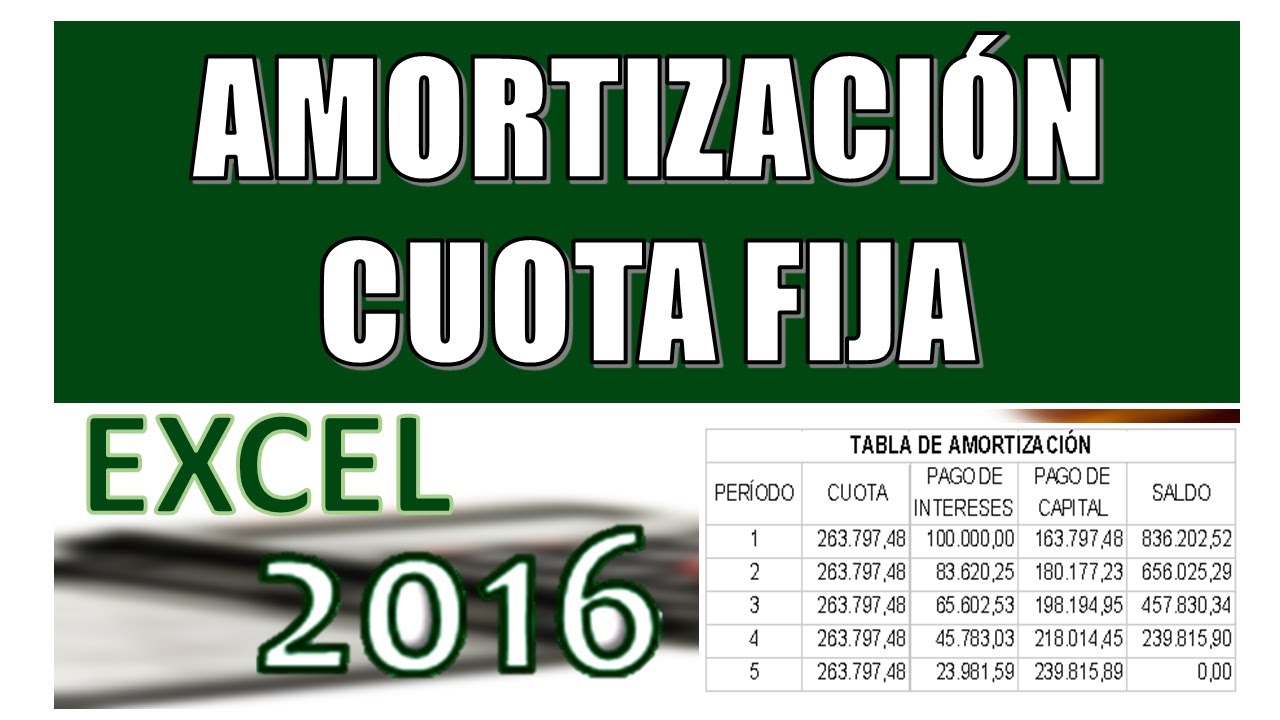
Vas a montar una tabla de amortización en Excel que reparte cada cuota de un préstamo entre capital e intereses, mes a mes, hasta dejar el saldo a cero. Al terminar tendrás un libro con los datos del préstamo arriba, la tabla debajo y las fórmulas listas para cambiar el importe, el plazo o el tipo de interés y ver cómo se rehace todo solo. Funciona en Microsoft 365, Excel 2024, 2021, 2019, 2016, 2013, 2010 y 2007, y también en Excel para la web, para Mac y para móviles, porque las funciones que usamos (PAGO, PAGO.PRINC.ENTRE, PAGO.INT.ENTRE) existen en todas esas versiones.
Qué es una tabla de amortización y para qué te sirve
Una tabla de amortización es el cuadro que desglosa cada cuota de un préstamo en dos partes: lo que pagas de intereses y lo que destinas a devolver el capital prestado. Al final del plazo, la suma de las partes de capital iguala lo que te dejaron, y la suma de las partes de intereses es lo que has pagado de más por usar ese dinero.
Imagina un préstamo de 15.000 EUR al 6 % anual a devolver en 5 años con cuotas mensuales. La cuota será siempre la misma, pero la parte de intereses va bajando con el tiempo porque se calcula sobre el capital que aún te queda por devolver. La tabla te enseña mes a mes cuánto pagas de intereses, cuánto reduces de capital y qué saldo te queda. Te sirve para comparar ofertas de bancos, decidir si reduces plazo o cuota, y ver de un vistazo cuánto acabarás pagando.
Las tres funciones de Excel que calculan la cuota
Excel trae tres funciones financieras que nacieron con la versión 2003 y siguen en todas las posteriores, incluida la versión web y la de Mac. Se complementan entre sí: una te da la cuota entera, otra la parte que amortiza capital y otra la parte que son intereses. Sus argumentos son los mismos: la tasa por período, el número total de períodos, el capital prestado (va), el valor residual que dejas (vf), y un 0 o un 1 si la cuota se paga al final o al principio del mes (tipo).
PAGO: la cuota fija de cada mes
PAGO (en inglés PMT) devuelve la cuota periódica de un préstamo amortizado por el método francés, el que usan los bancos: misma cantidad cada mes. Cuando el capital «va» es positivo, el resultado sale negativo porque, desde el punto de vista del préstamo, el dinero sale.
=PAGO(tasa;nper;va;[vf];[tipo])PAGO.PRINC.ENTRE: la parte de la cuota que amortiza capital
PAGO.PRINC.ENTRE (en inglés PPMT) usa los mismos argumentos que PAGO y añade el período concreto que te interesa. Si sumas su resultado en todos los períodos, el total es el capital que pediste.
=PAGO.PRINC.ENTRE(tasa;período;nper;va;[vf];[tipo])PAGO.INT.ENTRE: la parte de la cuota que son intereses
PAGO.INT.ENTRE (en inglés IPMT) tiene la misma sintaxis que PAGO.PRINC.ENTRE, solo cambia el nombre. En cada fila, la suma de las dos piezas (capital + intereses) es exactamente la cuota que da PAGO.
=PAGO.INT.ENTRE(tasa;período;nper;va;[vf];[tipo])Monta la hoja con los datos del préstamo
Abre un libro nuevo y crea una hoja llamada «Préstamo». En la parte de arriba vas a poner las variables del préstamo: capital, tipo de interés anual, años y pagos por año. Esas celdas son las que luego usará cada fórmula de la tabla, así que conviene dejarlas en un sitio fijo.
- En
B1escribe «Préstamo» en negrita. - En
A2«Capital», enB215000. - En
A3«Interés anual», enB36%(Excel lo reconoce como 0,06). - En
A4«Años», enB45. - En
A5«Pagos por año», enB512. - En
A6«Pagos totales», enB6=B4*B5. Tiene que dar 60. - En
A7«Cuota mensual», enB7=PAGO(B3/B5;B6;B2). Tiene que dar -289,99.
| A | B | |
|---|---|---|
| 1 | Préstamo | |
| 2 | Capital | 15000 |
| 3 | Interés anual | 6% |
| 4 | Años | 5 |
| 5 | Pagos por año | 12 |
| 6 | Pagos totales | 60 |
| 7 | Cuota mensual | -289,99 |
B7 ves -289,99 (en negativo porque la cuota sale del bolsillo). La cifra sale sola al escribir los datos; la fórmula ya está aplicando el 6 % anual partido en 12 períodos.Crea la tabla mes a mes con la columna de saldo
Debajo de los datos empieza la tabla con una fila por mes. Necesitas cinco columnas: el número de mes, la cuota entera, la parte de capital, la parte de intereses y el capital que aún te queda por devolver.
- En
A10escribe «Mes», enB10«Cuota», enC10«Capital», enD10«Intereses» y enE10«Capital pendiente», todo en negrita. - En
A11escribe1y, conA11seleccionada, arrastra el controlador de relleno (el cuadradito de la esquina inferior derecha) hastaA70. Te aparecerán los números del 1 al 60.
| A | B | C | D | E | |
|---|---|---|---|---|---|
| 10 | Mes | Cuota | Capital | Intereses | Capital pendiente |
| 11 | 1 |
La cuota fija copiada hacia abajo
En la columna B vas a poner la cuota de B7, pero fijando la referencia con $ para que al arrastrar hacia abajo siempre apunte a la misma celda. La tecla F4 (en Mac, Cmd+T) convierte una referencia en absoluta al editar la fórmula.
- En
B11escribe=$B$7y arrastra hacia abajo hastaB70.
=$B$7Los intereses de cada mes con PAGO.INT.ENTRE
La fórmula de intereses usa la tasa por período (B3/B5), el número de mes (A11), los pagos totales (B6) y el capital (B2). Como tiene que valer para los 60 meses, las cuatro referencias a los datos del préstamo se quedan fijas con $ y solo A11 es relativa.
- En
D11escribe=PAGO.INT.ENTRE($B$3/$B$5;A11;$B$6;$B$2)y arrastra hastaD70.D11tiene que dar 75,00.
=PAGO.INT.ENTRE($B$3/$B$5;A11;$B$6;$B$2)El capital amortizado en cada mes con PAGO.PRINC.ENTRE
La parte de capital se calcula igual pero con PAGO.PRINC.ENTRE. La suma de toda la columna C tiene que coincidir con los 15.000 EUR prestados.
- En
C11escribe=PAGO.PRINC.ENTRE($B$3/$B$5;A11;$B$6;$B$2)y arrastra hastaC70.
=PAGO.PRINC.ENTRE($B$3/$B$5;A11;$B$6;$B$2)G11, escribe =SUMA(C11:C70) y debería darte 15000,00. Si no es así, revisa que ninguna referencia esté mal fijada.El capital pendiente que va bajando
Para el saldo pendiente se resta al capital inicial la suma del capital amortizado hasta el momento. Se usa un truco: el rango empieza en $C$11 (fijo) y termina en C11 (relativo, para que al copiar crezca fila a fila).
- En
E11escribe=$B$2-SUMA($C$11:C11)y arrastra hastaE70.E11vale 14785,00 yE70tiene que valer 0.
=$B$2-SUMA($C$11:C11)| A | B | C | D | E | |
|---|---|---|---|---|---|
| 10 | Mes | Cuota | Capital | Intereses | Capital pendiente |
| 11 | 1 | 289,99 | 214,99 | 75,00 | 14785,00 |
| 12 | 2 | 289,99 | 216,07 | 73,92 | 14568,93 |
| 13 | 3 | 289,99 | 217,15 | 72,84 | 14351,78 |
Comprueba que la tabla cierra bien
La tabla cierra bien cuando se cumplen tres sumas a la vez. Primero, la suma de la columna D (intereses) más la suma de la columna C (capital) tiene que ser igual al total pagado, que son 60 cuotas por 289,99 EUR cada una (17.399,55 EUR). Segundo, la suma de la columna D tiene que ser la diferencia entre lo pagado (17.399,55) y el capital (15.000), es decir, 2.399,55 EUR de intereses. Tercero, el capital pendiente en la última fila tiene que ser 0.
- Selecciona
D11:D70, mira en la barra de estado de Excel (abajo a la derecha) y comprueba que la Suma es 2.399,55. - Selecciona
E70y comprueba que vale 0. - Da formato a las columnas B, C, D y E con dos decimales y estilo moneda: selecciónalas, ve a Inicio > Número y elige «;,[Red]"€"» o el formato de moneda de tu país.
Qué puede salir mal al montar la tabla
Tres fallos son los más frecuentes al montar la tabla. Cada uno tiene una causa clara y una forma de arreglarlo.
La cuota sale negativa o muy rara
PAGO devuelve un número negativo cuando el capital «va» es positivo, porque Excel entiende que el dinero sale de tu bolsillo. Si quieres ver la cuota en positivo sin tocar las fórmulas, multiplica toda la tabla por -1 o, más sencillo, pon el capital como negativo en B2 y la cuota saldrá en positivo automáticamente.
| A | B | |
|---|---|---|
| 7 | Cuota mensual | -289,99 |
El capital pendiente no acaba en cero
Si E70 no vale 0, casi siempre es porque la fórmula de la columna E tiene la referencia del final fija con $ y no se expande al copiar. La fórmula correcta usa $C$11:C11, con la primera referencia fija y la segunda libre, para que la segunda celda se vaya moviendo conforme bajas.
| E | |
|---|---|
| 11 | 14785,00 |
| 70 | -1,75 |
La última fila se descuadra por el redondeo
Excel redondea a 14 cifras significativas en los cálculos internos, pero al mostrar dos decimales puede quedar un céntimo de más o de menos en la última fila. Si tu E70 vale 0,02 en lugar de 0, hay dos arreglos: activar el cálculo iterativo en Archivo > Opciones > Fórmulas para que Excel recalcule la última cuota, o ajustar a mano la última celda de las columnas C y D para que cuadre. Con separador de coma decimal el formato «;,[Red]€» puede dar diferencias por el símbolo.
Cambia un dato y ve cómo se rehace la tabla
Toda la tabla está atada a las celdas B2, B3, B4 y B5. Cambia una y verás cómo se actualiza el resto sin tocar nada más.
- En
B4cambia 5 por 10. La cuota enB7baja a -152,06. - En
B3cambia 6% por 4%. La cuota vuelve a bajar a -135,40. - Mira la columna E: el capital pendiente ahora llega a 0 en la fila 120 (10 años × 12 meses), porque la tabla se ha estirado por la propia estructura de los datos.
| A | B | |
|---|---|---|
| 4 | Años | 10 |
| 7 | Cuota mensual | -152,06 |
B7 cambia y todas las columnas B a E se recalculan solas. Esa es la ventaja de usar fórmulas en vez de escribir números a mano.Hazla más usable con formato y validación
Convertir el rango en una tabla de Excel le da nombre propio, lo que facilita añadir meses sin romper las fórmulas y filtrar por año, entre otros.
- Selecciona
A10:E70. - Abre Insertar > Tablas > Tabla y acepta con el botón Aceptar. Verás el cuadro «Crear tabla».
- Cambia el nombre de la tabla a «Amortización» en la pestaña Diseño de tabla > Propiedades > Nombre de la tabla.
¿Dónde están los datos de la tabla?
- Selecciona las columnas B, C, D y E y aplica formato moneda con dos decimales desde Inicio > Número.
- Para que el usuario no meta valores raros en los datos del préstamo, añade validación en
B3: Inicio > Número > ese formato no, mejor Datos > Herramientas de datos > Validación de datos.
A71, Excel detecta que pertenece a la tabla y la pinta con el mismo estilo.Lo que ya sabes hacer con la tabla de amortización
- Tienes una hoja «Préstamo» con los datos del préstamo arriba y la tabla mes a mes debajo, lista para cualquier escenario.
- Sabes usar PAGO para la cuota entera, PAGO.PRINC.ENTRE para la parte de capital y PAGO.INT.ENTRE para los intereses de cada mes.
- Conoces los tres errores típicos: cuota en negativo, saldo que no acaba en cero y descuadre por redondeo, y tienes el arreglo de cada uno.
- Cambiar capital, interés o plazo en las celdas de arriba rehace toda la tabla al instante, sin tocar las fórmulas de abajo.
- Ahora sabes dar formato de tabla y aplicar moneda para que la hoja sea fácil de leer y compartir.
El siguiente paso es comparar dos préstamos colocándolos uno al lado del otro en hojas distintas (por ejemplo «Préstamo A» y «Préstamo B» dentro del mismo libro) y usando BUSCARV o INDICE y COINCIDIR para traer a una tercera hoja el resumen de cada uno: cuota, total pagado y total de intereses.
Dudas al usar la tabla de amortización en Excel
1. ¿Cómo hacer una tabla de amortización de un préstamo en Excel gratis?
Con Excel a secas, sin plantilla externa: en una columna escribes el número de cuota (0 a N), en otra el capital pendiente, en otra el interés del periodo (TAE/12), en otra la cuota fija calculada con la fórmula del préstamo francés y en otra la amortización de capital. La cuota fija se despeja con =PAGO(i;n;-C) y a partir de ahí restas intereses al capital pendiente para obtener cuánto capital amortizas en cada cuota, arrastrando la fórmula hasta la última fila.
2. ¿Cómo montar un simulador de crédito en Excel gratis?
Un simulador básico solo necesita tres celdas con nombre: capital (C), interés anual en tanto por uno (i) y número de meses (n). Con esos datos, la fórmula =PAGO(i/12;n;-C) te da la cuota mensual, y restando =PAGOINT y =CAP.PRIM te separa cuánto son intereses y cuánto capital en cada periodo, que es justo lo que se muestra en cualquier tabla de amortización.
3. ¿Cómo hago una tabla de amortización en Excel con cuota fija?
La cuota fija se calcula con la función PAGO(tasa;nper;-va) en una sola celda: por ejemplo, para un préstamo a 36 meses al 7,5 % anual sería =PAGO(7,5%/12;36;-5000) y daría siempre la misma cantidad todas las filas. Luego en cada cuota restas al capital pendiente los intereses (=tasa*capital pendiente) y la diferencia es el capital amortizado, hasta que el saldo llega a cero.
4. ¿Puedo hacer una tabla de amortización con abonos a capital en Excel?
Sí, añadiendo una columna extra de “abono” al lado de la cuota fija: al final de cada mes apuntas un pago extra (en positivo) y la fórmula del capital amortizado pasa a ser cuota fija menos intereses más el abono. Así el saldo pendiente baja más rápido, los intereses de la última fila bajan y ves de un vistazo cuántos meses te ahorras por cada aportación extra.
5. ¿Cómo se hace una tabla de amortización de tarjeta de crédito en Excel?
La tarjeta funciona con cuota variable, no con cuota fija: cada mes el banco aplica un porcentaje mínimo sobre el saldo y el resto se suma al capital. En una hoja listas saldo inicial, compras del mes, pago realizado, interés diario aplicado y nuevo saldo, y con eso calculas cuánto tardas en salir de la deuda con un pago fijo cada mes.
6. ¿Hay plantilla para préstamos personales en Excel?
No hace falta plantilla: con PAGO, PAGOINT y PAGOPRINC montas la tuya en cinco minutos, y así dejas las columnas personalizadas a tu gusto. Para no teclear nada, Microsoft trae plantillas gratuitas en Archivo > Nuevo buscando “amortización” o “préstamo”, aunque las funciones que las rellenan son las mismas que usarías a mano.
7. ¿Dónde descargo una calculadora de préstamos en Excel?
Microsoft tiene una galería oficial en Archivo > Nuevo con plantillas de “calculadora de préstamo” listas para abrir en tu propio libro sin descargar nada raro. Si prefieres una hoja en blanco, cualquier versión de Excel desde 2007 trae PAGO, PAGOINT y PAGOPRINC, que son las tres funciones que necesitas para calcular cuota, intereses y capital de cualquier préstamo.
Fuentes
- MicrosoftBUSCARV — documentación oficialconsultado el 13/10/2026
- MicrosoftTabla dinámica — documentación oficialconsultado el 13/10/2026
- MicrosoftTabla de Excel (Dar formato como tabla) — documentación oficialconsultado el 13/10/2026
- MicrosoftDe Word a Excel — documentación oficialconsultado el 13/10/2026
- Microsoft#¡DESBORDAMIENTO! — documentación oficialconsultado el 13/10/2026