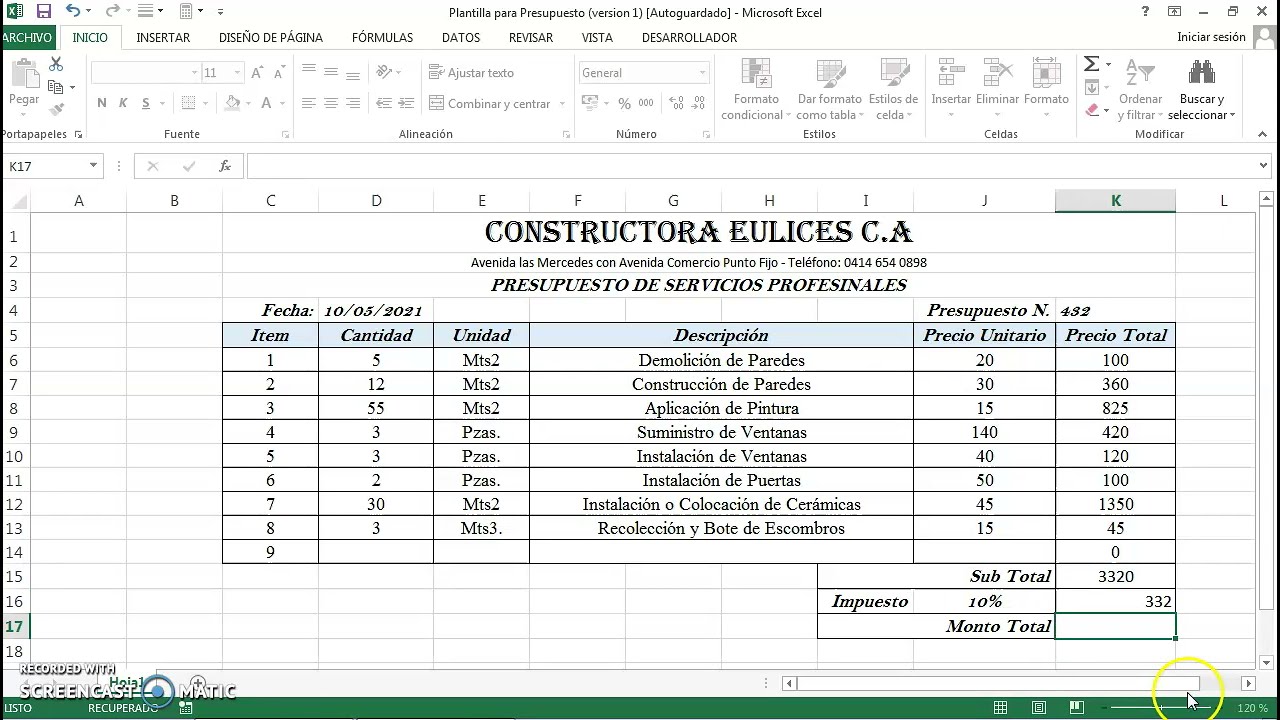
Una tabla de presupuesto en Excel es una hoja donde apuntas, mes a mes, todo lo que entra y sale de dinero en casa: el sueldo, los recibos, la compra, el colegio, un pequeño ahorro. Con SUMA y SUMAR.SI ves de un vistazo cuánto queda a fin de mes; con formato condicional detectas enseguida las categorías que se desbordan; con una tabla dinámica resumirás el trimestre en segundos. En este tutorial montarás esa hoja desde cero en un libro nuevo, con datos realistas, fórmulas que funcionan copiadas y la versión de Excel que uses (Microsoft 365, 2024, 2021, 2019 o 2016, además de Excel para la web y para Mac).
Qué es una tabla de presupuesto y para qué te sirve
Una tabla de presupuesto no es más que una hoja cuadrícula donde colocas en filas las categorías de dinero de tu casa (Sueldo, Alquiler, Luz, Supermercado, Ahorro) y en columnas los meses del año. Cada celda guarda un importe; una fila final suma lo que entró y otra fila lo que salió, y una tercera calcula la diferencia. Al terminar el mes miras esa diferencia y sabes si te ha sobrado o si has gastado más de lo que tenías.
El libro que vamos a construir se llama Hogar 2026 y crece contigo a lo largo del tutorial. Empieza con seis meses (enero a junio) y cinco bloques: ingresos, gastos fijos, gastos variables, ahorro y un resumen con totales. La idea es que termines el artículo con un libro que de verdad podrías abrir el día 1 de cada mes para anotar las cifras reales.
Las piezas de una buena tabla de presupuesto
Una tabla útil tiene cinco bloques, cada uno con su misión. Los ingresos son el dinero que entra de forma regular (sueldo, pensión, ayudas). Los gastos fijos son los que pagas siempre y casi nunca cambian (alquiler, hipoteca, comunidad, seguros). Los gastos variables suben y bajan (luz, agua, gas, comida, transporte, ocio). El ahorro es lo que apartas, aunque sea poco, para imprevistos o metas. El resumen junta los anteriores en totales y un saldo final.
En columnas, además del nombre de la categoría, necesitas al menos: los meses que vas a controlar y una columna de totales. Si además comparas lo previsto con lo que gastas de verdad, una segunda hoja con los mismos meses y categorías, y una tercera que reste ambas. Esta estructura de filas por categoría y columnas por mes es la que Excel entiende sin problemas y la que mejor se resume después con una tabla dinámica.
| Bloque | Qué incluye | Ejemplos |
|---|---|---|
| Ingresos | Dinero que entra | Sueldo, pensión, alquiler cobrado |
| Gastos fijos | Pagos estables | Alquiler, hipoteca, seguros, colegio |
| Gastos variables | Pagos que suben y bajan | Luz, agua, comida, transporte, ocio |
| Ahorro | Lo que se aparta | Fondo de emergencia, vacaciones |
| Resumen | Totales y saldo | Total ingresos, total gastos, saldo |
Montar la tabla en una hoja vacía
Empezamos con un libro nuevo. La primera hoja se llama Presupuesto y tendrá 13 filas y 7 columnas de datos (A1:G13). En la fila 1 escribimos los títulos, en la columna A las categorías y en B1:G1 los meses. La fila 12 será la de totales y la 13, el saldo.
Pasos para montar la estructura:
- Crea un libro en blanco y cambia el nombre de la primera hoja a Presupuesto (clic derecho en la pestaña > Cambiar nombre).
- En A1 escribe
Categoría. En B1, C1, D1, E1, F1 y G1 escribeEnero,Febrero,Marzo,Abril,MayoyJunio. - En A2 escribe
Sueldo(ingreso). En A3,Alquiler. En A4,Luz. En A5,Agua. En A6,Comida. En A7,Transporte. En A8,Ocio. En A9,Seguro hogar(gasto fijo). En A10,Ahorro. En A11,Total gastos. - Rellena las celdas B2:G10 con los importes previstos del ejemplo que se muestra en la hoja.
| A | B | C | D | E | F | G | |
|---|---|---|---|---|---|---|---|
| 1 | Categoría | Enero | Febrero | Marzo | Abril | Mayo | Junio |
| 2 | Sueldo | 1.800,00 | 1.800,00 | 1.800,00 | 1.800,00 | 1.800,00 | 1.800,00 |
| 3 | Alquiler | 650,00 | 650,00 | 650,00 | 650,00 | 650,00 | 650,00 |
| 4 | Luz | 60,00 | 55,00 | 50,00 | 45,00 | 50,00 | 70,00 |
| 5 | Agua | 30,00 | 28,00 | 32,00 | 30,00 | 28,00 | 30,00 |
| 6 | Comida | 320,00 | 310,00 | 340,00 | 300,00 | 330,00 | 320,00 |
| 7 | Transporte | 90,00 | 90,00 | 90,00 | 90,00 | 90,00 | 90,00 |
| 8 | Ocio | 80,00 | 100,00 | 120,00 | 90,00 | 110,00 | 150,00 |
| 9 | Seguro hogar | 35,00 | 35,00 | 35,00 | 35,00 | 35,00 | 35,00 |
| 10 | Ahorro | 100,00 | 100,00 | 100,00 | 100,00 | 100,00 | 100,00 |
Escribir ingresos, gastos y ahorro con SUMA y SUMAR.SI
Ahora añadimos los totales. En la fila 11 ya tienes la etiqueta Total gastos; falta sumar los importes de ese bloque. En B11 escribimos la fórmula de suma del mes de enero y la arrastramos con el controlador de relleno hasta G11.
=SUMA(B3:B10)=SUMAR.SI(A2:A11;"Alquiler";B2:G11)Con la segunda fórmula obtienes, en un solo paso, cuánto sumará el alquiler de enero a junio: SUMAR.SI (en inglés SUMIF) recorre A2:A11, busca las celdas que coincidan con Alquiler y suma el rango B2:G11 de esas filas. Fíjate en la tilde de Alquiler y en el punto y coma entre argumentos.
Calcular el saldo del mes con una fórmula sencilla
El saldo del mes es lo que entra menos lo que sale. En la fila 12 escribimos la etiqueta Saldo y en B12 la resta entre el sueldo (B2) y el total de gastos del mes (B11). Arrastramos hasta G12 con el controlador de relleno (el cuadradito de la esquina inferior derecha de la celda).
=B2-B11| A | B | C | D | E | F | G | |
|---|---|---|---|---|---|---|---|
| 1 | Categoría | Enero | Febrero | Marzo | Abril | Mayo | Junio |
| 2 | Sueldo | 1.800,00 | 1.800,00 | 1.800,00 | 1.800,00 | 1.800,00 | 1.800,00 |
| 3 | Alquiler | 650,00 | 650,00 | 650,00 | 650,00 | 650,00 | 650,00 |
| 11 | Total gastos | 1.365,00 | 1.368,00 | 1.417,00 | 1.340,00 | 1.373,00 | 1.445,00 |
| 12 | Saldo | 435,00 | 432,00 | 383,00 | 460,00 | 427,00 | 355,00 |
Dar formato a la tabla para leerla de un vistazo
Ahora la hoja funciona, pero verla así es duro. Convertir el rango en una tabla de Excel añade bandas de color, filtros automáticos en los encabezados y la fila de totales que se activa con un clic. Esta tabla también se llama internamente Tabla1 y sus fórmulas pueden usar referencias estructuradas, como verás en pasos siguientes.
Pasos para aplicar el formato de tabla:
- Selecciona el rango A1:G11.
- En la cinta, ve a Inicio > Estilos > Dar formato como tabla.
- Elige un estilo con bandas (por ejemplo Estilo de tabla medio 2) y acepta con Aceptar en el cuadro de diálogo, dejando marcada La tabla tiene encabezados.
- Una vez creada la tabla, ve a Diseño de tabla (pestaña que aparece al estar dentro de la tabla) y marca la casilla Fila de totales.
[Donde los datos se encuentran con encabezados?]
Aplicar el formato de número con dos decimales
Para que todos los importes se vean igual, selecciónalos y aplica el formato de número con dos decimales. Con Ctrl+1 abres Formato de celdas y en la pestaña Número eliges 0,00.
Pasos:
- Selecciona B2:G11.
- Pulsa Ctrl+1 para abrir Formato de celdas.
- En la pestaña Número, categoría Número, indica 2 decimales y acepta.
- Sin hacer clic en otra celda, mira la barra de estado inferior: debe mostrar Promedio, Recuento y Suma del rango.
Resaltar lo que se pasa del límite con formato condicional
Una de las claves de un presupuesto es detectar pronto qué categoría se desboca. Vamos a resaltar en rojo claro los meses en los que el gasto de Ocio supere el 30 % del sueldo. Lo haremos con formato condicional y la función "La fórmula que se va a aplicar a las celdas seleccionadas", para que la regla compare cada mes con su columna.
Pasos:
- Selecciona B8:G8 (la fila de Ocio).
- Ve a Inicio > Estilos > Formato condicional > Nueva regla.
- Elige Usar una fórmula que determine las celdas a las que se aplica el formato.
- Escribe
=B8>B$2*0,3y pulsa Formato > Relleno > Rojo claro. - Acepta dos veces.
[Dar formato a las celdas segun los valores]
[Dar formato solo a las celdas que contengan]
[Usar una formula que determine las celdas a las que se aplica el formato]
Valores de formato donde esta formula sea verdadera:
=B8>B$2*0,3
B$2: la fila es relativa (8) y la columna absoluta ($2) para que cada celda compare con el sueldo de SU mes. Si escribes $B$2, todas las celdas compararán con el sueldo de enero.=B8>B$2*0,15); entonces marzo y junio se pintan de rojo porque 120 y 150 son más del 15 % de 1.800.Comparar el presupuesto previsto con lo gastado de verdad
Una tabla de presupuesto cobra sentido cuando la comparas con la realidad. Vamos a crear una segunda hoja llamada Real con los mismos meses y categorías, pero con los importes que de verdad se gastaron (no los previstos). Después, una tercera hoja, Diferencia, restará los dos totales.
Pasos para preparar la comparación:
- Duplica la hoja Presupuesto (clic derecho en la pestaña > Mover o copiar > Crear una copia) y llámala Real.
- Cambia solo los importes de las filas 3 a 10 por los valores reales del mes; deja la fila 11 con la fórmula de suma.
- Crea una hoja nueva llamada Diferencia y en A1 escribe Categoría, en B1 a G1 los meses de enero a junio.
- En A2 escribe
Saldo previsto vs realy en B2 la fórmula que resta los dos totales, arrastrándola hasta G2.
=Presupuesto!B12-Real!B12| A | B | C | D | E | F | G | |
|---|---|---|---|---|---|---|---|
| 1 | Categoria | Enero | Febrero | Marzo | Abril | Mayo | Junio |
| 2 | Saldo previsto vs real | -85,00 | -40,00 | -120,00 | 25,00 | -10,00 | -75,00 |
=Presupuesto!B12-Real!B12, y el resultado se interpreta así: si es positivo, gastaste menos de lo previsto; si es negativo, te pasaste.=Presupuesto!B12-Real!B12 y la celda devuelve el importe calculado.Ver el resultado del trimestre con una tabla dinámica
Para ver de un vistazo cuánto se ha gastado en cada categoría entre enero y junio, una tabla dinámica es la herramienta ideal. Toma los datos de la hoja Real, los agrupa por categoría y por mes, y los suma. Eso evita escribir una fórmula para cada cruce.
Pasos para crear la tabla dinámica:
- Haz clic en una celda de los datos de la hoja Real (por ejemplo, B2).
- En la cinta, ve a Insertar > Tablas > Tabla dinámica.
- Acepta el rango propuesto y elige colocar la tabla dinámica en una hoja nueva, llamada Resumen.
- En el panel de la derecha, arrastra el campo Categoría al área Filas, Mes al área Columnas e Importe al área Valores.
- La tabla dinámica mostrará el total por mes y categoría. Si la columna de totales no aparece, en la pestaña Diseño de tabla dinámica, marca Totales generales de filas y Totales generales de columnas.
Cuando cambian los datos, actualizar la tabla dinámica
La tabla dinámica no se actualiza sola. Si añades un gasto nuevo en la hoja Real, tienes que refrescarla para que lo muestre. La forma rápida es hacer clic derecho sobre cualquier celda de la tabla dinámica y elegir Actualizar, o pulsar Alt+F5.
Pasos:
- Ve a la hoja Real y añade en la fila 12 una categoría nueva, Farmacia, con el importe de enero (25,00).
- Vuelve a la hoja Resumen.
- Haz clic derecho sobre la tabla dinámica y elige Actualizar, o pulsa Alt+F5.
- La nueva categoría aparece con su importe en la columna de enero.
Por qué los totales no se actualizan o aparecen errores
Cuando una tabla de presupuesto empieza a crecer, saltan errores típicos. No son fallos de Excel, sino despistes al montar la estructura. Los tres que más se repiten son un total que suma de más porque hay texto en el rango, una tabla dinámica que se queda corta y un error #¡DESBORDAMIENTO! al usar funciones de matriz dinámica. Verás cada uno con su arreglo.
El total suma #N/A al arrastrar la fórmula
Si al copiar la fórmula =SUMA(B3:B10) a los demás meses aparece #N/A en alguna celda, casi siempre hay texto (un guion, la palabra pendiente, una X) en una de las celdas del rango. Excel no puede sumar texto y propaga el error. La forma rápida de localizar la celda culpable es usar Ir a especial.
Pasos para localizar y borrar la celda de texto:
- Selecciona el rango B3:G10.
- Pulsa F5 (Ir a) y elige el botón Especial.
- Marca Constantes y deja solo la casilla Texto.
- Pulsa Aceptar; Excel seleccionará la celda con texto.
- Borra su contenido y vuelve a escribir un número. El total se arregla.
| A | B | C | D | |
|---|---|---|---|---|
| 6 | Comida | 320,00 | 310,00 | #N/A |
| 7 | Transporte | 90,00 | x | 90,00 |
| 10 | Ahorro | 100,00 | 100,00 | 100,00 |
x de C7, la celda D6 muestra de nuevo la suma correcta del rango.La tabla dinámica no recoge las filas nuevas
Si al añadir una fila nueva en la hoja Real y refrescar la tabla dinámica, la nueva fila no aparece, la causa más probable es que el origen de la tabla dinámica no es una tabla de Excel, sino un rango normal. Los rangos normales no crecen; las tablas de Excel, sí.
Pasos para arreglarlo:
- Ve a la hoja Real y selecciona el rango con los datos, incluida la fila de encabezados.
- Aplica Inicio > Estilos > Dar formato como tabla y acepta.
- Vuelve a la tabla dinámica, haz clic derecho > Actualizar.
- Si sigue sin recoger las filas nuevas, repite la tabla dinámica: clic derecho > Cambiar origen de datos y selecciónalo otra vez.
Aparece #¡DESBORDAMIENTO! al usar FILTRAR o UNICOS
Las funciones de matriz dinámica como FILTRAR (FILTER), UNICOS (UNIQUE) o SECUENCIA (SEQUENCE) devuelven varios resultados a la vez y los "desbordan" en celdas contiguas. Si alguna de esas celdas está ocupada, o si la fórmula está dentro de una tabla de Excel, verás el error #¡DESBORDAMIENTO! y un borde discontinuo que marca la zona que necesita libre.
Pasos para liberar la zona de desbordamiento:
- Selecciona la celda con el error y mira el borde discontinuo que marca la zona ocupada.
- Borra el contenido de esas celdas o mueve la fórmula a una zona vacía de la hoja.
- Si la fórmula está dentro de una tabla de Excel, sácala a una zona libre fuera de la tabla: las matrices dinámicas no se desbordan dentro de tablas de Excel.
=UNICOS(A2:A10) a una celda fuera de la tabla, Excel pinta de un trazo discontinuo la zona que ocupará el resultado, sin errores.Lo que ya sabes hacer con una tabla de presupuesto
- Montar la estructura básica: Categoría en filas, meses en columnas, fila de totales y fila de saldo.
- Sumar con
=SUMA(B3:B10)y filtrar por categoría con=SUMAR.SI(A2:A11;"Alquiler";B2:G11). - Dar formato de tabla a los datos con Inicio > Estilos > Dar formato como tabla para tener bandas, filtros y fila de totales.
- Comparar lo previsto con lo real en una hoja Diferencia, restando los totales de las dos hojas.
- Resumir el semestre con una tabla dinámica que cruce Categoría, Mes e Importe, y refrescarla con Alt+F5 cuando cambien los datos.
El siguiente paso es añadir un gráfico en Insertar > Gráficos > Gráfico de columnas o líneas para ver la evolución mes a mes del saldo y de las categorías que más te preocupan.
Dudas al montar una tabla de presupuesto en Excel
1. ¿Cómo crear una plantilla de presupuesto personal en Excel gratis?
Abre un libro nuevo, escribe en la columna A los conceptos (Alquiler, Supermercado, Transporte) y en la B el importe estimado de cada uno. Abajo añade una fila con =SUMA(B2:B10) para obtener el total y, junto a ella, otra con =SUMA para los gastos reales del mes. Así tienes una plantilla reutilizable: solo cambias los conceptos cada mes y comparas lo previsto con lo gastado.
2. ¿Dónde consigo un formato de presupuesto en Excel gratis?
En la página support.microsoft.com/es-es, dentro de la sección de plantillas, hay formatos de presupuesto personal, mensual y de proyecto listos para descargar. Eliges el que te encaje, pulsas Descargar y se abre una copia en tu Excel con las fórmulas ya escritas. Luego solo sustituyes los datos de ejemplo por los tuyos y listo.
3. ¿Cómo descargar un modelo de presupuesto en PDF gratis?
En support.microsoft.com/es-es encontrarás plantillas de presupuesto que se descargan como libro de Excel (.xlsx). Una vez abierto, vas a Archivo > Guardar como, eliges PDF en Tipo y pulsas Guardar para obtener el documento listo para imprimir o enviar. El propio Excel se encarga de maquetar cada hoja en una página.
4. ¿Cómo hacer una plantilla de presupuesto de obra en Excel?
Crea columnas para Capítulo (Cimentación, Instalaciones), Unidad (m², ml, ud), Cantidad, Precio unitario, Total parcial y, al final, un Total general con =SUMA de la columna de parciales. Añade una hoja aparte con Costes indirectos y Beneficio industrial, y multiplícalos por el total para obtener el presupuesto final. Esta estructura es la que usan los modelos profesionales del sector.
5. ¿Cómo hacer una plantilla de presupuesto para una empresa en Excel?
En la hoja 1 lista los Ingresos previstos por línea de negocio y en la 2 los Costes fijos y variables, cada uno en su columna. En la 3, con =SUMA(ingresos)-SUMA(costes), calculas el Resultado del mes y, con =SUMAR.SI.CONJUNTO, el acumulado por departamento. Con formato condicional en la celda de resultado verás de un vistazo si el mes cierra en positivo o negativo.
Fuentes
- MicrosoftBUSCARV — documentación oficialconsultado el 05/10/2026
- MicrosoftTabla dinámica — documentación oficialconsultado el 05/10/2026
- MicrosoftTabla de Excel (Dar formato como tabla) — documentación oficialconsultado el 05/10/2026
- MicrosoftDe Word a Excel — documentación oficialconsultado el 05/10/2026
- Microsoft#¡DESBORDAMIENTO! — documentación oficialconsultado el 05/10/2026