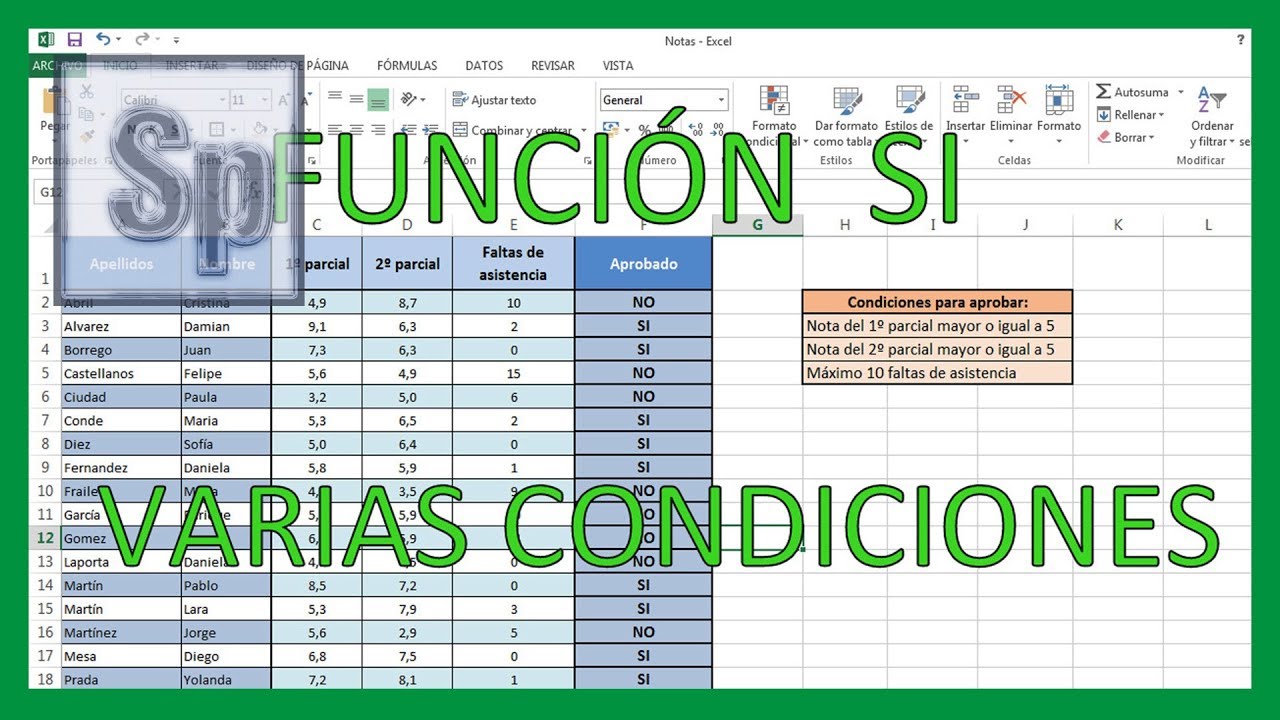
Tienes delante una hoja de notas con la columna Calificación vacía. La función SI (en inglés IF) decide una cosa u otra; cuando necesitas más de dos respuestas o más de una condición, basta con combinarla con otras funciones o con la versión moderna SI.CONJUNTO. Al acabar, vas a saber montar una fórmula que devuelva cinco calificaciones a partir de la nota, otra que aplique un descuento solo si se cumplen dos cosas y otra que diga «Envío gratis» según la ciudad, todo en el mismo libro de ejemplo.
Qué es la función SI y por qué se queda corta sola
Imagina la hoja «Notas»: nombres en la columna A, nota en la B y una columna C «Calificación» que aún no tiene fórmula. La idea de SI es sencilla: compruebas algo (la prueba lógica) y, según salga VERDADERO o FALSO, Excel escribe una cosa u otra. Con una sola prueba solo tienes dos resultados: Aprobado y Suspenso.
En la vida real casi nunca hay solo dos opciones: las notas se califican con Suspenso, Aprobado, Notable y Sobresaliente; los pedidos pueden tener Envío gratis o un coste según la ciudad; un cliente puede recibir un descuento solo si llega a un importe mínimo y además es nuevo. Ahí la SI sola se queda corta y necesitas o bien meter más condiciones dentro, o bien anidar varias SI una dentro de otra, o bien cambiar a SI.CONJUNTO, que es exactamente la misma idea pero pensada para varias ramas.
Cómo se escribe SI: la prueba, el sí y el no
La función SI tiene tres argumentos, en este orden: la prueba lógica que se evalúa, qué devolver cuando es VERDADERO y qué devolver cuando es FALSO. La sintaxis es:
=SI(prueba_lógica; valor_si_verdadero; valor_si_falso)En la hoja «Notas», con la nota en B2, escribirías:
=SI(B2>=5;"Aprobado";"Suspenso")El primer argumento, B2>=5, es la condición: ¿la nota es al menos un 5?. El segundo, "Aprobado", es lo que escribe si la respuesta es sí. El tercero, "Suspenso", lo que escribe si la respuesta es no. Los textos van siempre entre comillas dobles; los números, sin comillas.
Combinar SI con Y para exigir varias condiciones a la vez
Y (en inglés AND) devuelve VERDADERO solo cuando TODAS las pruebas que lleva dentro son VERDADERO. Si una sola falla, Y devuelve FALSO. Por eso casi siempre va dentro de un SI: Y sola solo da VERDADERO o FALSO, y lo que quieres es una palabra.
=SI(Y(B2>=5;C2>=5);"Apto";"No apto")| Argumento de Y | Qué comprueba |
|---|---|
B2>=5 |
La nota del examen |
C2>=5 |
La nota del trabajo |
Con 6 en B2 y 4 en C2, Y da FALSO (la segunda falla) y el SI escribe «No apto». Con 6 y 6 escribe «Apto». Y admite hasta 255 condiciones, pero a partir de tres o cuatro la fórmula se hace difícil de leer y conviene otra función.
Combinar SI con O para que valga con que se cumpla una
O (en inglés OR) hace lo contrario: devuelve VERDADERO si AL MENOS UNA de las pruebas es VERDADERO. Solo si todas son FALSO, O devuelve FALSO.
=SI(O(B2="Madrid";B2="Sevilla");"Envío gratis";"Envío 3,95")Con «Sevilla» en B2, la segunda prueba es VERDADERO, O da VERDADERO y el SI escribe «Envío gratis». Y exige TODAS; O se queda con la primera que se cumpla. Por eso Y se usa para «ambas cosas a la vez» y O para «cualquiera vale».
Anidar SI para conseguir más de dos respuestas
Cuando necesitas más de dos resultados, la forma clásica es meter un SI dentro del valor_si_falso de otro SI. Cada SI nuevo añade una rama. La regla práctica es escribir las pruebas de menor a mayor exigencia (o de mayor a menor, según el caso), porque Excel se queda con la primera que sea VERDADERO.
Sobre la hoja «Notas» del libro, con nota en B2:
| A | B | C | D | |
|---|---|---|---|---|
| 1 | Alumno | Nota | Calificación | Rama |
| 2 | Ana | 7,5 | Notable | Notable |
| 3 | Luis | 4,2 | Suspenso | Suspenso |
| 4 | Marta | 9,4 | Sobresaliente | Sobresaliente |
Con 7,5 en B2: 7,5<5 es FALSO; pasamos al siguiente SI; 7,5<7 es FALSO; pasamos al siguiente; 7,5<9 es VERDADERO y escribe «Notable».
Cuatro respuestas con SI anidados
La fórmula completa de cuatro ramas, tal como queda en la celda D2 de la hoja «Notas»:
=SI(B2<5;"Suspenso";SI(B2<7;"Aprobado";SI(B2<9;"Notable";"Sobresaliente")))Con 7,5 en B2 devuelve «Notable». Con 4,2 devuelve «Suspenso». Con 9,4 devuelve «Sobresaliente». Con 6,0 devuelve «Notable». Los tres SI anidados tienen su par de paréntesis abierto y cerrado al final.
Hasta dónde se puede anidar
Excel admite hasta 64 SI anidados dentro de una misma fórmula. Que se pueda no significa que sea lo mejor: a partir de tres o cuatro anidamientos cuesta leer la fórmula y cualquier cambio se vuelve lento.
SI.CONJUNTO: varias condiciones y varias respuestas sin anidar
SI.CONJUNTO (en inglés IFS) hace lo mismo que varios SI anidados pero escrito en horizontal, en parejas de "prueba; resultado". Se queda con la PRIMERA condición que sea VERDADERO y devuelve su resultado. Está disponible desde Excel 2019, en Excel 2021, 2024 y Microsoft 365.
=SI.CONJUNTO(B2>=9;"Sobresaliente";B2>=7;"Notable";B2>=5;"Aprobado";VERDADERO;"Suspenso")| A | B | C | |
|---|---|---|---|
| 1 | Alumno | Nota | Calificación |
| 2 | Ana | 7,5 | Notable |
| 3 | Luis | 4,2 | Suspenso |
| 4 | Marta | 9,4 | Sobresaliente |
El truco del VERDADERO del final hace de «en otro caso»: si ninguna de las pruebas anteriores se cumple (porque la nota es menor que 5), SI.CONJUNTO devuelve "Suspenso". Sin esa última pareja, la celda se queda en #N/A.
Montar una hoja de notas con cinco respuestas
Sobre la hoja «Notas» del libro, con la columna A para nombres, B para la nota y C para la calificación. Vamos a usar SI.CONJUNTO porque da cinco ramas de un vistazo.
- Escribe en A2 «Ana», en B2 «7,5»; en A3 «Luis», en B3 «4,2»; en A4 «Marta», en B4 «9,4»; en A5 «Pedro», en B5 «5,0»; en A6 «Sara», en B6 «3,8»; en A7 «Iván», en B7 «8,1»; en A8 «Lucía», en B8 «6,5»; en A9 «Diego», en B9 «10».
- Selecciona C2 y escribe la fórmula:
=SI.CONJUNTO(B2>=9;"Sobresaliente";B2>=7;"Notable";B2>=5;"Aprobado";VERDADERO;"Suspenso")- Pulsa Entrar y arrastra el controlador de relleno de C2 hasta C9.
Aprobar una factura solo si se cumplen dos cosas a la vez
Sobre una nueva hoja «Pedidos»: Producto en A, Precio en B, Nuevo cliente (Sí/No) en C e Importe con descuento en D. El descuento del 10 % se aplica solo si es cliente nuevo Y el pedido alcanza 50.
- Rellena A2:A5 con «Lápiz», «Cuaderno», «Mochila», «Bolígrafo»; B2:B5 con «30», «60», «45», «80»; C2:C5 con «Sí», «Sí», «No», «No».
- En D2 escribe:
=SI(Y(C2="Sí";B2>=50);B2*0,9;B2)- Pulsa Entrar y arrastra el controlador de relleno hasta D5.
| A | B | C | D | |
|---|---|---|---|---|
| 1 | Producto | Precio | Nuevo cliente | Importe con descuento |
| 2 | Lápiz | 30 | Sí | 30,00 |
| 3 | Cuaderno | 60 | Sí | 54,00 |
| 4 | Mochila | 45 | No | 45,00 |
| 5 | Bolígrafo | 80 | No | 80,00 |
Dar «Envío gratis» si el destino está en una lista corta
Sobre una hoja «Envíos»: Cliente en A, Ciudad en B e Importe envío en C. El envío es gratis para Madrid, Sevilla o Valencia; en el resto cuesta 3,95.
- Rellena A2:A5 con «Ana», «Luis», «Marta», «Pedro»; B2:B5 con «Madrid», «Sevilla», «Bilbao», «Valencia».
- En C2 escribe:
=SI(O(B2="Madrid";B2="Sevilla";B2="Valencia");0;3,95)- Pulsa Entrar y arrastra hasta C5.
| A | B | C | |
|---|---|---|---|
| 1 | Cliente | Ciudad | Importe envío |
| 2 | Ana | Madrid | 0,00 |
| 3 | Luis | Sevilla | 0,00 |
| 4 | Marta | Bilbao | 3,95 |
| 5 | Pedro | Valencia | 0,00 |
Cambiar la respuesta sin tocar la fórmula
Cuando la lista de ciudades puede crecer, escribir cada ciudad dentro del O es un engorro. Mejor moverlas a un rango con nombre y que la fórmula mire ese rango.
- En la misma hoja «Envíos», escribe en E2 «Madrid», en E3 «Sevilla», en E4 «Valencia» y deja hueco en E6 por si mañana añades «Córdoba».
- Selecciona E2:E4 y crea el rango con nombre: cuadro de nombres a la izquierda de la barra de fórmulas, escribe «Ciudades» y pulsa Entrar.
- Sustituye la fórmula de C2 por:
=SI(O(B2=Ciudades);0;3,95)- Arrástrala hasta C5. Ahora, si en E5 escribes «Córdoba» y amplías el rango con nombre a E2:E5, los pedidos a Córdoba pasan a 0 sin tocar la fórmula.
Por qué SI devuelve FALSO o 0 cuando esperas un texto
Tres olvidos típicos con SI:
- Comillas en el texto: si pones
=SI(A2>=5;Aprobado;Suspenso)sin comillas, Excel interpreta Aprobado y Suspenso como nombres y muestra #¿NOMBRE? o FALSO. Solución:=SI(A2>=5;"Aprobado";"Suspenso"). - valor_si_falso vacío: si escribes
=SI(A2>=5;"Aprobado")sin el tercer argumento, Excel devuelve FALSO cuando no se cumple la prueba. Solución: añade el tercer argumento, aunque sea vacío entre comillas="". - Paréntesis que no se cierran: cada SI aniado abre un paréntesis y, al final, tienes que cerrar tantos como abriste. Con tres SI anidados son tres
(y tres). Si falta uno, Excel avisa con un mensaje de «Falta uno o más paréntesis».
Por qué SI.CONJUNTO da #N/A y cómo cerrarlo bien
SI.CONJUNTO devuelve #N/A cuando NINGUNA de las pruebas es VERDADERO. Es la forma que tiene Excel de decir "ningún caso coincide". El arreglo estándar es cerrar la lista con VERDADERO;"valor por defecto", que actúa como «en otro caso».
=SI.CONJUNTO(B2>=9;"Sobresaliente";B2>=7;"Notable";B2>=5;"Aprobado";VERDADERO;"Suspenso")Si te queda una sola duda, suele ser esta: SI.CONJUNTO evalúa de arriba abajo y se queda con la PRIMERA prueba que sea VERDADERO, así que pon primero las notas más altas (>=9) y al final la pareja VERDADERO;"Suspenso". Si pones las pruebas de menor a mayor, la primera que se cumpla (>=5) se come las demás y siempre sale "Aprobado".
Datos comprobados en octubre de 2026.
Dudas al usar SI con varias condiciones en Excel
1. Cómo usar la función SI en Excel con varias condiciones
Anida varias funciones SI dentro del argumento «valor_si_verdadero» para que cada nueva condición se evalúe solo si la anterior fue falsa. La estructura es =SI(condición1; resultado1; SI(condición2; resultado2; SI(condición3; resultado3; resultado_final))). Con tres o cuatro condiciones funciona bien, pero si necesitas más conviene pasar a BUSCARV o a SI.CONJUNTO (IFS), disponible desde Excel 2019, para no liar la fórmula.
2. Ejemplos prácticos de la función SI en Excel
Un ejemplo clásico es clasificar notas: =SI(B2>=5;"Aprobado";"Suspenso") en B2 devuelve "Aprobado" si la nota es 5 o más. Para una celda vacía conviene usar =SI(ESBLANCO(B2);"Sin nota";SI(B2>=5;"Aprobado";"Suspenso")), porque una celda vacía no es lo mismo que un cero a la hora de evaluar la condición.
3. Qué es la función SI.CONJUNTO
SI.CONJUNTO (IFS) es la evolución de la función SI pensada para varias condiciones: en lugar de anidar un SI dentro de otro, escribes una lista de pares condición-resultado y Excel devuelve el valor de la primera condición que sea verdadera. Está disponible en Excel 2019, 2021, 2024, Microsoft 365 y Excel para la web.
4. Cómo combinar la función SI con la función Y en Excel
La función Y (AND) actúa como condición múltiple dentro de un SI: =SI(Y(A2>=18;B2="Aprobado");"Admitido";"Rechazado") devuelve "Admitido" solo si AMBAS condiciones se cumplen a la vez. Si necesitas que baste con que se cumpla una, usa O (OR) en lugar de Y.
Fuentes
- MicrosoftSI — documentación oficialconsultado el 06/10/2026
- MicrosoftY — documentación oficialconsultado el 06/10/2026
- MicrosoftCONTAR.SI.CONJUNTO — documentación oficialconsultado el 06/10/2026
- MicrosoftSI.CONJUNTO — documentación oficialconsultado el 06/10/2026
- MicrosoftSUMAR.SI.CONJUNTO — documentación oficialconsultado el 06/10/2026