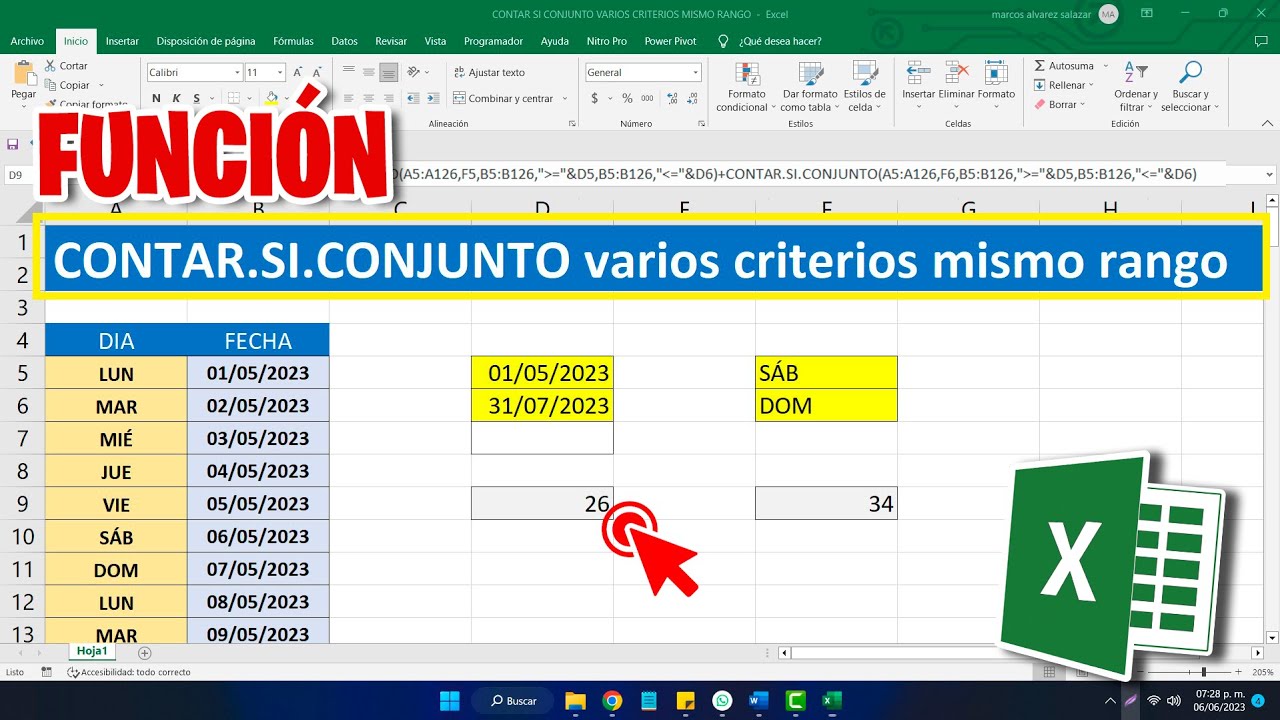
Imagina que abres una hoja con 200 ventas y necesitas saber cuántas se cobraron este mes, cuántas están sin pagar o cuántos vendedores trajeron pedidos del Norte. A ojo, arrastrando el ratón, es fácil equivocarse. Las funciones de contar de Excel hacen ese trabajo en una sola fórmula: tú le dices qué rango mirar y qué condición tiene que cumplir cada celda, y ella te devuelve un número. Al terminar este tutorial sabrás distinguir cuándo contar números, cuándo contar cualquier dato y cómo añadir uno o varios criterios, todo sobre la misma hoja de ventas.
CONTAR, CONTARA, CONTAR.BLANCO, CONTAR.SI y CONTAR.SI.CONJUNTO están en Excel desde versiones antiguas (la última que se quedó sin ellas fue Excel 2003, que sí las traía). Si usas Excel 2010, 2013, 2016, 2019, 2021, 2024, Microsoft 365, Excel para Mac, para la web o para móviles, las tendrás disponibles.
Por qué Excel no cuenta «a ojo» y qué gana al usar funciones
Cuenta esta escena: tienes una hoja de ventas con 200 filas. Quieres saber cuántos pedidos están pagados. La primera idea es mirar la columna, ir marcando con el dedo y contar mentalmente. En una pantalla cabe la vista, pero en 200 filas vas a perderte, vas a repetir alguna y vas a dudar de las que están a medias. Además, mañana entrará una venta nueva y vuelta a empezar.
Las funciones de contar resuelven esto porque le piden a Excel que haga la cuenta por ti sobre un rango concreto, con una regla clara. Tú escribes =CONTAR.SI(C2:C200;"Pagado") y la celda te dice, al instante, cuántas filas cumplen esa condición. Si entra un pedido nuevo, el resultado se actualiza solo. Si cambias «Pagado» por «Pendiente», la fórmula se vuelve a calcular. El ratón se queda quieto y tú te fías del número.
Las cuatro funciones de conteo y qué cuenta cada cada una
| Función | Sintaxis corta | Qué cuenta | Qué ignora |
|---|---|---|---|
| CONTAR (COUNT) | =CONTAR(rango) |
Celdas con números | Texto, vacías, errores |
| CONTARA (COUNTA) | =CONTARA(rango) |
Celdas con algo dentro (texto, número, fórmula) | Solo las celdas totalmente vacías |
| CONTAR.BLANCO (COUNTBLANK) | =CONTAR.BLANCO(rango) |
Celdas vacías | Todo lo demás |
| CONTAR.SI (COUNTIF) | =CONTAR.SI(rango;criterio) |
Celdas que cumplen una condición | Las que no la cumplen |
Las cuatro reciben rangos y devuelven un número entero. La diferencia está en qué consideran una celda «con algo» y en si admiten un criterio. La que más se usa en el día a día es CONTAR.SI, porque los datos reales casi siempre vienen con una condición: pagados, del Norte, del mes de marzo, por encima de cierto importe.
CONTAR y CONTARA: solo números frente a todo lo que tenga algo
Sobre la misma columna, las dos funciones dan resultados distintos. =CONTAR(B2:B10) cuenta solo las celdas que guardan un número, así que las celdas con texto quedan fuera. =CONTARA(A2:A10), en cambio, cuenta cualquier celda que tenga algo: un número, una palabra, un espacio, el resultado de una fórmula. La diferencia importa cuando tu columna mezcla importes con nombres, o cuando una celda parece vacía pero en realidad contiene una fórmula que devuelve una cadena vacía.
=CONTAR(B2:B10)
=CONTARA(A2:A10)
CONTAR.BLANCO: las celdas vacías que faltan por rellenar
=CONTAR.BLANCO(B2:B20) te dice cuántas celdas vacías hay en un rango, útil para detectar filas pendientes de completar en una hoja de ventas o de inventario. Hay un detalle que confunde: si una celda contiene la fórmula ="" (una cadena vacía escrita a mano), CONTARA la cuenta como llena porque «tiene algo», aunque visualmente esté en blanco. CONTAR.BLANCO, en cambio, sí la cuenta como vacía. Si te interesa saber «cuántas celdas hay sin contenido real», CONTAR.BLANCO es la más honesta.
=CONTAR.BLANCO(B2:B20)CONTAR.SI: contar las que cumplen una condición
La sintaxis es =CONTAR.SI(rango;criterio), donde el rango es donde mira y el criterio es lo que tiene que cumplir cada celda para entrar en la cuenta. Los criterios numéricos usan operadores: ">500", "<=1000", "<>0" (distinto de cero). Los criterios de texto van entre comillas: "Pagado", "Norte", "Nuñez". Cuando el criterio es solo un número exacto, también va entre comillas: "500". No distingue mayúsculas ni acentos: "nuñez", "NUÑEZ" y "Nuñez" cuentan igual.
=CONTAR.SI(C2:C9;"Pagado")
=CONTAR.SI(B2:B9;">500")
Cuántos números hay en la columna de importes
Vamos a la práctica. Abre un libro nuevo y crea una hoja llamada Ventas con esta cuadrícula. La fila 1 lleva los encabezados en negrita, las filas 2 a 9 son los datos y la fila 6 tiene la celda de importe en blanco, a propósito, para que la cuenta no dé 8.
| A | B | C | D | |
|---|---|---|---|---|
| 1 | Vendedor | Importe | Estado | Conteo |
| 2 | Ana | 450 | Pagado | 7 |
| 3 | Beto | 620 | Pendiente | |
| 4 | Carlos | 310 | Pagado | |
| 5 | Diana | 890 | Pagado | |
| 6 | Esther | Pagado | ||
| 7 | Felipe | 120 | Pendiente | |
| 8 | Gabriela | 540 | Pagado | |
| 9 | Héctor | 275 | Pagado |
Pasos:
- En la hoja Ventas, selecciona la celda D2.
- Escribe la fórmula
=CONTAR(B2:B9)y pulsa Entrar. - Comprueba que D2 muestra el número 7.
=SUMA(B2:B9). La cuenta es la cantidad de celdas con número, no el total de dinero.Cuántas filas tienen un vendedor y cuántas están vacías
Seguimos con la misma hoja. Ahora queremos saber cuántas filas tienen un vendedor escrito y cuántas están sin nombre, porque en una hoja de ventas las filas sin vendedor suelen ser errores de carga.
| A | B | C | D | |
|---|---|---|---|---|
| 1 | Vendedor | Importe | Estado | Conteo |
| 2 | Ana | 450 | Pagado | 7 |
| 3 | Beto | 620 | Pendiente | 8 |
| 4 | Carlos | 310 | Pagado | 0 |
| 5 | Diana | 890 | Pagado | |
| 6 | Esther | Pagado | ||
| 7 | Felipe | 120 | Pendiente | |
| 8 | Gabriela | 540 | Pagado | |
| 9 | Héctor | 275 | Pagado |
Pasos:
- En D3 escribe
=CONTARA(A2:A9)y pulsa Entrar. D3 muestra 8, porque las ocho filas tienen un nombre. - En D4 escribe
=CONTAR.BLANCO(A2:A9)y pulsa Entrar. D4 muestra 0, porque no falta ningún vendedor.
Un solo criterio: contar las ventas pagadas
Sobre la misma hoja, queremos saber cuántas ventas están ya pagadas. La columna C guarda el estado de cada pedido, con los valores «Pagado» y «Pendiente».
| A | B | C | D | |
|---|---|---|---|---|
| 1 | Vendedor | Importe | Estado | Conteo |
| 2 | Ana | 450 | Pagado | 7 |
| 3 | Beto | 620 | Pendiente | 8 |
| 4 | Carlos | 310 | Pagado | 0 |
| 5 | Diana | 890 | Pagado | 5 |
| 6 | Esther | Pagado | ||
| 7 | Felipe | 120 | Pendiente | |
| 8 | Gabriela | 540 | Pagado | |
| 9 | Héctor | 275 | Pagado |
Pasos:
- Selecciona la celda D5.
- Escribe
=CONTAR.SI(C2:C9;"Pagado")y pulsa Entrar. - Comprueba que D5 muestra 5.
Contar con número y con texto en el criterio
Sobre la misma hoja Ventas, ahora filtramos por importe y por nombre, para ver que el criterio puede ser de cualquier tipo.
| A | B | C | D | |
|---|---|---|---|---|
| 1 | Vendedor | Importe | Estado | Conteo |
| 2 | Ana | 450 | Pagado | 7 |
| 3 | Beto | 620 | Pendiente | 8 |
| 4 | Carlos | 310 | Pagado | 0 |
| 5 | Diana | 890 | Pagado | 5 |
| 6 | Esther | Pagado | 3 | |
| 7 | Felipe | 120 | Pendiente | 1 |
| 8 | Gabriela | 540 | Pagado | |
| 9 | Héctor | 275 | Pagado |
Pasos:
- En D6 escribe
=CONTAR.SI(B2:B9;">500")y pulsa Entrar. D6 muestra 3 (620, 890 y 540 son mayores que 500). - En D7 escribe
=CONTAR.SI(A2:A9;"Nuñez")y pulsa Entrar. D7 muestra 0 porque ningún vendedor se llama así en la hoja, pero la fórmula está bien escrita y devolvería el número correcto en cuanto apareciera un «Nuñez» en el rango.
">500", cuenta solo las celdas con número. La fila 6, vacía, no entra. Los operadores válidos son >, <, >=, <= y <> (distinto de). Para igualar a un número exacto, el criterio es "500" con comillas.Comodines para textos que empiezan o terminan igual
CONTAR.SI admite dos comodines: el asterisco *, que significa «cualquier cantidad de caracteres», y el signo de interrogación ?, que significa «un carácter cualquiera». Sirven para agrupar textos sin escribir el nombre entero.
=CONTAR.SI(A2:A9;"N*")
=CONTAR.SI(A2:A9;"H?ctor")
=CONTAR.SI(A2:A9;"N*") cuenta las celdas que empiezan por N. =CONTAR.SI(A2:A9;"H?ctor") cuenta las que encajan con «H», cualquier carácter, «ctor»: sirve para escribir un nombre con un carácter que no recuerdas bien. La función no distingue mayúsculas, así que «Héctor» y «hector» entrarían los dos.
CONTAR.SI.CONJUNTO cuando hay más de una condición
Cuando necesitas aplicar dos o más condiciones a la vez, la función pasa a llamarse CONTAR.SI.CONJUNTO (en inglés, COUNTIFS). La sintaxis es =CONTAR.SI.CONJUNTO(rango1;criterio1;rango2;criterio2;...): cada par rango-criterio añade una condición con un Y lógico. La regla importante es que todos los rangos tienen que medir lo mismo, fila a fila, porque la función empareja la celda 2 del primer rango con la celda 2 del segundo, y así con todas. Si un rango mide 8 filas y el otro 7, el resultado sale bajo, no da error.
=CONTAR.SI.CONJUNTO(A2:A9;"Norte";B2:B9;">300")Vendedores del Norte que ya cobraron
Ampliamos la hoja. Añadimos una columna Zona con la región de cada vendedor y dejamos la columna Importe lista para el segundo criterio.
| A | B | C | D | |
|---|---|---|---|---|
| 1 | Vendedor | Importe | Estado | Conteo |
| 2 | Ana | 450 | Pagado | 7 |
| 3 | Beto | 620 | Pendiente | 8 |
| 4 | Carlos | 310 | Pagado | 0 |
| 5 | Diana | 890 | Pagado | 5 |
| 6 | Esther | Pagado | 3 | |
| 7 | Felipe | 120 | Pendiente | 1 |
| 8 | Gabriela | 540 | Pagado | 2 |
| 9 | Héctor | 275 | Pagado |
Para que la práctica funcione, cambia la columna A por las zonas y mueve los importes a la columna B, así: A2 = Norte, A3 = Norte, A4 = Centro, A5 = Norte, A6 = Centro, A7 = Centro, A8 = Norte, A9 = Centro. Los importes en B siguen siendo los mismos: 450, 620, 310, 890, en blanco, 120, 540, 275.
Pasos:
- En D8 escribe
=CONTAR.SI.CONJUNTO(A2:A9;"Norte";B2:B9;">300")y pulsa Entrar. - Comprueba que D8 muestra 2 (las filas 2 y 5: Ana del Norte con 450 y Diana del Norte con 890).
">300"; si la fórmula diese 3, revisa que A3 sea exactamente «Norte» y no «NORTE» con un espacio al final, por ejemplo.Por qué CONTAR.SI devuelve 0 cuando debería contar
Tres causas reales, las tres frecuentes, y las tres con arreglo.
El criterio numérico sin comillas se confunde con una referencia
=CONTAR.SI(B2:B9;>500) da error. Excel interpreta el > como un operador suelto y se queja. La forma correcta es poner el operador y el número juntos, y todo el conjunto entre comillas: =CONTAR.SI(B2:B9;">500").
=CONTAR.SI(B2:B9;>500)
=CONTAR.SI(B2:B9;">500")
El rango del segundo criterio no es del mismo tamaño
En CONTAR.SI.CONJUNTO, si escribes =CONTAR.SI.CONJUNTO(A2:A9;"Norte";B2:B8;">300"), el segundo rango tiene una fila menos. Excel no avisa, simplemente evalúa solo las siete primeras filas y devuelve un número bajo. La regla es que todos los rangos midan lo mismo: si el primero va de A2 a A9, los demás también.
=CONTAR.SI.CONJUNTO(A2:A9;"Norte";B2:B9;">300")La celda con número guardado como texto no cuenta
Si alguien tecleó un importe con un apóstrofo delante, por ejemplo '450, la celda muestra 450 pero es texto. CONTAR no la ve, CONTAR.SI con ">500"` tampoco, y la cuenta sale más baja de lo esperado. El arreglo rápido es seleccionar la columna, copiar, y hacer pegado especial multiplicando por 1: los textos numéricos se convierten en números reales y la cuenta vuelve a ser la correcta.
Pasos para arreglar los textos numéricos:
- En una celda cualquiera escribe el número 1.
- Cópiala (Ctrl+C).
- Selecciona el rango con los importes sospechosos (por ejemplo B2:B9).
- Abre Pegado especial con Ctrl+Alt+V.
- Elige la opción Multiplicar y pulsa Aceptar.
- Borra el 1 que copiaste en el paso 1.
Lo que ya sabes hacer con las funciones de contar
CONTARcuenta cuántas celdas guardan un número en un rango.CONTARAcuenta cuántas celdas tienen algo, sea número, texto o fórmula.CONTAR.BLANCOcuenta cuántas celdas están realmente vacías, incluidas las que contienen una fórmula que devuelve "".CONTAR.SIcuenta cuántas celdas cumplen una condición, con operadores y comodines.CONTAR.SI.CONJUNTOune varias condiciones con un Y lógico, siempre con rangos del mismo tamaño.
El siguiente paso natural es SUMAR.SI.CONJUNTO (en inglés SUMIFS): la misma idea que CONTAR.SI.CONJUNTO, pero en vez de contar filas suma los importes que cumplen las condiciones. Sobre esta misma hoja de ventas, podrás pasar de «cuántas ventas del Norte se cobraron» a «cuánto dinero entró del Norte ya cobrado» sin cambiar los criterios.
Datos comprobados en octubre de 2026.
Dudas al contar celdas en Excel
1. ¿Cómo contar celdas que cumplen una condición en Excel?
Usa la función CONTAR.SI (COUNTIF), que cuenta cuántas celdas de un rango cumplen un solo criterio. Por ejemplo, =CONTAR.SI(A2:A20;"Pagado") te dice cuántas filas de la columna A contienen exactamente la palabra Pagado. Es una de las funciones más antiguas de Excel, así que está disponible en todas las versiones, incluido Excel para la web.
2. ¿Cómo contar celdas que contienen texto en Excel?
La forma más rápida es =CONTARA(A2:A100), que cuenta todas las celdas con cualquier contenido, números y texto incluidos. Si solo quieres las que tienen texto y no números, usa =CONTAR.SI(A2:A100;"*"): el asterisco actúa como comodín y obliga a que haya al menos un carácter. Ambas funciones están en todas las versiones de Excel.
3. ¿Cómo contar celdas en Excel con varias condiciones a la vez?
La función adecuada es CONTAR.SI.CONJUNTO (COUNTIFS), disponible desde Excel 2007. Admite pares de rango y criterio: =CONTAR.SI.CONJUNTO(A2:A50;"Madrid";B2:B50;">100") cuenta las filas que son de Madrid y, además, superan 100. Puedes encadenar hasta 127 pares de criterios en una sola fórmula.
4. ¿Qué diferencia hay entre CONTAR.SI y CONTAR.SI.CONJUNTO en Excel?
CONTAR.SI (COUNTIF) trabaja con un único rango y un único criterio, mientras que CONTAR.SI.CONJUNTO (COUNTIFS) evalúa varios rangos con su criterio correspondiente y solo cuenta la fila si se cumplen todos a la vez. Cuando necesitas más de una condición, CONTAR.SI.CONJUNTO es la elección correcta y existe desde Excel 2007.
5. ¿Cómo se escribe la función CONTAR.SI en inglés en Excel?
En la versión inglesa, CONTAR.SI se llama COUNTIF, y CONTAR.SI.CONJUNTO se llama COUNTIFS. Si usas un Excel configurado en inglés, las fórmulas van con coma como separador: =COUNTIF(A2:A20,"Paid"). En el Excel en español, la misma fórmula se escribe con punto y coma: =CONTAR.SI(A2:A20;"Pagado").
6. ¿Puedes darme ejemplos prácticos de CONTAR.SI.CONJUNTO en Excel?
Imagina una hoja de ventas con rango, vendedor e importe. =CONTAR.SI.CONJUNTO(A2:A100;"Norte";B2:B100;"Lucía";C2:C100;">500") cuenta las ventas de Lucía en la zona Norte por encima de 500. Otro típico: =CONTAR.SI.CONJUNTO(B2:B100;"Sí";C2:C100;"No") para contar los registros marcados como activos e inactivos a la vez.
7. ¿Cómo cuento simplemente el número de celdas con datos en Excel?
Para contar celdas que tengan cualquier dato, sean números o texto, usa =CONTARA(A2:A100). Si solo te interesan las que contienen números, la función es =CONTAR(A2:A100). CONTAR está en Excel desde sus primeras versiones; CONTARA también, así que no tendrás problema de compatibilidad en ningún Excel.
Fuentes
- MicrosoftContar números o fechas a partir de una condición en Excelconsultado el 05/10/2026
- MicrosoftCONTAR — documentación oficialconsultado el 05/10/2026
- MicrosoftCONTARA — documentación oficialconsultado el 05/10/2026
- MicrosoftCONTAR.BLANCO — documentación oficialconsultado el 05/10/2026
- MicrosoftCONTAR.SI — documentación oficialconsultado el 05/10/2026