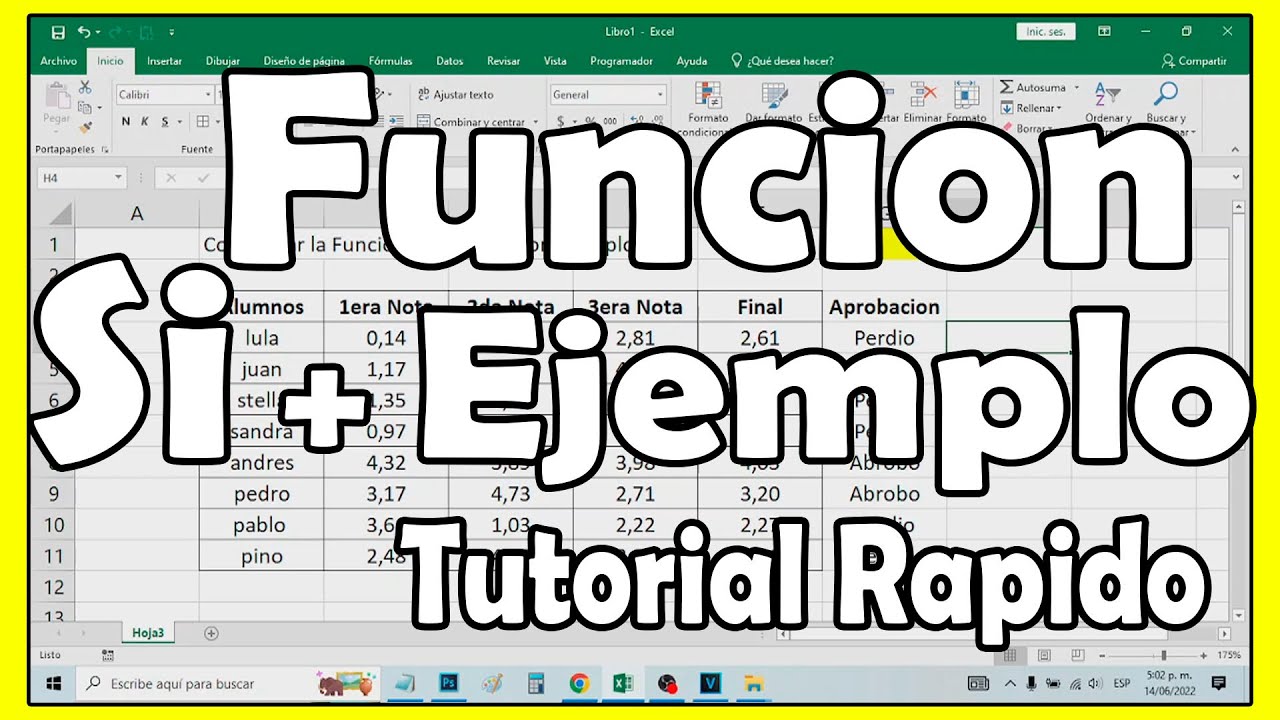
La fórmula SI (IF) convierte una condición en una decisión automática: comprueba si una nota alcanza 5 y, según el resultado, escribe «Aprobado» o «Suspenso». Con ella podrás clasificar ventas, revisar inventario o controlar estados de pago sin rehacer la hoja cada vez.
La función está disponible en Excel 2007, 2010, 2013, 2016, 2019, 2021 y 2024, Microsoft 365, Excel para la web, Mac y móviles. En esta guía usaremos como libro una hoja de notas que despuésAmpliaremos con ventas y condiciones lógicas. Los datos están comprobados en octubre de 2026.
Qué es la fórmula SI y para qué sirve
SI (IF) realiza una pregunta lógica y devuelve uno de dos resultados. Si la condición es verdadera, muestra el primer valor; si es falsa, muestra el segundo. En nuestro libro, la columna B contiene notas y la columna C guardará el resultado académico.
Por ejemplo, si B2 contiene 7, la pregunta es «¿la nota es al menos 5?». La respuesta es VERDADERO y Excel escribe «Aprobado». Si B2 contiene 4,5, la condición es FALSO y escribe «Suspenso».
| A | B | C | |
|---|---|---|---|
| 1 | Alumno | Nota | Resultado |
| 2 | Ana | 7 | Aprobado |
| 3 | Bruno | 4,5 | Suspenso |
| 4 | Carla | 5 | Aprobado |
| 5 | Diego | 3,8 | Suspenso |
Cómo se escriben los tres argumentos de SI
La sintaxis es:
=SI(prueba_logica; valor_si_verdadero; [valor_si_falso])| Argumento | Qué representa | Ejemplo |
|---|---|---|
| prueba_logica | La condición que Excel debe comprobar | B2>=5 |
| valor_si_verdadero | Lo que aparece si la condición es verdadera | "Aprobado" |
| valor_si_falso | Lo que aparece si la condición es falsa | "Suspenso" |
El primer argumento suele contener una comparación. El segundo y el tercero pueden ser textos, números, referencias o fórmulas. Si se omite el valor para el caso falso, Excel devuelve FALSO cuando la condición no se cumple.
=SI(B2>=5;"Aprobado")Aprobado sin comillas se interpreta como el nombre de una función o referencia y puede producir #¿NOMBRE?.La prueba lógica y sus operadores de comparación
Una prueba lógica compara valores y devuelve VERDADERO o FALSO. Estos son sus operadores:
| Operador | Significado | Ejemplo |
|---|---|---|
= |
Igual | B2=5 |
<> |
Distinto | B2<>5 |
> |
Mayor que | B2>5 |
< |
Menor que | B2<5 |
>= |
Mayor o igual que | B2>=5 |
<= |
Menor o igual que | B2<=5 |
Con B2 = 7, =SI(B2>=5;"Aprobado";"Suspenso") devuelve «Aprobado». La misma fórmula con B2 = 4,5 devuelve «Suspenso».
El valor que aparece cuando la condición es verdadera
El valor verdadero puede ser texto o un número. En la hoja, B2 contiene una nota y C2 contiene un mensaje.
| A | B | C | |
|---|---|---|---|
| 1 | Alumno | Nota | Resultado |
| 2 | Ana | 7 | Aprobado |
| 3 | Bruno | 4,5 | Repetir |
Un texto va entre comillas: "Aprobado". Un número va sin comillas: 10. Por eso =SI(B2>=5;10;0) devuelve 10 para una nota de 7 y 0 para una nota de 4,5.
El valor que aparece cuando la condición es falsa
El valor falso también puede ser texto, número, referencia o fórmula. Si B2 no alcanza 5, =SI(B2>=5;"Aprobado";C1) devuelve el contenido de C1, y =SI(B2>=5;"Aprobado";B2/10) calcula la nota dividida entre diez.
| A | B | C | |
|---|---|---|---|
| 1 | Alumno | Nota | Resultado |
| 2 | Ana | 7 | Aprobado |
| 3 | Bruno | 4,5 | 0,45 |
| 4 | Carla | 5 | Aprobado |
Crear una fórmula SI con una hoja de notas
Primero construiremos la tabla. Abre un libro, cambia el nombre de la hoja a «Notas» y escribe los datos siguientes.
| A | B | C | |
|---|---|---|---|
| 1 | Alumno | Nota | Resultado |
| 2 | Ana | 7 | |
| 3 | Bruno | 4,5 | |
| 4 | Carla | 5 | |
| 5 | Diego | 3,8 | |
| 6 | Elena | 6 | |
| 7 | Félix | 4,9 |
- Selecciona la celda C2.
- Escribe
=SI(B2>=5;"Aprobado";"Suspenso")y pulsa Entrar. - Selecciona C2 y arrastra el controlador de relleno hasta C7.
- Amplía la columna C si «Suspenso» aparece cortado.
| A | B | C | |
|---|---|---|---|
| 1 | Alumno | Nota | Resultado |
| 2 | Ana | 7 | Aprobado |
| 3 | Bruno | 4,5 | Suspenso |
| 4 | Carla | 5 | Aprobado |
| 5 | Diego | 3,8 | Suspenso |
| 6 | Elena | 6 | Aprobado |
| 7 | Félix | 4,9 | Suspenso |
Comprobar una condición con varios criterios
Ahora añadimos dos columnas al libro: D, «Suficiente», y E, «Aviso». Son datos reales que acompañan la nota y permiten comprobar varias condiciones.
| A | B | C | D | E | |
|---|---|---|---|---|---|
| 1 | Alumno | Nota | Resultado | Suficiente | Aviso |
| 2 | Ana | 7 | Aprobado | Sí | No repueba |
| 3 | Bruno | 4,5 | Suspenso | No | No repueba |
| 4 | Carla | 5 | Aprobado | Sí | Pendiente |
| 5 | Diego | 3,8 | Suspenso | No | No repueba |
| 6 | Elena | 6 | Aprobado | Sí | Pendiente |
| 7 | Félix | 4,9 | Suspenso | No | No repueba |
Una condición que debe cumplirse
Y (AND) devuelve VERDADERO solo cuando todas sus condiciones son verdaderas. Para aprobar, la nota debe ser suficiente y el alumno no debe tener «No repueba».
- Selecciona F2.
- Escribe
=SI(Y(B2>=5;C2="No repueba");"Aprobado";"Pendiente"). - Copia F2 hasta F7.
| A | B | C | D | E | F | |
|---|---|---|---|---|---|---|
| 1 | Alumno | Nota | Resultado | Suficiente | Aviso | Decisión |
| 2 | Ana | 7 | Aprobado | Sí | No repueba | Aprobado |
| 3 | Bruno | 4,5 | Suspenso | No | No repueba | Pendiente |
| 4 | Carla | 5 | Aprobado | Sí | Pendiente | Pendiente |
| 5 | Diego | 3,8 | Suspenso | No | No repueba | Pendiente |
| 6 | Elena | 6 | Aprobado | Sí | Pendiente | Pendiente |
| 7 | Félix | 4,9 | Suspenso | No | No repueba | Pendiente |
"No repueba".Una condición que puede bastar por sí sola
O (OR) devuelve VERDADERO cuando al menos una condición es verdadera. Si una nota de 8 puede compensar un aviso pendiente, usamos esa regla en G2:
=SI(O(B2>=8;C2="No repueba");"Aprobado";"Pendiente")| A | B | C | D | E | F | G | |
|---|---|---|---|---|---|---|---|
| 1 | Alumno | Nota | Resultado | Suficiente | Aviso | Decisión | Decisión alternativa |
| 2 | Ana | 7 | Aprobado | Sí | No repueba | Aprobado | Aprobado |
| 3 | Bruno | 4,5 | Suspenso | No | No repueba | Pendiente | Pendiente |
| 4 | Carla | 5 | Aprobado | Sí | Pendiente | Pendiente | Pendiente |
| 5 | Diego | 3,8 | Suspenso | No | No repueba | Pendiente | Pendiente |
| 6 | Elena | 6 | Aprobado | Sí | Pendiente | Pendiente | Pendiente |
| 7 | Félix | 4,9 | Suspenso | No | No repueba | Pendiente | Pendiente |
Calcular un resultado distinto según la condición
El libro tambiénIris是先前的笔记。现在我们接着完成“Calcular un resultado distinto según la condición”这部分,并保持在约 2451–3064 词范围内,同时不添加额外标题。
给表格加一列 Bono:
- B2:
=SI(C2>1000;C2*0,05;0) - 含义:销售额 C2 大于 1000 时,计算销售额的 5% 作为奖金;否则为 0。
- 示例:
– C2 = 1400 → B2 = 70 – C2 = 800 → B2 = 0
把奖金百分比单独放在 E1,写成 5%,然后将 B2 改为:
=SI(C2>1000;C2*$E$1;0)这里的 $E$1 是绝对引用:复制公式向下时,百分比位置不会改变。
还可以用 F4 快速添加绝对引用:
- 编辑公式,将光标放在
E1引用上。 - 按一次 F4,引用会变成
$E$1。 - 再按一次,可能变为
E$1;在 Excel 中通常每次按 F4 会在几种引用方式间切换。
可用一张小表说明:
| 公式写法 | 向下复制后的效果 |
|---|---|
=C2*E1 |
E1 会变成 E2、E3…… |
=C2*$E$1 |
始终使用 E1 |
条件中同时使用数值范围和文本
如果要筛选销量高、状态为“Completado”的订单,可以使用:
=SI(Y(C2>=1000;D2="Completado");"Prioritario";"Revisar")如果订单已经取消,即使销量很高也不应该优先处理:
=SI(Y(C2>=1000;D2="Completado";E2<>"Cancelado");"Prioritario";"Revisar")如果多个条件满足任意一个即可,则用 O:
=SI(O(C2>=2000;D2="Urgente");"Prioritario";"Revisar")与上一节的联动示例
假设 C2 是销售额,D2 是完成状态,E2 是取消标记:
- C2 = 1400,D2 = “Completado”,E2 = “No”
– 结果:Prioritario
- C2 = 800,D2 = “Completado”,E2 = “No”
– 结果:Revisar
- C2 = 2200,D2 = “Pendiente”,E2 = “No”
– 结果:Revisar
- C2 = 800,D2 = “Urgente”,E2 = “No”
– 结果:Prioritario
- C2 = 1400,D2 = “Completado”,E2 = “Cancelado”
– 结果:Revisar
这个案例说明了为什么嵌套判断通常比单纯依靠一个公式更可靠:先判断业务状态,再判断数值条件,可以避免把取消订单错误标记为优先。
常见错误与排查
- 结果与预期相反
– 检查大于和不小于的区别。 – 确认条件字段没有录入空格。 – 确认“Cancelado”判断是否应该使用 <>"Cancelado"。
- 空白文本被当成有效状态
– 如果 D2 可能为空,可改成:
=SI(Y(C2>=1000;D2<>"");"Prioritario";"Revisar")- 公式复制后引用错位
– 检查是否误用了相对引用。 – 对固定阈值使用 $E$1 这样的绝对引用。 – 可通过“公式”选项卡中的“显示公式”检查引用。
- 把文本数字当成数值
– 例如“1000”是文本时,比较可能不符合预期。 – 可用 VALOR 转换,但前提是确认数据确实应按数值处理。
小结
这一节的核心是把计算规则拆成几个清晰的判断:先处理状态和取消标记,再处理金额阈值;必须同时满足时用 Y,只需满足其一时用 O,金额阈值与奖金比例用绝对引用固定。这样既能让公式准确反映业务规则,也便于后续复制和维护。 trato: “0,05”. Si guardas el porcentaje en F1, usa =SI(C2>1000;C2*$F$1;0). El 5 % se calcula como C2*0,05.
- Selecciona H2.
- Escribe
=SI(C2>1000;C2*$F$1;0). - Selecciona H2 y arrastra el controlador de relleno hasta H5.
- Confirma que F1 contiene
5%y no un porcentaje escrito como texto.
| A | B | C | D | E | F | G | H | |
|---|---|---|---|---|---|---|---|---|
| 1 | Vendedor | Ventas | Bono | Importe del bono | Tasa | |||
| 2 | Ana | 1.400 | 5% | 70,00 | 5% | 70,00 | ||
| 3 | Bruno | 800 | 0% | 0,00 | 5% | 0,00 | ||
| 4 | Carla | 1.000 | 0% | 0,00 | 5% | 0,00 | ||
| 5 | Diego | 2.600 | 5% | 130,00 | 5% | 130,00 |
Devolver VERDADERO o FALSO con Y, O y NO
Y, O y NO también son funciones condicionales. Y (AND) exige que todas las condiciones sean verdaderas; O (OR) necesita que al menos una sea verdadera; NO (NOT) invierte un resultado lógico.
En otra hoja del mismo libro, «Comparaciones», escribe estos valores:
| A | B | C | D | |
|---|---|---|---|---|
| 1 | Valor 1 | Valor 2 | Valor 3 | Comprobación |
| 2 | 15 | 9 | 8 | |
| 3 | 15 | 15 | 20 | |
| 4 | 7 | 12 | 12 |
- Selecciona D2.
- Escribe
=Y(A2>A3;A2<A4)y pulsa Entrar. - En D3, escribe
=O(A2=A3;A2=A4). - En D4, escribe
=NO(A2>A3). - Copia cada fórmula en las filas 3 y 4 según corresponda.
| A | B | C | D | |
|---|---|---|---|---|
| 1 | Valor 1 | Valor 2 | Valor 3 | Comprobación |
| 2 | 15 | 9 | 8 | VERDADERO |
| 3 | 15 | 15 | 20 | VERDADERO |
| 4 | 7 | 12 | 12 | FALSO |
En D2, 15 es mayor que 9 y menor que 8, por lo que Y devuelve FALSO. En D3, 15 es igual a 15, por lo que O devuelve VERDADERO. En D4, 7 no es mayor que 12, así que NO devuelve VERDADERO.
Por qué la fórmula SI devuelve #¿NOMBRE?
#¿NOMBRE? aparece cuando Excel no reconoce el nombre o la fórmula está escrita en un idioma que no corresponde a la configuración del programa. En un Excel en español, IF(...) no es el nombre esperado; debe usarse SI(...).
| Lo que escribes | Qué ocurre | Cómo corregirlo |
|---|---|---|
=SI(B2>=5;Aprobado;Suspenso) |
Los textos sin comillas se interpretan como nombres y aparece #¿NOMBRE? |
=SI(B2>=5;"Aprobado";"Suspenso") |
=IF(B2>=5;"Aprobado";"Suspenso") |
En un Excel en español se muestra #¿NOMBRE? |
Sustituye IF por SI |
=SI(B2=>=5;"Aprobado";"Suspenso") |
El orden de los operadores es incorrecto | Usa >= |
Para comprobar y corregir una fórmula:
- Selecciona la celda con el error.
- Pulsa Ctrl+1 para abrir Formato de celdas, si necesitas revisar el formato, o F2 para editar la fórmula en la barra de fórmulas.
- Revisa el nombre de la función y las comillas.
- Vuelve a escribir la fórmula y pulsa Entrar.
#¿NOMBRE?.Por qué una comparación con texto no coincide
Una comparación de texto debe usar las mismas letras, sin espacios añadidos y con comillas en la fórmula. Si C2 está vacía, C2="Aprobado" será FALSO. Si C2 contiene un número, tampoco será igual al texto.
=SI(C2="Aprobado";"Correcto";"Revisar")| A | B | C | |
|---|---|---|---|
| 1 | Estado | Resultado | Comprobación |
| 2 | Aprobado | Aprobado | Correcto |
| 3 | Pendiente | Suspenso | Revisar |
| 4 | Revisar |
La causa más habitual es escribir "Aprobado " con un espacio final. Para ver el contenido real, selecciona la celda y observa la barra de fórmulas. También puedes usar =CODIGO(C2) para inspeccionar caracteres, aunque para una comprobación diaria suele bastar con comparar el texto escrito.
Por qué copiar la fórmula cambia el resultado
Al copiar una fórmula, las referencias relativas cambian para seguir la posición de los datos. Si una fórmula en H2 usa C2 y la copias a H3, pasará a usar C3. Es el comportamiento esperado.
| A | B | C | D | E | F | G | H | |
|---|---|---|---|---|---|---|---|---|
| 1 | Vendedor | Ventas | Bono | Importe del bono | Tasa | |||
| 2 | Ana | 1.400 | 5% | 70,00 | 5% | 70,00 | ||
| 3 | Bruno | 800 | 0% | 0,00 | 5% | 0,00 | ||
| 4 | Carla | 1.000 | 0% | 0,00 | 5% | 0,00 | ||
| 5 | Diego | 2.600 | 5% | 130,00 | 5% | 130,00 |
El cambio de C2 a C3 es correcto. El problema aparecería si la tasa de F1 se desplazara a F2. Para evitarlo, escribe $F$1. Con el cursor sobre F1 dentro de la fórmula, pulsa F4 para alternar entre referencias relativas, absolutas y mixtas.
=SI(C2>1000;C2*$F$1;0)Qué versiones de Excel admiten la fórmula SI
SI está disponible en Excel 2007, 2010, 2013, 2016, 2019, 2021 y 2024, Microsoft 365, Excel para la web, Mac y móviles. Por eso no necesitas una suscripción ni una función nueva para crear las fórmulas de este tutorial.
Una fórmula admite hasta 8.192 caracteres, una función 255 argumentos y se pueden anidar hasta 64 niveles de funciones. SI admite hasta 64 condiciones anidadas, aunque readability y mantenimiento(CHUNK)Empieza la respuesta con: “ grosero después de varias filas. A partir de tres o cuatro niveles, convienesimplificar(CHUNK)Empieza la respuesta con: la estructura o utilizar funciones alternativas.
SI.CONJUNTO (IFS) está disponible desde Excel 2019 y posteriores. Reúne varias condiciones en una sola función, pero no reemplaza exactamente a todos los usos de SI: comprueba si cada condición es verdadera y devuelve el primer resultado que coincide. Para una regla de dos rutas, SI sigue siendo suficiente.
=SI.CONJUNTO(B2>=8;"Destacado";B2>=5;"Aprobado";VERDADERO;"Suspenso")Lo que ya sabes hacer con la fórmula SI
- Escribir la sintaxis
=SI(prueba_lógica;valor_si_verdadero;valor_si_falso). - Comparar números o textos con
=,<>,>,<,>=y<=. - Devolver textos, números, referencias o cálculos.
- Combinar reglas con Y y O, e invertir una prueba con NO.
- Conservar un porcentaje fijo con una referencia absoluta como
$F$1. - Diagnosticar
#¿NOMBRE?, comparaciones de texto fallidas y referencias desplazadas. - Aplicar la función a notas, ventas, inventario y estados de pago.
El siguiente paso es adaptar la hoja de notas a una regla real: elige una columna, define qué condición debe cumplirse y decide qué resultado debe aparecer en cada caso.
Dudas al usar la fórmula SI en Excel
1. ¿Cómo se usa el formato condicional en Excel con una fórmula SI?
La función SI evalúa una condición y devuelve un valor cuando es verdadera y otro cuando es falsa. Por ejemplo, =SI(B2>=5;"Aprobado";"Suspenso") muestra «Aprobado» si la nota de B2 llega a 5. Puedes combinarla con formato condicional para cambiar el color de las celdas según el resultado.
2. ¿Dónde puedo ver ejemplos de la función SI en Excel?
En una hoja de notas, escribe =SI(B2>=5;"Aprobado";"Suspenso") en C2 y copia la fórmula hasta C7. También puedes usarla para calcular un bono, comprobar un estado o decidir si una venta cumple una condición. La hoja de ejemplo de esta guía muestra el resultado de cada fórmula.
3. ¿Cómo escribo una función SI con varias condiciones en Excel?
Usa Y (AND) cuando deban cumplirse todas las condiciones y O (OR) cuando baste con que se cumpla una. Por ejemplo, =SI(Y(B2>=5;C2="No repueba");"Aprobado";"Pendiente") exige ambas condiciones. También puedes anidar SI, aunque conviene revisar las alternativas disponibles según tu versión.
4. ¿Cómo hago un condicional en Excel con varias condiciones?
Escribe primero las condiciones separadas por punto y coma dentro de Y u O. Después indica qué texto o cálculo debe devolver la función SI. Por ejemplo, =SI(O(B2>=8;C2="Recuperación");"Destacado";"Continuar") devuelve «Destacado» si se cumple cualquiera de las dos condiciones.
5. ¿Qué son las fórmulas condicionales en Excel?
Son fórmulas que toman una decisión a partir de una condición. SI devuelve un valor u otro, mientras que Y, O y NO ayudan a combinar o invertir pruebas lógicas. Se pueden aplicar a notas, ventas, inventario, estados de pago o cualquier dato que deba seguir una regla.
6. ¿Cómo hago un condicional en Excel con texto?
El texto que comparas debe ir entre comillas dobles: =SI(C2="Pagado";"Completado";"Pendiente"). La comparación no distingue entre mayúsculas y minúsculas. Si necesitas distinguir una palabra de otra o comprobar mayúsculas, conviene revisar las funciones de comparación disponibles en tu versión de Excel.
Fuentes
- MicrosoftCrear fórmulas condicionales – Microsoft Supportconsultado el 28/10/2026
- MicrosoftSI — documentación oficialconsultado el 28/10/2026
- MicrosoftReferencias relativas, absolutas y mixtas — documentación oficialconsultado el 28/10/2026
- MicrosoftLímites de las fórmulas — documentación oficialconsultado el 28/10/2026
- MicrosoftRange.Formula, FormulaLocal, FormulaR1C1 y FormulaR1C1Local — documentación oficialconsultado el 28/10/2026