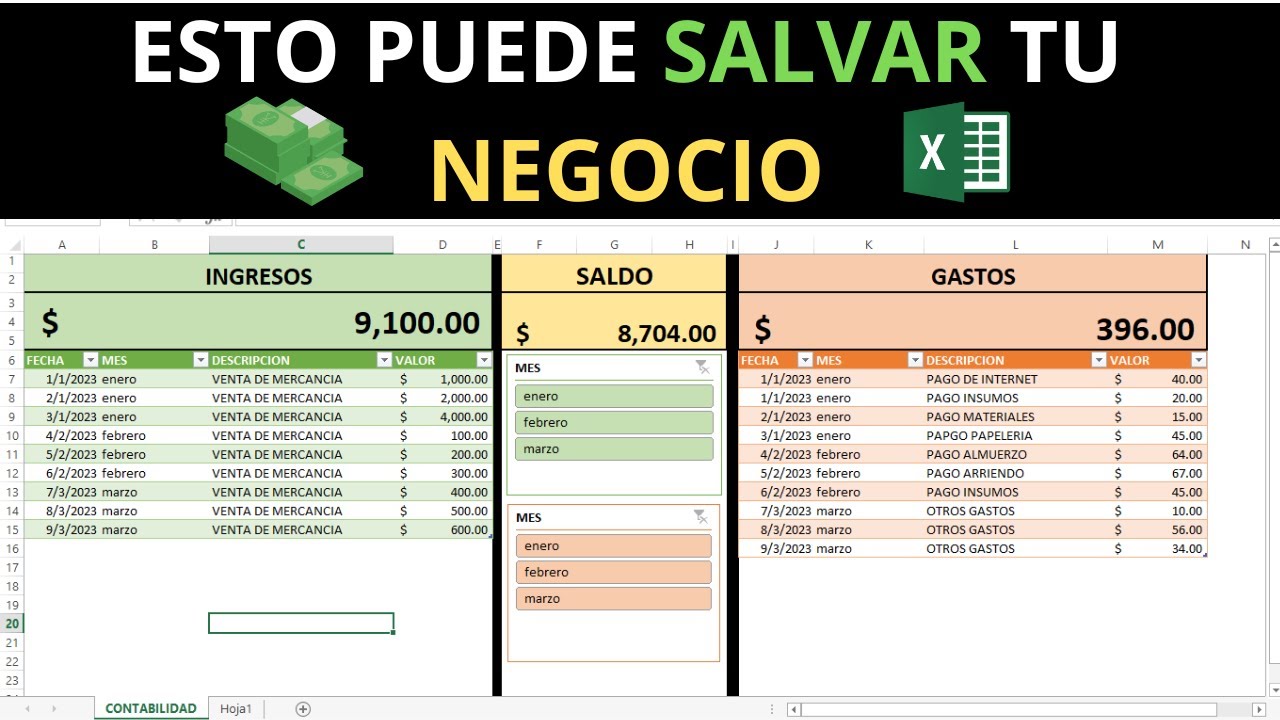
Un registro de gastos en Excel es una hoja donde anotas cada salida de dinero con su fecha, concepto, categoría e importe. Sirve para saber en qué gastas y comparar meses sin rehacer cálculos a mano. Al terminar tendrás una plantilla con una hoja por mes, categorías controladas, totales automáticos y un resumen anual.
La validación de datos y las funciones usadas en el tutorial están disponibles en Excel 2007 y posteriores, incluidos Excel 2010, 2013, 2016, 2019, 2021, 2024 y Microsoft 365, además de Excel para la web, Mac y móviles.
Qué es un registro de gastos y para qué sirve
Un registro de gastos orderly convierte movimientos pequeños en información útil. En el libro de este tutorial habrá una hoja para octubre y otra para el resumen anual. Cada fila guardará un gasto real: un almuerzo, un viaje en autobús o una entrada de cine.
La estructura inicial ya está pensada para crecer:
| A | B | C | D | |
|---|---|---|---|---|
| 1 | Fecha | Concepto | Categoría | Importe |
| 2 | 05/10/2026 | Almuerzo | Comida | 12,50 |
| 3 | 06/10/2026 | Autobús | Transporte | 2,80 |
| 4 | 07/10/2026 | Cine | Ocio | 14,00 |
Cuando la hoja incluya fecha, categoría e importe podrás filtrar, ordenar y resumir. Por ejemplo, sabrás cuánto corresponden a Comida sin revisar una por una todas las filas.
Qué datos conviene registrar en cada gasto
Las cuatro columnas iniciales cubren lo esencial: Fecha, Concepto, Categoría e Importe. La fecha permite saber cuándo ocurrió el gasto y agrupar por mes. El concepto explica qué compraste. La categoría responde para qué fue y el importe cuantifica el movimiento.
Este diseño facilita la lectura y el análisis:
| Columna | Dato que guarda | Para qué sirve |
|---|---|---|
| Fecha | Día del gasto | Filtrar por mes o periodo |
| Concepto | Descripción breve | Reconocer el movimiento |
| Categoría | Tipo de gasto | Comparar totales |
| Importe | Cantidad pagada | Sumar y comparar |
| A | B | C | D | |
|---|---|---|---|---|
| 1 | Fecha | Concepto | Categoría | Importe |
| 2 | 05/10/2026 | Almuerzo | Comida | 12,50 |
| 3 | 06/10/2026 | Autobús | Transporte | 2,80 |
| 4 | 07/10/2026 | Cine | Ocio | 14,00 |
La tabla de gastossfan,Edad que que Edad. No uses este texto. La tabla de gastossfan,Edad que que Edad. No uses este texto. La tabla de gastossfan,Edad que que Edad. No uses este texto.
Prepara la hoja base para registrar tus gastos
Creamos la primera hoja del libro y dejamos espacio para completar el mes. El esqueleto del tutorial está pensado como una hoja de gastos con Fecha, Concepto, Categoría e Importe, y como una hoja de Resumen año.
- Abre Excel y crea un libro en blanco.
- Cambia el nombre de la primera hoja a Octubre.
- En A1 escribe Fecha; en B1, Concepto; en C1, Categoría; en D1, Importe.
- En A2 escribe
05/10/2026, en B2 Almuerzo, en C2 Comida y en D212,50. - Completa A3:D3 con
06/10/2026, Autobús, Transporte y2,80. - Completa A4:D4 con
07/10/2026, Cine, Ocio y14,00. - Selecciona A2:D4 y arrastra el controlador de relleno para ampliar las filas disponibles.
| A | B | C | D | |
|---|---|---|---|---|
| 1 | Fecha | Concepto | Categoría | Importe |
| 2 | 05/10/2026 | Almuerzo | Comida | 12,50 |
| 3 | 06/10/2026 | Autobús | Transporte | 2,80 |
| 4 | 07/10/2026 | Cine | Ocio | 14,00 |
Formatea fechas e importes sin escribirlos otra vez
El formato solo cambia la presentación: el 12,50 sigue siendo el número 12,50. Primero aplicamos el formato de fecha a A2:A61 y después el formato numérico con dos decimales a D2:D61.
- Selecciona A2:A61.
- Pulsa Ctrl+1 para abrir Formato de celdas.
- En Número, elige Fecha y selecciona el tipo de fecha corto.
- Pulsa Aceptar.
- Selecciona D2:D61 y vuelve a pulsar Ctrl+1.
- En Número, elige Número, selecciona 2 decimales y Separador de millares.
- Pulsa Aceptar.
| A | B | C | D | |
|---|---|---|---|---|
| 1 | Fecha | Concepto | Categoría | Importe |
| 2 | 05/10/2026 | Almuerzo | Comida | 12,50 |
| 3 | 06/10/2026 | Autobús | Transporte | 2,80 |
| 4 | 07/10/2026 | Cine | Ocio | 14,00 |
Separa las categorías para encontrarlas después
Las categorías agrupan gastos con comportamientos distintos. Para este libro se usarán Comida, Transporte, Ocio, Hogar, Suscripciones y Otros.
| Categoría | Ejemplo de gasto |
|---|---|
| Comida | Almuerzo |
| Transporte | Autobús |
| Ocio | Cine |
| Hogar | Material de limpieza |
| Suscripciones | Streaming |
| Otros | Gasto sin categoría clara |
Cada concepto debe llevar una categoría. Así puedes comparar cuánto se gastó en transporte con cuánto se gastó en ocio, sin que la clasificación dependa de cómo escribiste cada movimiento.
Clasifica los gastos con una lista desplegable
Una lista desplegable evita variantes como «Comida», «comida» o «Comidas». En esta práctica la activaremos para las filas 2 a 61 de la columna C.
- Selecciona C2:C61.
- En la pestaña Datos, abre Herramientas de datos > Validación de datos.
- En el cuadro Validación de datos, entra en la pestaña Configuración.
- En Permitir, elige Lista.
- En Origen, escribe
Comida;Transporte;Ocio;Hogar;Suscripciones;Otros. - Activa Celda con lista desplegable y pulsa Aceptar.
Usa un rango de la hoja como origen de categorías
Una lista escrita en el cuadro es práctica, pero obliga a abrir el diálogo cada vez que quieras cambiarla. Como alternativa, guardamos las categorías en F2:F7 y las tomamos como origen.
- En F1 escribe Categorías y negrita.
- En F2:F7 escribe, en este orden, Comida, Transporte, Ocio, Hogar, Suscripciones y Otros.
- Selecciona C2:C61 y abre Datos > Herramientas de datos > Validación de datos.
- En Origen, sustituye la lista por
=$F$2:$F$7. - Pulsa Aceptar.
- En F8 escribe Viajes y comprueba que no aparece en el desplegable de C5.
| A | B | C | D | F | |
|---|---|---|---|---|---|
| 1 | Fecha | Concepto | Categoría | Importe | Categorías |
| 2 | 05/10/2026 | Almuerzo | Comida | 12,50 | Comida |
| 3 | 06/10/2026 | Autobús | Transporte | 2,80 | Transporte |
| 4 | 07/10/2026 | Cine | Ocio | 14,00 | Ocio |
| 5 | Hogar | ||||
| 6 | Suscripciones | ||||
| 7 | Otros | ||||
| 8 | Viajes |
Decide si la lista será fija o ampliable
| Método | Ventaja | Limitación |
|---|---|---|
| Lista escrita en el cuadro | No necesita una zona de categorías | Hay que editar el cuadro para cambiarla |
| Rango como origen | Permite mantener las categorías a la vista | Hay que ampliar el rango cuando añades una categoría |
En el segundo caso, el rango =$F$2:$F$7 no crece automáticamente. Si escribes Viajes en F8, primero amplía el origen a =$F$2:$F$8.
=$F$2:$F$8, admite siete categorías, pero el nombre debe seguir siendo idéntico en la hoja y en el resumen.Calcula el total de cada categoría
Ahora añadimos la columna E para las categorías y la G para los totales. SUMAR.SI (SUMIF) suma los importes que cumplen una sola condición.
En G2 escribimos el total de Comida y en G3 el de Transporte:
=SUMAR.SI(B2:B61;E2;B2:B61)=SUMAR.SI(B2:B61;E3;B2:B61)El primer argumento es el rango que contiene los importes; el segundo, la categoría buscada; el tercero, las celdas que se suman.
| A | B | C | D | E | G | |
|---|---|---|---|---|---|---|
| 1 | Fecha | Concepto | Categoría | Importe | Categoría | Total |
| 2 | 05/10/2026 | Almuerzo | Comida | 12,50 | Comida | 12,50 |
| 3 | 06/10/2026 | Autobús | Transporte | 2,80 | Transporte | 2,80 |
| 4 | 07/10/2026 | Cine | Ocio | 14,00 | Ocio | |
| 5 | Ocio | |||||
| 6 | Otros | |||||
| 7 | Hogar |
Comprueba el total general con la función SUMA
SUMA (SUM) añade varios números sin condiciones. La usamos como control: el total por categorías debe coincidir con el total de los importes registrados.
En G8 escribe:
=SUMA(B2:B61)| A | B | C | D | E | G | |
|---|---|---|---|---|---|---|
| 1 | Fecha | Concepto | Categoría | Importe | Categoría | Total |
| 2 | 05/10/2026 | Almuerzo | Comida | 12,50 | Comida | 12,50 |
| 3 | 06/10/2026 | Autobús | Transporte | 2,80 | Transporte | 2,80 |
| 4 | 07/10/2026 | Cine | Ocio | 14,00 | Ocio | |
| 5 | Ocio | |||||
| 6 | Otros | |||||
| 7 | Hogar | |||||
| 8 | 29,30 |
12,50 + 2,80 + 14,00 da como resultado 29,30.
Revisa qué ocurre cuando una categoría no coincide
SUMAR.SI no distingue mayúsculas y minúsculas, pero sí exige que el texto coincida. Si E4 dice ocio y el resumen busca Ocio, esa fila no se tendrá en cuenta. En el ejemplo corregimos la ortografía:
- En E4, sustituye Ocio por
ocio. - Observa que el total de Ocio deja de aparecer.
- Vuelve a escribir Ocio en E4.
- Comprueba de nuevo el total.
| A | B | C | D | E | G | |
|---|---|---|---|---|---|---|
| 1 | Fecha | Concepto | Categoría | Importe | Categoría | Total |
| 2 | 05/10/2026 | Almuerzo | Comida | 12,50 | Comida | 12,50 |
| 3 | 06/10/2026 | Autobús | Transporte | 2,80 | Transporte | 2,80 |
| 4 | 07/10/2026 | Cine | Ocio | 14,00 | Ocio |
Controla los gastos por mes y por categoría
Para comparar meses, añadimos la columna H con el nombre del mes. TEXTO (TEXT) convierte una fecha en texto con el formato que elijas.
=TEXTO(A2;"mmmm")Arrastramos desde H2 hasta H61. El resultado esperado para 05/10/2026 es octubre.
Para sumar el mes con BDSUMA (DSUM), preparamos una base de datos y unos criterios. En J1 escribimos Resumen por mes; en J2, octubre; en J3, Total. En K2 ponemos la fórmula:
=BDSUMA(A1:D61;"Importe";J2:J3)| A | B | C | D | H | J | K | |
|---|---|---|---|---|---|---|---|
| 1 | Fecha | Concepto | Categoría | Importe | Mes | Resumen por mes | Total |
| 2 | 05/10/2026 | Almuerzo | Comida | 12,50 | octubre | octubre | 29,30 |
| 3 | 06/10/2026 | Autobús | Transporte | 2,80 | octubre | Total | |
| 4 | 07/10/2026 | Cine | Ocio | 14,00 | octubre | ||
| 5 | |||||||
| 6 | |||||||
| 7 |
En BDSUMA, la base de datos debe tener encabezados y los criterios deben coincidir con ellos. El nombre del campo se escribe como Importe.
Detecta los errores que cambian los totales
- Un importe está escrito como texto. Excel muestra una marca verde en la esquina de la celda y SUMAR.SI o SUMA no lo suma. Selecciona D2:D61, pulsa Ctrl+1, elige Número con dos decimales y vuelve a escribir el importe.
- La categoría no coincide con el resumen. Si el resumen busca Ocio y la fila dice ocio, esa fila puede quedar fuera. Usa siempre el desplegable y escribe el nombre completo igual que en el resumen.
- Una fórmula fue sustituida por un valor. Si G2 muestra 12,50 pero la barra de fórmulas ya no contiene la función, Excel dejó de calcular. Vuelve a escribir
=SUMAR.SI(B2:B61;E2;B2:B61)y arrastra el controlador de relleno. - Los datos están fuera del rango usado. Las fórmulas terminan en la fila 61. Si un gasto se escribe en la fila 62, no entra en los totales. Amplía los rangos o evita escribir más abajo.
- La base de datos no conserva la estructura esperada. BDSUMA necesita encabezados únicos y criterios en el mismo formato que los datos. Revisa que A1:D61 siga siendo el rango y que el campo se llame exactamente Importe.
Qué puedes hacer y qué debe hacer tu plantilla
El libro queda compuesto por una hoja Octubre, las categorías controladas con lista desplegable, totales por categoría, total general y un resumen mensual. Para completar el conjunto, creamos una hoja Resumen año con una fila por mes.
- Crea la hoja Resumen año.
- En A1 escribe Mes y en B1 Total.
- En A2:A13 escribe los doce nombres de mes.
- En B2 escribe
=Octubre!K2. - Arrastra B2 hasta B13 para enlazar las hojas mensuales.
- En B14 escribe
=SUMA(B2:B13).
| A | B | |
|---|---|---|
| 1 | Mes | Total |
| 2 | Octubre | 29,30 |
| 3 | Noviembre | 0,00 |
| 4 | Diciembre | 0,00 |
Para copiar el diseño, usa Inicio > Formato > Formato condicional solo si quieres resaltar totales altos. No sustituyas las fórmulas por resultados: una plantilla debe recalcular cuando añadas una fila dentro del rango.
La plantilla cumple su función si registra los datos con cuatro columnas, mantiene las categorías consistentes y actualiza sus totales. Para automatizar el ingreso de recibos o guardar copias digitales, Excel por sí solo no extrae esa información; esa parte necesita otra herramienta.
Los datos de este tutorial están comprobados en octubre de 2026.
- Registra fecha, concepto, categoría e importe en cuatro columnas.
- Usa una lista desplegable para evitar nombres de categoría distintos.
- Aplica SUMAR.SI para obtener totales por categoría.
- Comprueba el total general con SUMA.
- Usa BDSUMA para resumir un mes con base de datos y criterios.
- Conserva las fórmulas y amplía los rangos si necesitas más filas.
- Crea una hoja Resumen año y enlázala con cada mes.
- El siguiente paso es copiar la hoja de octubre para los demás meses y ajustar los enlaces.
Dudas al crear un registro de gastos en Excel
1. ¿Dónde encuentro una plantilla de control de gastos personales en Excel gratis?
Puedes construir una en tu propio libro de Excel sin descargar nada. Crea una hoja con Fecha, Concepto, Categoría e Importe, aplica listas desplegables y fórmulas de totalización. Así el archivo queda adaptado a tus categorías y no depende de una plantilla ajena.
2. ¿Cómo hago una tabla de ingresos y egresos en Excel gratis?
Usa la hoja de gastos como base y añade una hoja de ingresos con fecha, concepto e importe. En una tercera hoja, calcula el total de ingresos, el total de gastos y la diferencia entre ambos. Enlaza las hojas con referencias de celda para que el resumen se actualice al cambiar los datos.
3. ¿Qué plantilla de gastos mensuales para el hogar necesito gratis?
Para gastos del hogar basta una hoja mensual con las columnas Fecha, Concepto, Categoría e Importe, más un total por categoría. Añade una hoja de resumen anual que recoja los totales de cada mes. Valida las categorías con una lista desplegable para mantener los nombres iguales.
4. ¿Qué debe tener una planilla de gastos en Excel?
Debe registrar al menos fecha, concepto, categoría e importe. Conviene añadir formatos coherentes, una lista desplegable para las categorías y fórmulas que calculen totales sin sobrescribirse. También es útil separar cada mes en una hoja y crear un resumen anual que los vincule.
5. ¿Cómo creo una planilla de ingresos y egresos diarios?
En una hoja escribe fecha, concepto, tipo, categoría e importe. En Tipo, usa una lista desplegable con Ingreso y Egreso, y en Categoría, las categorías que correspondan. Después, suma los importes de cada tipo con SUMAR.SI y calcula el saldo restando el total de egresos al de ingresos.
6. ¿Dónde consigo una plantilla de gastos mensuales familiares gratis?
Puedes crearla en Excel siguiendo la estructura de este tutorial: una hoja por mes, un resumen anual y listas desplegables. Añade columnas para indicar quién pagó cada gasto si compartes el registro con tu familia. Así cada persona puede consultar los totales sin modificar los datos.
Fuentes
- MicrosoftID.REGISTRO — documentación oficialconsultado el 28/10/2026
- MicrosoftBDEXTRAER — documentación oficialconsultado el 28/10/2026
- MicrosoftBDPRODUCTO — documentación oficialconsultado el 28/10/2026
- MicrosoftBDSUMA — documentación oficialconsultado el 28/10/2026
- MicrosoftExcel y Access — documentación oficialconsultado el 28/10/2026