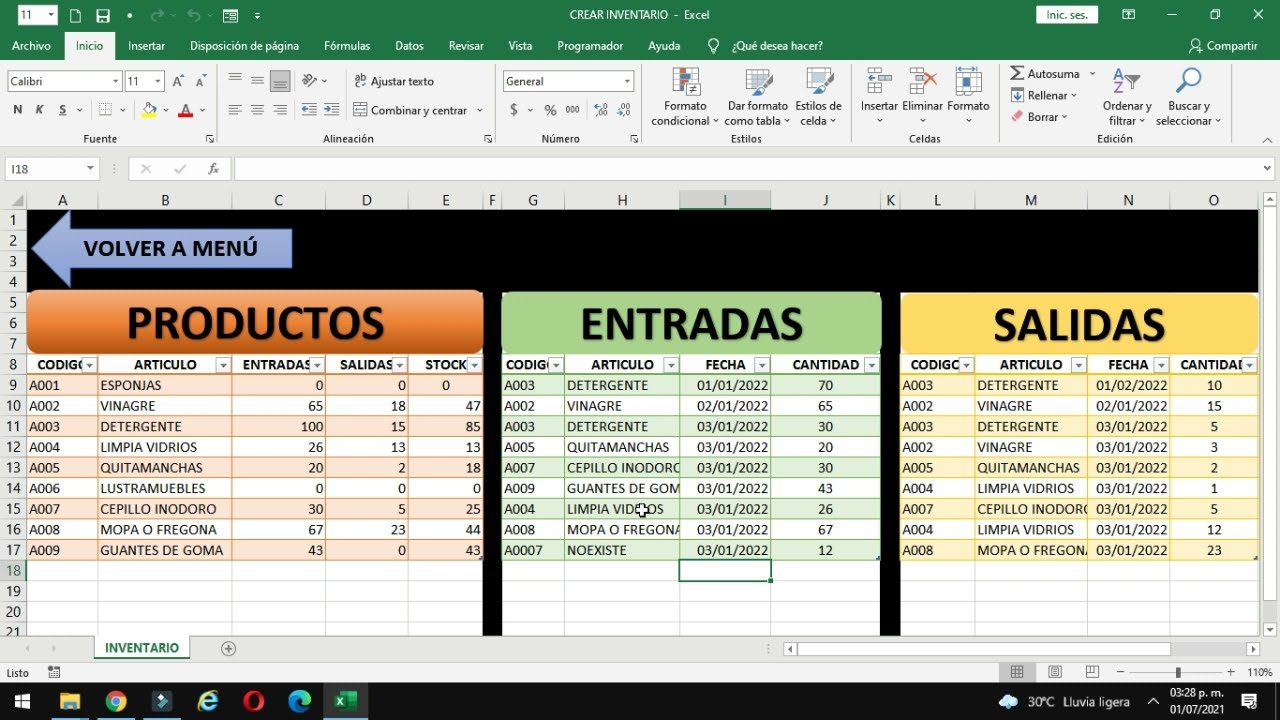
Imagina un taller con 80 herramientas repartidas entre cajas, estanterías y cajones de compañeros que ya no recuerdan cuál es suyo. Buscar el taladro adecuado puede comerse más de 40 horas al mes. Un inventario en Excel lo evita: una sola hoja con campos controlados, listas desplegables y un panel que dice al instante cuántas herramientas hay, dónde están y cuánto valen juntas.
Al terminar este tutorial tendrás un libro con tres hojas —Inventario, Préstamos y Panel— listo para registrar tus herramientas y consultarlo desde cualquier versión moderna de Excel. Lo que se muestra funciona en Excel 2016 o posterior, en Excel para Microsoft 365, en Excel para la web y en LibreOffice Calc o Google Sheets, salvo el formato condicional con preajustes de iconos y las tablas dinámicas refrescables con un clic, que son de escritorio. No hace falta macros.
Qué es un inventario de herramientas en Excel y cuándo te conviene
Un inventario de herramientas en Excel es una hoja, o un pequeño libro de hojas, donde apuntas cada herramienta con sus datos clave y de la que salen resúmenes automáticos. Funciona como una única fuente de verdad: cuando algo cambia —se compra, se pierde, se presta— solo se modifica una fila y los totales, los avisos y los gráficos se recalculan solos.
Te conviene cuando tienes entre 20 y varios miles de referencias, quieres saber en todo momento cuántas unidades tienes de cada una, cuáles se están prestando y cuánto vale el conjunto. Lo razonable es una hoja con un registro por herramienta y campos cerrados, porque las listas desplegables y los formatos condicionales necesitan campos uniformes para funcionar. Las versiones modernas de Excel admiten hasta 1.048.576 filas por hoja, así que no es un límite real para este uso.
Las partes de un buen inventario de herramientas
| Campo | Qué guarda | Ejemplo |
|---|---|---|
| Código | Identificador único que no se repite | HT-0001 |
| Categoría | Familia de la herramienta | Taladro |
| Producto | Nombre comercial | Taladro percutor 18V |
| Descripción | Detalle libre (modelo, voltaje, medida) | Maletín con 2 baterías |
| Unidad | Cómo se cuenta | Unidad |
| Stock Actual | Cuántas hay disponibles ahora | 3 |
| Stock Mínimo | Cuántas debe haber para no avisar | 2 |
| Precio Unitario | Coste por unidad, en tu moneda | 89,00 |
| Valor Total | Stock Actual × Precio Unitario | 267,00 |
| Ubicación | Estantería, caja o vehículo | Caja 3 — Estante B |
| Estado | Situación actual | Disponible |
Once campos bastan para controlar un inventario pequeño o mediano sin caer en una hoja complicada. Más campos significa más teclas que pulsar al registrar y más lugares donde se cuelan errores.
El código y los campos de identificación
El Código sigue el patrón HT-####, donde HT significa "herramienta" y los cuatro dígitos son un número correlativo: HT-0001, HT-0002 y así sucesivamente. Un código único por fila es lo que convierte la hoja en un registro limpio, porque evita duplicados aunque dos herramientas se llamen igual (un taladro "Bosch GBH 2-26" comprado en enero y otro igual en marzo llevan códigos distintos).
Producto es el nombre comercial con el que lo conoces. Categoría agrupa por familia —Martillo, Taladro, Llave, Sierra, Destornillador— y conviene dejarla en una lista desplegable para evitar variantes como "taladros" y "taladro" en la misma columna. La Descripción guarda detalles secundarios: marca, modelo, medida o el contenido del maletín. Si compras a proveedores distintos, añade Proveedor para poder pedir repuestos.
Stock, mínimo y valor: los números que importan
Stock Actual es cuántas unidades tienes realmente disponibles en este momento. Stock Mínimo es el umbral por debajo del cual Excel pintará la fila en rojo para avisarte de que toca reponer. Precio Unitario es lo que costó una unidad, escrito con dos decimales en tu moneda.
Valor Total es el único campo calculado y representa cuánto dinero tienes parado en cada herramienta. Se calcula multiplicando el Stock Actual por el Precio Unitario. Esa fórmula vive en la columna J y se arrastra hacia abajo: si hoy tienes 3 taladros a 89,00, su valor es 267,00. Sumando la columna J obtienes el valor total del inventario, una cifra que cambia con cada movimiento.
Ubicación, responsable, estado y disponibilidad
Ubicación dice dónde está físicamente la herramienta, con el nivel de detalle que te sirva: "Caja 3 — Estante B", "Vehículo 12" o "Almacén principal — pasillo 2". El Responsable es la persona que la tiene asignada o la última que la usó, útil en equipos donde las herramientas cambian de manos cada día.
Estado resume la situación con un valor cerrado: Disponible, En Préstamo, En Reparación o Baja. Mantenerlo en una lista desplegable evita estados libres como "prestado a Juan" que después no se pueden filtrar. Si quieres afinar, añade Próximo Mantenimiento con la fecha del próximo repaso programado y deja que el formato condicional te avise cuando se acerque.
Prepara la hoja antes de tocar datos
Empezamos con un libro nuevo. Cada paso añade una sola cosa sobre lo que ya hay, así que llegarás al libro terminado casi sin darte cuenta.
| A | B | C | D | E | F | G | H | I | J | K | |
|---|---|---|---|---|---|---|---|---|---|---|---|
| 1 | Código | Categoría | Producto | Descripción | Unidad | Stock Actual | Stock Mínimo | Precio Unitario | Valor Total | Ubicación | Estado |
| 2 | HT-0001 | Taladro | Taladro percutor 18V | Maletín con 2 baterías | Unidad | 3 | 2 | 89,00 | Caja 3 — Estante B | Disponible |
- Abre Excel y crea un libro en blanco: Ctrl+U. Aparece la Hoja1 con la celda A1 seleccionada.
- Cambia el nombre de la hoja a Inventario: doble clic sobre la pestaña Hoja1, escribe Inventario y pulsa Entrar.
- En A1 escribe Código, en B1 Categoría, en C1 Producto, en D1 Descripción, en E1 Unidad, en F1 Stock Actual, en G1 Stock Mínimo, en H1 Precio Unitario, en I1 Valor Total, en J1 Ubicación y en K1 Estado.
- Deja la celda A1 seleccionada.
Escribe los encabezados y dales formato de tabla
Ahora convertimos ese rectángulo en una tabla real, que crece sola al añadir filas y mantiene el estilo.
- Selecciona el rango A1:K1 haciendo clic en A1 y arrastrando hasta K1 (o usa Mayús+→ diez veces).
- Convierte el rango en tabla con Ctrl+T. Aparece el cuadro Crear tabla; marca "La tabla tiene encabezados" y pulsa Aceptar.
- En la pestaña Diseño de tabla que aparece, elige el estilo Azul, estilo de tabla medio 2 dentro de Estilos de tabla.
- Congela la fila 1 para que los encabezados se vean al desplazar la hoja hacia abajo.
- Introduce la primera fila de datos siguiendo el ejemplo del encabezado: HT-0001, Taladro, Taladro percutor 18V, Maletín con 2 baterías, Unidad, 3, 2, 89,00, Caja 3 — Estante B, Disponible.
Crea las listas desplegables de Categoría, Unidad y Estado
Las listas desplegables garantizan que Categoría, Unidad y Estado siempre tengan un valor de un conjunto cerrado. Para tenerlas a mano y que se puedan ampliar sin tocar los cuadros, las escribimos en columnas auxiliares de la derecha, fuera de la tabla. Las llamaremos "listas auxiliares" —no las borres después: puedes ocultar las columnas M, N y O si te molestan.
En la columna M, desde M2 hasta M6, escribe Martillo, Taladro, Llave, Sierra y Destornillador. En la columna N, desde N2 hasta N5, escribe Unidad, Juego, Caja y Metro. En la columna O, desde O2 hasta O5, escribe Disponible, En Préstamo, En Reparación y Baja.
La lista escrita a mano en el cuadro
La forma más rápida es escribir las opciones directamente en el cuadro de Validación de datos.
- Selecciona toda la columna B (la de Categoría): clic en la letra B.
- Abre la validación.
- Configura el cuadro así.
- Repite los pasos en la columna E (Unidad) y en la columna K (Estado), cambiando el origen por Unidad;Juego;Caja;Metro y por Disponible;En Préstamo;En Reparación;Baja.
La lista sacada de un rango de la hoja
Cuando la lista puede crecer (mañana añadirás "Punta" o "Caladora"), conviene que apunte a un rango: así solo tienes que escribir en la columna M y todas las celdas recogen la nueva opción automáticamente. Las opciones escritas en M2:M6 ya están; el cambio está en el campo Origen.
- Selecciona de nuevo la columna B.
- Abre Datos > Herramientas de datos > Validación de datos.
- En el cuadro escribe el origen como referencia a la hoja:
=$M$2:$M$6. Los dólares fijan el rango.
- Haz lo mismo con la columna E (
=$N$2:$N$5) y con la columna K (=$O$2:$O$5).
Calcula el valor del inventario y avisa del stock bajo
Dos son las fórmulas que hacen el trabajo pesado: Valor Total por herramienta y el formato condicional que avisa cuando el stock cae por debajo del mínimo.
| A | B | C | F | G | H | I | K | |
|---|---|---|---|---|---|---|---|---|
| 1 | Código | Categoría | Producto | Stock Actual | Stock Mínimo | Precio Unitario | Valor Total | Estado |
| 2 | HT-0001 | Taladro | Taladro percutor 18V | 3 | 2 | 89,00 | 267,00 | Disponible |
| 3 | HT-0002 | Martillo | Martillo de bola 500 g | 1 | 2 | 14,50 | 14,50 | Disponible |
- Selecciona la celda I2 y escribe
=F2*H2. Pulsa Entrar y aparece 267,00. - Selecciona I2 otra vez, agarra el controlador de relleno (el cuadrado pequeño en la esquina inferior derecha) y arrastra hacia abajo hasta I20. La fórmula se copia sola y rellena la columna.
- Selecciona I2:I20 y aplica formato moneda con dos decimales: Ctrl+1 > Moneda > dos decimales.
- Selecciona F2:F20 para preparar el aviso de stock bajo.
- En el cuadro "Es menor que", escribe
=$G2(con un solo dólar delante de la G, para que el mínimo se lea de la misma fila) y elige Relleno rojo. Acepta.
Controla los préstamos y las devoluciones
Una segunda hoja registra cada salida y entrada para saber qué herramienta tiene quién y si la devolución se ha retrasado.
| A | B | C | D | E | F | G | H | |
|---|---|---|---|---|---|---|---|---|
| 1 | Nº | Fecha salida | Herramienta | Responsable | Fecha prevista | Fecha real | Días de retraso | Estado |
| 2 | 1 | 01/10/2026 | HT-0001 Taladro percutor | A. Ruiz | 08/10/2026 | 05/10/2026 | -3 | Devuelto |
| 3 | 2 | 03/10/2026 | HT-0003 Llave inglesa | M. Soto | 10/10/2026 | En préstamo | ||
| 4 | 3 | 04/10/2026 | HT-0005 Sierra circular | L. Pino | 11/10/2026 | En préstamo |
- Crea una hoja nueva pinchando en el símbolo + junto a Inventario y llámala Préstamos.
- En la fila 1 escribe los encabezados: Nº, Fecha salida, Herramienta, Responsable, Fecha prevista, Fecha real, Días de retraso, Estado.
- En A2 escribe 1, en B2 la fecha de salida (por ejemplo, 01/10/2026) y en C2 el nombre de la herramienta, idealmente con su código (HT-0001 Taladro percutor). En D2 el responsable, en E2 la fecha prevista y en F2 la fecha real si ya volvió.
- En G2 introduce la fórmula de días de retraso, que solo se calcula cuando la fecha real está rellena.
- Arrastra el controlador de relleno hasta la fila 20. La función SIFECHA (DATEDIF) calcula la diferencia completa entre dos fechas en días, meses o años.
- Crea una lista desplegable en Estado con los valores En préstamo y Devuelto, siguiendo los pasos de la sección anterior.
Saca las cifras clave con un panel de control
Una tercera hoja, Panel, resume la información con tablas dinámicas y un gráfico para ver de un vistazo el estado del inventario.
| A | B | |
|---|---|---|
| 1 | Estado | Total |
| 2 | Disponible | 14 |
| 3 | En Préstamo | 3 |
| 4 | En Reparación | 1 |
- Crea la hoja Panel y deja A1 con el título Resumen del inventario.
- Inserta la primera tabla dinámica.
- En el cuadro Crear tabla dinámica deja seleccionado "Seleccione una tabla o rango", escribe
Inventario!A:Ky elige Nueva hoja de cálculo. Pulsa Aceptar. - En el panel de la derecha, arrastra Estado al área Filas y Código al área Valores (se cuenta automáticamente). Esta tabla responde a la pregunta "cuántas herramientas hay en cada estado".
- Repite el proceso para crear dos tablas dinámicas más: una con Categoría en Filas y Código en Valores (herramientas por categoría) y otra con Ubicación en Filas (herramientas por ubicación).
- Selecciona la primera tabla dinámica y, en la pestaña Análisis de tabla dinámica que aparece, elige Gráfico de barras horizontales dentro de Herramientas > Gráfico dinámico. Aparece el gráfico de disponibilidad.
Por qué tu inventario se descuadra a la primera
La mayoría de descuadres vienen de tres despistes que se repiten una y otra vez.
El formato de tabla no está aplicado y los datos se rompen al crecer
| A | B | C | F | G | H | I | |
|---|---|---|---|---|---|---|---|
| 1 | Código | Categoría | Producto | Stock Actual | Stock Mínimo | Precio Unitario | Valor Total |
| 2 | HT-0001 | Taladro | Taladro percutor 18V | 3 | 2 | 89,00 | 267,00 |
| 3 | HT-0002 | Martillo | Martillo de bola | 1 | 2 | 14,50 | 14,50 |
| 4 | HT-0003 | Llave | Llave inglesa | 4 | 2 | 9,75 | 39,00 |
| 5 | HT-0004 | Sierra | Sierra de mano | 0 | 1 | 18,20 | 0,00 |
| 6 | HT-0005 | Taladro | Taladro sin cable | 2 | 1 | 119,00 | 238,00 |
| 7 | HT-0006 | Llave | Llave allen 8 mm | 6 | 3 | 3,50 | 21,00 |
| 8 | HT-0007 | Martillo | Martillo de uña | 1 | 2 | 16,40 | 16,40 |
| 9 | HT-0008 | Destornillador | Destornillador plano | 8 | 4 | 4,20 | 33,60 |
| 10 | HT-0009 |
La fila 10 muestra HT-0009 pero las columnas Categoría, Producto y los números están vacíos, y eso significa que el rango A1:K9 es una simple selección, no una tabla: las fórmulas copiadas solo llegan hasta la fila 9 y los formatos y la validación de datos no se aplican a las filas nuevas. El arreglo es seleccionar A1:K1, pulsar Ctrl+T (si ya hay datos, Excel preguntará si la tabla tiene encabezados; di que sí) y, acto seguido, arrastrar el controlador de relleno para copiar las fórmulas hasta la fila 10. La tabla se encarga del resto: cualquier fila que añadas debajo heredará formato, validación y fórmulas.
La lista desplegable deja pasar valores pegados
La validación de datos solo actúa al escribir o al usar la flecha desplegable. Si copias una celda de otra columna o de otro libro y la pegas con Ctrl+V sobre una celda validada, el valor se cuela sin comprobar la lista. Para localizar los intrusos: selecciona la columna validada (por ejemplo, B) y ve a Revisar > Rodear con un círculo datos no válidos. Los círculos rojos delatan los valores que no están en la lista. Pulsa Ctrl+Alt+V y elige Validación en el pegado especial para que la próxima vez el valor quede rechazado en vez de aceptado a escondidas.
El Stock Mínimo se queda corto y saltan avisos falsos
Un Stock Mínimo mal calculado hace que la fila parpadee cada semana: hoy avisa, mañana no, según la herramienta vuelva del préstamo o se gaste un consumible. La forma sensata es revisarlo una vez al mes con la fórmula consumo semanal medio × semanas de entrega + un pequeño colchón del 10 %. Si la entrega del proveedor tarda dos semanas y consumes una unidad cada siete días, necesitas 2 + 1 (10 % de 2) ≈ 3 unidades. Ajusta el campo G de cada fila cuando llegue una compra grande o cuando cambies de proveedor, y el formato condicional volverá a avisar solo cuando de verdad falte material.
Lo que necesitas tener a mano antes de empezar
Si necesitas compartirlo con gente que use versiones más antiguas, evita las funciones nuevas (BUSCARX, FILTRAR, las matrices dinámicas) y usa BUSCARV, que existe desde Excel 2003.
Lo que ya sabes hacer con tu inventario en Excel
- Una estructura de 11 campos en una tabla con encabezados en A1:K1 que crece sola al añadir filas.
- Listas desplegables para Categoría, Unidad y Estado, escritas a mano o tomadas de un rango de la hoja.
- Un campo Valor Total calculado con
=F2*H2y arrastrado con el controlador de relleno. - Un formato condicional que pinta en rojo las filas con Stock Actual por debajo del Stock Mínimo.
- Una hoja Préstamos con la función SIFECHA (DATEDIF) para calcular los días de retraso.
- Un Panel con tres tablas dinámicas y un gráfico de barras para la disponibilidad por estado.
El siguiente paso es convertir este libro en una plantilla reutilizable: ve a Archivo > Guardar como, elige el tipo Plantilla de Excel (.xltx) y guárdala con un nombre reconocible. Cada vez que la abras, Excel te ofrecerá crear un libro nuevo a partir de ella y mantendrás intactos los encabezados, las listas y los formatos.
Dudas al montar tu inventario de herramientas en Excel
1. ¿Hay plantillas gratis en Excel para registrar entradas y salidas de inventario?
Sí, puedes conseguir plantillas gratuitas en la web de soporte de Microsoft y en el repositorio oficial de Office. Para personalizarlas, descarga una, sustituye las columnas por las de tu negocio y añade una fórmula de SUMAR.SI.CONJUNTO que reste las salidas a las entradas por cada producto.
2. ¿Dónde descargar plantillas de inventario gratis en Excel?
El sitio oficial de soporte de Microsoft ofrece varias plantillas gratuitas listas para abrir en Excel. También puedes crear una desde cero: una tabla con encabezados (Producto, Entradas, Salidas, Existencia) y un total calculado con una simple resta.
3. ¿Puedo conseguir una plantilla de inventario con fórmulas ya montadas?
Sí, varias plantillas incluyen fórmulas de existencia, costo promedio y valoración total listas para usar. El truco está en copiarlas a tu hoja y ajustar los rangos a tus productos, comprobando que la columna calculada muestra el mismo resultado que el inventario físico.
4. ¿Qué formato debe tener un inventario de herramientas y equipos en Excel?
Usa una tabla con columnas para Código, Herramienta, Cantidad, Ubicación, Responsable, Estado y Última revisión. Así puedes filtrar por ubicación con el botón de la pestaña Datos, ordenar por estado y crear alertas con Formato condicional para los registros pendientes de mantenimiento.
5. ¿Cómo hacer un inventario en Excel que incluya los precios?
Añade una columna Precio unitario y otra Valor total (=Cantidad*Precio) en tu tabla. Con la función SUMA al pie obtendrás el valor monetario completo del inventario, y al cambiar cualquier precio verás la actualización automática del total.
6. ¿Puedo usar la misma hoja de Excel para inventario y ventas?
Sí, con dos tablas vinculadas: una de Existencias (Producto, Cantidad disponible, Costo) y otra de Ventas (Fecha, Producto, Cantidad vendida). Usa BUSCARX para traer el costo desde Existencias y SUMAR.SI.CONJUNTO para descontar cada venta del stock.
Fuentes
- MicrosoftAtajos propios y reasignar atajos en Excel — documentación oficialconsultado el 13/10/2026
- MicrosoftExcel para Mac — documentación oficialconsultado el 13/10/2026