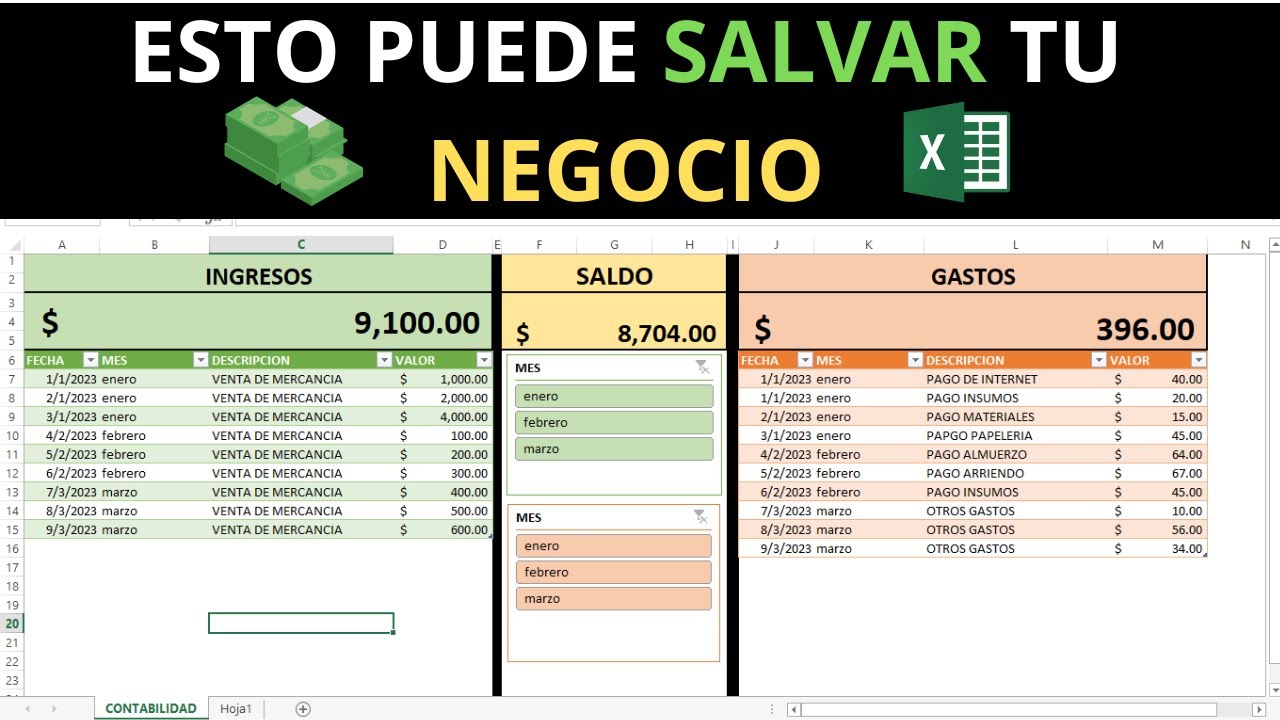
Un reporte de gastos en Excel es una hoja, dentro de un libro, donde apuntas cada gasto del mes: la fecha, el concepto, la categoría, el importe, cómo lo pagaste y, si quieres, una nota. Cuando lo tienes relleno, ves al momento cuánto llevas gastado, en qué se te va más y cuánto te queda. En este artículo se hace uno desde el principio, se le ponen listas desplegables, se totaliza por categoría y mes con SUMAR.SI.CONJUNTO, se resaltan los importes con barras de datos y se arreglan los tres fallos más típicos.
Funciona en Excel 2007 en adelante, en Excel para Microsoft 365, en Excel para la web, en Excel para Mac y en Excel para móviles. Las tablas, el formato condicional y SUMAR.SI.CONJUNTO existen desde hace tiempo. Lo único moderno que aparece —tablas con nombres y referencias estructuradas— se usa solo en la sección de la lista desplegable y se avisa cuándo.
Qué es un reporte de gastos en una hoja de cálculo y para qué sirve
Un reporte de gastos es una tabla en una hoja de Excel donde cada fila es un gasto que has hecho y cada columna guarda un dato de ese gasto: cuándo fue, qué compraste, en qué categoría encaja, cuánto te costó y, si te interesa, con qué tarjeta lo abonaste o un comentario libre.
La idea es muy sencilla: en lugar de tener los tickets sueltos o apuntar a mano en una libreta, lo metes todo en la misma hoja. Al final del día, del mes o de la semana, miras la hoja y sabes cuánto llevas. Si además agrupas por categoría, sabes en qué se te va el dinero: si comes fuera más de lo que crees, si el supermercado sube, si el transporte se dispara.
Un reporte así sirve para tres cosas muy concretas: controlar el presupuesto del mes, justificar gastos ante la empresa o la gestoría (si eres autónomo) y ver tendencias a lo largo de los meses para decidir dónde recortar. Lo que NO es: no es un programa de contabilidad, no lleva IVA desglosado por defecto, no hace facturas y no sustituye a un software de gestión. Para eso están herramientas más grandes.
Cómo se reparten los gastos en la hoja antes de tocar nada
Antes de abrir Excel conviene decidir qué columnas tendrá la hoja y qué tipo de dato va en cada una. Así no tienes que reorganizar nada después, cuando ya tienes cien filas escritas.
Las columnas que necesita un reporte personal o de autónomo pequeño son seis:
| Columna | Qué guarda | Por qué |
|---|---|---|
| Fecha | El día del gasto | Permite filtrar por mes y ordenar en el tiempo |
| Concepto | Qué fue (texto libre) | Para recordar el gasto sin mirar el ticket |
| Categoría | Alimentación, Transporte… | Para agrupar y sacar totales por tipo |
| Importe | El dinero gastado | La cifra que se va a sumar y comparar |
| Forma de pago | Efectivo, tarjeta, bizum | Para ver a cuánto llega cada método |
| Notas | Lo que quieras (opcional) | Para aclaraciones que no encajan en las demás |
Con esas seis columnas puedes filtrar, agrupar, sumar y representar el mes entero. Cualquier columna extra (subcategoría, proyecto, quién lo pagó) se añade cuando la necesites de verdad, no antes.
Los datos de cada columna: fecha, texto, número y listas cerradas
Cada columna tiene un tipo de dato concreto y un formato que le conviene:
| Columna | Tipo de dato | Formato |
|---|---|---|
| Fecha | Fecha | Fecha corta (dd/mm/aaaa) |
| Concepto | Texto | General |
| Categoría | Texto de una lista cerrada | Validación de datos con lista desplegable |
| Importe | Número con decimales | Moneda con dos decimales |
| Forma de pago | Texto de una lista corta | Validación de datos con lista desplegable |
| Notas | Texto | General |
La categoría y la forma de pago se escriben en listas desplegables para no tener «Transporte» y «transporte» y «TRANSPORTE» como tres categorías distintas. El importe se pone en formato moneda para ver siempre los dos decimales y el separador de miles.
=SI(A1>10,"Alto","Bajo").Montar la hoja de gastos desde cero
La hoja se llama Gastos y vive dentro de un libro nuevo. La fila 1 lleva los encabezados en negrita y a partir de la fila 2 se apuntan los gastos del mes, uno por fila.
Para empezar, abre Excel, crea un libro en blanco y renombra la primera hoja como Gastos (doble clic sobre la pestaña Hoja1). Después, en la fila 1 escribe los encabezados de cada columna: A1 Fecha, B1 Concepto, C1 Categoría, D1 Importe, E1 Forma de pago, F1 Notas.
Escribir los encabezados y los primeros gastos
| A | B | C | D | E | F | |
|---|---|---|---|---|---|---|
| 1 | Fecha | Concepto | Categoría | Importe | Forma de pago | Notas |
| 2 | 01/10/2026 | Supermercado Mercadona | Alimentación | 85,40 | Tarjeta | Compra semanal |
| 3 | 02/10/2026 | Gasolina | Transporte | 45,00 | Tarjeta | Depósito medio tapado |
| 4 | 03/10/2026 | Alquiler | Vivienda | 650,00 | Transferencia | Octubre |
| 5 | 04/10/2026 | Cine con amigos | Ocio | 18,00 | Efectivo | Dos entradas |
| 6 | 05/10/2026 | Farmacia | Salud | 12,30 | Tarjeta | Ibuprofeno |
| 7 | 06/10/2026 | Bono metro | Transporte | 27,50 | Bizum | Mensual |
| 8 | 07/10/2026 | Cena fuera | Alimentación | 32,00 | Tarjeta | Con pareja |
| 9 | 08/10/2026 | Luz y gas | Vivienda | 78,60 | Domiciliado | Recibo octubre |
| 10 | 09/10/2026 | Libros | Ocio | 24,95 | Tarjeta | Novela |
| 11 | 10/10/2026 | Dentista | Salud | 60,00 | Tarjeta | Revisión |
Pasos para escribirlo:
- En A1 escribe
Fechay pulsa Entrar. - En B1 escribe
Concepto; en C1Categoría; en D1Importe; en E1Forma de pago; en F1Notas. - En A2 escribe
01/10/2026(día/mes/año con la barra). Excel lo reconoce como fecha y lo alinea a la derecha. - En B2 escribe
Supermercado Mercadona; en C2Alimentación; en D285,40; en E2Tarjeta; en F2Compra semanal. - Sigue con las filas 3 a 11 con los datos de la tabla de arriba.
Dar formato de fecha y de moneda a cada columna
Con la columna A escrita a mano, Excel a veces la deja como texto si tu configuración regional no la pilla. Para asegurar el formato:
- Selecciona A2:A11.
- Ve a
Inicio > Número > Formato de fecha corta.
Después, los importes:
- Selecciona D2:D11.
- Ve a
Inicio > Número > Formato moneda(Ctrl+Mayús+1 / Cmd+Mayús+1 en Mac).
- Con D2:D11 aún seleccionado, abre Ctrl+1 (Cmd+1 en Mac), Formato de celdas, y en la pestaña Número elige la categoría Moneda con dos decimales y símbolo del euro (o el de tu país).
01/10/2026, 02/10/2026… y la D como 85,40 €, 45,00 €…, todas con el mismo número de decimales.Categorías sin errores de escritura con una lista desplegable
Escribir la categoría a mano lleva a errores: «Transporte» un día, «transporte» otro, «TRANSPORTE» al tercero. Cuando SUMAR.SI.CONJUNTO busque coincidencias, no las encontrará. La solución es una lista desplegable en C2:C1001 con las categorías cerradas.
Validación de datos deja elegir solo valores de la lista, así todas las filas quedan escritas igual. Hay dos formas de hacerlo: con la lista escrita directamente o con la lista en un rango que crece.
La lista de categorías escrita directamente en el cuadro
Es la forma más rápida cuando las categorías no van a cambiar:
- Selecciona C2:C1001.
- Abre Datos > Herramientas de datos > Validación de datos.
- En la pestaña Configuración, rellena Permitir, Origen y deja las casillas como muestra el cuadro:
- Pulsa Aceptar.
Esta forma tiene un límite claro: si dentro de tres meses quieres añadir la categoría Mascotas, tienes que volver a abrir la validación y editar el Origen.
La lista sacada de un rango de la hoja para que crezca sola
La alternativa es escribir las categorías en una columna aparte y que la validación apunte a ese rango. Así, al añadir una fila nueva debajo, la categoría nueva aparece sola en la lista.
Primero escribe las categorías en la columna H:
| A | B | C | D | E | F | G | H | |
|---|---|---|---|---|---|---|---|---|
| 1 | Fecha | Concepto | Categoría | Importe | Forma de pago | Notas | Categoría | |
| 2 | 01/10/2026 | Supermercado Mercadona | Alimentación | 85,40 | Tarjeta | Compra semanal | Alimentación | |
| 3 | 02/10/2026 | Gasolina | Transporte | 45,00 | Tarjeta | Depósito medio tapado | Transporte | |
| 4 | 03/10/2026 | Alquiler | Vivienda | 650,00 | Transferencia | Octubre | Vivienda | |
| 5 | 04/10/2026 | Cine con amigos | Ocio | 18,00 | Efectivo | Dos entradas | Ocio | |
| 6 | 05/10/2026 | Farmacia | Salud | 12,30 | Tarjeta | Ibuprofeno | Salud | |
| 7 | 06/10/2026 | Bono metro | Transporte | 27,50 | Bizum | Mensual | Otros |
Con un rango fijo
Ahora la validación apunta al rango H2:H6:
La lista funciona, pero si mañana escribes Mascotas en H7, la desplegable de la columna C no la mostrará: el rango H2:H6 es fijo y la celda H7 queda fuera.
Con la lista convertida en tabla que crece sola
La solución es convertir el rango H1:H6 en una tabla de Excel. Así, al añadir una fila debajo, la tabla se extiende sola y la validación apunta a la columna completa:
- Selecciona H1:H6.
- Ve a
Insertar > Tablas > Tabla.
- Marca «La tabla tiene encabezados» y Aceptar.
- En la pestaña Diseño de tabla que aparece, cambia el nombre de la tabla a
tblCategorias(en el cuadro Nombre de tabla, arriba a la izquierda). - Vuelve a seleccionar C2:C1001, abre Datos > Herramientas de datos > Validación de datos y pon Origen así:
=INDIRECTO("tblCategorias[Categoría]")- Acepta.
Mascotas en H7. La tabla tblCategorias se extiende sola a H7 y, al desplegar la lista de C2, ya aparece Mascotas como opción.Totales por categoría y por mes con SUMAR.SI.CONJUNTO
SUMAR.SI.CONJUNTO (en inglés, SUMIFS) suma los importes que cumplen varias condiciones a la vez: que la categoría sea la que pides Y que la fecha esté en el mes en curso. Funciona desde Excel 2007.
La idea es tener una pequeña tabla resumen a la derecha (en J y K) con una fila por categoría y su total del mes.
El total del mes por cada categoría
En J1 escribe Categoría, en K1 Total del mes. En J2:J7 escribe las seis categorías. Después, en K2:
=SUMAR.SI.CONJUNTO(D:D;C:C;J2;A:A;>="&FECHA(AÑO(HOY());MES(HOY());1);A:A;<"&FECHA(AÑO(HOY());MES(HOY())+1;1))El truco de la fecha es este: FECHA(AÑO(HOY());MES(HOY());1) da el primer día del mes en curso; FECHA(AÑO(HOY());MES(HOY())+1;1) da el primer día del mes siguiente. Así la condición es «fecha mayor o igual que el día 1 del mes Y menor que el día 1 del mes que viene», que es exactamente «dentro de este mes».
| J | K | |
|---|---|---|
| 1 | Categoría | Total del mes |
| 2 | Alimentación | 850,40 |
| 3 | Transporte | 72,50 |
| 4 | Vivienda | 728,60 |
| 5 | Ocio | 42,95 |
| 6 | Salud | 72,30 |
| 7 | Otros | 0,00 |
Pasos:
- Selecciona K2.
- Escribe la fórmula de arriba y pulsa Entrar.
- Arrastra el controlador de relleno (la esquinita de K2) hacia abajo hasta K7.
El total general del mes en una sola celda
Para tener el total del mes en una sola cifra (sin desglosar por categoría), en K9:
=SUMAR.SI.CONJUNTO(D:D;A:A;>="&FECHA(AÑO(HOY());MES(HOY());1);A:A;<"&FECHA(AÑO(HOY());MES(HOY())+1;1))| J | K | |
|---|---|---|
| 9 | Total mes | 1.766,75 |
Ver de un vistazo en qué se va el dinero con formato condicional
Con los datos numéricos a la vista, lo que ayuda es resaltarlos: barras de datos para comparar importes entre sí y un color distinto para el más alto. Formato condicional hace las dos cosas sin tocar las celdas.
Barras de datos en los importes
- Selecciona D2:D11.
- Ve a
Inicio > Estilos > Formato condicional > Barras de datosy elige la barra azul (o la que prefieras).
Resaltar el gasto más alto del mes con una regla de fórmula
Las barras de datos sirven para ver, pero para destacar el gasto más alto con un color de fondo se usa una regla con fórmula:
- Selecciona D2:D11.
- Ve a
Inicio > Estilos > Formato condicional > Nueva regla. - Elige «Usar una fórmula que determine las celdas a las que se aplica el formato».
- En el cuadro de fórmula escribe:
=$D2=MAX($D$2:$D$1001)- Pulsa Formato, elige Relleno rojo claro y Aceptar.
| A | B | C | D | |
|---|---|---|---|---|
| 4 | 03/10/2026 | Alquiler | Vivienda | 650,00 |
$ ($D2), no dos. Así, al aplicar la regla al rango D2:D11, la columna se queda fija pero la fila se adapta: D2, D3, D4… El MAX($D$2:$D$1001) lleva los dos $ porque el rango de búsqueda no debe moverse.Por qué el reporte falla: los errores más comunes y cómo arreglarlos
Un reporte de gastos en Excel falla por tres motivos casi siempre: pegar datos saltándose la lista, escribir la fecha como texto y mezclar separadores.
La categoría aparece en blanco porque pegaste encima de la celda
Copiastes un gasto desde otra hoja (un correo, una tabla) y al pegarlo en C5 la celda se queda vacía aunque el resto parece correcto. Lo que pasa es que el valor pegado no está en la lista de validación y Excel lo rechaza en silencio: la celda queda vacía y la regla «rodear con un círculo datos no válidos» te lo señala.
Para localizarlo: ve a Revisión > Comprobar > Rodear con un círculo datos no válidos.
| C | |
|---|---|
| 5 | (vacía, rodeada de rojo) |
Arreglo: vuelve a escribir el valor a mano eligiéndolo de la lista desplegable, o amplía la lista de validación para incluirlo.
El total da 0 porque la fecha está guardada como texto
Escribes 01/10/2026 en A6, SUMAR.SI.CONJUNTO no la cuenta y el total del mes da de menos. La causa: la fecha está alineada a la izquierda (texto) en lugar de a la derecha (fecha real). Excel la trata como una cadena de caracteres y la condición ">="&FECHA(...) no se cumple.
| A | |
|---|---|
| 6 | 01/10/2026 (alineado a la izquierda) |
Arreglo: selecciona A6, ve a Inicio > Número > Fecha corta. Excel convierte el texto en fecha real y la celda salta a la derecha.
SUMAR.SI.CONJUNTO muestra #¡VALOR! al mezclar comas y punto y coma
Escribes la fórmula con comas (porque la viste en una web en inglés) y tu Excel espera punto y coma. Resultado: la fórmula no se entiende y muestra #¡VALOR! o #¿NOMBRE?.
=SUMAR.SI.CONJUNTO(D:D,C:C,J2,A:A,">="&FECHA(AÑO(HOY()),MES(HOY()),1),A:A,"<"&FECHA(AÑO(HOY()),MES(HOY())+1,1))Arreglo: cambia las comas por punto y coma (o al revés) según tu configuración y vuelve a pulsar Entrar.
Lo que ya sabes hacer con el reporte de gastos y el siguiente paso
Con este artículo ya sabes:
- Montar una hoja de gastos con encabezados, fechas y formatos de moneda.
- Poner una lista desplegable de categorías para no escribir cada vez la misma palabra.
- Convertir la lista en una tabla que crece sola y vincularla con
INDIRECTOa la validación. - Totalizar por categoría y por mes con
SUMAR.SI.CONJUNTOy la funciónFECHA. - Resaltar los importes con barras de datos y destacar el gasto más alto con una regla de fórmula.
- Detectar y arreglar los tres errores más típicos: validación saltada por pegar, fechas en texto y separadores.
El siguiente paso es montar una tabla dinámica sobre esta misma hoja para cruzar categoría y mes en segundos y tener el resumen de todo el año de un vistazo.
Datos comprobados en octubre de 2026.
Dudas al montar un reporte de gastos en Excel
1. ¿Cómo crear una tabla para llevar mis gastos personales en Excel?
Abre un libro en blanco y en la primera hoja escribe en la fila 1 los encabezados: Fecha, Concepto, Categoría, Importe y Forma de pago. Debajo, ve apuntando cada gasto con su fecha y, al final de la columna Importe, escribe =SUMA(D2:D100) para obtener el total acumulado. Si quieres ver cuánto llevas por categoría, añade una tabla resumen con la función SUMAR.SI.
2. ¿Cómo puedo hacer una proyección de gastos personales para todo el año en Excel?
Crea una hoja con los 12 meses en columnas (enero a diciembre) y tus categorías de gasto en filas, por ejemplo: alquiler, supermercado, transporte y ocio. En cada celda anota el gasto previsto del mes y, debajo de cada columna, una fila de totales con =SUMA(). Para proyectar el año completo solo tienes que sumar los 12 totales con otra =SUMA() aplicada al rango horizontal de totales.
3. ¿Qué datos debe incluir una declaración de gastos personales?
Una declaración de gastos personales suele recoger, por cada movimiento, la fecha, una descripción del concepto, la categoría (vivienda, alimentación, transporte, salud, ocio), el importe y, si los tienes, el comprobante o número de factura. Con esos campos puedes agrupar por categoría, calcular subtotales mensuales y obtener el total anual listo para presentar o comparar con tus ingresos.
4. ¿Dónde consigo un formulario ya hecho para registrar mis gastos personales?
Microsoft ofrece plantillas gratuitas dentro de Excel: ve a Archivo > Nuevo y busca "presupuesto personal" o "gastos". También puedes descargar la plantilla oficial de la pestaña Plantillas de support.microsoft.com/es-es, que viene con fórmulas, gráficos y categorías listas para que solo tengas que escribir tus importes. Si prefieres empezar de cero, el tutorial de este artículo te guía para montarlo en pocos minutos.
5. ¿Existe un límite de gastos personales que deba respetar?
No hay un tope legal único para los gastos personales de un particular: cada país aplica sus propios criterios fiscales y deducciones, por lo que conviene revisar la normativa vigente de tu país. Lo que sí puedes hacer en Excel es definir tu propio límite mensual sumando los gastos del mes anterior con =SUMA() y comparándolo con una celda de presupuesto que tú mismo fijes.
6. ¿Excel sirve para llenar el formulario de gastos personales del SRI de Ecuador?
Sí: descarga el formulario oficial del SRI en PDF o Excel desde su portal sri.gob.ec, ábrelo en Excel y rellena cada campo con tus datos. Las celdas con listas desplegables se eligen con el ratón; las de importe, escríbelas con punto decimal (1.50) y sin símbolo de moneda para que el archivo valide correctamente. Antes de enviarlo, revisa con Vista > Vista previa de saltos que todas las columnas imprimen en una sola hoja.