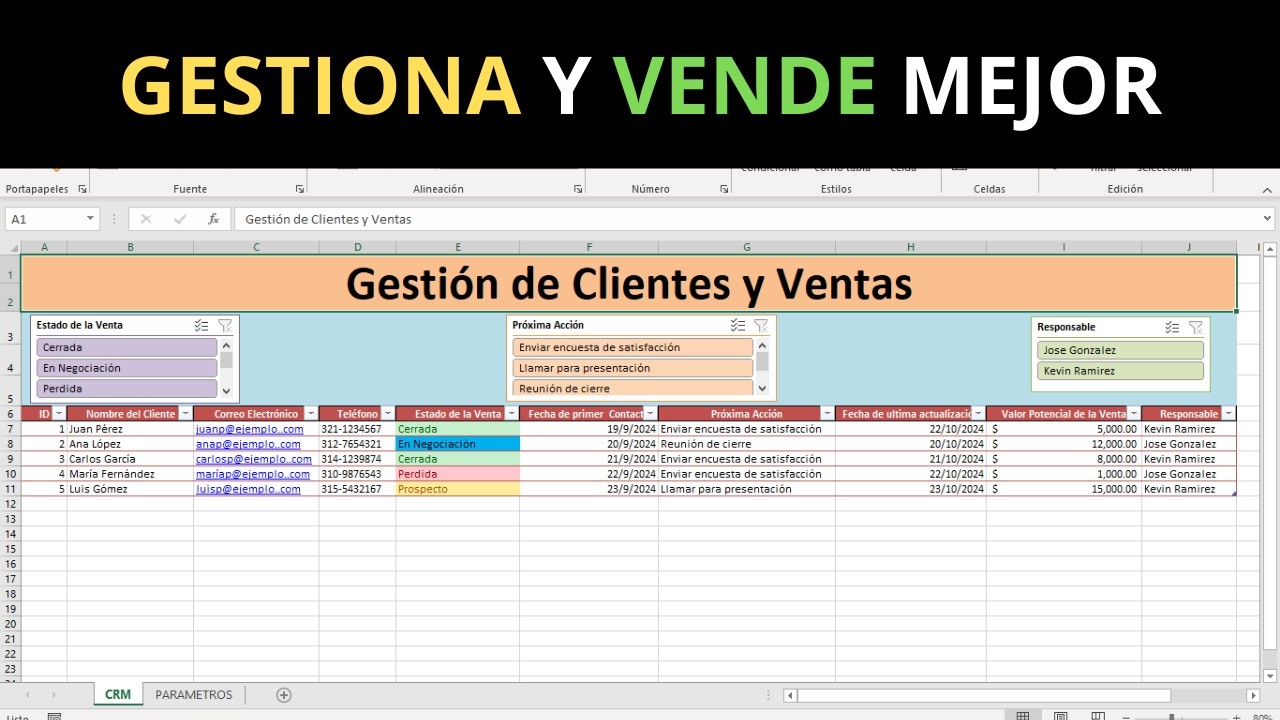
Un formato de visitas a clientes en Excel gratis es un libro .xlsx donde registras quién fue visitado, el motivo, el resultado y la siguiente acción. En este tutorial crearás un archivo comercial con listas desplegables, panel de control, filtros y alertas de seguimiento, sin macros.
El libro completo es compatible con Excel 2016, 2019, 2021, 2024, Microsoft 365 y Excel para Mac. El formato .xlsx existe desde Excel 2007; Excel para la web y móvil permite abrirlo, pero algunas herramientas aparecen de forma distinta. Los datos y las rutas de este tutorial están comprobados en octubre de 2026.
Qué es un formato de visitas a clientes en Excel
Un formato de visitas es una estructura de trabajo para registrar contactos comerciales sin instalar un sistema de gestión. En este tutorial usarás un único libro llamado Agenda comercial, formado por cuatro hojas:
- Registro de Visitas: contiene una fila por visita.
- Base de Clientes: reúne los clientes y sus contactos.
- Panel de Control: calcula totales, tasas y seguimientos pendientes.
- Instrucciones: explica cómo registrar, filtrar y actualizar el archivo.
La hoja de registro evita perder información entre correos y cuadernos. Las listas desplegables reducen errores de escritura; el panel resume la actividad; los filtros muestran lo urgente; y el formato condicional avisa de seguimientos próximos o atrasados.
La documentación oficial sobre tablas de Excel explica que una tabla incorpora filtros y se amplía al añadir filas. En el registro usaremos ese comportamiento para mantener una sola estructura de datos.
Qué datos incluye el registro de visitas
Cada fila representa una visita y cada columna, un dato que debe anotarse. La primera vista muestra los campos principales:
| A | B | C | D | E | F | G | H | I | |
|---|---|---|---|---|---|---|---|---|---|
| 1 | ID | Fecha | Cliente | Contacto | Tipo | Objetivo | Resultado | Próxima acción | Seguimiento |
| 2 | V001 | 01/10/2026 | Alfarería Norte | Laura Ruiz | Prospección | Presentar catálogo | Cierre | Enviar catálogo | 08/10/2026 |
| 3 | V002 | 02/10/2026 | Clínica Sereno | Andrés Soto | Seguimiento | Revisar propuesta | Demo | Llamar el 05/10 | 05/10/2026 |
| 4 | V003 | 03/10/2026 | Distribuidora Sur | Marta Gil | Cierre | Negociar condiciones | Pedido | Enviar versión final | 06/10/2026 |
| 5 | V004 | 05/10/2026 | Estudio Nexo | Irene Castro | Soporte | Resolver incidencia | Soporte | Enviar manual | 04/10/2026 |
| 6 | V005 | 06/10/2026 | Alfarería Norte | Laura Ruiz | Post-venta | Comprobar instalación | Positivo | Enviar garantía | 15/10/2026 |
| 7 | V006 | 07/10/2026 | Clínica Sereno | Andrés Soto | Seguimiento | Cerrar propuesta | Cierre | Confirmar pedido | 09/10/2026 |
| 8 | V007 | 08/10/2026 | Distribuidora Sur | Marta Gil | Prospección | Conocer necesidades | Interesado | Preparar propuesta | 12/10/2026 |
| 9 | V008 | 09/10/2026 | Estudio Nexo | Irene Castro | Seguimiento | Revisar alcance | Demo | Enviar propuesta | 14/10/2026 |
La segunda vista añade estado, prioridad y notas:
| I | J | K | L | |
|---|---|---|---|---|
| 1 | Seguimiento | Prioridad | Estado | Notas |
| 2 | 08/10/2026 | Alta | Programada | Primer contacto |
| 3 | 05/10/2026 | Alta | Programada | Propuesta enviada |
| 4 | 06/10/2026 | Media | En curso | Decisión inminente |
| 5 | 04/10/2026 | Alta | Programada | Revisar consumo |
| 6 | 15/10/2026 | Baja | Completada | Cliente satisfecho |
| 7 | 09/10/2026 | Media | Completada | Acordó revisar |
| 8 | 12/10/2026 | Media | En curso | Primer contacto |
| 9 | 14/10/2026 | Alta | En curso | Requiere segunda reunión |
| Campo | Qué se anota | Ejemplo |
|---|---|---|
| ID | Identificador corto y único | V001 |
| Fecha | Día de la visita | 01/10/2026 |
| Cliente y contacto | Empresa y persona atendida | Alfarería Norte; Laura Ruiz |
| Tipo y objetivo | Motivo comercial de la visita | Seguimiento; revisar propuesta |
| Resultado | Respuesta obtenida | Demo; Cierre |
| Próxima acción | Tarea que debe realizar el comercial | Enviar propuesta |
| Seguimiento | Fecha para volver a contactar | 14/10/2026 |
| Prioridad, estado y notas | Control operativo y contexto breve | Alta; En curso |
Cómo elegir el tipo de visita adecuado
El tipo debe describir la intención comercial de la visita, no el resultado obtenido.
| Tipo | Cuándo utilizarlo | Ejemplo |
|---|---|---|
| Prospección | No existe una relación comercial previa | Conocer necesidades |
| Seguimiento | Hay una propuesta, conversación o compromiso | Revisar alcance |
| Cierre | Existe una decisión inminente | Negociar condiciones |
| Post-venta | La venta ya se realizó | Comprobar instalación |
| Soporte | El cliente necesita ayuda tras una compra | Resolver incidencia |
| Renovación | Se acerca una renovación o repetición de compra | Renovar mantenimiento |
Una visita puede ser de seguimiento y terminar con un resultado de cierre. Son campos distintos: el tipo describe el propósito; el resultado, lo ocurrido.
Qué resultados, prioridades y estados puedes registrar
| Campo | Opciones recomendadas |
|---|---|
| Resultado | Interesado; Demo; Propuesta; Cierre; Pedido; Positivo; Soporte; Sin respuesta |
| Prioridad | Alta; Media; Baja |
| Estado | Programada; En curso; Completada |
Usa “Alta” para una acción urgente o vencida, “Media” para una gestión normal y “Baja” para una tarea posterior. El estado describe el avance de la visita, no la urgencia.
Una lista desplegable para registrar cada visita
Configura las columnas E, G, J y K del registro. La validación de datos convierte las opciones repetidas en listas desplegables y evita escribir variantes como “cierre”, “Cierre” o “cerrado”.
- Selecciona
E2:E9en Registro de Visitas. - Abre la ruta siguiente:
- En Criterio de validación, selecciona Lista como tipo de Permitir.
- Escribe las opciones en Origen, separadas por punto y coma.
- Repite la operación en G2:G9, J2:J9 y K2:K9 con las listas correspondientes.
- Conserva activadas Omitir blancos y Celda con lista desplegable.
La lista escrita directamente en el cuadro
Las opciones de tipo de visita pueden escribirse directamente en Origen:
Para el resultado escribe Interesado;Demo;Propuesta;Cierre;Pedido;Positivo;Soporte;Sin respuesta. Para prioridad, Alta;Media;Baja; para estado, Programada;En curso;Completada.
La lista conectada con la hoja Base de Clientes
Para clientes y contactos, crea dos listas en Base de Clientes:
| A | B | |
|---|---|---|
| 1 | Cliente | Contacto |
| 2 | Alfarería Norte | Laura Ruiz |
| 3 | Clínica Sereno | Andrés Soto |
| 4 | Distribuidora Sur | Marta Gil |
| 5 | Estudio Nexo | Irene Castro |
- Selecciona
A2:A5y crea un nombre definido Clientes mediante Fórmulas > Administrador de nombres > Nuevo. - Repite con
B2:B5y crea el nombre Contactos. - Selecciona
C2:C9en Registro de Visitas, abre Datos > Herramientas de datos > Validación de datos y escribe=Clientesen Origen. - Repite en
D2:D9usando=Contactos. - Conserva Celda con lista desplegable y pulsa Aceptar.
Los nombres definidos evitan repetir rutas y permiten ampliar la base si añades clientes. Como ambas listas son independientes, revisa que el contacto seleccionado corresponda al cliente antes de guardar.
Un panel de control para revisar las visitas
El panel reúne cuatro indicadores: visitas por tipo, resultados asociados a visitas completadas, evolución semanal y seguimientos pendientes por prioridad. Las fórmulas leen el registro; no debes duplicar manualmente los datos.
| A | B | C | D | |
|---|---|---|---|---|
| 1 | Visitas por tipo | |||
| 2 | Tipo | Total | ||
| 3 | Prospección | 2 | ||
| 4 | Seguimiento | 3 | ||
| 5 | Cierre | 1 | ||
| 6 | Post-venta | 1 | ||
| 7 | Soporte | 1 | ||
| 8 | Renovación | 0 |
| Indicador | Resultado inicial | Pregunta que responde |
|---|---|---|
| Visitas por tipo | 8 visitas | ¿Qué tipo de contacto predomina? |
| Resultado completado | Cierre: 1 de 2; Positivo: 1 de 1 | ¿Qué resultado llegó a completarse? |
| Evolución semanal | 6 visitas del 01/10 al 07/10; 2 del 08/10 al 14/10 | ¿Cómo se distribuye la actividad? |
| Seguimientos pendientes | Alta: 4; Media: 2; Baja: 0 | ¿Qué deben atender primero? |
Cuántas visitas hay de cada tipo
En Panel de Control, escribe los seis tipos en A3:A8 y la fórmula de conteo en B3:
=CONTAR.SI('Registro de Visitas'!$E$2:$E$9;A3)Arrastra el controlador de relleno hasta B8. El rango utiliza referencias absolutas para mantener fija la hoja de origen, mientras que A3 cambia de forma relativa al copiar la fórmula.
Qué resultados producen más éxito
La tasa de éxito se define como visitas completadas divididas entre el total de visitas con ese resultado. Añade el resultado, el total, las completadas y la tasa:
| F | G | H | I | |
|---|---|---|---|---|
| 1 | Resultado | Total | Completadas | Tasa |
| 2 | Cierre | 2 | 1 | 50% |
| 3 | Demo | 2 | 0 | #DIV/0! |
| 4 | Pedido | 1 | 0 | #DIV/0! |
| 5 | Soporte | 1 | 0 | #DIV/0! |
| 6 | Positivo | 1 | 1 | 100% |
| 7 | Interesado | 1 | 0 | #DIV/0! |
En G2 usa =CONTAR.SI('Registro de Visitas'!$G$2:$G$9;F2). En H2 usa =SUMAR.SI.CONJUNTO('Registro de Visitas'!$G$2:$G$9;F2;'Registro de Visitas'!$K$2:$K$9;"Completada").
Si en I2 escribes =H2/G2, las filas sin completadas mostrarán #DIV/0!. Corrige I2 con SI.ERROR (IFERROR) y arrastra hasta I7:
=SI.ERROR(H2/G2;0)Qué seguimientos siguen pendientes
Crea una tabla con las prioridades Alta, Media y Baja. Para contar las visitas no completadas de cada prioridad usa SUMAR.SI.CONJUNTO (COUNTIFS):
=CONTAR.SI.CONJUNTO('Registro de Visitas'!$J$2:$J$9;$A12;'Registro de Visitas'!$K$2:$K$9;"<>Completada")Arrastra la fórmula hasta la última prioridad. Para la evolución semanal, usa fechas de inicio y la fórmula:
=CONTAR.SI.CONJUNTO('Registro de Visitas'!$B$2:$B$9;">="&$A20;'Registro de Visitas'!$B$2:$B$9;"<="&$A20+6)| Semana | Visitas |
|---|---|
| 01/10/2026 | 6 |
| 08/10/2026 | 2 |
Resaltar seguimientos próximos o atrasados
El formato condicional (conditional formatting) cambia el aspecto de las celdas según una regla, pero no modifica sus datos. Se aplicará sobre el registro y ten en cuenta que las fechas se evalúan con HOY (TODAY).
| A | I | J | K | |
|---|---|---|---|---|
| 1 | ID | Seguimiento | Prioridad | Estado |
| 2 | V001 | 08/10/2026 | Alta | Programada |
| 3 | V002 | 05/10/2026 | Alta | Programada |
| 4 | V003 | 06/10/2026 | Media | En curso |
| 5 | V004 | 04/10/2026 | Alta | Programada |
| 6 | V005 | 15/10/2026 | Baja | Completada |
| 7 | V006 | 09/10/2026 | Media | Completada |
| 8 | V007 | 12/10/2026 | Media | En curso |
| 9 | V008 | 14/10/2026 | Alta | En curso |
- Selecciona
I2:I9. - Abre Inicio > Estilos > Formato condicional.
- Elige Nueva regla.
- Selecciona Usar una fórmula que determine las celdas con formato.
- Escribe la fórmula de la sección siguiente y elige el color.
- Repite el proceso para la regla de atrasos.
Una regla para fechas próximas
En Aplicar formato a escribe =I2:I9 y utiliza Y (AND) para comprobar estado, fecha y proximity:
=Y($K2<>"Completada";$I2<>"";$I2>=HOY();$I2<=HOY()+3)La referencia $I2 debe ajustarse a la primera celda del rango, I2. Cuando Excel aplique la regla a I3, I4 o I5, Maintain the same relative row reference while keeping the column locked.
Al evaluar el ejemplo el 08/10/2026, se resaltan I2 e I7: seguimientos del 08/10 y 09/10 que no están completados.
Una regla para seguimientos atrasados
Para colorear toda la fila de una visita atrasada, selecciona A2:L9, crea otra regla con fórmula y usa:
=Y($K2<>"Completada";$I2<>"";$I2<HOY())El formato se aplica a toda la fila, pero la decisión depende de las columnas I y K. El 08/10/2026, V002 y V004 están atrasadas y pendientes.
Filtrar el registro cuando empiezan las visitas
Los filtros permiten trabajar con una parte del registro sin borrar ni ocultar información permanentemente. La ayuda oficial de Excel incluye Ctrl+Mayús+L como atajo para activar o quitar filtros.
| A | B | E | J | K | |
|---|---|---|---|---|---|
| 1 | ID | Fecha | Tipo | Prioridad | Estado |
| 2 | V001 | 01/10/2026 | Prospección | Alta | Programada |
| 3 | V002 | 02/10/2026 | Seguimiento | Alta | Programada |
| 4 | V003 | 03/10/2026 | Cierre | Media | En curso |
| 5 | V004 | 05/10/2026 | Soporte | Alta | Programada |
| 6 | V005 | 06/10/2026 | Post-venta | Baja | Completada |
| 7 | V006 | 07/10/2026 | Seguimiento | Media | Completada |
| 8 | V007 | 08/10/2026 | Prospección | Media | En curso |
| 9 | V008 | 09/10/2026 | Seguimiento | Alta | En curso |
- Selecciona
A1:L9. - Abre Datos > Filtrar.
- Pulsa la flecha de Prioridad y elige Alta.
- Revisa primero las visitas cuya Estado sea Programada.
- Limpia el filtro con Datos > Borrar cuando termines.
Filtrar por fecha y prioridad
Los filtros de fecha pueden organizarse por días, meses o años. Para revisar una jornada concreta:
- Pulsa la flecha de Fecha.
- Elige Filtros de fecha y selecciona la fecha o el rango wished.
- Añade Prioridad > Alta como segundo criterio.
- Anota en la hoja Instrucciones qué filtro utilizaste.
- Quita primero el criterio de prioridad y después el de fecha.
Si combinas Fecha > Hoy con prioridad Alta, el panel seguirá mostrando todos los registros; el filtro solo cambia las filas visibles.
Revisar y actualizar el registro cada día
Reserva unos minutos al final de la jornada. Un ciclo breve puede ser:
- Filtrar por Estado y seleccionar En curso.
- Anotar el resultado real de cada visita.
- Escribir una próxima acción concreta y verificable.
- Actualizar la fecha de seguimiento.
- Cambiar el estado a Completada solo si la acción terminó.
- Borrar el filtro y comprobar que las alertas tengan sentido.
Por ejemplo, V007 terminó la primera conversación: su resultado es Interesado, la próxima acción es Preparar propuesta y el seguimiento queda el 12/10/2026. La nota debe explicar lo necesario, no repetir todos los datos de las columnas.
Cómo funciona el archivo .xlsx de visitas
El libro terminado se guarda como .xlsx, el formato normal de Excel desde 2007. No contiene macros, por lo que puedes abrirlo, copiarlo y modificarlo sin habilitar código.
| Hoja | Función | Qué se modifica |
|---|---|---|
| Registro de Visitas | Fuente central | Visitas, resultados, acciones y estados |
| Base de Clientes | Catálogo comercial | Clientes y contactos |
| Panel de Control | Resumen automático | Fórmulas y referencias |
| Instrucciones | Guía de uso | Reglas del proceso y filtros |
| Listas auxiliares | Opciones de validación | Solo si crecen las categorías |
Los datos están relacionados, pero cada hoja tiene una responsabilidad. Por eso conviene convertir Registro de Visitas en una tabla y mantener Base de Clientes como catálogo.
La documentación oficial de formatos compatibles explica que .xlsx es el formato normal de Excel y que .xlsm se utiliza para libros con macros.
Qué ventajas tiene un formato gratuito en Excel
- Se adapta al proceso sin.symmetrically configurar un sistema externo.
- Funciona sin conexión y conserva filtros, listas y formatos.
- Permite modificar campos y categorías fácilmente.
- Ofrece un panel local sin depender de una conexión permanente.
- Puede copiarse, guardarse y compartirse como un archivo
.xlsx.
Su ventaja principal es la flexibilidad. Su límite principal es que las responsabilidades siguen siendo manuales: Excel no coordina por sí solo a varios usuarios.
Qué partes requieren más trabajo manual
| Parte | Trabajo manual | Riesgo si se descuida |
|---|---|---|
| Datos | Anotar cada visita | Registros incompletos |
| Notas | Resumir el contexto | Texto demasiado largo o duplicado |
| Estados | Actualizar Programada, En curso y Completada | Seguimientos contados dos veces |
| Filtros | Elegir fecha y prioridad | Revisar unasubset incorrecto |
| Archivo compartido | Enviar o guardar la versión correcta | Copias desactualizadas |
| Base de clientes | Añadir clientes y contactos | Nombres duplicados |
Conviene asignar una persona responsable del registro y guardar el libro en una ubicación compartida antes de empezar la jornada.
Errores que puedes encontrar al usar el formato
Los fallos habituales suelen aparecer en la validación, en las referencias del panel o en el mantenimiento del registro.
| Lo que ocurre | Causa probable | Revisión rápida |
|---|---|---|
| La lista no aparece | No hay validación en el rango | Selecciona la celda y abre Validación de datos |
| Un cliente está duplicado | Se escribió directamente en la lista | Usa la validación conectada a Base de Clientes |
| El filtro no muestra filas | Los criterios se combinan | Quita un filtro cada vez |
| El panel no cambia | La fórmula apunta a otro rango | Comprueba referencias y recálculo |
| Un seguimiento no se actualiza | La fecha venció sin cambiar el estado | Revisa Fecha, Estado y Prioridad |
Una fórmula muestra #DIV/0! |
El denominador es cero | Usa SI.ERROR |
La lista desplegable no muestra las opciones esperadas
| Mensaje o síntoma | Causa | Arreglo |
|---|---|---|
| No aparece la flecha | La celda está fuera del rango validado | Aplica la validación a E2:E9 |
| La lista está vacía | El origen apunta a celdas vacías | Revisa A2:A5 en Base de Clientes |
| Excel indica un origen no válido | El origen_combined usa una referencia externa incorrecta | Corrige el nombre definido |
| Hay dos opciones iguales | Se escribió “Cierre” y “cierre” | Mantén una sola forma mayúscula |
Abre Datos > Herramientas de datos > Validación de datos, selecciona las celdas afectadas y comprueba Origen. Si utilizas celdas combinadas en la base, evita combinarlas: pueden impedir que la lista se comporte correctamente.
El panel no refleja los cambios del registro
| Síntoma | Causa | Arreglo |
|---|---|---|
| El total permanece igual | El rango termina antes de la última fila | Amplía el rango o convierte el registro en tabla |
Aparece #DIV/0! |
No hay visitas completadas para un resultado | Usa =SI.ERROR(H2/G2;0) |
| Los seguimientos no coinciden | La fórmula filtra por otra columna | Verifica J, K e I |
| Los datos cambian pero el panel no | El cálculo automático está desactivado | Activa el recálculo en Fórmulas > Opciones para el cálculo |
Comprueba que las fórmulas apunten a 'Registro de Visitas'!$E$2:$E$9, $G$2:$G$9, $I$2:$I$9, $J$2:$J$9 o $K$2:$K$9, según el indicador.
Límites y alternativas de un formato de visitas
Excel organiza, filtra y resume el registro, pero no ofrece por sí solo control de acceso por roles, registro automático de visitas, notificaciones, auditoría de cambios ni sincronización en tiempo real. Estas funciones requieren una herramienta administrativa o un sistema de gestión dedicado.
Una hoja puede contener 1.048.576 filas y 16.384 columnas, pero el tamaño no resuelve los problemas de colaboración: dos personas pueden editar copias distintas y sobrescribirse. El formato .xlsx tampoco cifra automáticamente el contenido ni impide que alguien modifique las fórmulas.
Lo que ya sabes hacer con el formato de visitas
- Has creado un libro
.xlsxcon cuatro hojas funcionales. - Has definido los campos de cada visita comercial.
- Has configurado listas desplegables para tipo, resultado, prioridad y estado.
- Has conectado clientes y contactos con la hoja Base de Clientes.
- Has calculado visitas por tipo, tasas de éxito, evolución semanal y seguimientos pendientes.
- Has resaltado seguimientos próximos y atrasados sin modificar sus fechas.
- Has utilizado filtros para revisar las visitas urgentes.
- Has incluido un ciclo diario para registrar resultados y actualizar acciones.
La siguiente mejora es definir las categorías de cada visita: cuáles resultados业有限公司textbf que deben contar como éxito y qué prioridad aplica a cada tipo de seguimiento.
Fuentes y documentación para consultar
- Validación de datos: ayuda oficial sobre listas desplegables.
- Formato condicional: reglas, fórmulas y aplicar formatos.
- Tabla de Excel: comportamiento de las tablas y referencias estructuradas.
- Formatos de archivo compatibles: diferencias entre
.xlsx,.xlsm,.xlsy otros formatos. - Atajos de teclado de Excel: filtros, edición, selección y desplazamiento.
Dudas al usar un formato de visitas en Excel
1. ¿Existe una plantilla Excel gratis para seguimiento de clientes?
Sí. Puedes crear un libro .xlsx con cuatro hojas: Registro de Visitas, Base de Clientes, Panel de Control e Instrucciones. No necesita macros. Su versión sencilla permite registrar visitas, aplicar filtros y consultar indicadores, aunque no sustituye un CRM con control de acceso y auditoría.
2. ¿Puedo crear un formato de visitas a clientes en Word?
Word sirve para redactar un guion de la visita o imprimir instrucciones, pero Excel resulta más adecuado para relacionar cliente, fecha, resultado y próxima acción. En Word, una tabla podría recoger los campos, aunque no ofrece listas desplegables ni fórmulas de seguimiento comparables.
3. ¿Dónde puedo descargar plantillas de Excel gratis?
Puedes descargar una plantilla .xlsx de un proveedor que la ofrezca sin coste y revisar antes sus hojas y fórmulas. Comprueba que no contenga macros, enlaces externos ni avisos de compra dentro del archivo. La ayuda oficial explica los formatos compatibles, pero no ofrece plantillas comerciales de visitas.
4. ¿La plantilla de personal Excel gratis sirve para visitas comerciales?
No de forma directa. Una plantilla de personal sirve para registrar contraindicaciones, horarios o assistencias. Para visitas comerciales necesitas campos como cliente, objetivo, resultado, próxima acción y fecha de seguimiento. Puedes combinar ambos archivos, pero son libros y tareas diferentes.
5. ¿Las plantillas Excel gratuitas pueden funcionar como una base de datos de clientes?
Sí, para una base pequeña y de uso local. Una tabla de Excel con listas desplegables, filtros y referencias evita gran parte de los errores de escritura. No ofrece permisos por rol, auditoría, registro automático ni notificaciones, por lo que deja de ser adecuado cuando varias personas necesitan un control centralizado.
6. ¿Las plantillas de nóminas en Excel gratis de 2026 calculan el WageBook?
El WageBook no es un cálculo universal incluido en las plantillas de nóminas: cada empresa debe definir sus conceptos de cálculo y registro. Una plantilla gratuita puede automatizar horas y conceptos, pero no sustituye esa configuración. Para visitas comerciales, usa un libro .xlsx con registro, clientes y panel.
7. ¿Existe un formato de producción diaria en Excel gratis?
Sí. Puede registrarse como una tabla con fecha, turno, producto, cantidad planificada, cantidad real, responsable e incidencias. Ese enfoque es distinto del registro de visitas comerciales: la producción mide los resultados del trabajo, mientras que una visita documenta contacto, resultado y próxima acción.
8. ¿Puede Excel funcionar como una hoja de cálculo gratuita?
Excel no es gratuito por sí solo, pero puedes usar Excel para la web sin instalar la versión de escritorio. También existen archivos .xlsx gratuitos que se abren con Excel. Para este registro son útiles las versiones de escritorio, web, Mac y móvil, aunque la disponibilidad de某些 herramientas puede variar.
Fuentes
- MicrosoftExcel para la web (Excel online) — documentación oficialconsultado el 27/10/2026
- Microsoft0,00 · dos decimales fijos — documentación oficialconsultado el 27/10/2026
- MicrosoftFormatos de fecha y hora en español — documentación oficialconsultado el 27/10/2026
- MicrosoftFormato condicional — documentación oficialconsultado el 27/10/2026
- MicrosoftTabla de Excel (Dar formato como tabla) — documentación oficialconsultado el 27/10/2026