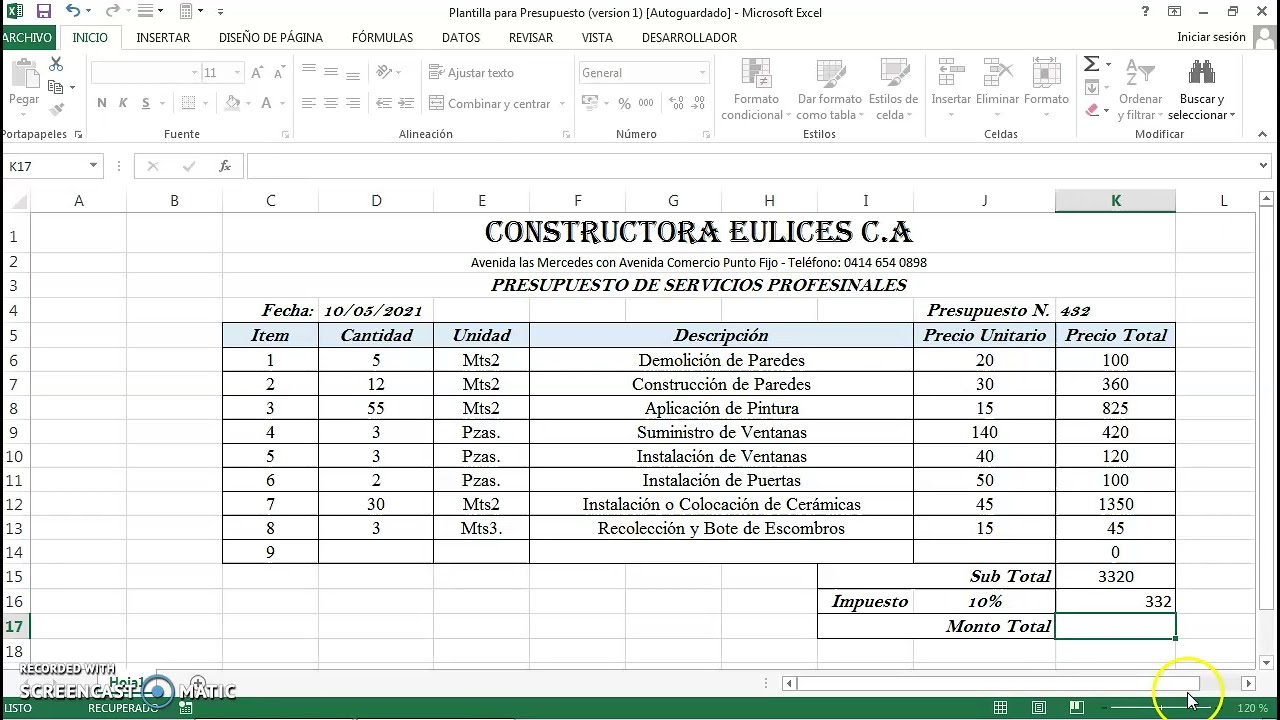
Una plantilla de presupuesto en Excel es un libro ya preparado con los apartados típicos de un presupuesto personal o de hogar (Ingresos, Gastos fijos, Gastos variables y Ahorro), donde solo tienes que escribir tus números en las celdas que la plantilla marca como editables. Al terminar este tutorial sabrás elegir una plantilla gratis, entender qué celdas tocar, construir la tuya desde una hoja en blanco, convertir los datos en una Tabla que crece sola y añadir un gráfico para ver a dónde va el dinero. Funciona en Microsoft 365, Excel 2024, 2021, 2019 y 2016; lo que se explica de gráficos y Tablas también en Excel para la web.
Qué entiendes cuando oyes "plantilla de presupuesto en Excel"
Una plantilla es un libro de Excel ya hecho que alguien ha diseñado con títulos, apartados y fórmulas. Tú no empiezas desde una hoja en blanco: abres el archivo, escribes tus cifras en las celdas que la plantilla señala como editables y los totales se calculan solos. La idea es esa: el trabajo de diseño ya está hecho, el tuyo es solo meter números.
El caso típico que vas a encontrar al buscar es el de una hoja con cuatro bloques. Arriba, los Ingresos: sueldo, ingresos extra, devoluciones. Después, los Gastos fijos (alquiler, suministros, seguros) y los Gastos variables (comida, transporte, ocio). Al final, una fila de Ahorro del mes, que es la resta de Ingresos menos Gastos. Si la plantilla está bien hecha, las celdas de datos tienen un color (amarillo, por ejemplo) y las de fórmulas otro (gris), para que sepas qué tocar y qué no. Cuando escribes un sueldo o un alquiler, los totales y el porcentaje de cada categoría se recalculan sin que hagas nada más.
De dónde sacar una plantilla gratis y en qué fijarte antes de abrirla
La fuente más fiable es la galería oficial de Microsoft, en excel.cloud.microsoft, donde las plantillas son gratis y vienen en formatos que abre cualquier versión moderna de Excel. También hay plantillas en otras webs, pero ahí conviene mirar tres cosas antes de descargarla: que el archivo sea .xlsx (libro normal) o .xltx (plantilla, solo punto de partida), que no pida habilitar macros al abrirla si no las necesitas, y que las fórmulas no estén protegidas con contraseña (si lo están, no podrás adaptarla a tu caso).
Las plantillas de la galería oficial de Microsoft
- Personal y Mensual: la más usada para empezar; una hoja por mes o un mes por hoja.
- Hogar: añade categorías típicas de una casa (supermercado, suministros, colegio).
- Empresa: separa costes directos, indirectos y beneficio; útil si facturas.
- Evento: pensada para bodas, comuniones o viajes, con lista de invitados y proveedores.
- Universitario: agrupa matrícula, material, alquiler y ocio.
- Marketing: para campañas, con partidas de medios, producción y agencia.
- Construcción de vivienda: para una obra, con capítulos y certificaciones.
En la galería, haz clic en la plantilla para ver la vista previa y, si te encaja, pulsa Crear o Descargar para abrirla en tu escritorio.
Plantillas de otras webs y el cuidado de abrir .xltx
.xltx son plantillas en sentido estricto: al abrirlos Excel te pide guardarlos como .xlsx para poder escribirlos. Si una plantilla descargada te pide "Habilitar macros" al abrirla y no te fías del origen, pulsa Deshabilitar y abre otra: las macros son código que se ejecuta en tu Excel.Abrir la plantilla y entender su estructura sin perderte
Para esta práctica, abre la plantilla Presupuesto mensual desde la galería de Microsoft 365 en blanco. Verás una hoja con un único mes: enero. Arriba, el bloque de Ingresos; debajo, el de Gastos fijos y Gastos variables; al final, una fila con el ahorro del mes y, si la plantilla es completa, un pequeño resumen con el porcentaje que cada categoría representa del total.
Lo primero es distinguir dos tipos de celdas: las que admiten tu número (sueldo, alquiler, factura de luz) y las que contienen fórmulas y solo muestran resultados. Si la plantilla está bien diseñada, las primeras tendrán un fondo de color y las segundas un color distinto o un borde. La forma más rápida de verlo es hacer clic en una celda y mirar la barra de fórmulas: si ves =SUMA(B2:B10), es una fórmula; si ves un número limpio, es un dato.
Las celdas que escribes tú y las que tocas solo si quieres
| A | B | C | D | |
|---|---|---|---|---|
| 1 | Ingresos | Importe | % del total | |
| 2 | Sueldo neto | 1.500,00 | 79% | |
| 3 | Clases particulares | 300,00 | 16% | |
| 4 | Devoluciones | 100,00 | 5% | |
| 5 | Total ingresos | 1.900,00 | 100% | |
| 6 | ||||
| 7 | Gastos fijos | |||
| 8 | Alquiler | 750,00 | ||
| 9 | Suministros | 120,00 | ||
| 10 | Seguro del hogar | 45,00 | ||
| 11 | Total gastos fijos | 915,00 | ||
| 12 | ||||
| 13 | Gastos variables | |||
| 14 | Supermercado | 320,00 | ||
| 15 | Transporte | 90,00 | ||
| 16 | Ocio | 150,00 | ||
| 17 | Total gastos variables | 560,00 | ||
| 18 | ||||
| 19 | Ahorro del mes | 425,00 |
Cambia el valor de B2 (tu sueldo) y verás cómo se mueven los totales de la fila 5, la fila 19 y los porcentajes de la columna C. Si tocas una celda con fórmula, el cálculo se rompe; Ctrl+Z deshace.
El primer guardado y por qué importa el nombre
- Pulsa Ctrl+G para abrir Guardar como.
- Elige la carpeta Documentos.
- En Nombre de archivo escribe
Presupuesto 2026. - En Tipo, deja Libro de Excel (.xlsx) si no vas a usar macros, o cámbialo a Libro de Excel habilitado para macros (.xlsm) si planeas añadir VBA.
- Pulsa Guardar.
Crear tu propia plantilla desde una hoja vacía paso a paso
Ahora vamos a hacer la tuya desde cero, con el mismo libro de los pasos anteriores pero partiendo de una hoja en blanco. Abre un libro nuevo y, en Hoja1, monta los cuatro bloques. Empieza por los títulos: Ingresos en A1, Gastos fijos en A7, Gastos variables en A13 y Ahorro del mes en A19. Pon en negrita cada título (Ctrl+N) y deja una fila en blanco entre bloques para que se lean bien.
Después, en cada bloque pon tres columnas: Concepto en A, Importe en B y % del total en C. La columna C es la que da juego: te dice qué peso tiene cada partida sobre el total de su bloque, y al cambiar un importe se recalcula sola. El total de cada bloque va en la última fila, también en negrita.
La fila de cada bloque: concepto, importe y porcentaje del total
| A | B | C | |
|---|---|---|---|
| 1 | Ingresos | Importe | % del total |
| 2 | Sueldo neto | 1.500,00 | 79% |
| 3 | Clases particulares | 300,00 | 16% |
| 4 | Devoluciones | 100,00 | 5% |
| 5 | Total ingresos | 1.900,00 | 100% |
| 6 | |||
| 7 | Gastos fijos | ||
| 8 | Alquiler | 750,00 | 73% |
| 9 | Suministros | 180,00 | 17% |
| 10 | Seguro del hogar | 100,00 | 10% |
| 11 | Total gastos fijos | 1.030,00 | 100% |
=B2/SUMA($B$2:$B$10)
=SUMA(B2:B4)
El $ delante de la letra y el número de la fila ($B$2:$B$10) hace que el rango no se mueva al arrastrar la fórmula hacia abajo con el controlador de relleno. Si copias =B2/SUMA($B$2:$B$10) de C2 a C3, Excel la reescribe como =B3/SUMA($B$2:$B$10): el sumando cambia, el divisor se queda fijo.
El resumen del mes con la diferencia entre lo que entra y lo que sale
| A | B | C | |
|---|---|---|---|
| 17 | Total gastos variables | 560,00 | 100% |
| 18 | |||
| 19 | Ahorro del mes | 310,00 | |
| 20 | Acumulado del año | 310,00 |
=B5-(B11+B17)
=SUMA(B19:B20)
La fórmula de B20 (=SUMA(B19:B20)) suma el ahorro de enero; cuando copies la hoja para los demás meses, cada nueva hoja sumará su mes al acumulado. Si prefieres todo en una sola hoja, usa una columna por mes y la misma fórmula arrastrada.
Dar formato de moneda, redondear a dos decimales y alinear a la derecha
- Selecciona B2:B19.
- En la pestaña Inicio, grupo Número, abre la lista desplegable y elige Moneda.
- Pulsa Ctrl+1, ve a Número > Moneda, elige el símbolo (€, $, etc.), deja 2 decimales y pulsa Aceptar.
- Pulsa Ctrl+Supr si ves el símbolo repetido (a veces el formato Moneda lo añade dos veces).
1500, no 1.500,00 €. Si sumas, Excel usa el valor.Convertir los datos en una Tabla para que la plantilla crezca sola
Las fórmulas de los totales están escritas con un rango a mano (B2:B10). Si en febrero tienes un gasto extra, al escribirlo en la fila 11 la fórmula del total no lo recoge porque la fila 11 está fuera del rango. La solución es convertir el rango en una Tabla de Excel: las fórmulas se escriben una sola vez y se copian solas a las filas nuevas.
- Selecciona A1:C19.
- Ve a
Insertar > Tablas > Tabla. - En el cuadro de diálogo, marca La tabla tiene encabezados y pulsa Aceptar.
Verás que la hoja cambia de aspecto: aparecen filtros en los encabezados, las filas se alternan con bandas y la pestaña Diseño de tabla se habilita a la derecha de la cinta.
Fila de totales automática y fila nueva sin tocar la fórmula
| A | B | C | |
|---|---|---|---|
| 1 | Concepto | Importe | % del total |
| 2 | Sueldo neto | 1.500,00 | 79% |
| 3 | Clases particulares | 300,00 | 16% |
| 4 | Devoluciones | 100,00 | 5% |
| 5 | Total | 1.900,00 |
En la pestaña Diseño de tabla, marca Fila de totales. Aparece una fila al final con la palabra Total y, en B5, la función =SUBTOTALES(109;[Importe]). Ahora escribe una fila nueva debajo de la 4 (por ejemplo, Otros ingresos con 80,00): la fila 5 baja sola, la nueva fila entra en el total y la fórmula del porcentaje se copia automáticamente en su columna C.
La cabecera que se queda al bajar y el filtro para ver solo un mes
- Ve a
Vista > Inmovilizar paneles > Inmovilizar fila superior. La fila 1 ya no desaparece al hacer scroll. - En la celda A1, pulsa la flecha del filtro y desmarca todo menos Suscripciones (si la tienes). La tabla muestra solo esa categoría y los totales se recalculan.
Un gráfico rápido para ver a dónde va el dinero
Un gráfico de barras o circular al lado del resumen ayuda a ver de un vistazo qué categoría se lleva la mayor parte del gasto. Vamos a crearlo sobre el bloque de Gastos variables.
- Selecciona A13:B17 (incluye la columna Concepto y la de Importe, sin la fila de Total).
- Ve a
Insertar > Gráficos > Gráfico circular(o Gráfico de barras si prefieres ver importes). - Con el gráfico seleccionado, ve a la pestaña Diseño de gráfico > Título del gráfico y escribe Distribución de gastos del mes.
- Arrástralo debajo del bloque de resumen (fila 22).
| A | B | C | |
|---|---|---|---|
| 20 | Acumulado del año | 310,00 | |
| 21 | |||
| 22 | Distribución de gastos del mes | ||
| 23 | [Gráfico circular con tres sectores: Supermercado, Transporte, Ocio] |
Errores que aparecen al tocar la plantilla y cómo arreglarlos
Tres fallos típicos al usar o al copiar una plantilla de presupuesto.
"Mi número no se suma: sale un texto"
| A | B | C | |
|---|---|---|---|
| 8 | Alquiler | 1.200,50 € | 0% |
| 9 | Suministros | 180,00 | 0% |
| 10 | Total gastos fijos | 180,00 |
La celda muestra 1.200,50 € pero al sumar el total da 180,00 en vez de 1.380,00. El importe se quedó guardado como texto (suele pasar al copiar de una web o de un PDF). Para arreglarlo, selecciona la celda, ve a Inicio > Número > Número (no Moneda) para quitar el formato raro, reescribe el valor (por ejemplo, 1200,50) y vuelve a aplicar el formato Moneda. Otra opción es usar =VALOR(B8) en una celda auxiliar para que Excel lo convierta en número.
"El total del bloque no se actualiza al añadir filas"
| A | B | C | |
|---|---|---|---|
| 10 | Seguro del hogar | 100,00 | 10% |
| 11 | Total gastos fijos | 1.030,00 | |
| 12 | Nueva partida | 60,00 |
El total sigue siendo 1.030,00 aunque en la fila 12 escribiste 60,00. La causa es que la fórmula tenía un rango a mano (B8:B10). Al convertir el rango en Tabla (apartado anterior), Excel sustituye =SUMA(B8:B10) por =SUBTOTALES(109;[Importe]) y el total vuelve a sumar todas las filas, incluidas las nuevas.
"Abro la plantilla y veo ##### en lugar del importe"
| A | B | C | |
|---|---|---|---|
| 8 | Alquiler | ##### |
Los símbolos ##### significan que la columna es demasiado estrecha para mostrar el valor, no que el dato esté mal. Haz doble clic en el borde derecho de la cabecera de la columna B (justo entre la B y la C) y Excel ajustará el ancho al contenido. Si prefieres un ancho fijo, haz clic derecho sobre la cabecera, Ancho de columna y escribe, por ejemplo, 12.
Lo que tu plantilla puede y no puede hacer, según tu versión de Excel
En Excel de escritorio tienes todo lo explicado: Tablas, gráficos, filtros, formato de moneda. En Excel para la web también puedes usar fórmulas, Tablas y gráficos, pero no VBA (macros): si tu plantilla tiene código, en la web se abrirá pero los botones que ejecutan macros no harán nada. Algunas plantillas de la galería solo aparecen si estás suscrito a Microsoft 365; en Excel 2021, 2024 o 2019 verás un subconjunto.
En Excel para móviles (iPhone, iPad, Android) puedes ver y editar la plantilla, pero la creación de gráficos y la inmovilización de paneles están más limitadas que en escritorio. Y si guardas el archivo como .csv, pierdes fórmulas, formatos, gráficos y Tablas: solo se guardan los valores, en texto plano, separados por comas o punto y coma. Un .csv vale para importar a otro programa, no para seguir usándolo como plantilla.
En la web no tienes macros y la galería cambia
Lo que se pierde al guardar como .csv
Lo que ya sabes hacer con una plantilla de presupuesto en Excel
- Elegir una plantilla gratis en la galería de Microsoft y comprobar su formato y sus macros antes de abrirla.
- Entender la estructura de la plantilla: qué celdas son de datos y cuáles son fórmulas, y cómo se relacionan los bloques.
- Crear tu propia plantilla desde una hoja en blanco, con Ingresos, Gastos fijos, Gastos variables y Ahorro, y los porcentajes por categoría.
- Convertir el rango en una Tabla para que las fórmulas se copien solas al añadir filas, y usar filtros e inmovilización de paneles.
- Añadir un gráfico circular o de barras para ver la distribución del gasto de un vistazo.
El siguiente paso lógico es comparar meses: añade una columna por mes y arrastra las fórmulas, o usa BUSCARV (en inglés VLOOKUP) para traer el dato de cada mes desde otra hoja cuando crezca el libro. Datos comprobados en octubre de 2026.
Dudas al usar una plantilla de presupuesto en Excel
1. ¿Hay un formato de presupuesto en Excel gratis que pueda descargar?
Sí. Microsoft ofrece varias plantillas gratuitas en su web oficial: entra en la página de plantillas de Excel, busca "presupuesto" y descarga la que mejor se adapte a tu caso. También puedes crear una desde cero con una hoja para ingresos y otra para gastos, usando SUMAR.SI.CONJUNTO para los totales por categoría.
2. ¿Cómo hago una plantilla de presupuesto personal en Excel gratis?
Abre un libro nuevo y crea una hoja con tres bloques: fecha, concepto e importe en la columna de ingresos, y los mismos campos en la de gastos. Añade una fila de totales con =SUMA(rango) en cada bloque y, debajo del todo, una celda con =Ingresos-Gastos para ver el resultado del mes.
3. ¿Existe un formato de presupuesto de obra en Excel gratis?
No hay un formato único, pero puedes montar uno en una hoja con columnas para capítulo (albañilería, fontanería, electricidad…), descripción de la partida, cantidad, precio unitario y total. Multiplica cantidad por precio unitario con =A2*B2 y arrastra el controlador de relleno hasta el final de la partida para sumar el coste de cada una.
4. ¿Cómo hago una plantilla de ingresos y egresos en Excel gratis?
Crea una tabla con las columnas fecha, concepto, tipo (ingreso o egreso), categoría e importe. Usa =SUMAR.SI.CONJUNTO(importes; tipo; "Ingreso") y =SUMAR.SI.CONJUNTO(importes; tipo; "Egreso") en dos celdas separadas para obtener cada total y, en una tercera, réstalos con =Ingresos-Egresos.
5. ¿Cómo hago un presupuesto personal mensual en Excel gratis?
En una hoja nueva, titula las columnas con fecha, descripción, categoría (comida, transporte, ocio…) e importe, y registra cada movimiento del mes. Al final de la columna añade =SUMA(rango) para el total gastado y, en otra celda, réstalo de tus ingresos del mes con =Ingresos-Gastos para ver cuánto te queda.
6. ¿Dónde consigo una plantilla de presupuesto gratis para Excel?
La opción más fiable es la página oficial de plantillas de Microsoft, donde descargas el archivo y lo abres directamente. Otra vía es la galería de plantillas integrada: ve a Archivo > Nuevo, escribe "presupuesto" en el buscador y elige la que más se parezca a lo que necesitas.
Fuentes
- MicrosoftExcel para la web (Excel online) — documentación oficialconsultado el 12/10/2026