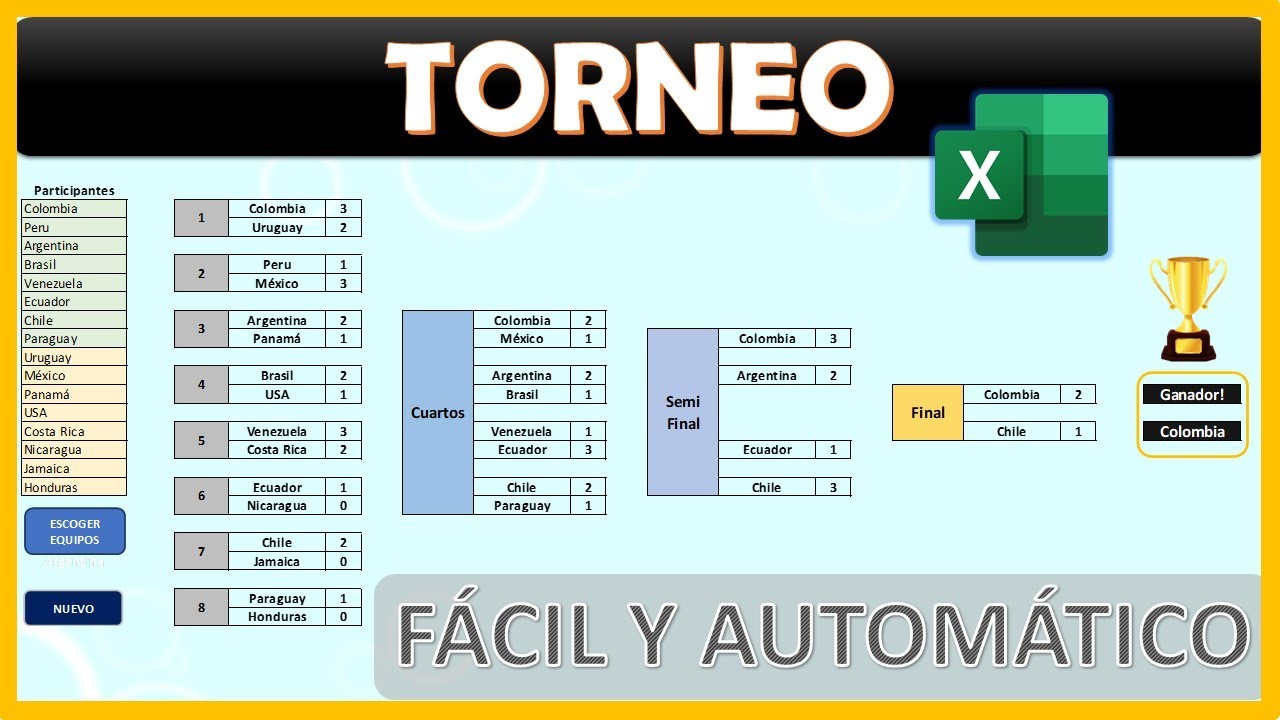
Una plantilla para torneos en Excel reúne participantes, calendario, resultados y clasificación en un mismo libro. En este tutorial crearás una versión editable para ocho equipos: registrarás los cruces, calcularás los puntos y construirás una tabla de posiciones.
Sirve tanto para fútbol como para otros deportes. La variante con fórmulas funciona en Excel 2007 y posteriores; las plantillas que generan cruces automáticamente necesitan VBA, un archivo .xlsm y una versión de escritorio de Excel. Los datos de esta guía están comprobados en octubre de 2026.
Qué es una plantilla para torneos en Excel
Una plantilla de torneo es un libro preparado para organizar una competencia sin construir desde cero una hoja nueva para cada tarea. Puede reunir los nombres de los participantes, las fechas, los cruces, los marcadores y la tabla de posiciones.
En nuestro libro, la hoja Participantes contiene los ocho equipos; Resultados registra cada encuentro; Parámetros define los puntos; y Posiciones resume la clasificación. La ventaja práctica es que los datos se escriben una sola vez y las fórmulas reutilizan esa información.
Conviene usarla cuando haya que repetir el torneo, modificar la puntuación o compartir el libro con otras personas. Si solo se necesita anotar tres partidos, una tabla sencilla resulta más rápida. Si se organizan varias rondas, una plantilla mantiene ordenadas las hojas y reduce la posibilidad de registrar un resultado en el equipo equivocado.
Qué puede incluir una plantilla de torneo
Una plantilla básica puede combinar estas hojas y funciones:
| Hoja o elemento | Función | Uso en el libro |
|---|---|---|
| Participantes | Nombres y orden de entrada | Alimenta la generación de cruces |
| Parámetros | Puntos y reglas editables | Permite cambiar la puntuación |
| Resultados | Fecha, local, visitante y marcadores | Centraliza los partidos |
| Calendario | Rondas y confrontaciones | Presenta el fixture |
| Posiciones | Puntos y orden de los equipos | Resume la competencia |
| Formato condicional | Colores según el estado | Destaca líderes, empates y pendientes |
La estructura depende del torneo: todos contra todos, eliminación directa o rondas mixtas. Las funciones relacionadas con este tutorial se escriben con punto y coma. En un Excel configurado con punto decimal, como ocurre en México o Estados Unidos, se utiliza la coma como separador.
La hoja de participantes
En Participantes, escribe los equipos en la columna A. El orden determina cómo aparecerán en el calendario; una plantilla con macros puede usarlo para construir las parejas.
Si hay un número impar, una regla habitual es dejar libre a un participante en cada fecha. No es una regla universal: depende de la competencia. Por eso conviene revisar el calendario generado antes de publicarlo.
| A | |
|---|---|
| 1 | Equipo |
| 2 | Azul |
| 3 | Rojo |
| 4 | Verde |
| 5 | Amarillo |
| 6 | Negro |
| 7 | Blanco |
| 8 | Naranja |
| 9 | Violeta |
La hoja de resultados y la clasificación
Resultados guarda los cruces. Posiciones calcula los puntos a partir de esos marcadores. En este libro se usa la puntuación configurable del material: 3 al ganador, 1 a cada equipo empatado y 0 al perdedor.
| A | B | C | D | E | F | G | H | |
|---|---|---|---|---|---|---|---|---|
| 1 | Posición | Equipo | PJ | G | E | Pts | Local | Visitante |
| 2 | 1 | Azul | 3 | 3 | 0 | 9 | 6 | 3 |
| 3 | 2 | Rojo | 3 | 2 | 1 | 7 | 5 | 2 |
| 4 | 3 | Verde | 3 | 2 | 0 | 6 | 4 | 2 |
| 5 | 4 | Amarillo | 3 | 1 | 1 | 4 | 3 | 1 |
| 6 | 5 | Blanco | 3 | 0 | 1 | 1 | 1 | 0 |
| 7 | 6 | Negro | 3 | 0 | 0 | 0 | 0 | 0 |
| 8 | 7 | Naranja | 3 | 0 | 0 | 0 | 0 | 0 |
| 9 | 8 | Violeta | 3 | 0 | 0 | 0 | 0 | 0 |
Preparar una plantilla para un torneo real
Vamos a construir un torneo de ocho equipos. La primera hoja tendrá las fechas y los partidos; después añadiremos los puntos y, finalmente, la clasificación.
El libro comienza con cuatro hojas: Participantes, Parámetros, Resultados y Posiciones. Usaremos nombres y marcadores pequeños para comprobar cada cálculo.
Escribir los equipos y las fechas
- Crea un libro y guarda la primera hoja como Participantes.
- En
A1, escribe Equipo; enA2:A9, los ocho nombres. - Crea la hoja Parámetros.
- En
A1, escribe Parámetros. EnA2:B4, coloca Victoria, Empate y Derrota; enB2:B4, escribe 3, 1 y 0. - Crea la hoja Resultados.
- En la fila 1, escribe Fecha, Local, Visitante, Marcador local y Marcador visitante.
- Registra cuatro partidos el 12/10/2026: Azul-Rojo, Verde-Amarillo, Negro-Blanco y Naranja-Violeta.
- Comprueba que cada nombre de Resultados sea idéntico al de Participantes.
| A | B | C | D | E | |
|---|---|---|---|---|---|
| 1 | Fecha | Local | Visitante | Marcador local | Marcador visitante |
| 2 | 12/10/2026 | Azul | Rojo | 3 | 1 |
| 3 | 12/10/2026 | Verde | Amarillo | 2 | 0 |
| 4 | 12/10/2026 | Negro | Blanco | 0 | 0 |
| 5 | 12/10/2026 | Naranja | Violeta | 1 | 2 |
Calcular los puntos de cada equipo
En Resultados, añade dos columnas: Puntos local y Puntos visitante. La fórmula debe usar los valores de Parámetros para que el sistema sea configurable.
- Selecciona F1 y escribe Puntos local.
- En F2, pega esta fórmula:
=SI(D2="";"";SI(D2>E2;Parámetros!$B$2;SI(D2=E2;Parámetros!$B$3;Parámetros!$B$4)))- Selecciona F2 y arrastra el controlador de relleno hasta F5.
- En
G1, escribe Puntos visitante. - En
G2, pega:
=SI(E2="";"";SI(E2>D2;Parámetros!$B$2;SI(E2=D2;Parámetros!$B$3;Parámetros!$B$4)))- Arrasta
G2hastaG5.
Las referencias absolutas $B$2, $B$3 y $B$4 no se mueven al copiar la fórmula. SUMAR.SI.CONJUNTO (SUMIFS), usada después para la clasificación, está disponible en Excel 2007 y posteriores.
| A | B | C | D | E | F | G | |
|---|---|---|---|---|---|---|---|
| 1 | Fecha | Local | Visitante | ML | MV | Pts local | Pts visitante |
| 2 | 12/10/2026 | Azul | Rojo | 3 | 1 | 3 | 0 |
| 3 | 12/10/2026 | Verde | Amarillo | 2 | 0 | 3 | 0 |
| 4 | 12/10/2026 | Negro | Blanco | 0 | 0 | 1 | 1 |
| 5 | 12/10/2026 | Naranja | Violeta | 1 | 2 | 0 | 3 |
Construir la tabla de posiciones
Ahora creamos Posiciones. La clasificación debe sumar los puntos como local y visitante, contar los partidos y ordenar la posición.
- En
A1:E1, escribe Posición, Equipo, PJ, G, E. - En F1, escribe Pts; en
G1, Puntos local; enH1, Puntos visitante. - En
B2, escribe=Participantes!A2y arrastra hastaB9. - En
C2, usa COUNTIF para contar los partidos de cada equipo:
=CONTAR.SI(Resultados!$B$2:$B$5;B2)+CONTAR.SI(Resultados!$C$2:$C$5;B2)- Arrasta
C2hastaC9. - En
D2, cuenta victorias y enE2, empates. Por ejemplo, la fórmula de victorias para Azul es:
=CONTAR.SI(Resultados!$B$2:$B$5;B2;Resultados!$D$2:$D$5;">"&Resultados!$E$2:$E$5)+CONTAR.SI(Resultados!$C$2:$C$5;B2;Resultados!$E$2:$E$5;">"&Resultados!$D$2:$D$5)- En
E2, usa esta fórmula de empates y copia ambas fórmulas hasta la fila 9:
=CONTAR.SI(Resultados!$B$2:$B$5;B2;Resultados!$D$2:$D$5;Resultados!$E$2:$E$5)+CONTAR.SI(Resultados!$C$2:$C$5;B2;Resultados!$D$2:$D$5;Resultados!$E$2:$E$5)- En
G2, calcula los puntos como local con SUMAR.SI.CONJUNTO (SUMIFS) y copia hastaG9:
=SUMAR.SI.CONJUNTO(Resultados!$F$2:$F$5;Resultados!$B$2:$B$5;$B2)- En
H2, calcula los puntos como visitante y copia hastaH9:
=SUMAR.SI.CONJUNTO(Resultados!$G$2:$G$5;Resultados!$C$2:$C$5;$B2)- En F2, suma los dos puntos y arrastra hasta F9:
=G2+H2- En
A2, calcula la posición con RANK (JERARQUIA). El orden decreciente coloca al ganador primero:
=RANK(F2;$F$2:$F$9;0)- Arrasta
A2hastaA9.
D2 de 3 a 0, la clasificación debe recalcularse.Generar los cruces automáticamente
Una plantilla con VBA puede combinar los participantes y distribuir los cruces en fechas. La hoja Calendario recoge el resultado generado y Resultados puede.copy esos partidos.
.xlsm).Crear una combinada de un solo partido
Para ocho participantes, la plantilla separa cuatro parejas por fecha. El generador evita repetir la misma confrontación dentro de la ronda.
- Abre la plantilla en la vista de macros y añade Calendario.
- Comprueba que Participantes!A2:A9 contiene ocho nombres.
- Ejecuta el botón o macro Generar calendario incluido en la plantilla.
- Revisa las parejas: Azul-Rojo, Verde-Amarillo, Negro-Blanco y Naranja-Violeta.
- Copia cada partido con su fecha a Resultados.
| A | B | |
|---|---|---|
| 1 | Fecha | Partido |
| 2 | 12/10/2026 | Azul – Rojo |
| 3 | 12/10/2026 | Verde – Amarillo |
| 4 | 12/10/2026 | Negro – Blanco |
| 5 | 12/10/2026 | Naranja – Violeta |
Crear una combinada de ida y vuelta
La revancha invierte el orden local y visitante, pero conserva la pareja. Así, Azul-Rojo en la primera fecha se convierte en Rojo-Azul en la fecha de regreso.
- Ejecuta la macro de calendario de ida y vuelta.
- Comprueba que aparecen ocho partidos, dos por cada pareja.
- Ordena o revisa las fechas para que la revancha sea posterior.
- En Calendario, cada equipo debe tener dos cruces y ninguna pareja repetida en la misma fecha.
| A | B | |
|---|---|---|
| 1 | Fecha | Partido |
| 2 | 12/10/2026 | Azul – Rojo |
| 3 | 12/10/2026 | Verde – Amarillo |
| 4 | 12/10/2026 | Negro – Blanco |
| 5 | 12/10/2026 | Naranja – Violeta |
| 6 | 19/10/2026 | Rojo – Azul |
| 7 | 19/10/2026 | Amarillo – Verde |
| 8 | 19/10/2026 | Blanco – Negro |
| 9 | 19/10/2026 | Violeta – Naranja |
Añadir una fecha libre con equipos impares
La plantilla de fixtures puede dejar fuera a un participante en cada fecha cuando el número de equipos es impar. Ese participante queda libre en esa jornada.
- Añade Granate en
A10de Participantes. - Ejecuta de nuevo la macro generadora.
- Revisa Calendario: con nueve participantes, una ronda debe contener cuatro partidos y un equipo libre.
- Anota el equipo libre en la fecha correspondiente.
- Comprueba que ese equipo no tenga un cruce en esa misma fecha.
| A | B | C | |
|---|---|---|---|
| 1 | Fecha | Partido | Libre |
| 2 | 12/10/2026 | Azul – Rojo | Violeta |
| 3 | 12/10/2026 | Verde – Amarillo | |
| 4 | 12/10/2026 | Negro – Blanco | |
| 5 | 12/10/2026 | Naranja – Granate | |
| 6 | 12/10/2026 | Violeta – Azul | Violeta |
Controlar el torneo con validaciones y formatos
Las validaciones reducen errores de escritura y los formatos condicionales hacen visible el estado de la clasificación. Esta parte actúa sobre los marcadores de Resultados y sobre la tabla Posiciones.
Limitar los marcadores que se pueden escribir
- Selecciona
D2:E5. - Abre la ruta:
- En Permitir, elige Lista.
- En Origen, escribe
0;1;2;3;4;5;6;7;8;9;10. - Activa Omitir blancos y Celda con lista desplegable.
- Pulsa Aceptar.
Resaltar la clasificación y los resultados
- Selecciona
A2:F9en Posiciones. - Abre:
- Escribe
1para destacar el valor de posición 1 y elige un relleno. - Repite la acción para los empates en la columna E.
- Selecciona
D2:E5en Resultados. - En Formato condicional, elige Usar una fórmula para aplicar formato.
- Escribe
=D2=""y aplica un color de aviso. - Repite con
=E2="".
| A | B | C | D | E | F | |
|---|---|---|---|---|---|---|
| 1 | Posición | Equipo | PJ | G | E | Pts |
| 2 | 1 | Azul | 3 | 3 | 0 | 9 |
| 3 | 2 | Rojo | 3 | 2 | 1 | 7 |
| 4 | 3 | Verde | 3 | 2 | 0 | 6 |
| 5 | 4 | Amarillo | 3 | 1 | 1 | 4 |
| 6 | 5 | Blanco | 3 | 0 | 1 | 1 |
| 7 | 6 | Negro | 3 | 0 | 0 | 0 |
| 8 | 7 | Naranja | 3 | 0 | 0 | 0 |
| 9 | 8 | Violeta | 3 | 0 | 0 | 0 |
Cuándo elegir una plantilla con macros
| Necesidad | Plantilla sin macros | Plantilla con macros |
|---|---|---|
| Escribir participantes y resultados | Adecuada | Adecuada |
| Generar rondas automáticamente | Manual | Automática |
| Cambiar la puntuación | Sí | Sí |
| Adaptar el calendario | Manual | Con parámetros |
| Formato del archivo | .xlsx |
.xlsm |
| Excel para la web | Disponible | No ejecuta VBA |
Una plantilla sin macros es más sencilla de distribuir y no depende de la configuración de seguridad. Una con macros resulta útil para generar cruces, crear revanchas o reorganizar las fechas.
Trabajar con una plantilla sin macros
En la variante .xlsx, el tournaments organizer escribe directamente los cruces en Calendario y después los copia a Resultados. Los cambios de participantes, fechas y marcadores siguen siendo posibles.
- Escribe las parejas en Calendario.
- Copia la fecha, el local y el visitante a Resultados.
- Escribe los marcadores como números.
- Revisa la tabla Posiciones.
| A | B | C | |
|---|---|---|---|
| 1 | Fecha | Local | Visitante |
| 2 | 12/10/2026 | Azul | Rojo |
| 3 | 12/10/2026 | Verde | Amarillo |
| 4 | 12/10/2026 | Negro | Blanco |
| 5 | 12/10/2026 | Naranja | Violeta |
Habilitar macros en un archivo de torneo
- Guarda el libro con extensión
.xlsm. - Ábrelo en Excel de escritorio.
- Si aparece el aviso Advertencia de seguridad, pulsa Opciones.
- Selecciona Habilitar este contenido.
- Abre la pestaña Programador y ejecuta la macro de generación.
Si la pestaña está oculta, activa Archivo > Opciones > Personalizar cinta de opciones y marca Programador. No todos los dispositivos admiten macros: Excel para la web no ejecuta VBA.
Problemas que dejan el torneo a medias
Los fallos más frecuentes suelen ser de tres tipos: el libro no permite ejecutar la generación, los nombres escritos no coinciden con los esperados o los marcadores no son numéricos. También conviene evitar formatos que amplíen filas y desajusten las fórmulas.
Las macros no se ejecutan al abrir el archivo
Qué se ve: Excel muestra una franja amarilla con el mensaje de advertencia de seguridad y el botón de generación no hace nada.
Causa: el archivo sigue siendo .xlsx, el contenido está bloqueado o se abrió en Excel para la web.
Arreglo: guarda el libro como .xlsm, pulsa Opciones > Habilitar este contenido y ejecuta la macro desde Programador. Para distributing, comprueba antes la configuración de macros del equipo; la plantilla de Excelstars ofrece variantes con y sin fórmulas, formatos y cruces automáticos.
Un equipo no aparece en los cruces
Qué se ve: el calendario conserva la fila vacía o deja sin pareja al equipo nuevo.
Causa: el nombre no coincide exactamente con el de la lista de participantes, por ejemplo por un espacio final o una mayúscula distinta.
Arreglo: compara Participantes!A2:A9 con Calendario y corrige el nombre. No escribas el equipo directamente en el calendario: debe originarse en la lista que consume el generador.
| A | |
|---|---|
| 1 | Equipo |
| 2 | Azul |
| 3 | Rojo |
| 4 | Verde |
| 5 | Amarillo |
| 6 | Negro |
| 7 | Blanco |
| 8 | Naranja |
| 9 | Violeta |
| 10 | Granate |
La clasificación no refleja un resultado nuevo
Qué se ve: los puntos permanecen iguales aunque un marcador haya cambiado.
Causa: el marcador está guardado como texto, la fórmula no se copió a todas las filas o la puntuación quedó fuera del valor permitido.
Arreglo: comprueba que los marcadores sean numéricos y que F2:F9, G2:G9 y H2:H9 contengan las fórmulas correspondientes. La hoja de Parámetros del material permite centralizar la puntuación y adaptar la clasificación a otras reglas.
| A | B | C | D | E | |
|---|---|---|---|---|---|
| 1 | Fecha | Local | Visitante | ML | MV |
| 2 | 12/10/2026 | Azul | Rojo | 3 | 1 |
| 3 | 12/10/2026 | Verde | Amarillo | 2 | 0 |
| 4 | 12/10/2026 | Negro | Blanco | 0 | 0 |
| 5 | 12/10/2026 | Naranja | Violeta | 1 | 2 |
Adaptar la plantilla a tu competencia
La estructura del libro permite cambiar la competencia sin rehacer las fórmulas. Puedes sustituir los equipos, modificar fechas, añadir o quitar participantes y ajustar el sistema de puntuación.
- Cambia los nombres de Participantes.
- Edita las fechas y cruces de Calendario.
- Copia los partidos a Resultados.
- Ajusta los valores de Parámetros.
- Revisa los rangos de las fórmulas de Posiciones si cambia el número de filas.
- Guarda como
.xlsxsi no hay macros, o como.xlsmsi conservas VBA.
| A | B | |
|---|---|---|
| 1 | Parámetro | Valor |
| 2 | Victoria | 3 |
| 3 | Empate | 1 |
| 4 | Derrota | 0 |
Si reduces las filas de Resultados, ajusta también los rangos de CONTAR.SI (COUNTIF) y SUMAR.SI.CONJUNTO (SUMIFS). Si increases el número de participantes, comprueba que la macro tenga un método para distribuirlos; una plantilla para 16 equipos puede tener un diseño distinto al de ocho.
Lo que ya sabes hacer con una plantilla de torneos
- Organizar participantes, fechas, cruces y resultados en hojas separadas.
- Aplicar una puntuación configurable para victorias, empates y derrotas.
- Calcular partidos, victorias, empates y puntos de cada equipo.
- Generar cruces de ida y vuelta con macros y guardar el libro como
.xlsm. - Dejar una fecha libre cuando el número de participantes sea impar.
- Limitar los marcadores con validación de datos y destacar líder, empates y partidos pendientes.
- Adaptar la plantilla a otros deportes y Guardar una versión sin macros en
.xlsx.
El siguiente paso es personalizar las reglas de tu competencia: número de equipos, sistema de puntos, desempates y formato del calendario.
Dudas al usar plantillas de torneos en Excel
1. ¿Qué plantilla necesito para organizar un torneo de fútbol en Excel?
Necesitas un libro que incluya participantes, calendario, resultados y tabla de posiciones. En la hoja Parámetros puedes definir los puntos por victoria, empate y derrota; después, las fórmulas calculan la clasificación.
2. ¿Cómo creo un fixture de Tournament Excel gratis?
Puedes usar una plantilla editable que genere cruces mediante macros. Introduce los participantes en su hoja, activa el contenido si aparece el aviso de seguridad y ejecuta la generación automática del calendario.
3. ¿Existe una plantilla de torneo para 16 equipos en Excel?
Sí. Las plantillas eliminatorias puedenAdaptarse a 16, 32 o 64 equipos. Comprueba cuántas rondas necesitas, si habrá partido de desempate y si los cruces deben generarse automáticamente o escribirse a mano.
4. ¿Qué elementos debe tener una plantilla de fixture en Excel?
Un fixture útil separa participantes, calendario, resultados y clasificación. También conviene incluir parámetros de puntuación y un formato condicional que destaque al líder, los empates y los partidos pendientes.
5. ¿Dónde puedo descargar una tabla de posiciones de Excel gratis?
Puedes crear la tuya con un libro de Excel: una hoja de parámetros, otra de resultados y una tercera con las fórmulas de clasificación. También existen plantillas gratuitas descargables para adaptarlas a tu competencia.
6. ¿Qué plantillas de fútbol puedo editar gratis en Excel?
Puedes partir de una plantilla de torneo editable y cambiar participantes, fechas, rondas y sistema de puntos. Si utiliza VBA, guárdala como .xlsm para conservar las macros.
7. ¿Dónde puedo descargar una plantilla de fixture gratis?
Busca una plantilla de fixture en formato Excel que permita generar combinaciones aleatorias o rondas de ida y vuelta. Comprueba sus instrucciones, el número de participantes admitido y si la generación depende de macros.