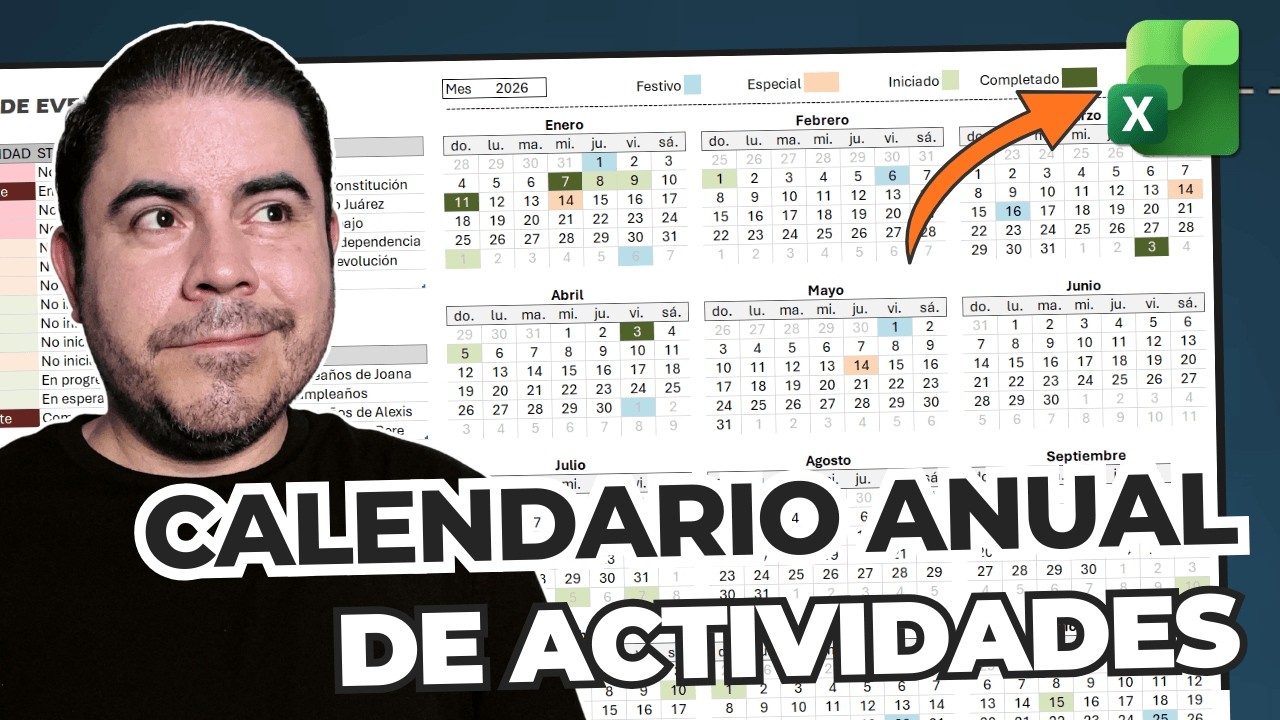
Una plantilla de meses del año es un libro de Excel que reúne los doce meses y deja espacios para anotar citas, tareas o sueños os. Sirve como planning mensual, agenda anual o control de vencimientos. En este tutorial trabajarás con un calendario de 2026: descargarás un archivo .xlsx, escribirás eventos, duplicarás enero para crear febrero, marzo y abril, y comprobarás cómo debe imprimirse. El método es compatible con Excel 2007 y posteriores; algunas plantillas antiguas utilizan .xls.
Qué es una plantilla de meses del año
Una plantilla de meses del año reúne los doce meses en un solo libro. Cada mes puede aparecer en una hoja independiente o en una cuadrícula anual. Los espacios vacíos permiten anotar una cita, una entrega, una reunión o un recordatorio sin cambiar la estructura del calendario.
En este tutorial, el libro se llama Plan 2026. Su hoja Enero tendrá los días del mes en una cuadrícula y cuatro eventos escritos en sus celdas. Después duplicarás esa hoja para construir Febrero, Marzo y Abril. La fecha del día 1 se actualizará con FECHA.MES (EDATE), que devuelve el número de serie correspondiente a la fecha situada un número determinado de meses antes o después.
Excel 2007 y posteriores admiten libros .xlsx. La plantilla descargada puede traer colores, fuentes o una distribución ya preparada; conservar esa estructura facilita reutilizarla cada año.
Qué puedes elegir antes de descargar una plantilla
| Formato | Qué puedes cambiar | Cuándo elegirlo | Resultado al abrirlo |
|---|---|---|---|
| Un mes por hoja | Eventos, títulos, colores y fechas | Si anotarás muchos detalles en cada mes | Un libro .xlsx con hojas mensuales |
| Dos meses por página | Texto, colores y distribución | Si quieres reducir el número de hojas | Un diseño bimestral listo para imprimir |
| Tres meses por página | Textos y ajustes visuales | Si consultas Quarter | Un diseño trimestral |
| Doce meses | Normalmente poco espacio por día | Si solo necesitas una vista anual | Un resumen del año |
| .xlsx | Celdas, fórmulas, colores y formato | Para reutilizar o automatizar el calendario | Libro de Excel editable |
| .docx | Texto, fuentes e imágenes | Si solo necesitas imprimir | Documento de Word, no libro de Excel |
| Poco o nada | Para conservar una distribución final | Documento visual, no editable en celdas |
Las plantillas descargables pueden ser gratuitas y editables, pero las condiciones de uso varían. CalendarLabs ofrece formatos .xlsx, .docx y PDF, con variantes mensuales, bimestrales, trimestrales, cuatrimestrales y anuales. Si vas a distribuir el resultado, revisa los avisos de la web de origen.
Descarga y abre una plantilla de calendario en Excel
Busca una plantilla compatible con Excel y descarga el archivo .xlsx. Entre las opciones del material consultado hay calendarios de 2026 en CalendarLabs y plantillas de Microsoft en Microsoft Create.
- Abre el sitio de la plantilla.
- Pulsa el enlace de descarga del formato Excel.
- Guarda el archivo con extensión .xlsx.
- Haz doble clic en el archivo para abrirlo en Excel.
- Revisa la pestaña Plan 2026 y el diseño de los meses.
| A | B | C | D | E | F | G | H | |
|---|---|---|---|---|---|---|---|---|
| 1 | Enero 2026 | |||||||
| 2 | Lun | Mar | Mié | Jue | Vie | Sáb | Dom | |
| 3 | 1 | 2 | 3 | 4 | ||||
| 4 | 5 | 6 | 7 | 8 | 9 | 10 | 11 | |
| 5 | 12 | 13 | 14 | 15 | 16 | 17 | 18 | |
| 6 | 19 | 20 | 21 | 22 | 23 | 24 | 25 | |
| 7 | 26 | 27 | 28 | 29 | 30 | 31 |
Comprobar el formato del archivo descargado
- Abre el explorador de archivos.
- Activa Mostrar > Extensiones de nombre de archivo si aún no las ves.
- Pulsa con el botón derecho en el archivo > Propiedades.
- Revisa el Tipo y la extensión.
| A | B | C | |
|---|---|---|---|
| 1 | Elemento | Valor esperado | Qué hacer |
| 2 | Formato | .xlsx | Abrir en Excel |
| 3 | Extensión | .xls | Abrir y guardar como .xlsx |
| 4 | Extensión | .docx | Usar Word para editar o PDF para imprimir |
| 5 | Extensión | Revisar o imprimir como PDF |
Revisar las hojas y el diseño del calendario
En Plan 2026, comprueba que cada día ocupa una celda o un bloque de celdas y que debajo hay espacio para escribir. No escribas todavía: primero identifica la columna de cada fecha y confirma que los títulos de los días de la semana coinciden con el calendario.
| A | B | C | D | E | F | G | H | |
|---|---|---|---|---|---|---|---|---|
| 1 | Enero 2026 | |||||||
| 2 | Lun | Mar | Mié | Jue | Vie | Sáb | Dom | |
| 3 | 1 | 2 | 3 | 4 | ||||
| 4 | Espacio para eventos | |||||||
| 5 | 5 | 6 | 7 | 8 | 9 | 10 | 11 | |
| 6 | 12 | 13 | 14 | 15 | 16 | 17 | 18 |
Escribir fechas y eventos en el calendario
Selecciona la celda situada bajo el día 5 y escribe Reunión de proyecto. Después ajusta el texto para que se vea completo: Inicio > Fuente > Tamaño y Inicio > Color de fuente. Si el evento pertenece a otra fecha, corrige el número de la celda correspondiente.
| A | B | C | D | E | F | G | H | |
|---|---|---|---|---|---|---|---|---|
| 1 | Enero 2026 | |||||||
| 2 | Lun | Mar | Mié | Jue | Vie | Sáb | Dom | |
| 3 | 1 | 2 | 3 | 4 | ||||
| 4 | Reunión de proyecto | |||||||
| 5 | 5 | 6 | 7 | 8 | 9 | 10 | 11 | |
| 6 | 12 | 13 | 14 | 15 | 16 | 17 | 18 |
- Haz clic en la celda bajo el día 5.
- Escribe el evento.
- Selecciona la celda si necesitas cambiar su formato.
- En Inicio > Fuente, elige tamaño y color.
- Usa Ajustar texto para evitar que la entrada invada otras celdas.
Añadir varios eventos a un mismo mes
Distribuye ahora Revisión de ventas, Capacitación, Entrega y Planificación entre los días 5, 12, 19 y 26. Escribe cada texto en la celdareserved bajo su fecha; si el diseño utiliza bloques más altos, selecciona la celda situada inmediatamente debajo del número.
| A | B | C | D | E | F | G | H | |
|---|---|---|---|---|---|---|---|---|
| 1 | Enero 2026 | |||||||
| 2 | Lun | Mar | Mié | Jue | Vie | Sáb | Dom | |
| 3 | 1 | 2 | 3 | 4 | ||||
| 4 | Revisión de ventas | |||||||
| 5 | 5 | 6 | 7 | 8 | 9 | 10 | 11 | |
| 6 | ||||||||
| 7 | Capacitación | |||||||
| 8 | 12 | 13 | 14 | 15 | 16 | 17 | 18 | |
| 9 | ||||||||
| 10 | Entrega | |||||||
| 11 | 19 | 20 | 21 | 22 | 23 | 24 | 25 | |
| 12 | ||||||||
| 13 | Planificación | |||||||
| 14 | 26 | 27 | 28 | 29 | 30 | 31 |
Personalizar títulos, colores y fuentes
- Selecciona la celda que contiene Enero 2026.
- En Inicio > Fuente, elige un tamaño de 18 y negrita.
- En Inicio > Color de relleno, aplica un color distinto al de las celdas de días.
- Cambia el texto por Enero — Plan 2026.
- Revisa que las celdas de fechas conserven su tamaño y su cuadrícula.
| A | B | C | D | E | F | G | H | |
|---|---|---|---|---|---|---|---|---|
| 1 | Enero — Plan 2026 | |||||||
| 2 | Lun | Mar | Mié | Jue | Vie | Sáb | Dom | |
| 3 | 1 | 2 | 3 | 4 | ||||
| 4 | 5 | 6 | 7 | 8 | 9 | 10 | 11 | |
| 5 | 12 | 13 | 14 | 15 | 16 | 17 | 18 |
Crear los meses que faltan en tu plantilla
Ahora añade febrero, marzo y abril. El método es así como: la plantilla puede traer las doce hojas; si solo tiene enero, duplica su hoja. El archivo de Vertex42 permite escribir el año y el mes inicial para generar calendarios, pero su licencia limita la distribución.
- Haz clic con el botón derecho en la pestaña Enero.
- Selecciona Mover o copiar.
- Activa Crear una copia.
- Coloca la copia después de Enero.
- Cambia el nombre de la pestaña a Febrero.
- Repite para obtener Marzo y Abril.
- Actualiza el título de cada hoja.
| A | B | C | D | E | F | G | |
|---|---|---|---|---|---|---|---|
| 1 | Febrero 2026 | ||||||
| 2 | Lun | Mar | Mié | Jue | Vie | Sáb | Dom |
| 3 | 1 | ||||||
| 4 | 2 | 3 | 4 | 5 | 6 | 7 | 8 |
| 5 | 9 | 10 | 11 | 12 | 13 | 14 | 15 |
| 6 | 16 | 17 | 18 | 19 | 20 | 21 | 22 |
| 7 | 23 | 24 | 25 | 26 | 27 | 28 |
Generar el mes siguiente con FECHA.MES
En una celda de control de la hoja Febrero, escribe 01/01/2026. En la celda contigua, pega esta fórmula:
=FECHA.MES(A1;1)El resultado es el 1 de febrero de 2026. Para obtener marzo, escribe =FECHA.MES(A1;2); para abril, =FECHA.MES(A1;3).
| A | B | C | D | |
|---|---|---|---|---|
| 1 | 01/01/2026 | 01/02/2026 | 01/03/2026 | 01/04/2026 |
| 2 | Mes inicial | Mes siguiente | Dos meses después | Tres meses después |
FECHA.MES (EDATE) devuelve el número de serie de una fecha equivalente. Si el día no existe en el mes de destino, devuelve el último día de ese mes. Por eso, al pasar de enero a febrero de 2026, un día 29 o 30 se ajusta al 28 de febrero.
Actualizar el año con AÑO
En otra celda de control, escribe:
=AÑO(A1)AÑO (YEAR) convierte el número de serie de una fecha en su año. A partir del 1 de enero de 2026, el resultado es 2026.
| A | B | |
|---|---|---|
| 1 | 01/01/2026 | 01/02/2026 |
| 2 | Fecha inicial | 2026 |
Mantener la fecha real con formato dddd d mmmm aaaa
Selecciona la celda de la fecha y abre Formato de celdas con Ctrl+1. En Número > Personalizado, escribe el código dddd d mmmm aaaa. La fecha seguirá siendo un número de serie; el código solo cambia cómo se presenta.
| A | B | |
|---|---|---|
| 1 | 01/01/2026 | lunes 1 de febrero de 2026 |
Imprimir el calendario sin perder su distribución
Antes de imprimir, revisa el resultado visual. Una hoja por mes suele ser más manejable que una hoja que contiene los doce meses, porque permite ajustar el papel sin reducir demasiado el texto.
- Abre la pestaña Insertar.
- Pulsa Vista de impresión.
- Comprueba las miniaturas de páginas.
- Pulsa Configurar página.
- Elige Orientación y Tamaño de papel según la plantilla.
- Ajusta Escala hasta que cada mes ocupe una página.
- Cierra la vista de impresión.
- Usa Archivo > Imprimir para comprobar el resultado.
Por qué la plantilla descargada cambia su aspecto
| Lo que ocurre | Causa probable | Qué revisar |
|---|---|---|
| El texto tiene otra forma | La fuente no está instalada o se sustituyó | Fuente, vista de impresión y archivo original |
| No aparecen celdas editables | Es un .docx o PDF | Descarga la variante .xlsx |
| Los días no coinciden con las columnas | La plantilla no es compatible con el tamaño de papel | Diseño, orientación y escala |
| El resultado difiere al abrirlo | LibreOffice puede modificar detalles del diseño | Guarda una copia .xlsx y exporta a PDF desde Excel |
| Las fechas quedan diminutas | La escala se redujo demasiado | Imprime un mes por página |
Microsoft explica el comportamiento de las fechas y sus formatos en la ayuda de la función TEXTO. Los formatos de archivo y sus límites aparecen en Especificaciones y límites de Excel.
Corregir textos que no caben en las celdas
Si Reunión de proyecto invade la columna neighboring, selecciona la celda y reduce el tamaño de fuente. Si no basta, activa Ajustar texto o amplía la fila si la plantilla conserva esa libertad.
| A | B | C | D | E | F | G | H | |
|---|---|---|---|---|---|---|---|---|
| 1 | Enero 2026 | |||||||
| 2 | Lun | Mar | Mié | Jue | Vie | Sáb | Dom | |
| 3 | 1 | 2 | 3 | 4 | ||||
| 4 | Reunión<br>de proyecto | |||||||
| 5 | 5 | 6 | 7 | 8 | 9 | 10 | 11 |
- Selecciona la celda con el texto.
- En Inicio > Fuente, reduce el tamaño.
- Pulsa Ajustar texto si debes conservarlo en varias líneas.
- Cambia la vista a Imprimir.
- Comprueba que no se corte.
Evitar que el calendario se desplace al imprimir
Si un mes ocupa dos páginas, revisa primero Saltos de página. Elimina los saltos manuales que corten una fila de días y reduce Márgenes. Después ajusta la escala hasta que quepa en una página.
- Ve a Insertar > Saltos de página y elimina los saltos manuales innecesarios.
- Abre Configurar página.
- Reduce los márgenes sin ocultar datos.
- Cambia la escala a Ajustar en y elige 1 página de ancho por 1 de alto.
- Revisa la vista de impresión.
| A | B | C | D | E | F | G | H | |
|---|---|---|---|---|---|---|---|---|
| 1 | Enero 2026 | |||||||
| 2 | Lun | Mar | Mié | Jue | Vie | Sáb | Dom | |
| 3 | 1 | 2 | 3 | 4 | ||||
| 4 | 5 | 6 | 7 | 8 | 9 | 10 | 11 | |
| 5 | 12 | 13 | 14 | 15 | 16 | 17 | 18 | |
| 6 | 19 | 20 | 21 | 22 | 23 | 24 | 25 | |
| 7 | 26 | 27 | 28 | 29 | 30 | 31 |
Qué versiones y formatos puedes utilizar
| Recurso o formato | Compatibilidad | Consideración |
|---|---|---|
| Excel 2007 y posteriores | Libro .xlsx | Formato habitual para editar y reutilizar |
| Excel 2010, 2013, 2016, 2019, 2021, 2024 y Microsoft 365 | Libro .xlsx | Disponibles para abrir, editar e imprimir |
| Excel para la web | Archivo .xlsx | Menos control sobre la impresión |
| Excel para Mac | Archivo .xlsx | Revisa la vista de impresión antes de usar el papel |
| Plantilla antigua | Archivo .xls | Ábrela y guárdala como .xlsx |
| Word | Archivo .docx | No es un libro de Excel |
| Archivo .pdf | Conserva la distribución, pero no las celdas |
FECHA.MES (EDATE) y AÑO (YEAR) están disponibles en las versiones de Excel indicadas. Las fórmulas funcionan también en los libros compatibles con estas funciones; comprueba el resultado al abrir una plantilla antigua. Consulta las páginas oficiales de FECHA.MES y AÑO.
Un libro admite hasta 1.048.576 filas y 16.384 columnas. Para un calendario, el límite real suele ser la legibilidad y el tamaño de impresión, no la cantidad de celdas. Si el diseño anual resultara desproporcionado, usa una hoja por mes.
Lo que ya sabes hacer con tu plantilla anual
- Descargar una plantilla .xlsx y comprobar que sea un libro de Excel.
- Revisar la cuadrícula de días y el espacio reservado para eventos.
- Escribir citas y cambiar su tamaño, color y ajuste de texto.
- Duplicar la hoja Enero para crear Febrero, Marzo y Abril.
- Generar meses consecutivos con FECHA.MES y obtener el año con AÑO.
- Mantener la fecha real con el formato dddd d mmmm aaaa.
- Ajustar orientación, tamaño de papel, escala y márgenes antes de imprimir.
- Detectar problemas de fuentes, formato de archivo o distribución.
Tu siguiente paso es duplicar Plan 2026, guardar una copia con otro nombre y convertir el mes de enero en una agenda reutilizable para el periodo que necesites.
Dudas al usar una plantilla de meses en Excel
1. ¿Puedo usar un calendario 2026 de Word para imprimirlo?
Sí, un archivo .docx puede ser una alternativa si solo necesitas imprimir el calendario, pero no permite editar celdas ni fórmulas de Excel. Para reutilizar meses, añadir eventos y cambiar fechas con FECHA.MES, descarga una plantilla .xlsx y ábrela en Excel.
2. ¿Dónde puedo descargar un calendario 2026 gratis?
Puedes descargar versiones gratuitas en .xlsx, .docx o PDF desde sitios de plantillas como CalendarLabs o Microsoft Create. Comprueba que el enlace corresponds al año 2026 y revisa las condiciones de uso antes de redistribuir o modificar el diseño original.
3. ¿Qué calendario 2026 editable me conviene en Excel?
Elige un archivo .xlsx con una hoja por mes o una cuadrícula con celdas para escribir. Podrás modificar textos, colores y fechas sin perder la estructura del calendario; antes de descargar, comprueba que no sea solo una imagen incrustada.
4. ¿Cómo obtengo un calendario mensual 2026 en PDF?
Abre la plantilla .xlsx en Excel, comprueba la distribución en la vista de impresión y expórtala como PDF mediante Archivo > Guardar como > PDF. Guardar primero una copia .xlsx permite reutilizarla; el PDF conserva mejor la distribución para imprimir.
5. ¿Cómo imprimo un PDF de calendario 2026 gratis?
Abre el PDF, selecciona las páginas del calendario y usa la opción de impresión del visor o de tu sistema. Comprueba el tamaño de papel, la orientación y el ajuste a página antes de imprimir; la gratuidad depende del archivo y de tu equipo.
Fuentes
- MicrosoftAÑO — documentación oficialconsultado el 28/10/2026
- MicrosoftFormatos de fecha y hora en español — documentación oficialconsultado el 28/10/2026
- MicrosoftFECHA.MES — documentación oficialconsultado el 28/10/2026
- MicrosoftSIFECHA — documentación oficialconsultado el 28/10/2026
- MicrosoftFRAC.AÑO — documentación oficialconsultado el 28/10/2026