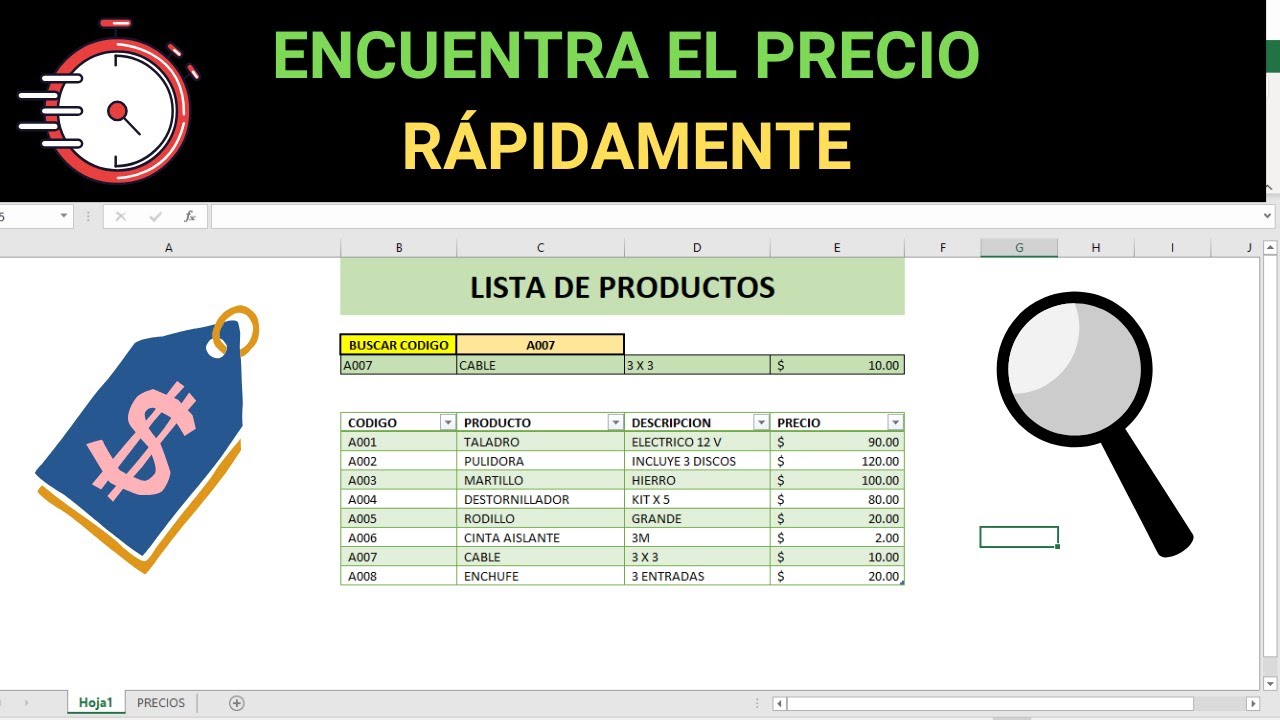
Una lista de precios en Excel es una hoja con tus productos, su precio de coste, un descuento y el PVP ya calculado con una fórmula. Sirve para tiendas, talleres y pequeños negocios que necesitan un tarifario claro que se pueda imprimir, enviar por correo y actualizar sin romper los cálculos. Al terminar este tutorial tendrás una plantilla con Código, Descripción, Categoría, Precio Unitario, Descuento, Precio Final, Stock e IVA, todo arrastrando el controlador de relleno. Funciona en Microsoft 365, Excel 2024, 2021, 2019 y 2016; las tablas dinámicas y la función UNICOS necesitan 2021 o 365.
Qué es una lista de precios en Excel y para qué sirve
Imagina una tienda con 200 productos: camisetas, mochilas, cuadernos, snacks. Cada uno tiene un precio de coste, un porcentaje de descuento y un PVP (precio de venta al público) que cambia según la tarifa. Si tienes los precios a mano, en un papel, cada cambio obliga a recalcular con la calculadora y a reescribir la tarifa entera.
En Excel resuelves esto en una sola hoja. Cada producto ocupa una fila, sus datos van en columnas separadas y el PVP sale de una fórmula que aplica el descuento al precio unitario. El IVA se calcula en otra columna, con el tipo guardado en una sola celda para cambiarlo una vez y que toda la hoja se actualice. La fecha de validez, la categoría y el stock completan una plantilla reutilizable que crece añadiendo filas.
La idea es sencilla: una columna por dato, una fórmula para el precio final, una celda para el IVA y la fecha arriba. Cuando cambia un coste, escribes el nuevo número y el resto se calcula solo.
Las columnas que tiene una lista de precios y qué va en cada una
Esta es la estructura mínima de una lista de precios que funciona. Las columnas se eligen de izquierda a derecha para que los datos entren en el mismo orden en que los lees.
| Columna | Cabecera | Qué va | Tipo |
|---|---|---|---|
| A | Código | El código interno del producto (CAM-001, LAP-002) | Texto, a mano |
| B | Descripción | Nombre del producto para el cliente | Texto, a mano |
| C | Categoría | Familia del producto (Bebidas, Comida, Hogar) | Desplegable |
| D | Precio Unitario | Precio de coste sin IVA, en euros | Número, a mano |
| E | Descuento % | Porcentaje que se quita al PVP | Número, a mano |
| F | Precio Final | PVP tras el descuento, sin IVA | Fórmula |
| G | Stock | Unidades disponibles | Número, a mano |
| H | PVP con IVA | Precio que paga el cliente | Fórmula |
Las columnas A, B, C, D, E y G las rellenas tú. Las columnas F y H salen de fórmulas que arrastras con el controlador de relleno. La celda I1 guarda el tipo de IVA (21%, 10% o 4%) para no escribirlo en cada fila.
Cómo se calculan Precio Final, IVA y descuento en la misma fila
Empezamos con seis productos reales en una hoja llamada "Tarifario". Escribe los datos tal cual y comprueba que coinciden antes de escribir las fórmulas.
| A | B | C | D | E | F | G | H | I | |
|---|---|---|---|---|---|---|---|---|---|
| 1 | Código | Descripción | Categoría | Precio U. | Dto. % | Precio Final | Stock | PVP con IVA | IVA % |
| 2 | CAM-001 | Camiseta básica | Ropa | 8,50 | 0 | 25 | 21 | ||
| 3 | MOCH-002 | Mochila escolar | Ropa | 18,00 | 10 | 12 | |||
| 4 | LIB-003 | Cuaderno A4 | Papelería | 2,30 | 0 | 80 | |||
| 5 | BOT-004 | Botella 500 ml | Bebidas | 3,75 | 5 | 40 | |||
| 6 | GAL-005 | Galletas integrales | Comida | 1,20 | 0 | 3 | |||
| 7 | LIM-006 | Limpiador multiusos | Hogar | 2,80 | 0 | 18 |
- Selecciona F2 con un clic y escribe la fórmula del Precio Final:
=REDONDEAR(D2*(1-E2/100);2)- Pulsa Entrar. Verás 8,50 en F2 (la camiseta no tiene descuento).
- Selecciona H2 y escribe la fórmula del PVP con IVA:
=REDONDEAR(F2*(1+$I$1/100);2)- Pulsa Entrar. Verás 10,29 en H2 (8,50 con 21% de IVA).
- Selecciona F2:H2, pon el cursor en la esquina inferior derecha de H2 (el controlador de relleno) y arrastra hacia abajo hasta la fila 7.
| A | B | C | D | E | F | G | H | |
|---|---|---|---|---|---|---|---|---|
| 2 | CAM-001 | Camiseta básica | Ropa | 8,50 | 0 | 8,50 | 25 | 10,29 |
| 3 | MOCH-002 | Mochila escolar | Ropa | 18,00 | 10 | 16,20 | 12 | 19,60 |
| 4 | LIB-003 | Cuaderno A4 | Papelería | 2,30 | 0 | 2,30 | 80 | 2,78 |
| 5 | BOT-004 | Botella 500 ml | Bebidas | 3,75 | 5 | 3,56 | 40 | 4,31 |
| 6 | GAL-005 | Galletas integrales | Comida | 1,20 | 0 | 1,20 | 3 | 1,45 |
| 7 | LIM-006 | Limpiador multiusos | Hogar | 2,80 | 0 | 2,80 | 18 | 3,39 |
El IVA con la celda del porcentaje fijada con F4
Al arrastrar H2 hacia abajo, I1 se convierte en I2, I3, I4… y la fórmula deja de encontrar el 21%. Para que el 21% siga siendo 21% en todas las filas, la celda del porcentaje se fija con la tecla F4.
- Ve a la celda H2 y entra en la fórmula pulsando F2 (o clic en la barra de fórmulas).
- Dentro de la fórmula, haz clic justo sobre
I1para seleccionarla. - Pulsa F4. Verás que
I1se convierte en$I$1. - Pulsa Entrar y vuelve a arrastrar H2 hacia abajo hasta H7.
Fn.Redondear a dos decimales con REDONDEAR y formato 0,00
Hay dos formas de conseguir dos decimales y conviene usar las dos a la vez.
La función REDONDEAR recorta los decimales de verdad: el valor guardado en la celda ya tiene dos decimales, así que las sumas y los BUSCARV trabajan con cifras limpias. Por eso la fórmula de Precio Final lleva REDONDEAR dentro.
El formato de celda solo cambia lo que se ve: la celda guarda más decimales de los que muestra, y al sumar pueden aparecer restos como 0,003. Para aplicarlo:
- Selecciona el rango F2:H7.
- Pulsa Ctrl+1 para abrir Formato de celdas.
- En la pestaña Número, categoría Número, escribe 2 en "Posiciones decimales".
- Pulsa Aceptar.
Una lista desplegable para Categoría y no escribir de cualquier forma
Que la columna Categoría se rellene siempre igual evita errores al filtrar y al buscar. Una lista desplegable impide escribir "Ropa", "ropa" o "ROPA" como si fueran tres cosas distintas.
- Selecciona el rango C2:C7.
- Abre Validación de datos:
- En la pestaña Configuración, rellena el cuadro:
- En la pestaña Mensaje de error, escribe el aviso y deja Estilo en "Detener".
- Pulsa Aceptar.
La lista escrita a mano en el cuadro Validación
Cuando las categorías son pocas y no cambian, se escriben directamente en el campo Origen, separadas por punto y coma. Es el método más rápido y el que menos setup pide. Si en el futuro cambias "Bebidas" por "Bebidas frías", tienes que volver a Validación de datos y reescribir el Origen.
El Estilo "Detener" impide guardar el valor incorrecto. Los otros estilos, "Aviso" e "Información", solo lo permiten con un aviso.
La lista sacada de un rango de la hoja que crece solo
Si quieres añadir categorías sin tocar Validación cada vez, conviértelas en una tabla de Excel.
- Escribe las categorías en un rango aparte, por ejemplo K2:K5: Bebidas, Comida, Hogar, Ropa, Papelería.
- Selecciona K2:K5 y pulsa Ctrl+T para crear la tabla. Marca "La tabla tiene encabezados" si pusiste una cabecera, y acepta. La pestaña Diseño de tabla se abre arriba.
- En la tabla, ve a Diseño de tabla y cambia el nombre a "Categorias" en el cuadro "Nombre de la tabla".
- Vuelve a abrir Validación de datos en C2:C7 y cambia el Origen por:
=INDIRECTO("Categorias[Categoría]")- Pulsa Aceptar.
| K | |
|---|---|
| 1 | Categoría |
| 2 | Bebidas |
| 3 | Comida |
| 4 | Hogar |
| 5 | Ropa |
| 6 | Papelería |
Que los precios de la lista no se borren ni se cambien sin querer
Las fórmulas de Precio Final e IVA no deben poder borrarse al limpiar filas. Para eso se bloquean y luego se protege la hoja.
- Selecciona el rango F2:H7.
- Pulsa Ctrl+1, abre la pestaña Proteger y marca Bloqueada. Pulsa Aceptar.
- Ve a:
- En el cuadro, escribe una contraseña (recuérdala), deja marcadas las casillas por defecto y pulsa Aceptar.
- Confirma la contraseña y vuelve a pulsar Aceptar.
Avisar visualmente cuando el stock baja de un mínimo
Las galletas del ejemplo tienen stock 3, y queremos verlo de un vistazo. Un formato condicional pinta la celda de rojo cuando el número es bajo.
- Selecciona el rango G2:G7.
- Abre:
- Elige "Aplicar formato a las celdas que contengan".
- En "Dar formato a las celdas donde", deja "Valor de la celda" y cambia "entre" por menor que. Escribe 5 en el cuadro.
- Pulsa Formato, pestaña Relleno, elige rojo claro, y Aceptar.
- Pulsa Aceptar otra vez.
| G | |
|---|---|
| 2 | 25 |
| 3 | 12 |
| 4 | 80 |
| 5 | 40 |
| 6 | 3 (en rojo) |
| 7 | 18 |
Pasar la lista a una hoja imprimible en una cara de A4
La plantilla ya calcula; ahora hace falta que entre limpia en un A4. Antes de imprimir, define el área de impresión y quita la cuadrícula.
- Escribe arriba, en F1, "Válido hasta: 31-12-2026" y en A1 el nombre de tu tienda.
- Selecciona el rango A1:H7 (los datos con sus cabeceras).
- Quita las líneas de cuadrícula:
y desmarca Ver.
- Vista previa:
y elige A4, orientación Vertical y los márgenes Normales" o Estrechos" si la lista es larga.
- Pulsa Imprimir.
Por qué la validación deja entrar valores pegados y cómo cazarlos
Validación de datos vigila lo que se escribe, no lo que se pega. Si copias una columna de otra hoja con Ctrl+C y la pegas con Ctrl+V sobre el rango validado, los valores saltan la regla sin avisar. Es un comportamiento conocido: la herramienta solo bloquea la escritura directa y los nuevos valores pegados pueden contener lo que sea.
Para cazar los valores que ya no cumplen la regla:
- Selecciona el rango C2:C100 (cubre las filas vacías para que también las revise).
- Abre:
- Sin cambiar nada, pulsa Aceptar para que Excel revise el rango.
- Vuelve a:
Excel pinta un círculo rojo alrededor de las celdas que no cumplen la regla. Para limpiarlas después, corrígelas a mano o pulsa Supr.
El desplegable muestra un nombre que ya no existe
Si cambias "Bebidas" por "Bebidas frías" en la tabla de categorías, el desplegable muestra el nombre nuevo, pero las celdas que ya decían "Bebidas" siguen diciendo "Bebidas" porque la validación solo escribe, no reescribe. Tienes dos opciones:
- Buscar y reemplazar (Ctrl+B, no Ctrl+F): reemplaza "Bebidas" por "Bebidas frías" en el rango C2:C100. Funciona rápido y reescribe todas las celdas.
- Aceptar la mezcla hasta revisar: las filas viejas quedan con el nombre antiguo y las nuevas con el nuevo. Útil si el cambio es reciente y quieres ver qué productos hay que actualizar.
Si usas el método de la tabla con INDIRECTO, los nombres nuevos aparecen al instante en el desplegable; los antiguos siguen vivos hasta que los reescribas tú.
Cómo duplicar la hoja para una tarifa mayorista sin partir de cero
Cuando hay clientes con descuentos distintos (minorista 0%, mayorista 15%, distribuidor 20%), duplicar la hoja es más rápido que crear una nueva.
- Clic derecho sobre la pestaña Tarifario (abajo).
- Elige Mover o copiar.
- Marca Crear una copia, deja la hoja al final y pulsa Aceptar.
- La pestaña nueva se llama "Tarifario (2)". Cámbiala a Mayorista.
- Cambia los descuentos de la columna E para que apliquen la nueva tarifa, por ejemplo 15% en MOCH-002, 20% en BOT-004.
| A | B | D | E | F | H | |
|---|---|---|---|---|---|---|
| 2 | CAM-001 | Camiseta básica | 8,50 | 5 | 16,16 | 19,55 |
| 3 | MOCH-002 | Mochila escolar | 18,00 | 15 | 15,30 | 18,51 |
| 5 | BOT-004 | Botella 500 ml | 3,75 | 20 | 3,00 | 3,63 |
Lo que ya sabes hacer con tu lista de precios y el siguiente paso
Seis logros de este tutorial:
- Estructurar la hoja con Código, Descripción, Categoría, Precio Unitario, Descuento, Precio Final, Stock y PVP con IVA.
- Calcular el Precio Final con
=REDONDEAR(D2*(1-E2/100);2)y arrastrarlo. - Aplicar el IVA con la celda del porcentaje fijada con F4 (
$I$1). - Crear una lista desplegable de Categoría con Validación de datos y una tabla con Ctrl+T.
- Marcar el stock bajo con Formato condicional.
- Imprimir la lista en un A4 con área de impresión definida y cuadrícula oculta.
El siguiente paso natural es añadir una hoja de histórico que guarde el PVP de cada producto cada vez que cambia, y consultarla después con BUSCARV (en inglés VLOOKUP) para ver cómo se ha movido el precio a lo largo del año.
Dudas al usar tu lista de precios en Excel
¿Por qué mi PVP no se actualiza al cambiar el descuento? Porque Excel no recalcula hasta que pulses Entrar o F9. Si la hoja está en cálculo manual, ve a Fórmulas > Opciones de cálculo > Automático.
¿Cómo cambio el tipo de IVA para toda la hoja de golpe? Escribe el nuevo porcentaje en I1. Todas las fórmulas de la columna H lo leen de ahí y se recalculan solas.
¿Puedo tener dos tipos de IVA en la misma hoja? Sí: en vez de I1 fijo, añade una columna "IVA %" por fila y cambia la fórmula a =REDONDEAR(F2*(1+J2/100);2) con la columna J escrita a mano.
¿Por qué el desplegable no muestra las categorías nuevas? Si escribiste el Origen a mano, tienes que volver a Datos > Validación de datos y actualizar el Origen. Si usas la tabla con INDIRECTO, revisa que la tabla se llame igual que en la fórmula.
¿Cómo evito que se peguen valores que rompen la validación? La validación no bloquea Ctrl+V. Revisa los datos viejos con Rodear con un círculo datos no válidos y corrige a mano.
¿La plantilla funciona en Excel para la web? Sí, salvo la protección con contraseña, que solo está en la versión de escritorio. El resto (fórmulas, validaciones, formato condicional, área de impresión) funciona igual.
Dudas al usar tu lista de precios en Excel
1. ¿Cómo descargar plantillas de Excel gratis?
En la propia Microsoft hay una buena colección: entra en crear.office.com, elige la categoría que te interese (presupuestos, inventarios, calendarios) y descarga el archivo .xlsx listo para abrir. Otra vía fiable es la galería oficial de plantillas de Excel, accesible desde Archivo > Nuevo en el propio programa.
2. ¿Hay plantillas gratuitas de Excel para bases de datos?
Sí, en create.office.com encuentras plantillas de inventario, de clientes y de catálogo de productos con tablas ya formateadas y filtros activados. Lo más útil es descargarlas en formato .xlsx y luego revisarlas: suelen traerte validaciones de datos y formatos de columna que te ahorran media hora de trabajo.
3. ¿Dónde consigo plantillas de nóminas en Excel gratis para 2026?
La opción más segura es crear.office.com, que ofrece plantillas de nóminas y recibos de sueldo actualizables cada año. Aun así, revisa siempre los importes y las columnas: las plantillas genéricas no aplican retenciones ni cotizaciones de tu país, así que conviene contrastarlas con la normativa vigente.
4. ¿Existen plantillas de Excel válidas para cualquier nivel?
Las plantillas oficiales de Microsoft están pensadas para principiantes: celdas con colores, instrucciones dentro de la hoja y fórmulas ya escritas que solo tienes que copiar hacia abajo con el controlador de relleno. Para niveles medios, las plantillas suelen incluir BUSCARV o tablas dinámicas que puedes estudiar para aprender cómo se montan.
5. ¿Qué plantillas de Excel son recomendables para negocios?
Para negocios, las más prácticas son las de presupuesto anual, facturación y control de caja, todas disponibles en create.office.com. Si necesitas algo más a medida, parte de una plantilla sencilla y añade BUSCARV para cruzar precios con tu lista de productos, que es justo el ejemplo que se trabaja en este tutorial.
6. ¿Hay plantillas gratuitas de Excel para pymes?
Sí, la galería oficial ofrece plantillas de gestión deStock, de tesorería y de seguimiento de ventas adaptadas a negocios pequeños. Lo recomendable es empezar con una plantilla simple en formato .xlsx, copiarla a tu libro y personalizarla con tus datos y, si hace falta, con BUSCARV para automatizar consultas de precios.
7. ¿Dónde puedo ver ejemplos de plantillas de Excel?
La mejor fuente para ver ejemplos es la galería de create.office.com, donde cada plantilla incluye una vista previa antes de descargarla. También puedes abrir los archivos .xlsx de muestra que trae Excel: sirven para ver fórmulas reales funcionando, paso a paso, con datos ya rellenos que muestran el resultado esperado.
8. ¿Qué plantillas de Excel tienen un diseño cuidado?
Las plantillas oficiales de Microsoft suelen tener un diseño limpio, con tipografías coherentes y tablas con estilo. Para mejorarlas, abre Formato de celdas con Ctrl+1 y juega con las pestañas Fuente, Bordes y Relleno; aplicar formato moneda desde ahí es lo que deja una hoja con apariencia profesional en minutos.
Fuentes
- MicrosoftPRECIO.PER.IRREGULAR.1 — documentación oficialconsultado el 13/10/2026
- MicrosoftPRECIO.PER.IRREGULAR.2 — documentación oficialconsultado el 13/10/2026
- MicrosoftPRECIO — documentación oficialconsultado el 13/10/2026
- MicrosoftPRECIO.DESCUENTO — documentación oficialconsultado el 13/10/2026
- MicrosoftPRECIO.VENCIMIENTO — documentación oficialconsultado el 13/10/2026