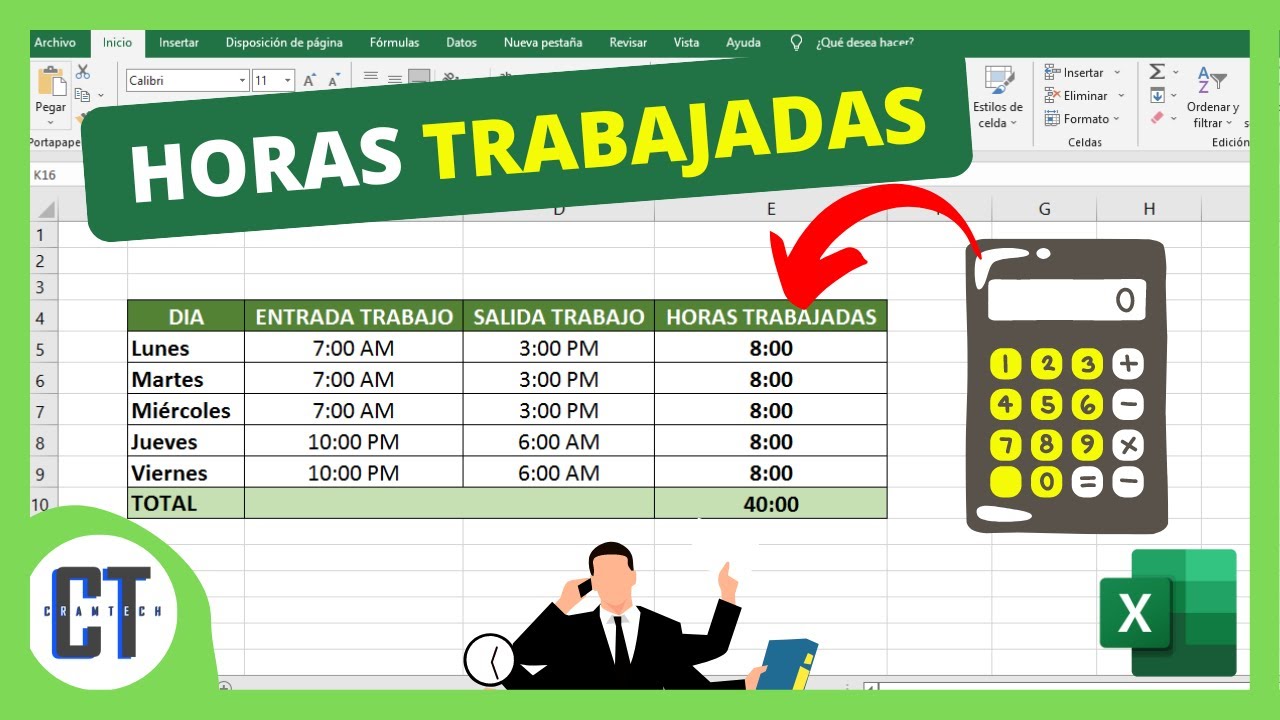
Una plantilla de horas trabajadas en Excel no es más que una hoja con celdas en formato de hora y unas cuantas fórmulas que suman, restan y separan las horas extra. Lo que vas a aprender al terminar este tutorial es a montar esa hoja desde cero, a calcular las horas diarias y semanales de tus empleados, a controlar las horas extra con un SI y a convertir las horas a decimal y al revés. Sirve para cualquier parte horario semanal. Funciona en Excel 2007 y posteriores, y también en Excel para la web, Mac y móviles; las funciones que usamos existen en todas esas versiones.
Qué es una plantilla de horas trabajadas y qué partes tiene
Una plantilla de horas trabajadas es, simplemente, una hoja de cálculo con formato de hora y unas fórmulas que hacen el trabajo por ti. No hay nada mágico detrás: celdas con horas de entrada y salida, una resta para saber cuánto se ha trabajado, un SI para marcar las horas extra y un SUMA para cerrar la semana.
Imagina el parte horario semanal de una pequeña empresa: una hoja llamada "Semana", con una fila por día (de lunes a domingo) y cinco columnas con la fecha, la hora de entrada, la de salida, los minutos de descanso y el total de horas de ese día. A la derecha, una columna para las horas extra (las que pasan de 8). Abajo, una fila de totales que suma la semana. Con eso, y con que las celdas de hora estén bien formateadas, tienes una plantilla que se rellena en un minuto y se entiende a la primera.
Lo que vamos a usar a lo largo del artículo es exactamente ese parte semanal de un empleado, con días del 6 al 12 de octubre, porque es un caso real y muy fácil de reproducir en tu propio Excel.
Las funciones de fecha y hora que mueven la plantilla
Para que la plantilla funcione solo necesitas cinco funciones. Las tienes resumidas aquí y las vamos desgranando una a una sobre la hoja "Semana" del parte horario:
| Función (español / inglés) | Sintaxis | Para qué la usamos |
|---|---|---|
| SIFECHA (DATEDIF) | =SIFECHA(fecha1;fecha2;"D") |
Calcular los días entre dos fechas |
| AHORA (NOW) | =AHORA() |
Poner la fecha de impresión del parte |
| HORA (HOUR) | =HORA(celda) |
Sacar la parte entera de horas |
| NSHORA (TIME) | =NSHORA(h;m;s) |
Reconstruir una hora desde horas, minutos y segundos |
| HORANUMERO (TIMEVALUE) | =HORANUMERO(texto) |
Convertir una hora escrita como texto en número |
SIFECHA calcula el número de días, meses o años entre dos fechas. Es útil para los partes que cruzan fin de mes. AHORA devuelve la fecha y la hora del sistema; al recalcular se actualiza sola. HORA extrae las horas enteras de una celda con formato de hora. NSHORA reconstruye una hora a partir de tres números, y HORANUMERO convierte una hora escrita como texto (por ejemplo "09:30") en un número con el que Excel ya puede calcular.
=SI(A1>10,"Alto","Bajo").Los formatos de hora que hacen que la suma salga bien
El formato de hora de Excel tiene una trampa. Por defecto, una celda con 26:30 se muestra como 2:30, porque Excel entiende las horas como un reloj que se reinicia a las 24. Para sumar horas trabajadas, eso no sirve: una semana de 38 horas y 15 minutos tiene que verse como 38:15, no como 14:15.
La solución es el formato [h]:mm. Los corchetes alrededor de la h le dicen a Excel que las horas no se reinicien a las 24, sino que sigan contando. Se aplica así:
Hora
[h]:mm
español (España)
38:15
Para llegar hasta ahí: selecciona las celdas de horas, pulsa Ctrl+1 y en la pestaña Número elige Hora en la categoría, después escoge [h]:mm en la lista de códigos o escríbelo directamente en el cuadro Tipo. Pulsa Aceptar y verás que la celda ya no se reinicia.
Crear la plantilla desde una hoja en blanco
Abre un libro nuevo y crea una hoja llamada "Semana". En la fila 1 escribe los encabezados en este orden: Fecha, Entrada, Salida, Descanso, Total, Extra. Deja las columnas A a F con un ancho cómodo. En las filas 2 a 8 mete los datos del parte del empleado, del lunes 6 al domingo 12. La columna Descanso lleva los minutos de la pausa (por ejemplo 30), no una hora.
| A | B | C | D | E | F | |
|---|---|---|---|---|---|---|
| 1 | Fecha | Entrada | Salida | Descanso | Total | Extra |
| 2 | 06/10/2025 | 9:00 | 18:00 | 0:30 | 8,50 | 0,50 |
| 3 | 07/10/2025 | 8:30 | 17:30 | 0:30 | 8,50 | 0,50 |
| 4 | 08/10/2025 | 9:00 | 14:00 | 0:30 | 4,50 | 0,00 |
| 5 | 09/10/2025 | 9:00 | 19:00 | 0:30 | 9,50 | 1,50 |
| 6 | 10/10/2025 | 8:00 | 15:00 | 1:00 | 6,00 | 0,00 |
| 7 | 11/10/2025 | |||||
| 8 | 12/10/2025 |
Sigue estos pasos:
- Selecciona A1:F1 y pon los encabezados en negrita desde Inicio > Fuente > Negrita, o con Ctrl+N.
- Selecciona B2:F8 y abre Formato de celdas con Ctrl+1.
- En Categoría elige Hora y en Tipo escribe
[h]:mm. Pulsa Aceptar. - En A2:A8 deja el formato de fecha corta, que es el que viene por defecto.
- En D2:D8 (Descanso) deja también
[h]:mm, así puedes escribir0:30directamente. - Selecciona la columna E y la columna F y aplica formato Número con dos decimales desde Inicio > Número, porque ahí vamos a sacar las horas en decimal.
0:30).Calcular las horas trabajadas cada día
En E2 escribimos la fórmula que resta la entrada a la salida, le quita el descanso y lo pasa a horas decimales multiplicando por 24 (porque Excel guarda las horas como fracción de día).
=(C2-B2)*24-D2Al pulsar Entrar, en E2 debe aparecer 8,50 (las 8 horas y media del lunes). Ahora arrastra el controlador de relleno de la esquina inferior derecha de E2 hasta E8 para copiar la fórmula al resto de la semana.
| A | B | C | D | E | F | |
|---|---|---|---|---|---|---|
| 1 | Fecha | Entrada | Salida | Descanso | Total | Extra |
| 2 | 06/10/2025 | 9:00 | 18:00 | 0:30 | 8,50 | |
| 3 | 07/10/2025 | 8:30 | 17:30 | 0:30 | 8,50 | |
| 4 | 08/10/2025 | 9:00 | 14:00 | 0:30 | 4,50 | |
| 5 | 09/10/2025 | 9:00 | 19:00 | 0:30 | 9,50 | |
| 6 | 10/10/2025 | 8:00 | 15:00 | 1:00 | 6,00 |
Calcular las horas extra del día con SI
Las horas extra son las que pasan de 8 en un día. Para marcarlas usamos SI: si el total del día es mayor que 8, nos quedamos con lo que sobra; si no, dejamos 0. En F2:
=SI(E2>8;E2-8;0)Pulsa Entrar y en F2 debe aparecer 0,50 (la media hora extra del lunes). Arrastra el controlador de relleno hasta F8.
| A | B | C | D | E | F | |
|---|---|---|---|---|---|---|
| 1 | Fecha | Entrada | Salida | Descanso | Total | Extra |
| 2 | 06/10/2025 | 9:00 | 18:00 | 0:30 | 8,50 | 0,50 |
| 3 | 07/10/2025 | 8:30 | 17:30 | 0:30 | 8,50 | 0,50 |
| 4 | 08/10/2025 | 9:00 | 14:00 | 0:30 | 4,50 | 0,00 |
| 5 | 09/10/2025 | 9:00 | 19:00 | 0:30 | 9,50 | 1,50 |
| 6 | 10/10/2025 | 8:00 | 15:00 | 1:00 | 6,00 | 0,00 |
Sumar la semana por empleado con SUMA
Ahora cerramos la semana con dos totales: el total de horas trabajadas y el total de horas extra. En la fila 9 añadimos los rótulos en A9, B9 y seguimos.
=SUMA(E2:E8)
=SUMA(F2:F8)| A | B | C | D | E | F | |
|---|---|---|---|---|---|---|
| 1 | Fecha | Entrada | Salida | Descanso | Total | Extra |
| 2 | 06/10/2025 | 9:00 | 18:00 | 0:30 | 8,50 | 0,50 |
| 3 | 07/10/2025 | 8:30 | 17:30 | 0:30 | 8,50 | 0,50 |
| 4 | 08/10/2025 | 9:00 | 14:00 | 0:30 | 4,50 | 0,00 |
| 5 | 09/10/2025 | 9:00 | 19:00 | 0:30 | 9,50 | 1,50 |
| 6 | 10/10/2025 | 8:00 | 15:00 | 1:00 | 6,00 | 0,00 |
| 7 | 11/10/2025 | |||||
| 8 | 12/10/2025 | |||||
| 9 | Totales | 37,00 | 2,50 |
13:00 en vez de 37:00, vuelve al formato [h]:mm de las celdas de hora.Convertir horas y minutos a decimal y al revés
A veces necesitas una hoja que diga, por ejemplo, "40 horas y 15 minutos" y otra que diga "40,25 horas". Vamos a añadir dos columnas a la derecha para pasar de decimal a horas y minutos, y al revés, sobre la columna Total.
En G2 sacamos los minutos a partir del decimal de E2. La fórmula quita la parte entera con INT (que es ENTERO en español) y multiplica lo que sobra por 60:
=(E2-ENTERO(E2))*60En H2 reconstruimos la hora con NSHORA y REDONDEAR para que los minutos no salgan con decimales:
=NSHORA(ENTERO(E2);REDONDEAR(G2;0);0)| E | F | G | H | |
|---|---|---|---|---|
| 1 | Total | Extra | Minutos | Reconstruido |
| 2 | 8,50 | 0,50 | 30 | 8:30 |
| 3 | 8,50 | 0,50 | 30 | 8:30 |
| 5 | 9,50 | 1,50 | 30 | 9:30 |
| 6 | 6,00 | 0,00 | 0 | 6:00 |
El criterio que usa Microsoft en sus preguntas frecuentes es que 0,25 horas = 15 minutos, 0,50 horas = 30 minutos y 1 hora = 60 minutos. Aplica formato [h]:mm a H2:H8 para que las horas reconstruidas se vean bien. Arrastra el controlador de relleno de G2 y H2 hasta la fila 8.
8:30. Si G2 te sale un número enorme, revisa que E2 esté en decimal con dos cifras (8,50) y no en formato hora.Una variante con Copilot para resumir la plantilla
Si tienes Excel para Microsoft 365 y tu licencia incluye Copilot, puedes saltarte la fila de totales y pedirle a Copilot que haga una tabla dinámica con los totales por empleado. Es un atajo útil cuando la plantilla ya tiene varias hojas, una por empleado.
Pasos para usarlo:
- Selecciona el rango con los datos, por ejemplo
A1:F100. - Abre Copilot desde la pestaña Inicio (el icono de Copilot en la cinta) o con el atajo Alt+I.
- Escribe algo como: "Haz una tabla dinámica que sume las horas trabajadas y las horas extra por empleado, usando la columna Empleado como fila".
- Revisa la vista previa que te muestra y pulsa Insertar en una hoja nueva.
Errores habituales al montar la plantilla
Aunque la plantilla es sencilla, hay cuatro tropiezos muy típicos que se repiten en todas las hojas de horas. Lo mejor que puedes hacer es conocerlos antes de toparte con ellos.
El primero: el total semanal aparece como 13:00 en vez de 37:00, porque la celda no tiene el formato [h]:mm. El segundo: la resta da #¡VALOR! porque la celda de entrada está alineada a la izquierda, o sea, guardada como texto. El tercero: las horas extra salen negativas porque la celda del total está en formato hora y no en formato número. El cuarto: las horas extra aparecen como #¡NUM! porque el criterio del SI está al revés (E2<8 en vez de E2>8).
Por qué la semana no suma y se reinicia a las 24
Cuando sumas 26 horas con el formato h:mm, Excel muestra 2:30, porque el reloj se reinicia a medianoche. Eso es justo lo que no quieres en un parte semanal.
La causa es que el formato es h:mm. El arreglo es abrir el formato personalizado y poner los corchetes.
Personalizada
[h]:mm
| E | F | |
|---|---|---|
| 9 | 38:15 | 2:30 |
38:15 pero la suma real eran 38 horas y cuarto, el formato está bien pero falta una fila. Revisa el rango de la fórmula.Por qué la resta de horas da #¡VALOR!
Si al escribir =(C2-B2)*24-D2 la celda E2 muestra #¡VALOR!, lo más probable es que la entrada de B2 o la salida de C2 estén como texto, no como número. Lo reconoces fácil: el valor aparece alineado a la izquierda en vez de a la derecha.
La causa suele ser que se ha pegado desde otro programa y Excel no lo ha reconocido como hora. El arreglo más rápido es reescribir la hora directamente en la celda. Si tienes muchas celdas, usa HORANUMERO en una columna auxiliar:
=HORANUMERO(B2)| B | C | |
|---|---|---|
| 2 | 9:00 | 18:00 |
Lo que ya sabes hacer con la plantilla
- Aplicar el formato
[h]:mmpara que las horas acumuladas no se reinicien a las 24. - Calcular las horas de cada día con
=(Salida-Entrada)*24-Descansoy arrastrar el controlador de relleno. - Separar las horas extra con
=SI(Total>8;Total-8;0)siguiendo el criterio de la documentación oficial. - Cerrar la semana con
=SUMA(rango)y comprobar que el formato aguanta más de 24 horas.
El siguiente paso natural es adaptar la plantilla a turnos nocturnos (donde la salida es al día siguiente) y a descansos pagados que no se restan del total. Para eso se usa SI anidado y, en algunos casos, SIFECHA para contar las horas que cruzan la medianoche.
Datos comprobados en octubre de 2026.
Dudas al usar la plantilla de horas trabajadas
1. ¿Cómo conseguir una plantilla gratis en Excel para calcular las horas trabajadas?
Excel trae varias plantillas listas para usar: ve a Archivo > Nuevo, escribe «horas trabajadas» en el buscador y elige la que más se parezca a tu caso (turnos, semanal, con extras). Si ninguna te convence, también puedes crearla tú mismo en menos de diez minutos con una columna de entrada, otra de salida y una resta con formato de hora.
2. ¿Se puede hacer una plantilla de horas trabajadas con horas extras sin usar macros?
Sí, sin macros. Usa una columna con la hora de entrada y otra con la de salida, réstalas y aplica formato de hora; para las horas extras, multiplica las horas que superan la jornada ordinaria por 1,5 (o el recargo que aplique) con una simple multiplicación. El total diario sale con SUMA y el mensual con autosuma al final de la columna.
3. ¿Cómo se hace una plantilla de Excel para horas extras mensuales?
Monta una tabla con las columnas Fecha, Entrada, Salida, Horas totales y Horas extra; en Horas totales pon =Salida-Entrada con formato [h]:mm y en Horas extra, =MAX(0;HorasTotales-Jornada). Al final del mes, un SUMA de cada columna te da el total de horas normales y el de horas extra del periodo.
4. ¿Qué datos debe tener una planilla de horas trabajadas?
Como mínimo: fecha, hora de entrada, hora de salida y un campo de horas totales. Si hay turnos partidos, añade columnas para la salida y vuelta de la pausa; si hay extras, una columna más para ellas. Con esos campos y dos SUMA al final tienes la planilla mínima funcional.
5. ¿Dónde encontrar una plantilla gratis para controlar las horas trabajadas?
En Excel,Archivo > Nuevo > busca «registro de tiempo» o «horas trabajadas»; verás varias plantillas gratuitas de Microsoft. También en el apartado de plantillas de Microsoft Create, que se actualiza con frecuencia. Descárgala, cambia los nombres de empleado y empieza a rellenarla el primer día del mes.
6. ¿Hay plantillas gratis en Excel para hacer horarios?
Sí, las tienes en Archivo > Nuevo buscando «horario» o «turnos». Sirven tanto para una sola persona como para equipos: traen columnas por día y filas por empleado, con cálculo automático de horas. Tras descargar una, solo tienes que adaptarla a tu jornada y a tus turnos.
7. ¿Cómo hacer un horario semanal de trabajo en Excel?
Crea una tabla con los días de la semana en columnas y los empleados en filas, y debajo de cada día escribe la hora de entrada y la de salida. Añade una celda al final con =Salida-Entrada en formato [h]:mm para obtener las horas de cada persona, y un SUMA al pie para el total semanal.
8. ¿Qué formato se usa para las horas extras en Word?
En Word no se hacen cálculos, así que Word no es la mejor herramienta para llevar las horas extras. Si aun así necesitas el modelo, en el buscador de plantillas de word.microsoft.com tienes varios partes de horas descargables; lo que sí te recomiendo es pasar los totales a Excel para que la suma y el recargo se calculen solos.
Fuentes
- MicrosoftFormatos de fecha y hora en español — documentación oficialconsultado el 13/10/2026
- MicrosoftSIFECHA — documentación oficialconsultado el 13/10/2026
- MicrosoftAHORA — documentación oficialconsultado el 13/10/2026
- MicrosoftPAGO — documentación oficialconsultado el 13/10/2026
- MicrosoftHORA — documentación oficialconsultado el 13/10/2026