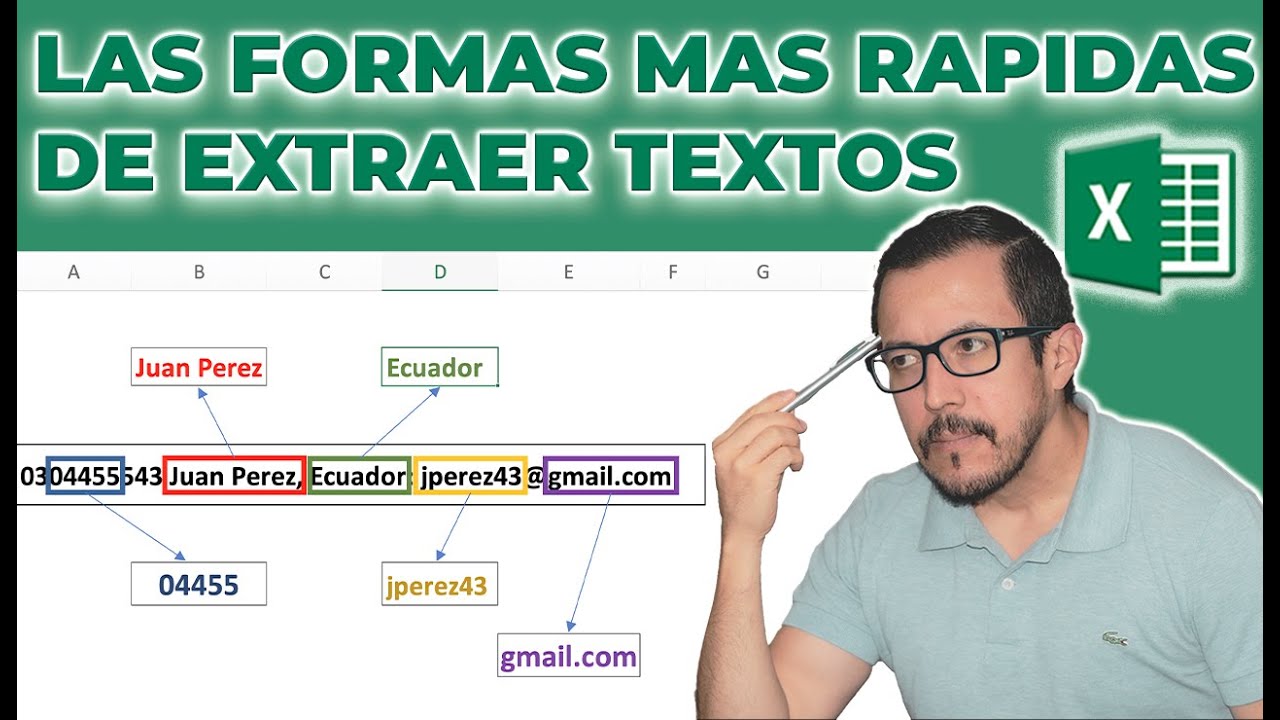
EXTRAE (MID) es la función de Excel que devuelve una parte de un texto. Sirve, por ejemplo, para separar el año de una referencia de producto como «ES-2026-0045» o para quedarse con un código de cuatro caracteres. Al terminar, podrás escribir la fórmula, copiarla por una columna y detectar los errores más habituales al contar posiciones. Está disponible en las versiones de Excel de escritorio y en Excel para la web.
Qué es EXTRAE y para qué sirve
EXTRAE (en inglés MID) toma una cadena de texto, indica dónde debe empezar a leer y cuántos caracteres debe devolver. No recorta por palabras ni busca un separador: trabaja contando posiciones.
En el libro de ejemplo, la hoja Inventario guarda referencias como «ES-2026-0045». El año ocupa las posiciones 4, 5, 6 y 7, por eso =EXTRAE(A2;4;4) devuelve «2026».
| A | B | |
|---|---|---|
| 1 | Referencia | Año |
| 2 | ES-2026-0045 | 2026 |
| 3 | ES-2026-0108 | 2026 |
| 4 | AB-2026-0045 | 2026 |
| 5 | CD-2026-0108 | 2026 |
Cómo funciona la fórmula EXTRAE
La sintaxis es =EXTRAE(texto;posición_inicial;núm_de_caracteres). El primer argumento indica la cadena completa; el segundo, el primer carácter que se conserva; el tercero, la longitud exacta del resultado.
=EXTRAE("ES-2026-0045";4;4)La función devuelve «2026». Conviene comprobar estos puntos:
| Argumento | Qué controla | Valor del ejemplo |
|---|---|---|
| texto | La cadena que se procesa | "ES-2026-0045" |
| posición_inicial | Dónde empieza la lectura | 4 |
| núm_de_caracteres | Cuántos caracteres devuelve | 4 |
Texto: la cadena de la que se extraen caracteres
El primer argumento puede ser un texto entre comillas, una celda o el resultado de otra fórmula. Con un texto constante:
=EXTRAE("ES-2026-0045";4;4)Si la referencia está en A2, se escribe:
=EXTRAE(A2;4;4)Posición inicial: el primer carácter que se conserva
La posición se cuenta desde 1. En «ES-2026-0045», la E ocupa la posición 1, la S la 2, el guion la 3 y el 2 la 4. Por eso la posición inicial es 4.
Si se pide una posición mayor que la longitud del texto, EXTRAE devuelve una cadena vacía. Los espacios también ocupan una posición: un espacio inicial hace que todos los caracteres se desplacen una posición hacia la derecha.
Número de caracteres: la longitud exacta del resultado
El tercer argumento fija cuántos caracteres devuelve la función. Sobre la misma referencia «ES-2026-0045»:
=EXTRAE("ES-2026-0045";1;4)Devuelve «ES-2». Con ocho caracteres:
=EXTRAE("ES-2026-0045";1;8)Devuelve «ES-2026-». Y con quince:
=EXTRAE("ES-2026-0045";1;15)Devuelve toda la referencia.
Extraer el año de una referencia de producto
Escribir la fórmula en la primera celda
- Abre el libro de ejemplo o crea una hoja llamada Inventario.
- En A1, escribe Referencia; en B1, escribe Año.
- En A2, escribe
ES-2026-0045; en A3,ES-2026-0108; en A4,AB-2026-0045; en A5,CD-2026-0108. - Selecciona B2 y escribe la fórmula.
- Pulsa Intro.
| A | B | |
|---|---|---|
| 1 | Referencia | Año |
| 2 | ES-2026-0045 | 2026 |
| 3 | ES-2026-0108 | |
| 4 | AB-2026-0045 | |
| 5 | CD-2026-0108 |
=EXTRAE(A2;4;4)=EXTRAE(A2;4;4).Copiar la fórmula a las demás referencias
- Selecciona B2.
- Apoya el puntero en la esquina inferior derecha de B2, el controlador de relleno.
- Arrastra hasta B5 y suelta.
- Revisa la barra de fórmulas al seleccionar B5.
| A | B | |
|---|---|---|
| 1 | Referencia | Año |
| 2 | ES-2026-0045 | 2026 |
| 3 | ES-2026-0108 | 2026 |
| 4 | AB-2026-0045 | 2026 |
| 5 | CD-2026-0108 | 2026 |
La referencia de celda A2 se actualiza a A3, A4 y A5 al copiar hacia abajo. Las posiciones 4 y 4 no cambian porque están escritas directamente en la fórmula.
Separar el prefijo, el año y el número de una referencia
Extraer el código central de varias referencias
Ahora ampliamos la hoja con dos columnas de resultado: el código central y el identificador final. En una hoja con las referencias «AB-2026-0045» y «CD-2026-0108», el código central empieza en la posición 4 y el identificador final en la 9.
- En C1, escribe Código central; en D1, escribe Identificador.
- En C2, escribe
=EXTRAE(A2;4;4). - En D2, escribe
=EXTRAE(A2;9;4). - Arrastra ambas fórmulas hasta la fila 3.
| A | B | C | D | |
|---|---|---|---|---|
| 1 | Referencia | Año | Código central | Identificador |
| 2 | AB-2026-0045 | 2026 | 2026 | 0045 |
| 3 | CD-2026-0108 | 2026 | 2026 | 0108 |
=EXTRAE(A2;4;4)
=EXTRAE(A2;9;4)Referencia absoluta para repetir la posición
En =EXTRAE(A2;4;4), el 4 es un número fijo. Si lo escribes como $4, la posición queda bloqueada:
=EXTRAE(A2;$4;4)Al copiarla hacia abajo, el resultado no cambia en este caso porque la posición ya era constante. La referencia absoluta resulta útil cuando el número debe、ser escribirse con una referencia a otra celda; entonces se fija con F4 (en Mac, Cmd+T).
Usar EXTRAE con referencias de celda y resultados calculados
Combinar EXTRAE con una fórmula que ya está en la hoja
EXTRAE no distingue entre un texto escrito y una fórmula: utiliza el resultado visible de la celda. Por eso puede trabajar con el resultado de CONCATENAR.
En la hoja Inventario, añade una columna E llamada Resumen. En E2, escribe una fórmula que una el prefijo y el año:
=EXTRAE(A2;1;2)&"-"&EXTRAE(A2;4;4)- En E1, escribe Resumen.
- En E2, escribe la fórmula anterior.
- Pulsa Intro y arrastra hasta E5.
| A | B | C | D | E | |
|---|---|---|---|---|---|
| 1 | Referencia | Año | Código central | Identificador | Resumen |
| 2 | AB-2026-0045 | 2026 | 2026 | 0045 | AB-2026 |
| 3 | CD-2026-0108 | 2026 | 2026 | 0108 | CD-2026 |
El ampersand & une los fragmentos sin añadir espacios. Si una celda contiene una fórmula, EXTRAE recibe el resultado de esa fórmula, no el texto que aparece en la barra de fórmulas.
Por qué EXTRAE devuelve un resultado inesperado
La posición inicial está desplazada
Si escribes =EXTRAE(A2;3;4), Excel cuenta desde el guion, que ocupa la posición 3. El resultado es «202», no «2026». La causa es un conteo manual incorrecto de las posiciones.
Corrige la posición inicial a 4:
| A | B | |
|---|---|---|
| 1 | Referencia | Año corregido |
| 2 | ES-2026-0045 | 2026 |
=EXTRAE(A2;4;4)La fórmula copia una referencia distinta
Al copiar hacia abajo, =EXTRAE(A2;4;4) pasa a =EXTRAE(A3;4;4). Si el año de una fila no corresponde, revisa que B2 apunte a A2, que la copia se haya hecho hacia abajo y que B3 no contenga otro dato introducido a mano.
La comprobación más rápida es seleccionar B3 y mirar la barra de fórmulas: debe mostrar la referencia de A3.
El texto contiene espacios que no esperabas
Una referencia como «ES-2026-0045» tiene una posición por carácter. Si el texto real es «ES -2026-0045», el espacio añadido ocupa una posición y desplaza todos los números. La causa es un espacio invisible en la celda.
Corrige la posición o la longitud según el dato real. Para ver el espacio, puedes pasar la referencia por una fórmula auxiliar:
=SUSTITUIR(A2;" ";"·")Cada punto «·» muestra un espacio que estaba oculto.
Qué versiones de Excel tienen EXTRAE y qué alternativas existen
EXTRAE (MID) está disponible en las versiones de Excel de escritorio y en Excel para la web. No necesitas una versión concreta: puedes usarla en Excel 2007, 2010, 2013, 2016, 2019, 2021, 2024 y Microsoft 365.
| Función | Para qué sirve | Desde qué versión |
|---|---|---|
| EXTRAE (MID) | Extraer una cantidad fija de caracteres desde una posición | Todas las versiones de escritorio y Excel para la web |
| REGEXEXTRACT | Extraer fragmentos que siguen un patrón | Solo Microsoft 365 y Excel para la web |
Para patrones más complejos, REGEXEXTRACT es la alternativa adecuada. Está disponible únicamente en Microsoft 365 y Excel para la web; no está en Excel 2024 ni en versiones anteriores. Si no aparece en tu Excel, puedes escribirla como REGEXEXTRACT y comprobar su disponibilidad en Fórmulas > Insertar función. La ayuda oficial de Microsoft la presenta como REGEXEXTRACCION.
Lo que ya sabes hacer con EXTRAE
- Escribir
=EXTRAE(texto;posición_inicial;núm_de_caracteres). - Contar las posiciones desde 1, contando también los espacios.
- Usar un texto constante, una celda o el resultado de otra fórmula.
- Copiar la fórmula hacia abajo y dejar que la referencia de celda se actualice.
- Separar el prefijo, el año y el identificador de una referencia de producto.
- Corregir una posición desplazada, una referencia copiada mal o un espacio oculto.
El siguiente paso es aplicar EXTRAE dentro de CONCATENAR para construir referencias resumidas en otra columna del inventario.
Fuentes
- MicrosoftEXTRAE — documentación oficialconsultado el 28/10/2026
- MicrosoftBDEXTRAER — documentación oficialconsultado el 28/10/2026
- MicrosoftFONETICO — documentación oficialconsultado el 28/10/2026
- MicrosoftREGEXEXTRACT — documentación oficialconsultado el 28/10/2026