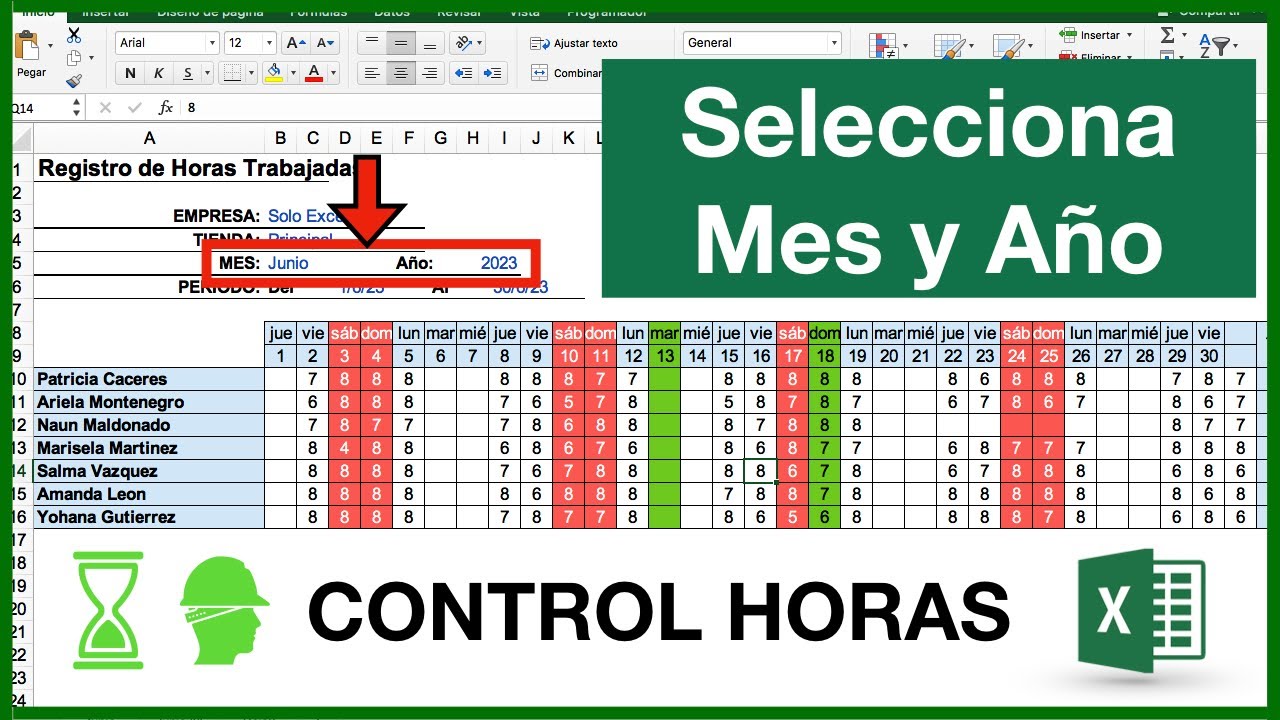
Un parte de horas en Excel te permite apuntar la entrada, la salida y las pausas de cada día y dejar que las fórmulas hagan las cuentas: horas trabajadas, horas extra y total del mes. Al terminar este tutorial tendrás un libro con una hoja por semana y una hoja Resumen, todo con fórmulas en español que funcionan en Excel 2007 en adelante (las funciones de hora que usamos son AHORA, HORA, NSHORA y HORANUMERO). Tomo el significado más habitual de la búsqueda: un registro de jornada laboral personal, no un programa de turnos ni un control de presencia con huella o tarjeta.
Para qué sirve un parte de horas en una hoja de cálculo
Cuando trabajas como autónomo o con horario flexible, un parte de horas es la hoja donde anotas cada día a qué hora entraste, a qué hora saliste y cuánto tiempo paraste a comer. Con esos tres datos, una hoja de cálculo te ahorra la calculadora: multiplicando, restando y sumando, te dice al final de la semana cuántas horas has echado, cuántas han sido extra y cuánto te queda pendiente para llegar a las horas pactadas.
La ventaja frente a una hoja de papel es que las fórmulas se actualizan solas: si el jueves entraste media hora antes de lo previsto, cambias la hora en su celda y automáticamente se mueven el total diario, el semanal y el resumen del mes. Además, el mismo parte te sirve como justificante horario para tu gestoría o para tu empresa, y al estar en un archivo propio lo puedes guardar donde quieras y compartirlo por correo o en la nube.
Las funciones de hora que necesitas conocer
| Función (español / inglés) | Qué hace | Sintaxis | Ejemplo mínimo |
|---|---|---|---|
| AHORA (NOW) | Fecha y hora del sistema | =AHORA() | 02/06/2026 16:42 |
| HORA (HOUR) | Extrae la hora de una celda | =HORA(celda) | =HORA(A2) → 16 |
| NSHORA (TIME) | Construye una hora | =NSHORA(h;m;s) | =NSHORA(16;30;0) → 0,6875 |
| HORANUMERO (TIMEVALUE) | Convierte texto en hora | =HORANUMERO(texto) | =HORANUMERO("16:30") → 0,6875 |
Estas cuatro cubren todo lo que necesitas en un parte de horas. AHORA sirve para sellar la hoja con la fecha del momento; HORA, para quedarte solo con la parte de hora cuando en una celda tienes fecha y hora juntas; NSHORA, para montar una hora a mano (por ejemplo, una pausa fija); y HORANUMERO, para arreglar celdas que se quedaron como texto.
AHORA y la fecha-hora del sistema
=AHORA()AHORA no tiene argumentos: devuelve el número de serie de la fecha y la hora de tu ordenador en este momento. Si la celda tiene formato General, verás un decimal largo (por ejemplo, 46074,7021). Si le aplicas formato de fecha y hora, verás algo como 02/06/2026 16:42. Es una función volátil, así que se recalcula cada vez que abres la hoja, escribes algo nuevo o pulsas F9. Úsala solo cuando quieras esa marca viva; en un parte de horas la verás más como curiosidad que como utilidad real.
HORA, NSHORA y HORANUMERO para extraer y construir horas
=HORA(A2)
=NSHORA(16;30;0)
=HORANUMERO("16:30")
HORA extrae la hora de un valor de tiempo: si A2 contiene 01/06/2026 09:15, =HORA(A2) devuelve 9. NSHORA arma una hora a partir de tres números sueltos: hora, minuto y segundo, y devuelve la fracción de día correspondiente (las 16:30 son 0,6875). HORANUMERO hace lo mismo pero partiendo de un texto: si alguien tecleó "16:30" con comillas, =HORANUMERO("16:30") lo convierte en 0,6875 y ya puedes restarlo.
Cómo guarda Excel las horas y por qué la resta da un decimal
Excel no tiene un tipo de dato "hora" separado: las fechas y las horas son números. Una fecha son los días transcurridos desde el 1 de enero de 1900 (el 1/6/2026 es el día 46023), y una hora es la fracción del día: las 12:00 son 0,5, las 18:00 son 0,75, y las 16:30 son 0,6875. Por eso restar dos horas da un decimal pequeño: (16:30 − 9:00) sale 0,3125, no "7:30". Para verlo en horas hay que multiplicar por 24, que es el truco que usamos en la primera fórmula del parte.
El formato solo cambia cómo se pinta el número, no el número en sí. El formato h:mm muestra la parte de hora y reinicia el contador a las 24: si sumas 26 horas y 30 minutos con ese formato, verás 2:30 y pensarás que te has equivocado. El formato [h]:mm (hora entre corchetes) le dice a Excel que acumule las horas aunque pasen de 24, y entonces la misma suma se ve como 26:30. Si una hora está escrita como texto (por ejemplo, alguien la tecleó con un apóstrofe delante), no calcula nada hasta que la conviertes con HORANUMERO.
Monta tu parte de horas semanal en una hoja nueva
Vamos a crear un libro nuevo con una hoja por semana. Lo primero es preparar los encabezados de los días.
- Abre Excel y guarda el archivo como
RegistroHoras.xlsx. - En la pestaña de abajo, doble clic sobre
Hoja1y escribeSemana1. - En B2 escribe
Semana dely en C2 la fecha01/06/2026. - En B3 escribe
Personay en C3 tu nombre. - En la fila 4 escribe los días: B4
Día, C4Lun 01, D4Mar 02, E4Mié 03, F4Jue 04, G4Vie 05, H4Sáb 06, I4Dom 07. - En B5 escribe
Entrada, en B6Salida, en B7Pausa (min), en B8Horas trabajadasy en B9Horas extra.
| A | B | C | D | E | F | G | H | I | |
|---|---|---|---|---|---|---|---|---|---|
| 1 | |||||||||
| 2 | Semana del | 01/06/2026 | |||||||
| 3 | Persona | Marta | |||||||
| 4 | Día | Lun 01 | Mar 02 | Mié 03 | Jue 04 | Vie 05 | Sáb 06 | Dom 07 | |
| 5 | Entrada | 09:00 | 09:00 | 09:15 | 08:45 | 09:00 | |||
| 6 | Salida | 17:30 | 18:00 | 17:30 | 17:00 | 16:00 | |||
| 7 | Pausa (min) | 30 | 30 | 30 | 45 | 30 | |||
| 8 | Horas trabajadas | ||||||||
| 9 | Horas extra |
Lun 01, la C5 09:00 y la C6 17:30. Si ves ###, ensancha la columna.Calcular las horas trabajadas cada día
Ahora la primera fórmula real. En la columna C, fila 8, calculamos las horas trabajadas del lunes.
=(C6-C5)*24| A | B | C | D | E | F | G | H | I | |
|---|---|---|---|---|---|---|---|---|---|
| 4 | Día | Lun 01 | Mar 02 | Mié 03 | Jue 04 | Vie 05 | Sáb 06 | Dom 07 | |
| 5 | Entrada | 09:00 | 09:00 | 09:15 | 08:45 | 09:00 | |||
| 6 | Salida | 17:30 | 18:00 | 17:30 | 17:00 | 16:00 | |||
| 7 | Pausa (min) | 30 | 30 | 30 | 45 | 30 | |||
| 8 | Horas trabajadas | 8,50 | 9,00 | 8,25 | 7,75 | 7,00 |
8,50 (ocho horas y media de lunes a viernes, sin descontar la pausa). Si te sale 0,35, te falta el *24: Excel te está dando la fracción de día.Selecciona C8, abre Ctrl+1, categoría Número, dos decimales, y arrastra el controlador de relleno hasta I8 para copiar la fórmula al resto de la semana.
Sumar las horas de toda la semana con el formato correcto
Falta el total semanal. Lo añadimos en la columna B y en una columna nueva al final.
- En J4 escribe
Total semana. - En J8 escribe
=SUMA(C8:I8). - Selecciona J8, Ctrl+1, categoría Hora, y en Tipo elige la opción que muestra
[h]:mm(la última, "37:30:55").
| A | B | C | D | E | F | G | H | I | J | |
|---|---|---|---|---|---|---|---|---|---|---|
| 4 | Día | Lun 01 | Mar 02 | Mié 03 | Jue 04 | Vie 05 | Sáb 06 | Dom 07 | Total semana | |
| 8 | Horas trabajadas | 8,50 | 9,00 | 8,25 | 7,75 | 7,00 | 40:30 |
40:30. Si ves 16:30 o 4:30, el formato no es [h]:mm: repite Ctrl+1 y elige el tipo correcto.Descansos que se restan de la jornada
La columna de la pausa estaba ahí pero la fórmula todavía no la usaba. Ahora la metemos en la cuenta: cada minuto de pausa es 1/60 de hora.
=(C6-C5)*24-C7/60| A | B | C | D | E | F | G | H | I | |
|---|---|---|---|---|---|---|---|---|---|
| 8 | Horas trabajadas | 8,00 | 8,50 | 7,75 | 7,00 | 6,50 |
Horas extra y saldo del día con un SI
Para marcar las horas que pasan de la jornada pactada usamos una función SI en la columna J8 (sustituye el total semanal que ya tenías) y otra en la columna K, que era nueva.
- En J8 ya tienes
=SUMA(C8:I8), lo dejas igual. - En K4 escribe
Extra. - En K8 escribe
=SUMA(C8:I8)-40(te da las horas que pasan de la jornada semanal estándar de 40). - Selecciona K8, Ctrl+1, categoría Número, dos decimales.
| A | B | C | D | E | F | G | H | I | J | K | |
|---|---|---|---|---|---|---|---|---|---|---|---|
| 4 | Día | Lun 01 | Mar 02 | Mié 03 | Jue 04 | Vie 05 | Sáb 06 | Dom 07 | Total semana | Extra | |
| 8 | Horas trabajadas | 8,00 | 8,50 | 7,75 | 7,00 | 6,50 | 36:45 | -3,25 |
[h]:mm. Si te sale un número raro, asegúrate de que la columna Horas está en Número con dos decimales y la celda J8 en formato [h]:mm.Si prefieres calcular la extra de cada día, en K4 escribe Extra día y en K5 (al lado de la primera jornada) =SI(C8>8;C8-8;0). Cópiala al resto de la semana con el controlador de relleno.
Errores típicos al trabajar con horas y cómo arreglarlos
La suma da 2:30 en vez de 26:30
| A | B | C | D | E | F | G | H | I | J | |
|---|---|---|---|---|---|---|---|---|---|---|
| 8 | Horas trabajadas | 8,00 | 8,50 | 7,75 | 7,00 | 6,50 | 2:30 |
La celda J8 muestra 2:30 aunque la suma real es 26:30. La causa es que la celda tiene formato h:mm, que reinicia el contador a las 24. Se arregla con Ctrl+1 > Número > Categoría Hora > Tipo "37:30:55" (el que usa [h]:mm).
La resta de horas da #¡VALOR!
| A | B | C | D | E | F | G | |
|---|---|---|---|---|---|---|---|
| 5 | Entrada | 9:00 | 9:00 | nueve | 8:45 | 9:00 | |
| 6 | Salida | 17:30 | 18:00 | 17:30 | 17:00 | 16:00 | |
| 8 | Horas trabajadas | 8,00 | 9,00 | #¡VALOR! | 7,75 | 7,00 |
Una de las celdas contiene texto en vez de una hora. Localízala con =ESNUMERO(C5) en una celda auxiliar: si devuelve FALSO, esa celda tiene el problema. Arregla la causa cambiando el contenido a un valor de hora, o convierte el texto a hora con =HORANUMERO(C5).
La fórmula de horas extra siempre da 0
| A | B | C | D | E | F | G | H | I | J | K | |
|---|---|---|---|---|---|---|---|---|---|---|---|
| 8 | Horas trabajadas | 8,00 | 8,50 | 7,75 | 7,00 | 6,50 | 40:30 | 0:00 |
La columna Horas está en formato Hora en vez de Número, y K8 compara contra 8, que Excel interpreta como "8 horas". Cambia C8:I8 a Número con dos decimales (Ctrl+1 > Número > dos decimales) y vuelve a copiar la fórmula.
Al pegar desde otro libro se pierde el formato
| A | B | C | |
|---|---|---|---|
| 5 | Entrada | 9:00 |
Copias una hoja de otro libro con Ctrl+C y al pegar con Ctrl+V la columna "Horas trabajadas" da #¡VALOR!. El pegado normal trae texto. La solución es Pegado especial con valores y formatos de número: Ctrl+Alt+V > Valores y formatos de número > Aceptar.
De la semana al mes: una hoja por persona con todas las semanas
Un parte mensual se monta como una hoja por semana más una hoja Resumen que las suma.
- Haz clic derecho sobre la pestaña
Semana1y eligeMover o copiar>(crear una copia)> Aceptar. Se creaSemana1 (2). - Renómbrala a
Semana2, cambia la fecha de C2 a08/06/2026y los días de la fila 4 aLun 08,Mar 09, etc. - Rellena las nuevas entradas, salidas y pausas. Las fórmulas de C8, K8 y J8 se copian solas con la hoja.
- Repite para
Semana3(15/06/2026),Semana4(22/06/2026) ySemana5(29/06/2026). - Crea una hoja nueva llamada
Resumeny pon en B2Horas totales del mesy en C2=Semana1!J8+Semana2!J8+Semana3!J8+Semana4!J8+Semana5!J8.
| A | B | C | |
|---|---|---|---|
| 2 | Horas totales del mes | 168:30 | |
| 3 | Extra del mes | 8,50 |
Resumen con =Marta!C2+Pedro!C2.Lo que ya sabes hacer con tu parte de horas y el siguiente paso
- Formato
[h]:mmpara que las sumas no se reinicien al pasar de 24. - Multiplicar por 24 para convertir una diferencia de horas en un número.
- Un SI para distinguir las horas extra de las ordinarias.
- Copiar fórmulas con el controlador de relleno y referencias relativas.
- Una hoja Resumen mensual que suma las semanas.
El siguiente paso es proteger la hoja para que nadie (ni tú mismo por accidente) borre las fórmulas. Ve a Revisar > Proteger hoja, escribe una contraseña si quieres y marca solo las casillas que permiten editar Entrada, Salida y Pausa. Las celdas con fórmulas quedan bloqueadas y solo se desbloquean con la contraseña.
Datos verificados en octubre de 2026.
Dudas al montar un control de horas en Excel
1. ¿Cómo hacer una plantilla de Excel gratis para controlar las horas trabajadas de todo el mes?
Monta una hoja con cinco columnas: fecha, hora de entrada, hora de salida, horas trabajadas y observaciones. En la columna de horas escribe =(B2-A2)*24 y arrastra hacia abajo; al final del rango suma con =SUMA(D2:D31) para obtener el total de horas del mes, sin necesidad de macros.
2. ¿Dónde puedo descargar gratis una plantilla de Excel para llevar el control de horas trabajadas?
En tu propio Excel: abre un libro nuevo, crea la tabla con las columnas Fecha, Entrada, Salida, Horas y Notas, y aplica formato de hora a las columnas Entrada y Salada (Clic derecho > Formato de celdas > Hora). Luego guarda el archivo como plantilla .xlsx y reutilízalo cada mes copiando solo la hoja.
3. ¿Cómo llevar un control de horas en Excel desde cero?
Anota en una hoja cada día la hora de entrada en la columna B y la de salida en la columna C, ambas con formato de hora. En la columna D calcula las horas trabajadas con =(C2-B2)*24 para que Excel devuelva un número decimal (por ejemplo 8,5) y no un valor de hora, que es lo que te permite después sumar el total del mes.
4. ¿Cómo hacer una planilla gratis para controlar horarios de entrada y salida en Excel?
Usa una columna para la fecha y dos separadas para la hora de entrada y la de salida, con formato Hora (por ejemplo 08:00 y 17:30). En la cuarta columna resta ambos valores con =(C2-B2)2460 si prefieres el resultado en minutos, y al final de la semana o del mes aplica =SUMA(D2:D32) para ver el acumulado.
5. ¿Cómo crear una plantilla en Excel que calcule las horas trabajadas y también las horas extras sin usar macros?
Añade una columna de Jornada normal (por ejemplo 8:00) y otra de Horas extras donde escribes =MAX(0,(D2-HORA("08:00"))*24), que devolverá cero si no hay extras y el exceso si la jornada supera las 8 horas. Así calculas el total trabajado y el extra en la misma hoja, solo con funciones y sin necesidad de VBA.
6. ¿Cómo diseñar una plantilla de horario semanal en Excel para la jornada de trabajo?
Crea una tabla con los días de la semana en una fila y las horas de la jornada (entrada, salida para comida y salida final) en columnas debajo de cada día. Luego suma las horas de cada día con =(Salida-Entrada)-(Reincorporación-Salidacomida) multiplicado por 24, y al final de la semana aplica =SUMA() sobre esa fila para obtener las horas totales.
7. ¿Cómo hacer una planilla de control de horas máquina en Excel?
Anota en cada fila la máquina, el operario y el inicio y fin de uso con formato de hora en columnas separadas. Calcula las horas de cada registro con =(D2-C2)*24, suma todo el rango con =SUMAR.SI.CONJUNTO(D2:D100;A2:A100;"Máquina X") para filtrar por máquina y al final obtén las horas totales por equipo sin usar macros.
Fuentes
- MicrosoftFormatos de fecha y hora en español — documentación oficialconsultado el 12/10/2026
- MicrosoftAHORA — documentación oficialconsultado el 12/10/2026
- MicrosoftHORA — documentación oficialconsultado el 12/10/2026
- MicrosoftNSHORA — documentación oficialconsultado el 12/10/2026
- MicrosoftHORANUMERO — documentación oficialconsultado el 12/10/2026