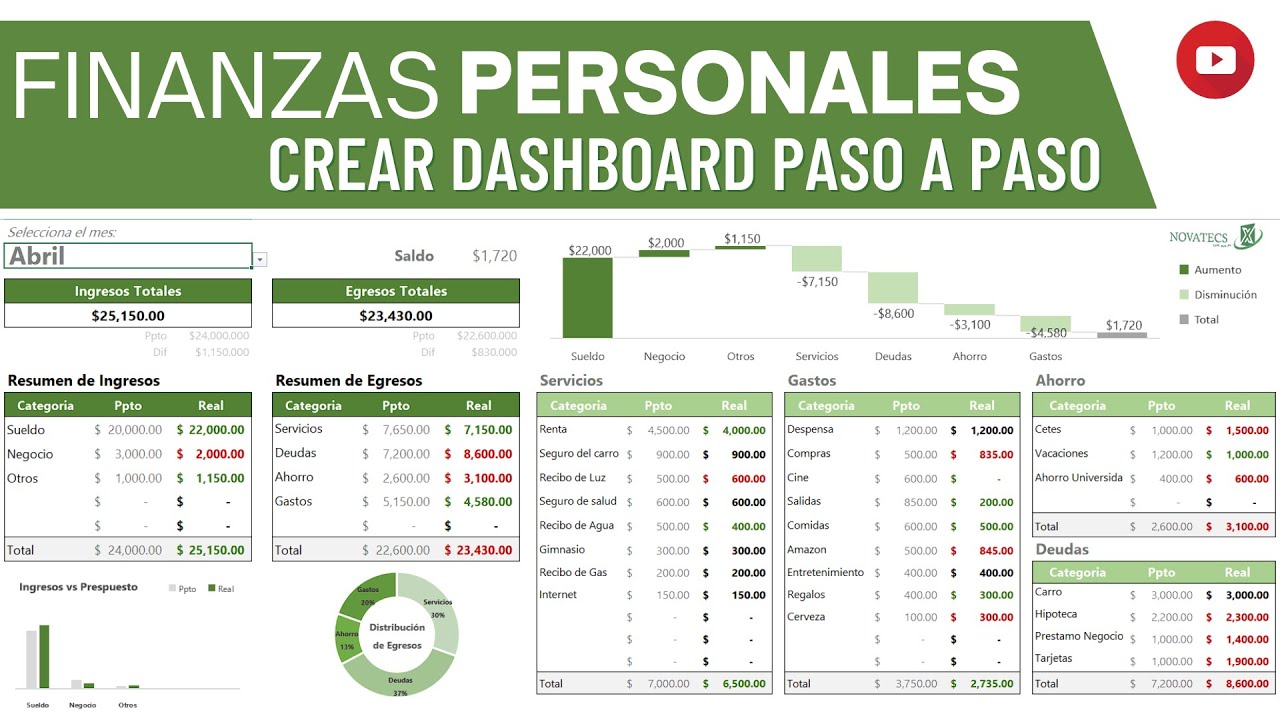
Una plantilla de gastos en Excel es una hoja (mejor dicho, una tabla) en la que apuntas cada gasto con su fecha, concepto, categoría e importe, y la propia hoja te va diciendo cuánto llevas gastado por categoría, cuánto en total y cuánto te queda del mes. Al terminar el tutorial tendrás un libro llamado «Gastos 2026» con una hoja que suma sola, una lista desplegable para no escribir mal las categorías y una tabla dinámica que cierra el mes. Funciona en Excel para Microsoft 365, Excel 2024, 2021, 2019 y 2016, y también en Excel para la web (allí con un par de limitaciones que se mencionan en su momento). El ejemplo usa pesetas como referencia neutra porque toca varios países; solo es un número, no necesitas estar en España ni convertir nada.
Qué es una plantilla de gastos en Excel y para qué te sirve
Imagina a alguien que cobra a fin de mes y, cuando llega ese día, no sabe en qué se le ha ido el dinero. Anota los pagos grandes en la cabeza (el alquiler, la factura de la luz), pero los gastos pequeños del día a día —el café, el autobús, la compra del supermercado— se le pierden. Una plantilla de gastos es justo lo contrario: una hoja donde cada gasto pequeño queda escrito, con su fecha y su categoría, y donde una fórmula va sumando sola para que a fin de mes sepas, sinBuscar recibos, cuánto has gastado en comida, en transporte o en ocio.
No necesitas macros, ni instalar nada, ni saber programar. Solo cinco columnas, una lista desplegable, una fórmula de suma y, cuando quieras verlo de un vistazo, una tabla dinámica. La primera vez lleva unos veinte minutos; luego, cada día solo es copiar la fila de ayer con los nuevos importes. Y eso es lo que hace una buena plantilla: que mantenerla cueste menos que no tenerla.
Las piezas mínimas de toda plantilla de gastos
Las cinco columnas de siempre son: fecha, concepto, categoría, importe y forma de pago. La fecha importa porque dos gastos iguales en meses distintos NO son el mismo gasto; el concepto es el texto libre que te recuerda qué fue («pan», «gasolina 95», «cena con Ana»); la categoría es la etiqueta que agrupa (Comida, Transporte, Hogar, Ocio, Otros); el importe es el número que se suma; y la forma de pago (efectivo, tarjeta, Bizum) sirve para luego cuadrar el extracto del banco. Sin estas cinco, la plantilla no te cierra el mes.
| A | B | C | D | E | |
|---|---|---|---|---|---|
| 1 | Fecha | Concepto | Categoría | Importe | Forma de pago |
| 2 | 03/01/2026 | Panadería | Comida | 2,50 | Efectivo |
| 3 | 03/01/2026 | Bus al trabajo | Transporte | 1,40 | Tarjeta |
| 4 | 04/01/2026 | Supermercado | Comida | 47,80 | Tarjeta |
Dónde encontrar plantillas de gastos ya hechas
- La galería que trae Excel: Archivo > Nuevo y, en el cuadro de búsqueda, escribir «presupuesto» o «gastos». Hay decenas en español; algunas son de Microsoft y otras de la comunidad.
- La colección en la nube de plantillas de Microsoft: se abre desde el propio cuadro de búsqueda de Archivo > Nuevo, sin salir de Excel, y siempre con la última versión disponible.
- Las plantillas internas de la pestaña Inicio > Portapapeles > Copiar formato, NO; esa ruta no sirve. Lo que sí funciona es el botón «Más plantillas» dentro del propio panel de Archivo > Nuevo.
- Copilot, en Microsoft 365, puede generarte una plantilla a medida describiendo lo que necesitas, pero depende de la licencia y del canal de actualizaciones; si no la tienes, la opción no aparece.
Abrir una plantilla desde Excel
- Abre Excel y pulsa Ctrl+N (o haz clic en Archivo > Nuevo).
- En el cuadro «Buscar plantillas en línea», escribe presupuesto y pulsa Entrar.
- Elige una que tenga cinco columnas o menos y pulsa Crear.
- Se abre un libro nuevo con la plantilla ya cargada: guárdalo enseguida con Ctrl+G como «Gastos 2026.xlsx» en tu carpeta de Documentos.
Crear tu propio libro desde cero
- Pulsa Ctrl+N y elige Libro en blanco, no una plantilla.
- Guarda inmediatamente con Ctrl+G como «Gastos 2026.xlsx»; este paso es importante: evita que un cierre sin guardar tire tu trabajo.
- Empieza con una hoja vacía y nombrada «Gastos 2026» desde el menú contextual de la pestaña.
Una hoja en blanco es a veces mejor que una plantilla descargada porque trae solo lo que tú necesitas y nada de fórmulas ocultas, hojas de gráficos o colores que después tendrás que borrar.
Monta tu plantilla desde cero en cinco columnas
Sobre la hoja «Gastos 2026» que acabas de crear, escribe los encabezados en A1:E1 y debajo las cinco filas de ejemplo. Cada fila suma el importe al total de su categoría solo con copiar y pegar; eso es lo que da potencia a la plantilla.
- Escribe en A1 Fecha, en B1 Concepto, en C1 Categoría, en D1 Importe y en E1 Forma de pago.
- Copia las seis filas siguientes hasta donde se muestra en la hoja de abajo.
- Deja la fila 8 vacía de momento; ahí escribirás tu primer gasto real mañana.
| A | B | C | D | E | |
|---|---|---|---|---|---|
| 1 | Fecha | Concepto | Categoría | Importe | Forma de pago |
| 2 | 03/01/2026 | Panadería | Comida | 2,50 | Efectivo |
| 3 | 03/01/2026 | Bus al trabajo | Transporte | 1,40 | Tarjeta |
| 4 | 04/01/2026 | Supermercado | Comida | 47,80 | Tarjeta |
| 5 | 05/01/2026 | Cine con amigos | Ocio | 12,00 | Tarjeta |
| 6 | 06/01/2026 | Recibo de luz | Hogar | 58,30 | Domiciliado |
Dar formato a las celdas antes de empezar
Dar formato al principio evita dolores luego: la fecha bien, las categorías controladas y los importes con dos decimales.
- Selecciona A2:A50 y pulsa Ctrl+1; en Número > Categoría elige Fecha corta (dd/mm/aaaa).
- Selecciona D2:D50 y vuelve a pulsar Ctrl+1; en Número > Categoría elige Moneda con 2 decimales.
- Deja E como texto libre de momento; la lista desplegable va aparte en otra columna.
- C con la lista validada se explica en el siguiente bloque; no lo hagas ahora.
| A | B | C | D | E | |
|---|---|---|---|---|---|
| 1 | 03/01/2026 | Panadería | Comida | 2,50 € | Efectivo |
| 2 | 03/01/2026 | Panadería | Comida | 2,50 | Efectivo |
| 3 | 03/01/2026 | Bus al trabajo | Transporte | 1,40 | Tarjeta |
| 4 | 04/01/2026 | Supermercado | Comida | 47,80 | Tarjeta |
La fórmula que suma cada categoría con SUMAR.SI
Para ver cuánto llevas gastado en Comida, en Transporte y en cada categoría, escribe las cinco categorías en F2:F6 y al lado la fórmula de suma condicional.
- En F2 escribe Comida, en F3 Transporte, en F4 Hogar, en F5 Ocio y en F6 Otros.
- En G2 escribe la fórmula:
=SUMAR.SI($C$2:$C$50;F2;$D$2:$D$50)(en inglés, SUMIF). - Selecciona G2 y arrastra el controlador de relleno (el cuadradito de la esquina inferior derecha) hasta G6.
=SUMAR.SI($C$2:$C$50;F2;$D$2:$D$50)| F | G | |
|---|---|---|
| 1 | Categoría | Total |
| 2 | Comida | 50,30 |
| 3 | Transporte | 1,40 |
| 4 | Hogar | 58,30 |
| 5 | Ocio | 12,00 |
| 6 | Otros | 0,00 |
Las referencias con dólares ($C$2:$C$50) son absolutas para que al arrastrar la fórmula hacia abajo no se mueva el rango; solo se mueve la celda del criterio (F2, F3, F4…). Los totales cuadran: la suma a ojo de Comida es 2,50 + 47,80 = 50,30, y eso es lo que muestra G2.
El total general del bolsillo y el saldo que queda
Para saber cuánto te queda del presupuesto del mes necesitas dos celdas: el presupuesto arriba y una resta que se actualiza sola.
- En H1 escribe tu presupuesto del mes, por ejemplo 1.500,00.
- En H2 escribe:
=H1-SUMA($D$2:$D$50). - Añade un gasto nuevo en D8 con cualquier importe y observa cómo cambia H2 al instante.
=H1-SUMA($D$2:$D$50)| H | |
|---|---|
| 1 | 1.500,00 |
| 2 | 1.378,00 |
Una lista desplegable para no escribir mal las categorías
Escribir «Comida» un día y «comida» otro o «Comidas» un tercero hace que SUMAR.SI no agrupe. Una lista desplegable cierra el problema: solo deja escribir lo que tú decides.
La lista escrita a mano en el cuadro de validación
- Selecciona C2:C50.
- Ve a Datos > Herramientas de datos > Validación de datos.
- En Permitir elige Lista y en Origen escribe:
Comida;Transporte;Hogar;Ocio;Otros(con punto y coma entre medias). - Marca Celda con lista desplegable y pulsa Aceptar.
La lista que apunta a un rango de la misma hoja
Escribir las categorías en el Origen funciona, pero si un día añades «Salud», tienes que volver a abrir el cuadro y editar el Origen. Apuntar a un rango es más limpio.
- Escribe las cinco categorías en K2:K6.
- Abre de nuevo Datos > Herramientas de datos > Validación de datos sobre C2:C50.
- Borra lo escrito a mano y en Origen escribe:
=$K$2:$K$6. - Pulsa Aceptar.
Con un rango fijo de celdas
=$K$2:$K$6 es fijo: cada categoría nueva obliga a entrar otra vez en Validación de datos y escribir el rango nuevo a mano. Funciona, pero requiere memoria.
Con una tabla que crece sola
Convertir las categorías en una Tabla hace que el rango se amplíe solo al añadir filas, y el desplegable se actualiza sin tocar nada.
- Selecciona K2:K6 y ve a Insertar > Tablas > Tabla.
- Marca «La tabla tiene encabezados» y nómbrala Categorías en Diseño de tabla > Propiedades > Nombre de la tabla.
- Vuelve a Validación de datos sobre C2:C50 y en Origen escribe:
=INDIRECTO("Categorias[Categoría]").
| K | |
|---|---|
| 1 | Categoría |
| 2 | Comida |
| 3 | Transporte |
| 4 | Hogar |
| 5 | Ocio |
| 6 | Otros |
Que el mes se cierre solo con una tabla dinámica
Una tabla dinámica resume los mismos datos sin escribir una sola fórmula nueva: agrupa por mes, separa por categoría y suma los importes.
- Haz clic dentro de los datos (por ejemplo en A2) y pulsa Ctrl+T para crear una Tabla; acepta que tiene encabezados.
- Selecciona la Tabla y ve a Insertar > Tablas > Tabla dinámica; elige Nueva hoja y pulsa Aceptar.
- Arrastra Fecha al área Filas, Categoría al área Columnas e Importe al área Valores (ya viene como Suma de Importe).
- Clic derecho sobre una fecha del eje Filas > Agrupar > Meses (desmarca Días); pulsa Aceptar.
| A | B | C | D | E | F | |
|---|---|---|---|---|---|---|
| 1 | Suma de Importe | Comida | Hogar | Ocio | Transporte | Total general |
| 2 | ene-26 | 50,30 | 58,30 | 12,00 | 1,40 | 122,00 |
Por qué la plantilla se desajusta al cabo de un mes
Con el uso aparecen dos tropiezos clásicos: la fórmula se queda corta porque el rango no abarca toda la Tabla, y la validación se salta al pegar valores desde fuera. Son errores reales que se arreglan en dos pasos cada uno.
El rango de SUMAR.SI se queda corto
Si llegas a la fila 51 (por ejemplo, un día con muchos gastos pequeños), la fórmula =SUMAR.SI($C$2:$C$50;F2;$D$2:$D$50) deja fuera los gastos de la 51 en adelante sin avisar. La solución es usar el nombre estructurado de la Tabla: si convertiste A1:E50 en una Tabla llamada tblGastos (clic en la Tabla > Diseño de tabla > Propiedades > Nombre de la tabla), entonces la fórmula pasa a ser =SUMAR.SI(tblGastos[Categoría];F2;tblGastos[Importe]) y crece sola al añadir filas.
=SUMAR.SI(tblGastos[Categoría];F2;tblGastos[Importe])La lista desplegable deja pasar datos al pegar
Si copias «Comida» desde otra hoja o desde una web y la pegas con Ctrl+V en C3, la celda acepta el valor aunque no esté en la lista; la validación solo actúa al escribir a mano. Para blindarla también al pegar, abre Validación de datos sobre C2:C50 y, en la pestaña Mensaje de error, activa «Mostrar mensaje de error si se introducen datos no válidos»; en cuanto el usuario pegue algo fuera de la lista, aparece el aviso y puede corregir antes de aceptar.
Lo que ya sabes hacer con tu plantilla de gastos
- Tienes un libro con una hoja «Gastos 2026» que suma sola por categoría y por total, y una tabla dinámica que cierra el mes.
- Los formatos de fecha y moneda están aplicados desde el principio y los importes siempre llevan dos decimales.
- La columna de categorías usa una lista validada que apunta a una Tabla y crece sola al añadir una categoría nueva.
- Las fórmulas usan rangos con dólares para arrastrarlas sin que se descoloquen, y tablas con nombres estructurados para que crezcan solas.
- La tabla dinámica resume los datos sin tocar las fórmulas de la hoja original.
El siguiente paso natural es un gráfico de barras para ver el reparto del mes de un vistazo: Insertar > Gráficos > Gráfico de barras, elige Barras agrupadas y arrastra el campo Categoría al eje y Suma de Importe al eje de valores. Con eso tienes tu plantilla completa.
Dudas al montar tu plantilla de gastos en Excel
1. ¿Dónde puedo conseguir una plantilla gratis para controlar mis gastos personales en Excel?
En el artículo aprenderás a montarla desde cero con tablas de categorías, ingresos y salidas, así que no necesitas descargar nada. Si prefieres una ya hecha, Microsoft ofrece varias plantillas gratuitas: abre Excel, ve a Archivo > Nuevo y busca "presupuesto personal" o "gastos mensuales". Ahí verás varias opciones listas para rellenar con tus datos.
2. ¿Cómo puedo hacer una plantilla en Excel para llevar los gastos mensuales del hogar gratis?
Crea una hoja con la primera fila para fechas, otra para categorías (supermercado, luz, agua, etc.) y una columna para el importe de cada gasto. Debajo, suma con =SUMA(rango) y añade una fila para el total del mes. El tutorial paso a paso del artículo te deja una plantilla lista para reutilizar cada mes.
3. ¿Hay plantillas de presupuestos en Excel para descargar gratis?
Sí, en Archivo > Nuevo aparecen varias plantillas oficiales de Microsoft (presupuesto mensual, presupuesto para boda, presupuesto de eventos, etc.) listas para descargar sin registrarte. El artículo, además, te enseña a construir la tuya desde cero para adaptarla a tu caso y no depender de una descarga externa.
4. ¿Qué plantillas gratis hay para llevar las finanzas personales?
Con Excel puedes montar la tuya en pocos minutos: una tabla con fecha, concepto, categoría, tipo (ingreso o gasto) e importe, más los totales con =SUMA.SI o =SUMAR.SI.CONJUNTO. El artículo te lleva de la mano con datos de ejemplo para que la termines funcionando y la reutilices cada mes.
5. ¿Existen plantillas de Excel gratis para controlar las finanzas de un negocio?
Sí, en Archivo > Nuevo encontrarás plantillas de Microsoft para facturación, flujo de caja y seguimiento de ingresos y gastos empresariales. Para algo más a medida, el artículo te enseña a crear la tuya con categorías personalizadas (ventas, proveedores, nóminas, etc.) y totales automáticos.
6. ¿Puedo imprimir mi planilla de gastos de Excel en PDF?
Sí, una vez tengas la tabla lista ve a Archivo > Guardar como y elige PDF como tipo, o usa Archivo > Imprimir y selecciona Microsoft 365 Print to PDF como impresora. Así consigues una copia imprimible de tu planilla de gastos sin que nadie toque tu archivo de Excel.