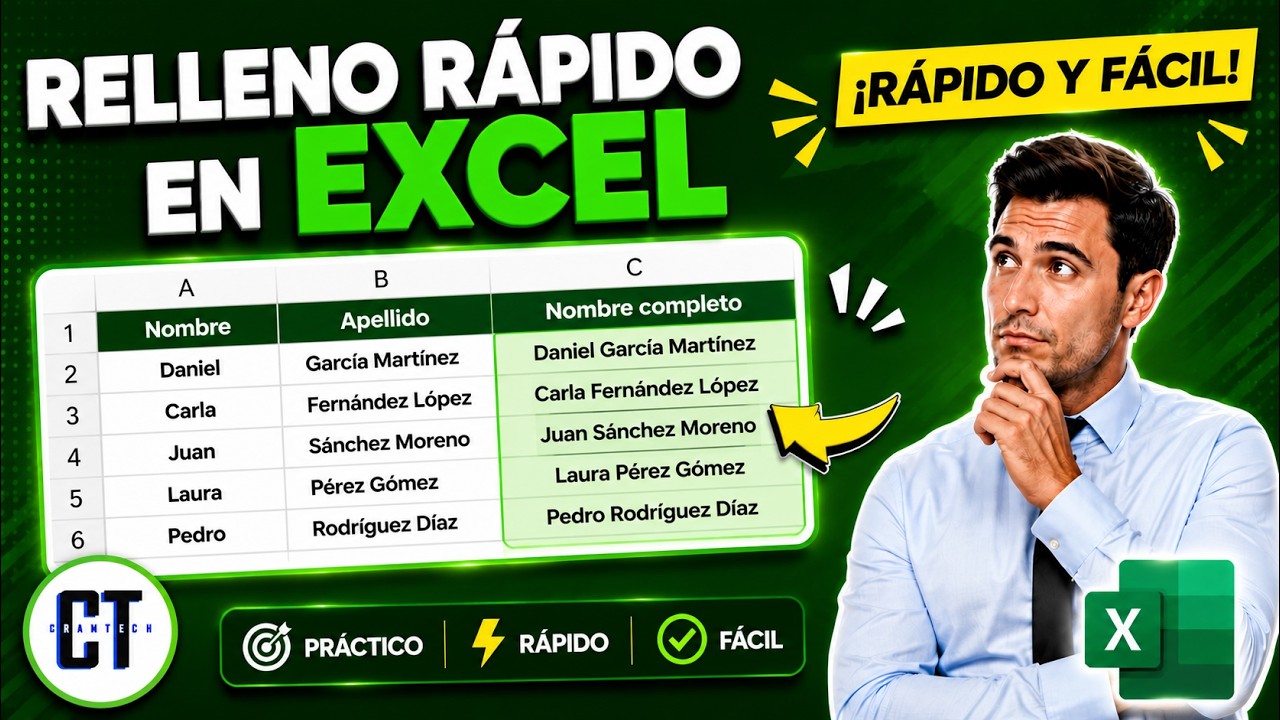
El Relleno rápido es una herramienta de Excel presente desde la versión 2013 que aprende un patrón a partir del ejemplo que tú escribes y rellena el resto de la columna sin que tengas que escribir fórmulas. En este tutorial verás cómo activarlo, en qué versiones está disponible y cómo aprovecharlo para unir nombre y apellido, separar datos, generar correos con un patrón fijo o sacar el año de una fecha, todo sobre un mismo libro de contactos de una pequeña empresa. Al terminar sabrás lanzar el Relleno rápido con Ctrl+E desde la cinta Datos > Herramientas de datos > Relleno rápido, reconocer su vista previa gris al pulsar Entrar y elegir entre el resultado estático del Relleno rápido o la fórmula viva que necesitas cuando los datos cambian.
Qué es el Relleno rápido y cuándo conviene
Imagina la hoja de contactos de una empresa: en la columna A tienes los nombres (Juan, María, Carlos…) y en la columna B los apellidos (Pérez, Gómez, Sánchez…). Te han pedido una columna con el nombre completo en una sola celda, pero escribirlo a mano para cincuenta contactos no apetece nada. El Relleno rápido detecta el patrón que tú le enseñas con un único ejemplo y completa las demás filas por ti.
La idea es muy sencilla: escribes en C2 el resultado que quieres para la primera fila (por ejemplo, "Juan Pérez"), pulsas Entrar y Excel muestra una vista previa en gris con el resto de la columna. Si la vista coincide con lo que esperabas, vuelves a pulsar Entrar y el rellenado se confirma; si no, corriges en C3 y Entrar de nuevo. La herramienta entiende espacios, mayúsculas, minúsculas, signos de puntuación y dominios de correo, entre otros patrones.
Conviene cuando el patrón es claro y los datos son razonablemente consistentes (nombres sin partículas raras, fechas en el mismo formato, códigos que comparten estructura). No conviene cuando necesitas una fórmula viva que se recalcule sola, porque el Relleno rápido deja texto fijo: si cambias un nombre, la celda rellenada no se entera. En esos casos, una fórmula es mejor.
Dónde está y cómo se activa
El Relleno rápido vive en la cinta, en el grupo de herramientas de datos de la pestaña Datos. La ruta exacta es Datos > Herramientas de datos > Relleno rápido. También se ejecuta con el atajo Ctrl+E desde cualquier celda de la columna que quieres rellenar. Y hay una opción en Archivo > Opciones > Avanzadas llamada "Relleno rápido automático" que, cuando está activada, hace que Excel muestre la vista previa gris al pulsar Entrar después de escribir tu ejemplo.
Si esa opción está desmuntada, el atajo Ctrl+E y el botón de la cinta siguen funcionando, pero la detección automática al pulsar Entrar desaparece. Lo verás porque al escribir el segundo valor la columna no se pone gris: solo se queda en gris tras lanzar manualmente la herramienta.
La detección automática al pulsar Entrar
Cuando la opción "Relleno rápido automático" está marcada, Excel observa la columna de origen y, en cuanto escribes el resultado deseado en la primera celda y pulsas Entrar, deduce el patrón y lo aplica a las filas siguientes como una vista previa en gris. Aceptas con otro Entrar, rechazas con Esc y la columna vuelve a quedar vacía. Si la vista previa no es exactamente lo que esperabas, escribe un tercer ejemplo: con tres ejemplos la herramienta casi siempre acierta.
Lanzarlo a mano con Ctrl+E o desde la cinta
- Escribe el resultado deseado en la primera celda de la columna de destino y pulsa Entrar.
- Si la vista previa gris no aparece, haz clic en una celda de la columna de destino (por ejemplo C2, donde escribiste el ejemplo).
- Pulsa Ctrl+E o ve a Datos > Herramientas de datos > Relleno rápido.
- Revisa el contenido de C3 en adelante: si coincide con tu patrón, listo; si no, borra con Ctrl+Z y prueba con un tercer ejemplo.
El atajo Ctrl+E funciona desde Excel 2013 en adelante. En Mac el atajo es Ctrl+E también, porque el comando está mapeado igual; en algunos teclados puede hacer falta la tecla Fn.
Versiones de Excel en las que está disponible
| Versión | ¿Lo incluye? | Notas |
|---|---|---|
| Excel para Microsoft 365 | Sí | Actualizado continuamente. |
| Excel 2024 | Sí | Versión de escritorio más reciente. |
| Excel 2021 | Sí | Lanzado en septiembre de 2021. |
| Excel 2019 | Sí | Lanzado en septiembre de 2018. |
| Excel 2016 | Sí | Lanzado en septiembre de 2015. |
| Excel 2013 | Sí | Primera versión con la herramienta. |
| Excel 2010 y anteriores | No | No lo traen; usa fórmulas o Datos > Texto en columnas. |
| Excel para la web | Sí | Funciona con Ctrl+E y desde la cinta. |
| Excel para Mac | Sí | Ctrl+E ejecuta el Relleno rápido. |
| Excel para móviles | Limitado | La cinta no siempre lo expone; mejor usar el de escritorio. |
Unir nombre y apellido en una sola columna
Partimos del libro de contactos: en A2:A6 están los nombres y en B2:B6 los apellidos. Queremos una columna C con el nombre completo, con un espacio entre medias y la primera letra de nombre y apellido en mayúscula. Vamos a usar el Relleno rápido, no fórmulas externas: o sea, no es un ejemplo aparte, es el libro.
| A | B | C | |
|---|---|---|---|
| 1 | Nombre | Apellido | Nombre completo |
| 2 | Juan | Perez | Juan Perez |
| 3 | Maria | Gomez | Maria Gomez |
| 4 | Carlos | Sanchez | Carlos Sanchez |
| 5 | Laura | Martinez | Laura Martinez |
| 6 | Luis | Fernandez | Luis Fernandez |
- Haz clic en la celda C2 y escribe
Juan Perez(con la P mayúscula). Pulsa Entrar. - Observa C3:C6: si la opción de Relleno rápido automático está activa, verás "Maria Gomez", "Carlos Sanchez", "Laura Martinez" y "Luis Fernandez" en gris.
- Pulsa Entrar para aceptar el rellenado. Si la vista previa no aparece, pulsa Ctrl+E con C2 seleccionada.
- Selecciona C2:C6 y comprueba que la columna C tiene los seis nombres completos.
Sacar el nombre y el apellido por separado
Ahora la operación inversa: tienes el nombre completo en A2:A6 y quieres dos columnas limpias, una con el nombre y otra con el apellido. El Relleno rápido detecta los dos patrones a la vez si escribes los dos primeros ejemplos.
| A | B | C | |
|---|---|---|---|
| 1 | Nombre completo | Nombre | Apellido |
| 2 | Juan Perez | Juan | Perez |
| 3 | Maria Gomez | Maria | Gomez |
| 4 | Carlos Sanchez | Carlos | Sanchez |
| 5 | Laura Martinez | Laura | Martinez |
| 6 | Luis Fernandez | Luis | Fernandez |
- En B2 escribe
Juan. En C2 escribePerez. Pulsa Entrar después de cada uno. - Si la vista previa gris aparece en B3:C6 con los nombres y apellidos correctos, pulsa Entrar para aceptar.
- Si solo se rellena una columna, repite en la otra: vuelve a seleccionar C2 y pulsa Ctrl+E.
Crear correos con un patrón fijo
El libro de contactos necesita una columna de correo corporativo con la forma nombre.apellido@empresa.com, todo en minúsculas y con un punto entre medias. Es un patrón fijo: tú se lo enseñas una vez y el Relleno rápido lo aplica al resto.
| A | B | C | |
|---|---|---|---|
| 1 | Nombre | Apellido | Correo |
| 2 | Juan | Perez | juan.perez@empresa.com |
| 3 | Maria | Gomez | maria.gomez@empresa.com |
| 4 | Carlos | Sanchez | carlos.sanchez@empresa.com |
| 5 | Laura | Martinez | laura.martinez@empresa.com |
| 6 | Luis | Fernandez | luis.fernandez@empresa.com |
- En C2 escribe
juan.perez@empresa.comy pulsa Entrar. - Si la vista previa gris muestra las cinco direcciones siguientes, pulsa Entrar para aceptar.
- Si la vista previa solo pone el dominio
@empresa.comsin la parte del nombre, escribe un segundo ejemplo (por ejemplomaria.gomez@empresa.com) y vuelve a pulsar Entrar.
@empresa.com. Si alguna sale en mayúsculas, revisa el ejemplo: el Relleno rápido copia el casing que tú le diste.Extraer una parte del dato (el año de una fecha)
La columna C del libro guarda la fecha de alta de cada contacto en formato dd/mm/aaaa. Para un informe necesitas solo el año en la columna D. Aquí el Relleno rápido se luce: detecta que el año es la última parte de la fecha separada por / y la extrae.
| A | C | D | |
|---|---|---|---|
| 1 | Nombre | Fecha de alta | Año |
| 2 | Juan | 15/03/2000 | 2000 |
| 3 | Maria | 07/11/1999 | 1999 |
| 4 | Carlos | 22/05/1981 | 1981 |
| 5 | Laura | 30/09/1989 | 1989 |
- En D2 escribe
2000(sin fórmula, solo el número) y pulsa Entrar. - Si la vista previa gris muestra 1999, 1981 y 1989 en D3:D5, pulsa Entrar para aceptar.
- Si la vista previa sale en formato fecha corta, borra la columna con Ctrl+Z, selecciona las celdas D2:D5 y aplica formato número (Inicio > Número > formato sin decimales) antes de repetir.
La alternativa con la función AÑO
Si el dato de origen cambia, el Relleno rápido deja el año fijo: el contacto que se dio de alta en 2000 seguirá mostrando 2000 aunque corrijas la fecha a 2002. La fórmula =AÑO(C2) (en inglés YEAR) sí se recalcula sola.
=AÑO(C2)Por qué el Relleno rápido no aparece o se equivoca
A veces la herramienta no aparece, no detecta el patrón o lo aplica mal a mitad de la columna. Las tres que verás a continuación son las causas reales más frecuentes y sus soluciones concretas sobre el mismo libro de contactos.
La vista previa gris no sale al pulsar Entrar
Estás en C2, escribes Juan Perez, pulsas Entrar y la columna se queda en blanco. Causa: o bien la opción "Relleno rápido automático" está desmuntada en Archivo > Opciones > Avanzadas, o bien el patrón tiene tan solo un ejemplo y Excel no se atreve a generalizarlo.
- Pulsa Ctrl+E con C2 seleccionada para forzar la herramienta desde la cinta.
- Si aun así no aparece, escribe un segundo ejemplo a mano en C3 (por ejemplo
Maria Gomez) y vuelve a pulsar Entrar. - Si sigue sin aparecer, ve a Archivo > Opciones > Avanzadas y marca la casilla "Relleno rápido automático".
El resultado sale mal a la mitad
Las primeras filas se rellenan, pero a partir de la cuarta (por ejemplo "Luis Fernandez") el apellido aparece pegado al nombre sin espacio o se corta. Causa: porque el patrón no es consistente en los datos de origen, o el formato de la primera celda es distinto al resto (por ejemplo C2 está en negrita o en otro color de relleno).
- Deshaz con Ctrl+Z.
- Revisa que A2:A6 y B2:B6 no tengan filas vacías intercaladas ni formatos raros.
- Borra cualquier formato de C2 (Inicio > Fuente > Color de relleno, Inicio > Fuente > Negrita) para que C2 sea una celda neutra.
- Vuelve a escribir el ejemplo en C2, pulsa Entrar y acepta la vista previa.
El atajo Ctrl+E no hace nada
Pulsa Ctrl+E con C2 seleccionada y no pasa nada: ni vista previa ni mensaje de error. Causa: estás en una versión anterior a Excel 2013, o la opción está desmuntada y la cinta no encuentra el botón (por ejemplo en una instalación personalizada).
- Comprueba la versión: Archivo > Cuenta > Acerca de Excel. Si es 2010 o 2007, el Relleno rápido no existe: lánzalo con fórmulas o con Datos > Herramientas de datos > Texto en columnas.
- Si tu versión es 2013 o posterior, ve a Archivo > Opciones > Avanzadas, marca "Relleno rápido automático" y vuelve a pulsar Ctrl+E.
- Si aun así no responde, prueba desde la cinta: Datos > Herramientas de datos > Relleno rápido. Si el botón está gris, cierra y reabre el libro.
Lo que ya sabes hacer con el Relleno rápido
- Unir nombre y apellido en una sola columna a partir de dos columnas separadas.
- Separar nombre y apellido en dos columnas a partir de una columna con el nombre completo.
- Generar direcciones de correo con un patrón fijo (minúsculas, punto, dominio).
- Extraer una parte del dato, como el año de una fecha, sin necesidad de escribir nada en la barra de fórmulas.
- Activar y desactivar la detección automática desde Archivo > Opciones > Avanzadas.
Cuando los datos de origen cambien y necesites que el resultado se actualice solo, da el siguiente paso: sustituye el resultado del Relleno rápido por una fórmula equivalente (, &" ", =AÑO, =IZQUIERDA, =EXTRAE) y arrastra el controlador de relleno hacia abajo para cubrir toda la columna.
Datos verificados en octubre de 2026 según la documentación oficial de Microsoft.
Dudas al usar el Relleno rápido en Excel
1. ¿Cómo activar el Relleno rápido en Excel con el teclado?
El atajo principal es Ctrl+E (Cmd+E en Mac): seleccionas la celda del resultado y pulsas esa combinación. Excel detecta el patrón de la columna de la izquierda y completa el resto de la fila en un instante. Es la forma más rápida de sacarle partido sin tocar el ratón.
2. ¿Qué es exactamente el Relleno rápido de Excel?
Es una herramienta que completa una columna de forma automática a partir del patrón que tú le enseñas con el primer resultado. Si en A1 tienes el nombre y en B1 escribes solo el apellido, al pulsar Datos > Relleno rápido Excel extiende esa lógica a toda la columna sin copiar fórmulas. Funciona desde Excel 2013.
3. ¿Cómo hacer relleno rápido de números en Excel?
Escribe los dos primeros números con el salto que quieras (por ejemplo 25 y 30) en dos celdas seguidas, selecciónalos y arrastra el cuadradito de la esquina inferior derecha. Excel entiende la serie y la continúa sola; también puedes ir a Inicio > Rellenar > Serie y elegir tipo, incremento y valor final.
4. ¿Hay un atajo de teclado en Excel para rellenar color en una celda?
No hay un atajo propio que abra el color, pero con Alt, o haya una tecla, que aquí ctrl+… no asigna un color: lo más cómodo es pulsar Ctrl+1 para abrir Formato de celdas y luego ir a la pestaña Relleno. Si solo quieres un color fijo, añade los botones de color a la barra de acceso rápido con Personalizar barra de acceso rápido.
5. ¿Cómo rellenar celdas en Excel con la información de otra celda?
Lo más limpio es usar BUSCARV (VLOOKUP) o, mejor, BUSCARX (XLOOKUP) desde Excel 2021 y Microsoft 365, que trae el dato desde otra tabla y lo deja escrito en la celda. Otra opción es escribir =A2 en la celda de destino y arrastrar: copia el valor; el patrón se repite hacia abajo y a la derecha.
6. ¿Cómo rellenar celdas en Excel automáticamente?
Tienes tres caminos. Y el más básico es arrastrar el cuadradito de la esquina inferior derecha de la celda para copiar su contenido o continuar una serie. Si la lógica es más compleja, usa el Relleno rápido con Ctrl+E o crea una fórmula en la primera fila y arrástrala hacia abajo.
7. ¿Qué es el Autorrelleno en Excel y cómo se usa?
Autorrelleno es el nombre que se le da al copiar fórmulas y valores arrastrando el cuadradito de la esquina inferior derecha de una celda. Al hacerlo, Excel repite el contenido, pero al hacerlo también detecta series como 1, 2, 3 o lunes, martes y las continúa solo. Lo activas con un clic y lo sueltas con el botón izquierdo del ratón.
8. ¿Cómo autocompletar datos en Excel desde una lista desplegable?
Selecciona las celdas que quieras restringir, ve a Datos > Validación de datos y en Permitir elige Lista. Escribe los valores separados por punto y coma (1,50) o señala un rango de la hoja; al aceptar, aparecerá una flecha en cada celda y solo podrás elegir entre esos valores, lo que evita errores de escritura.
Fuentes
- MicrosoftUsar Relleno rápido en Excel – Microsoft Supportconsultado el 13/10/2026
- MicrosoftColor de relleno y Color de fuente — documentación oficialconsultado el 13/10/2026
- MicrosoftExcel 2013 — documentación oficialconsultado el 13/10/2026
- MicrosoftF4 · fijar referencias (y repetir la última acción) — documentación oficialconsultado el 13/10/2026
- MicrosoftAtajos propios y reasignar atajos en Excel — documentación oficialconsultado el 13/10/2026