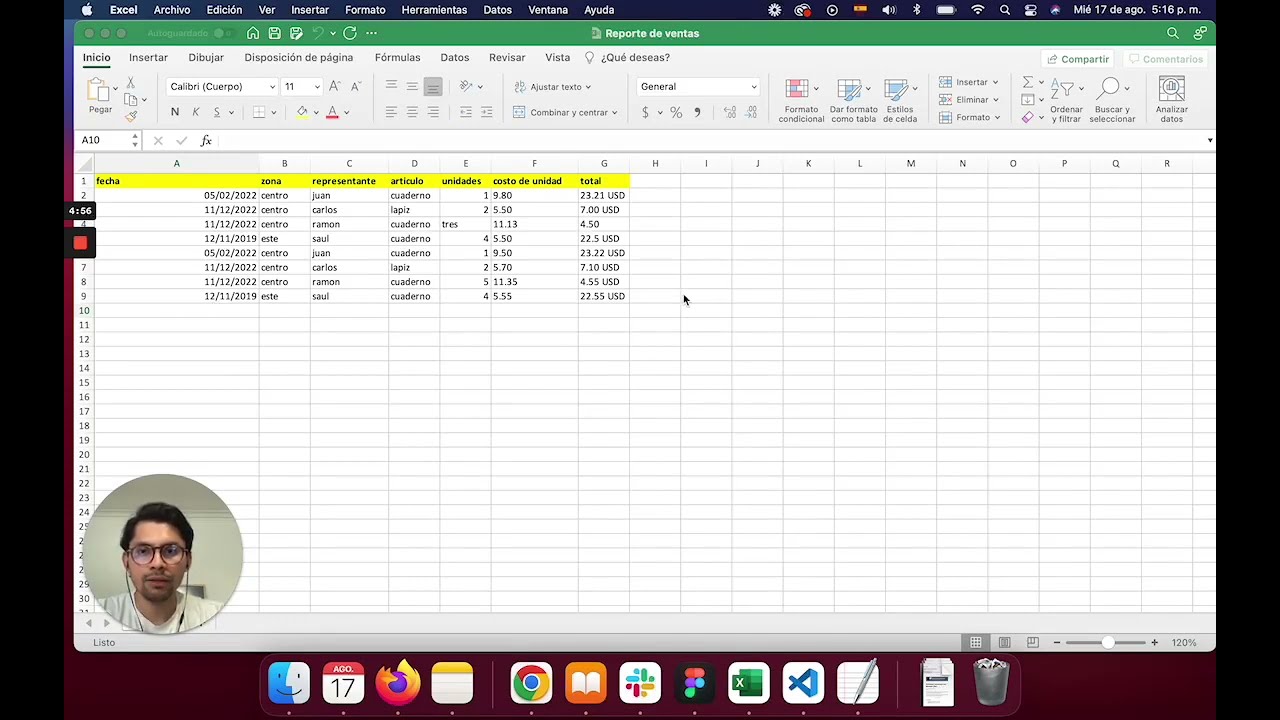
Un TXT con datos de pedidos es un archivo de texto plano: cada línea es un registro y los campos se separan con comas, punto y coma o tabuladores. Excel abre ese archivo, pero no siempre lo hace como esperarías: a veces lo coloca todo en una sola columna, otras veces convierte las tildes en símbolos. En este tutorial vas a aprender a abrir un CSV sin que se desordene, a guardar una hoja de Excel como CSV y a arreglar los tres fallos más habituales. Lo que verás funciona en Excel 2016, 2019, 2021, 2024 y Microsoft 365; en Excel 2013 el menú de importación está en una ruta parecida (Datos > Obtener datos externos > Desde texto).
Qué es un CSV y por qué se usa junto a Excel
CSV son las siglas de "Comma Separated Values": valores separados por comas. Es un archivo de texto plano donde cada línea es una fila y los campos de esa fila van uno detrás de otro separados por un carácter, normalmente la coma. Por ejemplo, una línea como Lapiz;1,50;10 describe un lápiz a 1,50 con 10 unidades. Como es solo texto, cualquier programa puede leerlo y escribirlo sin un programa propietario.
En la práctica, un CSV se usa para mover datos entre programas: de un sistema de ventas a Excel, de Excel a una base de datos, de una aplicación web a una hoja de análisis. Excel lo abre, pero tiene una manía: si haces doble clic sobre el archivo, aplica el separador que tiene configurado el sistema. En un Windows en español ese separador es el punto y coma; por eso un archivo de pedidos pegado a comas acaba en Excel todo en una columna.
Cómo guarda Excel un CSV y qué pierde al hacerlo
Cuando guardas un libro con Archivo > Guardar como y eliges un tipo de la lista Tipo, Excel convierte la hoja activa en un archivo de texto plano. En esa lista aparecen CSV (separado por comas) (*.csv), CSV (separado por punto y coma) (*.csv), CSV (Macintosh) (*.csv) y CSV (DOS) (*.csv), además de Texto (separado por tabulaciones) (*.txt) y Texto Unicode (*.txt). Al lado del botón Guardar hay un menú Herramientas con Opciones generales, donde puedes elegir el separador y la codificación.
Lo que se queda fuera al guardar como CSV:
- Las fórmulas: se guardan como el valor calculado que muestran.
- Los formatos de número, colores, bordes y demás aspecto de la celda.
- Las demás hojas del libro: solo se guarda la hoja activa.
- Las imágenes, gráficos, tablas dinámicas y macros.
Por eso, antes de guardar, conviene comprobar que estás en la hoja que quieres exportar y que las fórmulas están como valores.
Abrir un CSV en Excel sin que se desordene
Imagina un archivo pedidos.csv con estos pedidos:
| A | B | C | D | E | |
|---|---|---|---|---|---|
| 1 | Pedido | Cliente | Producto | Cantidad | Precio |
| 2 | P-001 | Ana Ruiz | Lapiz | 10 | 1,50 |
| 3 | P-002 | Luis Mora | Cuaderno | 5 | 3,20 |
| 4 | P-003 | Eva Soto | Goma | 12 | 0,80 |
| 5 | P-004 | Ana Ruiz | Carpeta | 7 | 2,40 |
| 6 | P-005 | Luis Mora | Boligrafo | 20 | 0,90 |
Doble clic y por qué sale todo en una columna
Si haces doble clic sobre pedidos.csv con un Excel en español, los cinco campos aparecen en la columna A porque Excel usa el separador de la región del sistema (punto y coma) y el archivo trae comas.
Importar desde la cinta con vista previa
El camino correcto es por la cinta:
En el cuadro de apertura buscas pedidos.csv, lo seleccionas y pulsas Importar. Aparece el cuadro de vista previa de Power Query con Origen del archivo, delimitador y tipo de datos detectado. Toca Transformar datos si quieres ajustar columnas, o Cargar para llevarlo directamente a una hoja.
El delimitador y la codificación, los dos detalles que rompen la importación
Hay dos detalles del cuadro de vista previa que, si no se ajustan, dejan el CSV inservible: el delimitador y el origen del archivo (codificación).
[ Transformar datos ] | [ Cargar ] | Cancelar
Delimitador: coma, punto y coma o tabulador
El desplegable Delimitador del cuadro de vista previa ofrece Coma, Punto y coma, Tabulador y Personalizado. Si abres un archivo separado por tabulaciones (TXT pegado desde una aplicación antigua), elige Tabulador. Para el archivo de pedidos, el delimitador correcto es Coma porque los campos van con comas.
Origen del archivo: ANSI, UTF-8 y las tildes
El desplegable Origen del archivo elige la codificación del texto. Con Windows ANSI (1252), una tilde como "ú" puede aparecer como "ú" o un símbolo raro. Con 65001: Unicode (UTF-8), los caracteres españoles (á, é, í, ó, ú, ñ) salen bien. Si tu archivo es UTF-8, elige esa opción antes de cargar.
=SI(A1>10,"Alto","Bajo"). En España y en el resto con coma decimal se usa el punto y coma.Pasar al revés: guardar una hoja de Excel como texto separado por comas
Ahora el camino contrario: tienes la hoja Pedidos en Excel y la quieres pasar a un programa que solo lee CSV.
| A | B | C | D | |
|---|---|---|---|---|
| 1 | Producto | Cantidad | Precio | Total |
| 2 | Lapiz | 10 | 1,50 | 15,00 |
| 3 | Cuaderno | 5 | 3,20 | 16,00 |
| 4 | Goma | 12 | 0,80 | 9,60 |
| 5 | Carpeta | 7 | 2,40 | 16,80 |
| 6 | Boligrafo | 20 | 0,90 | 18,00 |
Lo que cambia al guardar como CSV
Archivo > Guardar como.- En Tipo, elige
CSV (separado por comas) (*.csv). - Escribe el nombre y pulsa Guardar.
- Aparece un aviso: "Las características específicas de Excel pueden perderse al guardar en este formato…"; pulsa Aceptar.
- Aparece un segundo aviso: "El libro contiene características que no son compatibles con CSV…"; pulsa Sí para guardar solo la hoja activa.
Pedidos.csv y al abrirlo en el Bloc de notas ves Producto,Cantidad,Precio,Total en la primera línea. La columna Total, que era fórmula en Excel, aparece como el valor 15,00.Elegir el delimitador al guardar
En la lista Tipo hay dos variantes de CSV: CSV (separado por comas) (*.csv) y CSV (separado por punto y coma) (*.csv). La primera escribe comas; la segunda, punto y coma. Para decidirte, mira qué espera el programa que va a leer el archivo. Si no lo sabes, guarda primero con comas y, si al abrirlo todo queda en una columna, vuelve a guardar con punto y coma.
Exportar a CSV desde una hoja de Power Query
Si los datos ya pasaron por Power Query (por ejemplo, los importaste desde otro CSV y los transformaste), puedes exportarlos sin pasar otra vez por una hoja.
Al cargar la consulta, elige Tabla en una hoja existente. Cuando termines de transformar los datos en el editor:
Escribes la ruta y el nombre y confirmas. El archivo exportado queda en la carpeta que indicaste, con la codificación y el delimitador que Power Query haya detectado.
Por qué el CSV sale mal y cómo arreglarlo
Tres fallos aparecen una y otra vez al importar CSV. La forma de arreglarlos es la misma en todos los casos: no abrir con doble clic, sino importar por la cinta.
Todo en una columna al abrir el CSV
| A | |
|---|---|
| 1 | A1 |
| 2 | P-001,Ana Ruiz,Lapiz,10,1,50 |
| 3 | P-002,Luis Mora,Cuaderno,5,3,20 |
| 4 | P-003,Eva Soto,Goma,12,0,80 |
Los cinco campos quedaron en A. Causa: el archivo trae comas y el Excel usa punto y coma. Solución: importar por Datos > Obtener y transformar datos > Desde el texto/CSV y elegir Coma en Delimitador.
Acentos y eñes convertidos en símbolos
| A | B | |
|---|---|---|
| 1 | Cliente | Ciudad |
| 2 | Ana RuÃz | Bogotá |
| 3 | Eva Mañán | Córdoba |
| 4 | José Pérez | León |
Los nombres propios aparecen con secuencias como à en lugar de í. Causa: el archivo es UTF-8 y se abre como ANSI (1252). Solución: Origen del archivo = 65001: Unicode (UTF-8).
El separador decimal se cambia (1,50 frente a 1.50)
| A | B | |
|---|---|---|
| 1 | Producto | Precio |
| 2 | Lapiz | 150 |
| 3 | Cuaderno | 320 |
| 4 | Goma | 80 |
Los precios se guardaron como 150, 320 y 80, sin decimales ni coma. Causa: el archivo trae 1,50 y Excel interpreta la coma como separador de campos y se queda con 150 como número. Solución: importar por la cinta, abrir Transformar datos y declarar la columna Precio como Decimal con el separador correcto.
Lo que ya sabes hacer con texto y CSV en Excel
- Abrir un CSV por la cinta (Datos > Obtener y transformar datos > Desde el texto/CSV) y ver la vista previa antes de cargar.
- Elegir el delimitador (coma, punto y coma, tabulador) y el origen del archivo (UTF-8 o ANSI) en esa vista previa.
- Guardar una hoja de Excel como CSV desde Archivo > Guardar como y entender qué se pierde.
- Exportar a CSV directamente desde el editor de Power Query.
- Reconocer y arreglar los tres fallos típicos: todo en una columna, acentos rotos y decimales cambiados.
Siguiente paso: automatiza la importación con Power Query; en lugar de cargar el CSV cada vez, deja la consulta lista y usa Datos > Actualizar todo para que Excel vuelva a leer el archivo.
Dudas al usar texto y CSV en Excel
¿Qué separador usa Excel por defecto al guardar como CSV? Depende del idioma de tu Excel. En español guarda con punto y coma; en inglés guarda con coma. Si el programa que va a leer el archivo espera otro delimitador, elige la variante adecuada en la lista Tipo.
¿Por qué mis tildes salen como à al abrir un CSV? Porque el archivo está en UTF-8 y Excel lo lee como ANSI. Impórtalo por la cinta y elige 65001: Unicode (UTF-8) en Origen del archivo.
¿Puedo abrir un CSV con doble clic sin que se rompa? Solo si el delimitador del archivo coincide con el de la región del sistema (en español, punto y coma). Para comas, tabuladores o codificaciones distintas, importa siempre por Datos > Desde el texto/CSV.
Dudas al usar texto y CSV en Excel
1. Cómo convertir texto a CSV
Abre Excel, pega el texto en la columna A y ve a Datos > Obtener datos > Desde archivo de texto/CSV. El asistente detecta el separador y te muestra una vista previa; al pulsar Cargar, los datos pasan a la hoja y puedes guardarlos como CSV desde Archivo > Guardar como > CSV (delimitado por comas) (*.csv).
2. Cómo pasar texto a CSV online gratis
Puedes usar el bloc de notas de Windows: pega el texto, ve a Archivo > Guardar como, escribe el nombre entre comillas, por ejemplo "datos.csv", y en Tipo elige Todos los archivos. Si cada campo está separado por comas y las comillas del texto se duplican, el archivo ya es un CSV válido que Excel abrirá sin problemas.
3. Cómo convertir un archivo TXT a CSV gratis
Desde Excel, abre Datos > Obtener datos > Desde archivo de texto/CSV, elige el TXT y pulsa Importar. En la vista previa verifica que el delimitador (coma, punto y coma o tabulación) separa bien las columnas, ajusta el tipo de dato si hace falta y pulsa Transformar datos o Cargar. Para terminar, guarda la hoja como CSV (delimitado por comas) (*.csv).
4. Cómo convertir TXT a CSV con Python
Con pandas basta con df = pd.read_csv("archivo.txt", delimiter="\t") para leer el TXT indicando su delimitador real (tabulador, coma, etc.). Después exportas con df.to_csv("archivo.csv", index=False, encoding="utf-8") y el UTF-8 preserva acentos y la ñ. Si el TXT usa otro encoding, pasa el parámetro encoding, por ejemplo "latin-1".
5. Cómo pegar un texto y guardarlo como CSV
Copia el texto en el portapapeles y pégalo en la celda A1 de un libro en blanco. Si todo cae en una sola columna, ve a Datos > Texto en columnas, elige Delimitados y marca coma o tabulador según el caso. Cuando veas cada dato en su columna, pulsa Aceptar y guarda el archivo con Archivo > Guardar como > CSV (delimitado por comas) (*.csv).
6. Cómo convertir un TXT a CSV dentro de Excel
El camino más rápido es Datos > Obtener datos > Desde archivo de texto/CSV, que abre un asistente y separa los campos en columnas automáticamente. Tras pulsar Cargar, ve a Archivo > Guardar como, cambia el tipo a CSV (delimitado por comas) (*.csv) y acepta el aviso de que solo se guardará la hoja activa. Si tu TXT tiene un encoding raro, prueba primero a importarlo desde Datos > Desde texto/CSV (heredado).
7. Cómo pasar texto separado por comas a un CSV real
Si tu texto ya usa la coma como separador y cada campo va entre comillas dobles cuando contiene comas, el archivo casi es un CSV: ábrelo en el Bloc de notas, ve a Archivo > Guardar como, escribe el nombre entre comillas, por ejemplo "lista.csv", y elige Tipo > Todos los archivos. Después ábrelo con Excel y verás cada valor en su columna.
Fuentes
- MicrosoftCONVERTIR — documentación oficialconsultado el 13/10/2026
- MicrosoftTEXTO — documentación oficialconsultado el 13/10/2026
- MicrosoftFormatos de archivo de Excel — documentación oficialconsultado el 13/10/2026
- MicrosoftImportar un archivo de texto o CSV — documentación oficialconsultado el 13/10/2026
- MicrosoftDe Word a Excel — documentación oficialconsultado el 13/10/2026