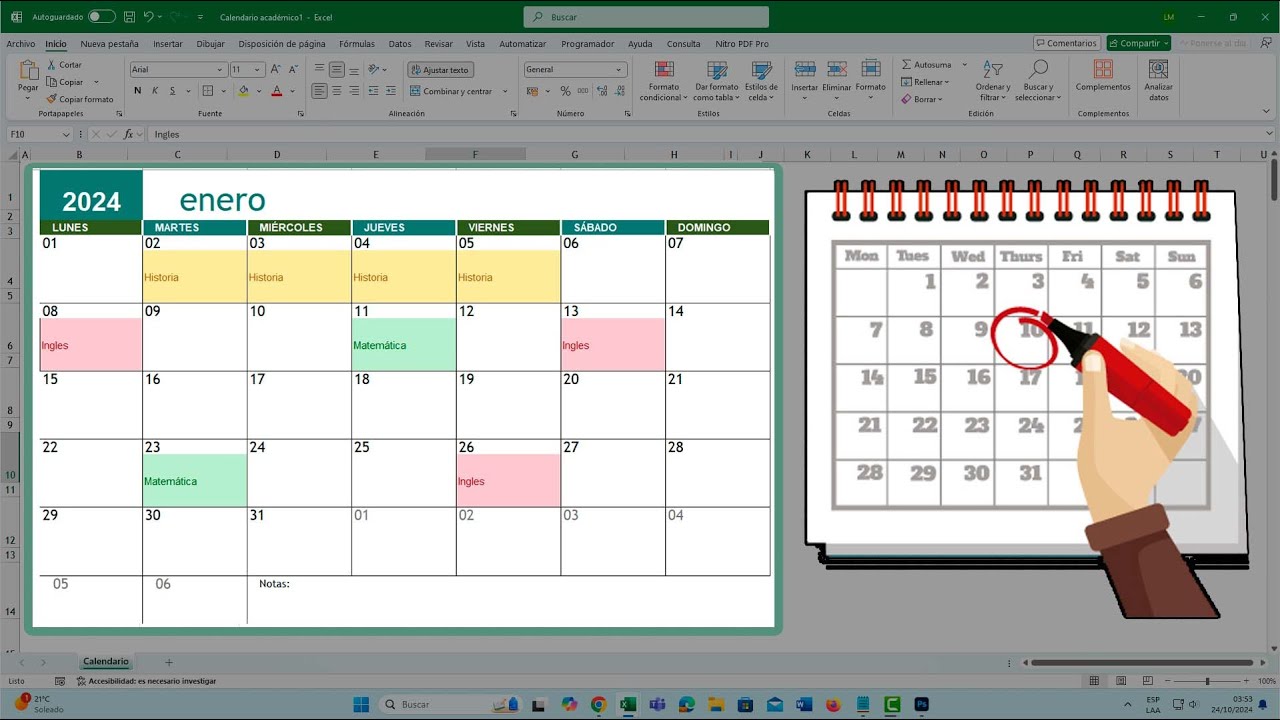
Un calendario para completar e imprimir es, básicamente, una hoja de Excel con doce meses, cada día en una celda y espacio para escribir tus citas a mano o con el teclado. En este tutorial lo montas tú mismo en un libro nuevo: empiezas con un mes en blanco, escribes los días con FECHA (DATE) y TEXTO (TEXT), le das el aspecto de calendario y lo preparas para que entre en una sola página al imprimir. Funciona en cualquier versión de Excel desde 2007, en Microsoft 365, en Excel para Mac y en Excel para la web. La única diferencia será el atajo de Mac: Cmd+P en lugar de Ctrl+P.
Qué es un calendario en blanco de Excel y cuándo te conviene hacerlo tú
Un calendario en blanco de Excel es un libro con doce meses repartidos en hojas o en bloques de la misma hoja: cada mes ocupa una matriz de siete columnas (de lunes a domingo) por seis filas, y cada celda es un día listo para escribir tus notas. Lo habitual es un mes por hoja o un año entero en una hoja, según lo que vayas a imprimir.
Te conviene hacerlo tú cuando necesitas algo que las plantillas prefabricadas no cubren: un mes que empieza en lunes en vez de domingo, una semana laboral de seis días, huecos grandes para escribir a mano o la cabecera con el nombre de tu negocio. Si solo quieres un calendario genérico para el año, una plantilla de Office sirve. Pero si quieres entender cómo se arma —y poder cambiarlo cuando quieras— hacerlo en una hoja limpia es la mejor forma de aprender.
La idea es sencilla: una fecha se construye con =FECHA(año;mes;día), y a partir del día 1 del mes se suman los días siguientes. Con esa base, las fórmulas se actualizan solas si cambias el año o el mes.
Las piezas de un mes en una hoja de Excel: columnas, filas y formato
Una hoja de Excel está dividida en columnas (con letras A, B, C…) y filas (con números 1, 2, 3…). Una columna entera tiene el mismo ancho y una fila entera tiene el mismo alto. Para un calendario necesitas siete columnas —una por día de la semana— y seis filas, porque un mes ocupa entre cuatro y seis semanas.
El mes de febrero de 2026, por ejemplo, empieza en domingo y termina en sábado: necesita cinco filas. Enero de 2026 empieza en jueves y termina en sábado: también cinco. Solo cuando un mes ocupa seis semanas completas (treinta y un días que cruzan seis semanas) hace falta la sexta fila. Por eso todas las plantillas dejan seis: les sobra una fila pero el calendario queda alineado.
Para que cada celda parezca un cuadradito de calendario hay igualar el ancho de columna y el alto de fila. Excel mide el ancho en caracteres y el alto en puntos. Más adelante pondremos ambos en píxeles para que el resultado sea un cuadrado perfecto, sin importar el tamaño de la letra.
Escribir los días del mes con una fórmula que se actualiza sola
Abre un libro nuevo y guárdalo como Calendario 2026.xlsx. En la primera hoja, llamada Calendario 2026, escribe en B1 el año (2026) y en B2 el mes (un número del 1 al 12). Vamos a empezar por enero: en B2 pones 1.
Ahora vamos a escribir los días. La fórmula es: coge el día 1 del año y mes que has escrito, réstale el día de la semana que tiene (así el día 1 cae en su columna) y ve sumando uno hasta llegar al 42. Eso se hace con una matriz 7×6.
| A | B | C | D | E | F | G | H | |
|---|---|---|---|---|---|---|---|---|
| 1 | Año | 2026 | ||||||
| 2 | Mes | 1 | ||||||
| 3 | ||||||||
| 4 | ||||||||
| 5 | 29 | 30 | 31 | 1 | 2 | 3 | 4 | |
| 6 | 5 | 6 | 7 | 8 | 9 | 10 | 11 | |
| 7 | 12 | 13 | 14 | 15 | 16 | 17 | 18 | |
| 8 | 19 | 20 | 21 | 22 | 23 | 24 | 25 | |
| 9 | 26 | 27 | 28 | 29 | 30 | 31 | 1 | |
| 10 | 2 | 3 | 4 | 5 | 6 | 7 | 8 |
=DATE($B$1,$B$2,1)-WEEKDAY(DATE($B$1,$B$2,1),3)+ROW()*7+COLUMN()-7.El primer día de enero de 2026 cae en jueves, que es la columna E. La fórmula le resta el día de la semana para que el 1 quede en su sitio y suma lo que sobra hasta llegar al 42. Como ves, en B5 sale 29 (que es lunes 29 de diciembre de 2025) y en H10 sale 8 (martes 8 de febrero de 2026). Eso es correcto: la matriz incluye los días de los meses vecinos que «sobran» en las esquinas.
Ahora aplica formato de número "d" a las 42 celdas para que solo se vea el día, sin el mes ni el año: Ctrl+1 > Número > Personalizada > Tipo d.
Poner el nombre del mes y los días de la semana con TEXTO
Falta la parte de arriba del calendario: el nombre del mes en grande y las letras L, M, X, J, V, S, D en cada columna. Lo hacemos con la función TEXTO (TEXT), que convierte una fecha en texto con el formato que le digas.
| A | B | C | D | E | F | G | H | |
|---|---|---|---|---|---|---|---|---|
| 1 | Año | 2026 | ||||||
| 2 | Mes | 1 | ||||||
| 3 | enero | |||||||
| 4 | lun | mar | mié | jue | vie | sáb | dom | |
| 5 | 29 | 30 | 31 | 1 | 2 | 3 | 4 |
En la fila 4, bajo cada columna, escribe:
=TEXTO(FECHA($B$1;$B$2;1)+(COLUMNA()-2);"ddd")Como en la columna B COLUMNA() vale 2, el resultado es el día de la semana del día 1 menos uno, es decir, el lunes de esa semana. Si prefieres la semana de domingo a sábado, cambia el argumento de DIASEM (WEEKDAY) a 1 en lugar de 3.
Darle el aspecto de calendario: bordes, cuadrícula y tamaño de celda
Ahora la hoja parece una tabla, no un calendario. Hay que poner bordes finos en cada celda y quitar las líneas de cuadrícula gris que Excel muestra por defecto.
- Selecciona el rango
B4:H10. - Abre
Inicio > Fuente > Bordes > Todos los bordes. - Quita la cuadrícula con
Vista > Mostrary desmarca Líneas de cuadrícula. - Selecciona las columnas B a H, clic derecho > Ancho de columna > escribe
12(en píxeles, no en caracteres). - Selecciona las filas 4 a 10, clic derecho > Alto de fila > escribe
60(también en píxeles, dentro del mismo cuadro).
El resultado: cada celda es un cuadrado blanco con borde fino, y la hoja parece un calendario de pared.
Repetir los meses hacia abajo y bloquear el encabezado
Un mes no es un calendario anual. Vamos a apilar los doce meses en la misma hoja, uno debajo de otro. Selecciona el bloque B3:H10, cópialo con Ctrl+C y pégalo en B12 con Ctrl+V. Cambia el contenido de la celda que contiene el número de mes (la fila 14, columna C) por 2, y así hasta diciembre (mes 12).
Para no perder de vista el año mientras te desplazas, inmoviliza el panel con Vista > Ventana > Inmovilizar paneles > Inmovilizar paneles. Eso deja la fila 1 fija al hacer scroll.
| A | B | C | D | E | F | |
|---|---|---|---|---|---|---|
| 12 | febrero | |||||
| 14 | Mes | 2 | ||||
| 16 | 26 | 27 | 28 | 1 | 2 |
Imprimir el calendario en una hoja por mes sin que se corte
El último paso es imprimir. Como cada mes es un bloque independiente, lo más limpio es imprimir un mes por hoja. Para eso hay que marcar el área de impresión y ajustar la escala a una sola página.
- Selecciona el bloque del mes que quieras imprimir, por ejemplo
B3:H10. - Ve a
Diseño de página > Configurar página > Área de impresión > Establecer área de impresión. - En el mismo grupo, abre Escala y marca Ajustar a: 1 página(s) de ancho por 1 de alto.
- En Orientación, elige Vertical.
- En Márgenes, elige Estrechos.
- Abre la vista preliminar con Ctrl+P / Cmd+P y comprueba que cabe en una hoja.
Para imprimir todos los meses, repite el paso 1 con cada bloque antes de pulsar Imprimir. Si quieres los doce meses en un solo PDF, deja el área de impresión de cada mes establecida y exporta con Archivo > Guardar como > PDF.
Por qué el calendario imprime mal o sale con la cuadrícula
Dos fallos salen una y otra vez al imprimir un calendario hecho a mano: el primer día se va a la columna del lunes y el mes no encaja, y el calendario sale diminuto en una esquina con la cuadrícula visible. Vamos a verlos uno por uno.
La fecha cae en la columna del lunes y el mes no encaja
Si el día 1 aparece siempre en lunes, lo más probable es que la fórmula esté restando de más o usando DIASEM (WEEKDAY) con el argumento 2 en lugar de 3. El argumento 2 pone domingo=1; el 3 pone lunes=1. Si tu semana va de lunes a domingo, usa 2.
| A | B | C | D | E | F | G | H | |
|---|---|---|---|---|---|---|---|---|
| 5 | 26 | 27 | 28 | 1 | 2 | 3 | 4 |
La causa más común es escribir el rango de la matriz a mano en vez de usar FILA() y COLUMNA(). Cuando arrastras la fórmula de una sola, los días se desplazan y dejan de caer en la columna correcta. La solución es borrar todo y volver a escribir la fórmula solo en la celda central, y luego copiarla al bloque completo con Ctrl+C y Ctrl+V.
El calendario se imprime en varias páginas o muy pequeño
Si el calendario sale dividido en dos páginas o queda tan pequeño que no se lee, la escala no está bien configurada. Excel viene con la opción Ajustar escala activada por defecto, que reduce todo a un porcentaje; eso produce la impresión pequeña.
Desmarca Ajustar escala y deja solo Ajustar a: 1 página(s) de ancho por 1 de alto. Si aun así no cabe, el problema está en los márgenes: cámbialos a Estrechos o a Personalizados** con 1 cm en los cuatro lados. Y si el bloque sigue siendo más grande que la página, vuelve a la hoja y comprueba que las seis filas caben en alto: cada fila debería medir entre 50 y 80 píxeles.
Lo que ya sabes montar en Excel: un calendario para imprimir
- FECHA (DATE) construye el día 1 del mes a partir del año y el mes que escribes en B1 y B2.
- TEXTO (TEXT) convierte una fecha en el nombre del mes y en las iniciales del día de la semana.
- DIASEM (WEEKDAY) con argumento 3 coloca el lunes en la primera columna.
- Los bordes finos y quitar la cuadrícula convierten una tabla en un calendario visual.
- Área de impresión más ajustar a 1×1 meten el mes en una sola hoja sin recortes.
El siguiente paso es repetir el bloque de enero para los otros once meses, cambiando el número en la celda del mes. Cuando los doce estén en su sitio, exporta el libro entero a PDF desde Archivo > Guardar como > PDF y tendrás un calendario anual listo para imprimir y colgar.
Dudas al montar un calendario para imprimir en Excel
1. ¿Cómo imprimir un calendario de 2026 desde Word?
Word trae plantillas listas en Archivo > Nuevo: escribe "calendario 2026" en el buscador, elige uno de una o dos páginas y pulsa Crear. Se rellena con tus datos, se imprime desde Archivo > Imprimir y, si lo quieres editable, lo guardas como .docx. La pega es que al imprimir se descolocan a veces los recuadros, así que conviene revisar la vista previa antes de gastar hojas.
2. ¿Dónde descargar un calendario de 2026 en PDF gratis?
La opción más fiable es la sección Plantillas de Microsoft Create, donde filtras por "calendario 2026" y descargas directamente el PDF listo para imprimir. También puedes generarlo tú mismo en Excel exportando la hoja a PDF desde Archivo > Guardar como > PDF. Evita páginas de descargas masivas: suelen pedir registro o meter adware.
3. ¿Cómo descargar un calendario de 2026 gratis sin pagar nada?
Tienes tres caminos sin coste: las plantillas integradas de Excel (Archivo > Nuevo > "calendario"), Microsoft Create en la web con diseños mensuales, semanales y anuales, y cualquier hoja en blanco maquetada por ti con fórmulas. En los tres casos el archivo se descarga libre y lo puedes imprimir o reutilizar las veces que necesites.
4. ¿Qué es un calendario 2026 editable?
Un calendario editable es un archivo (Word, Excel o PDF con campos) donde puedes cambiar días, citas, festivos o notas sin rehacer la estructura. En Excel, por ejemplo, escribes el mes en una celda y, con fórmulas como FECHA(2026;1;1) y DIA.LAB, el resto del mes se actualiza solo. Lo imprimes una vez configurado o lo envías por correo sin perder la maquetación.
5. ¿Se puede hacer un calendario de 2026 en Canva?
Sí: en canva.com buscas "calendario 2026" en Plantillas, eliges un diseño y arrastras los elementos a las celdas. La ventaja es el apartado visual: iconos, tipografías y fondos cambian con un clic. Para imprimirlo se exporta como PDF de alta calidad en Descargar > PDF para impresión y se lleva a cualquier copistería.
6. ¿Qué es Paperlandia y descarga calendarios de 2026?
Paperlandia es un sitio de recursos imprimibles con plantillas gratuitas y otras de pago. Ofrece calendarios mensuales y anuales de 2026 en PDF para descargar e imprimir, además de planificadores y horarios. Antes de bajar, mira la licencia: las versiones gratis suelen ser para uso personal y piden atribución.
7. ¿Cómo imprimo un calendario solo para julio de 2026?
Si usas la plantilla anual de Excel, filtra o borra los meses que no necesitas y deja solo julio en pantalla antes de imprimir. En Word, busca directamente "calendario julio 2026" en las plantillas para tener una hoja en blanco con ese mes ya colocado. Al imprimir, ajusta la escala al 100 % en el cuadro de diálogo de la impresora para que los días no salgan cortados.