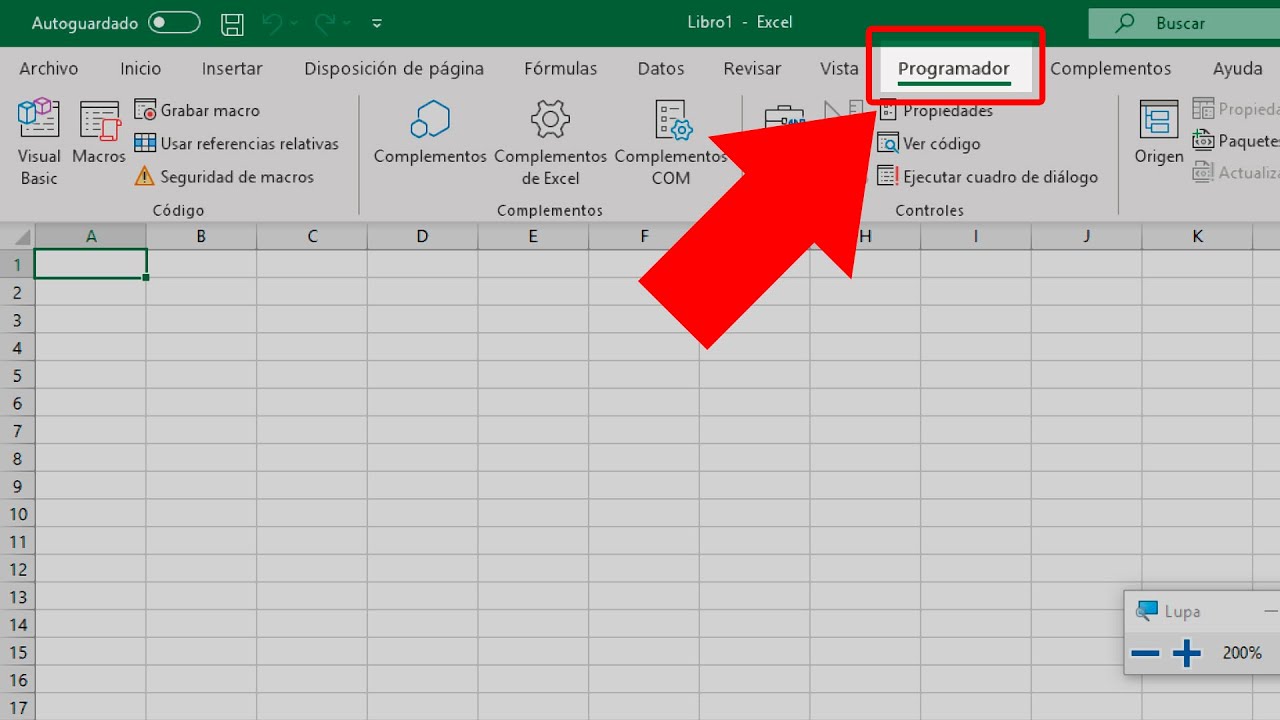
Imagina una hoja de gastos del mes: la llevas al día, pero cada vez que metes un nuevo dato te toca seleccionar la fila y darle tú al botón de negrita, cambiar el formato del total, abrir un desplegable para el estado del pedido… Esas herramientas existen en Excel y están casi sin usar, pero viven en una pestaña que viene oculta de fábrica: la pestaña Programador. En este tutorial la vas a hacer visible, vas a grabar tu primera macro, vas a colocar un botón que la ejecute con un clic y vas a añadir una lista desplegable a una celda con un control de formulario. Todo sirve para Excel 2007, 2010, 2013, 2016, 2019, 2021, 2024 y Microsoft 365 en Windows y Mac. En Excel para la web no existe esa pestaña: si trabajas allí, automatiza con Scripts de Office.
Qué es la pestaña Programador y cuándo la necesitas
La pestaña Programador es la pestaña oculta de la cinta de opciones que agrupa las herramientas de automatización de Excel: macros, controles interactivos (botones, casillas, desplegables) y herramientas de XML para conectar hojas con sistemas externos. No viene activada por defecto porque la mayoría de usuarios nunca la abre, pero en cuanto necesitas grabar una macro, dibujar un botón que ejecute algo al pulsarlo o insertar una lista desplegable avanzada, ahí está. Está disponible en Excel 2010, 2013, 2016, 2019, 2021, 2024 y Microsoft 365, tanto en Windows como en Mac. No existe en Excel para la web ni en las apps de móvil; en esos entornos se automatiza con Scripts de Office en lugar de con macros. Si solo necesitas una lista desplegable sencilla, también puedes usar Validación de datos, que vive en la pestaña Datos y no requiere mostrar esta pestaña.
Mostrar la pestaña Programador en la cinta de opciones
Para hacer visible la pestaña, abre las opciones de Excel y márcala en el panel de personalización de la cinta.
- Haz clic en la pestaña Archivo.
- En la parte izquierda, elige Opciones.
- En la ventana que se abre, entra en Personalizar cinta de opciones.
- En la columna derecha, Pestañas principales, marca la casilla Programador.
- Pulsa Aceptar.
Pestañas principales
[Nuevo grupo] | [Nueva pestaña] | [Renombrar] | [Restablecer]
Atajo: si haces clic derecho sobre cualquier pestaña de la cinta, sale Personalizar la cinta de opciones.
Cómo se hace en Mac
- Abre el menú Excel y entra en Preferencias.
- Elige Cinta de opciones y barra de herramientas.
- En la lista Pestañas principales, marca Desarrollador.
- Cierra la ventana con Aceptar o pulsa la tecla Esc.
En versiones antiguas de Excel para Mac, la pestaña se activa desde el menú Ver, opción Barra de herramientas y subopción Personalizar. Aparece como Desarrollador, no como Programador, pero contiene los mismos grupos.
Comprobar que la pestaña ha aparecido
La pestaña Programador se coloca a la derecha de la cinta, justo después de Vista y antes de Ayuda. Si la ves ahí, ya está.
| A | B | C | D | |
|---|---|---|---|---|
| 1 | Fecha | Concepto | Importe | Categoría |
| 2 | 01/10/2026 | Material de oficina | 45,20 | Oficina |
| 3 | 03/10/2026 | Factura de luz | 78,50 | Suministros |
| 4 | 05/10/2026 | Café y azúcar | 12,80 | Oficina |
Los cuatro grupos de la pestaña Programador
La pestaña tiene cuatro grupos que separan las herramientas por tarea. El grupo Controles, además, se comporta de forma distinta en Mac.
| Grupo | Qué encuentras | Para qué sirve | Plataformas |
|---|---|---|---|
| Código | Grabar macro, Macros, Visual Basic, Referencias relativas, Seguridad de macros | Crear, ejecutar y editar macros (VBA) | Windows y Mac |
| Complementos | Complementos de Excel, botones de complementos COM, AppSource | Activar Analysis ToolPak, Solver o instalar complementos | Windows; COM solo en Windows |
| Controles | Insertar, Modo Diseño, Propiedades, Ver código, Ejecutar diálogo | Dibujar botones, casillas, listas en la hoja | Windows y Mac (ActiveX solo Windows) |
| XML | Origen, Propiedades de asignación, Importar, Exportar, Actualizar datos | Intercambiar datos con sistemas externos vía XML | Sobre todo Windows |
Código: macros, Visual Basic y seguridad
| Botón | Utilidad | Atajo |
|---|---|---|
| Grabar macro | Convierte tus clics en código VBA | sin atajo |
| Macros | Abre el cuadro para ejecutar, editar o borrar macros | Alt+F8 |
| Visual Basic | Abre el editor de VBA | Alt+F11 |
| Usar referencias relativas | Cambia cómo graba las celdas | sin atajo |
| Seguridad de macros | Abre el Centro de confianza para decidir qué macros se ejecutan | sin atajo |
Complementos: Analysis ToolPak, COM y AppSource
| Botón | Utilidad |
|---|---|
| Complementos de Excel | Activa paquetes como Analysis ToolPak o Solver |
| Complementos COM | Carga extensiones internas; solo Windows |
| (AppSource) | Tienda de complementos en línea de Microsoft |
Controles: de formulario y ActiveX, modo Diseño
| Botón | Utilidad |
|---|---|
| Insertar | Abre la galería con botones, casillas, desplegables |
| Modo Diseño | Permite ajustar controles sin dispararlos al hacer clic |
| Propiedades | Muestra y edita las propiedades del control seleccionado |
| Ver código | Abre el VBA del control ActiveX |
| Ejecutar diálogo | Sirve para lanzar formularios VBA creados a medida |
XML: importar, exportar y actualizar datos
| Botón | Utilidad |
|---|---|
| Origen | Indica qué archivo XML alimenta la hoja |
| Propiedades de asignación | Relaciona celdas con etiquetas XML |
| Importar | Carga datos desde un archivo XML |
| Exportar | Guarda los datos de la hoja como XML |
| Actualizar datos | Vuelve a leer el origen para refrescar los valores |
Crear un botón que ejecute una macro en la hoja
Partimos de una hoja de gastos simple. Vas a grabar una macro que pone en negrita la fila activa y luego la vas a asociar a un botón colocado en la columna D.
| A | B | C | D | |
|---|---|---|---|---|
| 1 | Fecha | Concepto | Importe | |
| 2 | 01/10/2026 | Material de oficina | 45,20 | |
| 3 | 03/10/2026 | Factura de luz | 78,50 | |
| 4 | 05/10/2026 | Café y azúcar | 12,80 |
Grabar la macro con la pestaña Programador
- Sitúate en la celda A1 para empezar limpio.
- Abre Programador > Código > Grabar macro.
- Nombre: FormatoFila; Guardar macro en: Este libro.
- Pulsa Aceptar. Todo lo que hagas a partir de ahora queda grabado.
- Selecciona B2:C2 y aplica negrita desde Ctrl+N.
- Vuelve a Programador > Código y pulsa Detener grabación.
Dibujar el botón y asignarle la macro
- Ve a Programador > Controles > Insertar y elige Botón (control de formulario).
- Arrastra en la hoja sobre la celda D2 hasta formar un rectángulo.
- En el cuadro Asignar macro, elige FormatoFila y pulsa Aceptar.
- Si el botón sigue en modo Diseño, sal de él con Programador > Controles > Modo Diseño.
- Haz clic en el botón: la fila activa debería ponerse en negrita.
| A | B | C | D | |
|---|---|---|---|---|
| 1 | Fecha | Concepto | Importe | |
| 2 | 01/10/2026 | Material de oficina | 45,20 | [ Botón ] |
| 3 | 03/10/2026 | Factura de luz | 78,50 | |
| 4 | 05/10/2026 | Café y azúcar | 12,80 |
Guardar el libro como .xlsm para no perder la macro
- Archivo > Guardar como.
- Tipo: Libro de Excel habilitado para macros (.xlsm).
- Asigna un nombre y pulsa Guardar.
Añadir una lista desplegable a una celda con un control de formulario
Ahora la hoja es un registro de pedidos y quieres marcar el estado con un desplegable que muestre Pendiente, Enviado o Entregado sin tener que escribirlo a mano.
| A | B | C | D | |
|---|---|---|---|---|
| 1 | Producto | Cantidad | Estado | |
| 2 | Cuaderno A4 | 12 | ||
| 3 | Bolígrafo azul | 30 | ||
| 4 | Carpeta anillas | 5 | ||
| 5 | ||||
| 6 | Lista auxiliar | |||
| 7 | ||||
| 9 | Estados | |||
| 10 | Pendiente | |||
| 11 | Enviado | |||
| 12 | Entregado |
Insertar el control Cuadro combinado
- Coloca la lista auxiliar en A10:A12 (Pendiente, Enviado, Entregado).
- Programador > Controles > Insertar > Cuadro combinado (control de formulario).
- Arrastra sobre C2 para dibujarlo.
- Clic derecho sobre el control > Formato de control.
- Rango de entrada: A10:A12; Vincular con la celda: D2. Pulsa Aceptar.
Pasar la opción elegida a la celda visible
En C2 escribe la fórmula que traduce el número guardado en D2 al texto de la lista auxiliar:
=INDICE($A$10:$A$12;$D$2)La función INDICE (en inglés, INDEX) devuelve el valor que ocupa la posición indicada dentro de un rango. Aquí busca en A10:A12 el elemento que está en la posición guardada en D2. La referencia va con dólares para que la fórmula sirva también si la copias a C3 y C4.
| A | B | C | D | |
|---|---|---|---|---|
| 1 | Producto | Cantidad | Estado | |
| 2 | Cuaderno A4 | 12 | Pendiente | 1 |
| 3 | Bolígrafo azul | 30 | Enviado | 2 |
| 4 | Carpeta anillas | 5 | Entregado | 3 |
Por qué la pestaña Programador no aparece o los botones están en gris
Tres situaciones reales y su arreglo.
La casilla de Personalizar cinta no se deja marcar
Lo que pasa: abres Archivo > Opciones > Personalizar cinta de opciones y la casilla Programador aparece atenuada o no responde.
Por qué: suele ser una directiva de la empresa (GPO) o una configuración de seguridad que bloquea la pestaña para evitar que los usuarios instalen macros.
Cómo arreglarlo: habla con el departamento de TI de tu organización. En un equipo propio puedes revisar el Editor de directivas de grupo local (gpedit.msc) y, en Configuración de usuario > Plantillas administrativas > Microsoft Excel, comprobar si hay una regla que oculta pestañas.
Macros deshabilitadas al abrir el archivo
Lo que pasa: abres un .xlsm y aparece una franja amarilla que dice "Las macros se han deshabilitado"; al pulsar el botón no ocurre nada.
Por qué: Excel protege por defecto frente a macros de origen desconocido y las desactiva hasta que decidas qué hacer.
Cómo arreglarlo: pulsa Habilitar contenido en esa franja, o entra en Programador > Código > Seguridad de macros y elige Deshabilitar todas las macros con notificación, que es el equilibrio más usado: te avisa cada vez, pero mantiene el control.
La pestaña se ve pero el botón Insertar está vacío
Lo que pasa: en Programador > Controles > Insertar solo aparecen los controles de formulario y la sección de ActiveX está vacía o en gris.
Por qué: la organización ha bloqueado los controles ActiveX por motivos de seguridad, o estás en Excel para Mac, donde el grupo Controles solo ofrece controles de formulario (los ActiveX son exclusivos de Windows).
Cómo arreglarlo: en Windows pide al departamento de TI que revise la clave de directiva HKCU\Software\Microsoft\Office\\<versión>\\Excel\Security\DisableActiveX. Si trabajas en Mac, sustituye los controles ActiveX por controles de formulario, que ofrecen casi todo lo necesario para hojas interactivas.
Lo que ya sabes hacer con la pestaña Programador y el siguiente paso
- Ya sabes mostrar la pestaña Programador desde Archivo > Opciones > Personalizar cinta de opciones.
- Conoces sus cuatro grupos: Código (macros), Complementos, Controles y XML.
- Sabes grabar una macro con un nombre y guardarla en el libro.
- Puedes dibujar un botón de formulario y asignarle una macro en cualquier celda.
- Sabes insertar un Cuadro combinado y conectarlo a una celda con INDICE, y sabes guardar el archivo como .xlsm para no perder las macros.
Siguiente paso: ábrele el código a la macro FormatoFila desde Programador > Código > Visual Basic (Alt+F11) y mira qué líneas generó la grabadora. Cambiar el rango o la condición es la forma más rápida de aprender VBA sin empezar de cero.
Dudas al usar la pestaña Programador
- ¿La pestaña Programador está en Excel para la web?
- ¿Cómo abro el editor de VBA desde la pestaña Programador?
- ¿Por qué mi botón no hace nada al pulsarlo?
- ¿Cuál es la diferencia entre controles de formulario y ActiveX?
- ¿Cómo guardo un archivo con macros sin que me lo borre el antivirus?
Datos comprobados en octubre de 2026.
Dudas al usar la pestaña Programador
1. ¿Cómo activar la pestaña Programador en Microsoft 365?
En Excel de Microsoft 365 ve a Archivo > Opciones > Personalizar cinta de opciones. En la columna de la derecha marca la casilla Programador (a la izquierda) y pulsa Aceptar; la pestaña aparecerá junto a Vista.
2. ¿Para qué sirve la pestaña Programador en Excel?
La pestaña Programador (Desarrollador) agrupa las herramientas avanzadas: grabar y editar macros con el grupo Código, insertar controles de formulario y ActiveX en el grupo Controles, y acceder al editor de Visual Basic para programar a fondo.
3. ¿Se puede activar la pestaña Programador en Excel para la web?
No. La versión de Excel en el navegador (Excel para la web) no permite personalizar la cinta de opciones, así que la pestaña Programador no se puede activar allí. Para usarla, abre el archivo en Excel de escritorio.
4. ¿Cómo activar la pestaña Programador en Excel para Mac?
En Excel para Mac abre Excel > Preferencias > Cinta y barra de herramientas. En la pestaña Personalizar, marca Programador (a la izquierda) y guarda; la verás al final de la cinta, junto a Vista.
5. ¿Cómo activar los controles ActiveX en Excel?
Activa la pestaña Programador como se explica arriba. Luego, en Programador > Controles, pulsa el botón Insertar y elige el icono del cuadrado inferior, marcado como Controles ActiveX; al pulsarlos se mostrará el grupo Modo Diseño.
6. ¿Cómo habilitar las macros en Excel?
En Excel 365 y 2024, las macros se desactivan por defecto. Ve a Archivo > Opciones > Centro de confianza > Configuración del Centro de confianza > Configuración de macros y elige una opción: Desactivar con notificación es la más segura para empezar.
7. ¿Cómo grabar una macro en Excel?
Activa la pestaña Programador y, en el grupo Código, haz clic en Grabar macro. Dale un nombre, elige dónde guardarla (Libro Este o Libro de macros personal) y pulsa Aceptar; realiza las acciones y termina con Detener grabación.
Fuentes
- MicrosoftColor de relleno y Color de fuente — documentación oficialconsultado el 13/10/2026
- MicrosoftExcel 2016 — documentación oficialconsultado el 13/10/2026