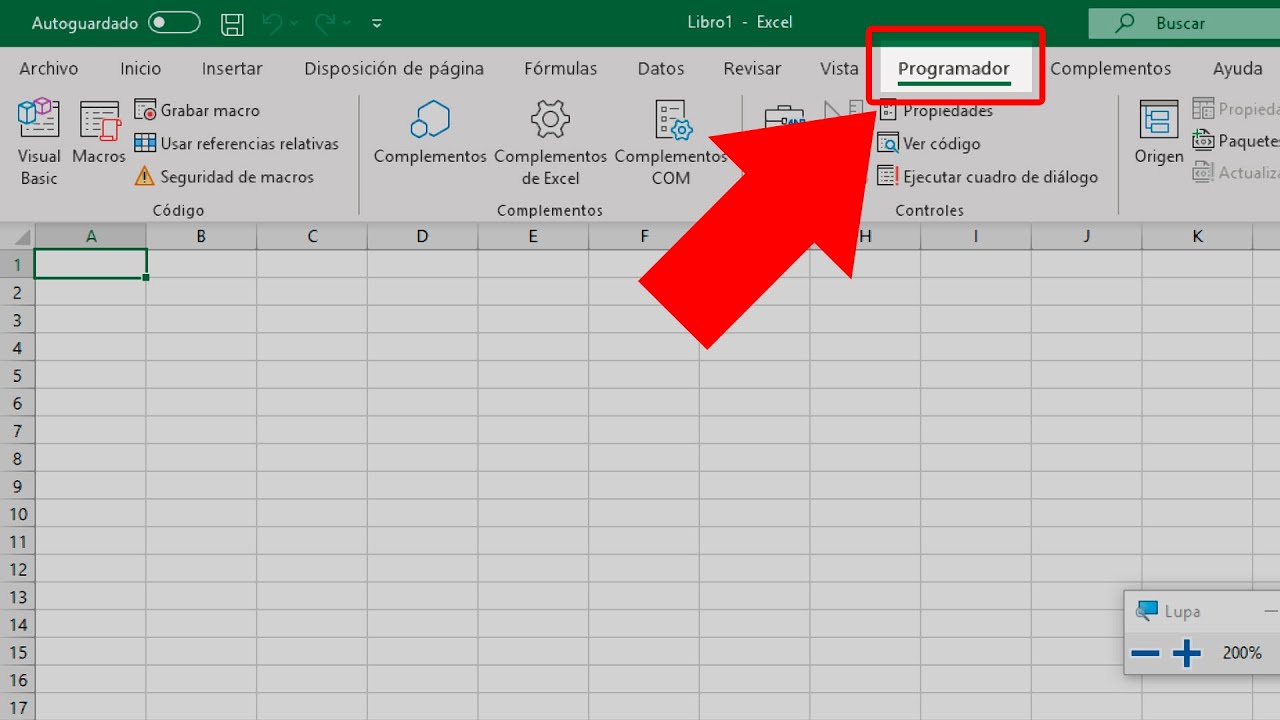
Trabajar con macros, con el editor de VBA o con los controles de formulario en Excel exige tener visible la pestaña Programador, que viene oculta de forma predeterminada. En este tutorial la activas sobre un libro de ventas realista, abres el editor de Visual Basic, grabas una primera macro, la guardas en un archivo .xlsm y aprendes qué hacer si la pestaña vuelve a desaparecer. Está pensado para Excel 2016, 2019, 2021, 2024 y Microsoft 365 en Windows; en Excel 2007 el camino es algo distinto y se explica más adelante, y Excel para la web no incluye esta pestaña.
Qué es la pestaña Programador y por qué activarla
La pestaña Programador es la sección de la cinta de opciones donde se reúnen las herramientas que quedan fuera del uso cotidiano: grabar macros, escribir código VBA, insertar controles de formulario (botones, casillas, listas) y trabajar con archivos XML. No está pensada para escribir una fórmula o una suma, sino para automatizar tareas que se repiten.
Imagina una hoja de ventas como esta, con productos, importes y fechas:
| A | B | C | D | |
|---|---|---|---|---|
| 1 | Fecha | Producto | Importe | Cantidad |
| 2 | 02/10/2026 | Cuaderno | 3,20 | 5 |
| 3 | 02/10/2026 | Lapiz | 1,50 | 10 |
| 4 | 03/10/2026 | Goma | 0,80 | 12 |
| 5 | 03/10/2026 | Cuaderno | 3,20 | 4 |
Cada día quieres ver el total acumulado de importes sin escribir =SUMA(C2:C5) a mano. Eso es justo lo que una macro hace: una sola vez grabas la acción y, después, un clic la repite. Para grabar esa macro, ejecutar la grabadora o abrir el editor de VBA necesitas la pestaña Programador visible, porque esas herramientas no viven en Inicio ni en Datos.
Dónde está y cómo se activa en Excel
La pestaña Programador está oculta por defecto, así que el primer paso es pedirle a Excel que la muestre. La ruta completa es la siguiente:
Al entrar en Personalizar cinta de opciones, Excel muestra dos columnas. La de la izquierda lista los comandos disponibles y la de la derecha, titulada Pestañas principales, enumera las pestañas que ya tienes en la cinta (Inicio, Insertar, Fórmulas, Datos, Revisar, Vista…). Baja por esa columna derecha hasta encontrar Programador y marca su casilla. Pulsa Aceptar.
Después de aceptar, la pestaña Programador aparece a la derecha de Vista y a la izquierda de Ayuda, y se queda ahí hasta que la desmarques. No hace falta reiniciar Excel.
Activar Programador con el menú contextual
Hay un atajo que ahorra dos clics: hacer clic derecho sobre cualquier pestaña de la cinta (Inicio, Datos, lo que sea) y elegir Personalizar la cinta de opciones en el menú contextual. Se abre el mismo cuadro de diálogo que en el paso anterior, pero llegas sin pasar por Archivo y Opciones.
El resultado es idéntico: la pestaña aparece en la cinta y queda guardada para próximas sesiones.
El nombre cambia entre versiones de Excel
La pestaña tiene dos nombres posibles en español, según la versión instalada. En inglés siempre se llama Developer. Antes de marcar la casilla, busca en la columna derecha el nombre que veas en tu Excel:
| Versión de Excel | Nombre de la pestaña | Cómo se activa |
|---|---|---|
| 2007 | Programador | Botón Office > Opciones de Excel > Más frecuentes > Mostrar ficha Programador en la cinta de opciones |
| 2010 | Programador | Clic derecho en la cinta > Personalizar la cinta de opciones > marcar Programador |
| 2013 | Desarrollador | Clic derecho en la cinta > Personalizar la cinta de opciones > marcar Desarrollador |
| 2016 | Programador o Desarrollador | Clic derecho en la cinta > Personalizar la cinta de opciones > marcar el nombre que aparezca |
| 2019, 2021, 2024, Microsoft 365 | Programador | Clic derecho en la cinta > Personalizar la cinta de opciones > marcar Programador |
| Excel para la web | No disponible | No hay pestaña Programador; usa Scripts de Office |
| Excel para Mac | Programador o Desarrollador | Excel > Preferencias > Barra de herramientas y cinta de opciones > Cinta > marcar Programador/Desarrollador |
Reconocer los grupos de la pestaña Programador
Una vez visible, la pestaña Programador muestra sus herramientas agrupadas de izquierda a derecha. Vale la pena situarlas antes de grabar la primera macro:
| Grupo | Qué encuentras | Para qué sirve |
|---|---|---|
| Código | Visual Basic, Macros, Grabar macro, Usar referencias relativas | Grabar, ejecutar, escribir y borrar macros |
| Complementos | Complementos de Excel, Complementos COM | Activar Solver, Herramientas para análisis u otros añadidos |
| Controles | Insertar, Modo Diseño, Propiedades, Ver código | Añadir botones, casillas, listas y otros controles a la hoja |
| XML | Importar, Actualizar datos, Propiedades del mapa, Expandir/Contraer | Trabajar con archivos XML conectados a la hoja |
Para esta primera toma de contacto te interesa el grupo Código, donde están Grabar macro y Visual Basic. El grupo Controles lo verás más adelante, cuando añadas un botón a la hoja de ventas.
Confirmar que Excel puede abrir el Editor de VBA
Antes de grabar nada, conviene comprobar que la herramienta más importante de la pestaña responde. Pulsa Alt+F11 con la hoja de ventas abierta: tiene que abrirse una ventana nueva, el Editor de Visual Basic, con el árbol de proyectos a la izquierda (el nombre de tu libro, con sus hojas) y una zona en blanco a la derecha donde se escribe el código. Si se abre, todo está en orden; si no, pasa al apartado de errores.
En Mac el atajo es distinto: el editor de VBA se abre desde Herramientas > Editor de macros. En Excel para la web no existe VBA: la automatización se hace con Scripts de Office.
Crear una primera macro desde la pestaña Programador
Ahora sí, con la pestaña Programador visible, vas a grabar una macro sobre la hoja Ventas. La macro escribirá un resumen en la celda E1.
Partimos de la hoja de ventas original, con una columna más a la derecha reservada para la suma:
| A | B | C | D | E | |
|---|---|---|---|---|---|
| 1 | Fecha | Producto | Importe | Cantidad | |
| 2 | 02/10/2026 | Cuaderno | 3,20 | 5 | |
| 3 | 02/10/2026 | Lapiz | 1,50 | 10 | |
| 4 | 03/10/2026 | Goma | 0,80 | 12 | |
| 5 | 03/10/2026 | Cuaderno | 3,20 | 4 |
- Selecciona la celda E1.
- En la cinta, abre Programador > Código > Grabar macro.
- En el cuadro que aparece, escribe como nombre
ResumenVentas(sin espacios ni acentos). - Pulsa Aceptar. La grabadora empieza a registrar todo lo que hagas.
- Escribe en E1 el texto
Totaly, en E2, la fórmula=SUMA(C2:C5). Pulsa Entrar para confirmar la fórmula. - Vuelve a Programador > Código > Detener grabación (el mismo botón ha cambiado de nombre).
La macro ya está guardada. Para comprobarlo, abre Programador > Código > Macros, selecciona ResumenVentas en la lista y pulsa Ejecutar: la celda E1 vuelve a mostrar "Total" y E2 recalcula la suma.
Escribir Hola en una celda con VBA
La grabadora sirve para cosas repetitivas, pero a veces quieres escribir el código a mano. En la misma hoja Ventas:
- Pulsa Alt+F11 para abrir el Editor de Visual Basic.
- En el árbol de la izquierda, haz clic derecho sobre el nombre del libro (algo como
VBAProject (Ventas.xlsx)) y elige Insertar > Módulo. - En la zona blanca de la derecha, pega este código:
Sub Saludo()
    Range("A1").Value = "Hola"
    MsgBox "Listo"
End Sub- Pulsa F5 con el cursor dentro del Sub, o ve a Ejecutar > Ejecutar Sub/UserForm.
Al volver a la hoja, A1 muestra "Hola" y aparece un cuadro de diálogo con el texto "Listo". La macro ha hecho dos cosas: escribir un valor en una celda y mostrar un mensaje.
Hola
(Listo)
Range("A1").Value = "Hola" es la forma en VBA de decir "escribe Hola en A1". El MsgBox abre el cuadro. El nombre de la macro es Saludo y vive dentro de un Sub ... End Sub, la estructura mínima de cualquier macro de Excel.
Guardar y abrir un libro con una macro
El libro actual, Ventas.xlsx, es un archivo normal: si lo guardas así, las macros se pierden. Los archivos que contienen macros usan una extensión distinta: .xlsm (Libro de Excel habilitado para macros).
- Ve a Archivo > Guardar como.
- En Tipo, elige Libro de Excel habilitado para macros (*.xlsm).
- Guarda el archivo con el nombre
Ventas_con_macros.xlsmen la misma carpeta.
Si al guardar Excel te avisa de que las macros se perderán, es que estás guardando como .xlsx: cambia el tipo a .xlsm antes de aceptar.
Para abrirlo después, haz doble clic como cualquier archivo. Si Windows te muestra una franja amarilla con "ADVERTENCIA DE SEGURIDAD: Las macros se han deshabilitado", pulsa Habilitar contenido solo si confías en el archivo. El libro ya contiene el Sub Saludo y la macro grabada ResumenVentas, ambos disponibles en Programador > Código > Macros.
Por qué la pestaña Programador puede desaparecer
Tres situaciones reales hacen que la pestaña Programador no aparezca cuando la buscas:
- La casilla se ha desmarcado. Vuelve a abrir Personalizar la cinta de opciones y marca Programador en Pestañas principales. La pestaña vuelve al instante.
- La cinta está en una configuración que la oculta. Algunos complementos y plantillas reorganizan la cinta. Mira en Personalizar cinta de opciones si Programador está en la columna derecha pero sin marcar; también puede ocurrir que la cinta esté minimizada: en ese caso, haz clic en la flecha hacia arriba de la esquina superior derecha de la cinta.
- Estás usando Excel para la web. Esta versión no incluye la pestaña Programador porque no ejecuta macros VBA. Tampoco existe la pestaña en Excel para móviles. La automatización allí se hace con Scripts de Office, que es otra cosa.
Si la pestaña aparece pero Alt+F11 no abre nada, suele ser que Excel no está instalado como versión de escritorio: comprueba en Archivo > Cuenta que pone "Excel para Microsoft 365" o "Excel 2024" y no "Excel para la web".
Comprobar si el archivo permite macros
Cuando descargas un archivo con macros de internet, Outlook o un USB, Excel lo bloquea por seguridad: la pestaña Programador está, pero al pulsar Ejecutar macro aparece el mensaje "Las macros se han deshabilitado". Para permitirlo:
- Cierra el archivo abierto.
- Abre el Explorador de Windows, busca el archivo y haz clic derecho > Propiedades.
- En la pestaña General, abajo del todo, marca la casilla "Desbloquear" y pulsa Aceptar.
- Vuelve a abrir el archivo y pulsa Habilitar contenido en la franja amarilla.
Dónde buscar comandos si no ves Programador
Si tu Excel no muestra la pestaña Programador y no la puedes activar, los mismos comandos están casi todos en otros sitios. Esta tabla compara rutas equivalentes:
| Acción | Con pestaña Programador | Sin pestaña Programador |
|---|---|---|
| Grabar una macro | Programador > Código > Grabar macro | Vista > Macros > Grabar macro |
| Ejecutar una macro | Programador > Código > Macros | Vista > Macros > Ver macros |
| Abrir el editor de VBA | Programador > Código > Visual Basic | Alt+F11 desde cualquier versión de escritorio |
| Insertar un control de formulario | Programador > Controles > Insertar | No hay ruta alternativa: necesitas la pestaña |
| Activar Solver | Programador > Complementos | Archivo > Opciones > Complementos > Ir |
La fila de Grabar macro es la más útil: Vista > Macros > Grabar macro te deja grabar sin pasar por la pestaña. Pero Insertar controles de formulario sí exige Programador, porque no hay otro camino.
Ctrl+letra al guardarla (Programador > Código > Grabar macro > Método abreviado), o añade el comando a la barra de herramientas de acceso rápido con Alt y su número.Lo que ya puedes hacer con la pestaña Programador
- Activar la pestaña Programador desde Archivo > Opciones > Personalizar cinta de opciones o con clic derecho en la cinta.
- Identificar el nombre correcto (Programador o Desarrollador) según tu versión de Excel, y la excepción de Excel 2007.
- Reconocer los cuatro grupos: Código, Complementos, Controles y XML, y saber qué hace cada uno.
- Grabar una macro desde Programador > Código > Grabar macro y entender por qué Alt+F11 abre el editor de VBA.
- Escribir un
Sub Saludoen un módulo y ejecutarlo con F5. - Guardar el libro como
.xlsmpara conservar las macros. - Diagnosticar por qué la pestaña desaparece y cómo desbloquear un archivo descargado.
Como siguiente paso, vuelve a la hoja Ventas, inserta un botón desde Programador > Controles > Insertar (elige el primero, "Botón" en Controles de formulario) sobre la celda F1, y cuando te pida asignar una macro elige ResumenVentas. Cada clic en el botón volverá a poner el total donde lo dejaste.
Dudas al activar la pestaña Programador en Excel
1. ¿Cómo activar Programador en Excel 365?
En Excel para Microsoft 365 ve a Archivo > Opciones > Personalizar cinta de opciones, marca la casilla Programador en Pestañas principales y pulsa Aceptar. La pestaña aparece al final de la cinta, junto a Vista y Ayuda, y se queda visible hasta que la desmarques.
2. ¿Se puede activar la pestaña Programador en Excel online?
Excel para la web no muestra esta pestaña porque no ejecuta macros VBA; la automatización allí se hace con Scripts de Office. Para grabar macros necesitas la versión de escritorio: Microsoft 365, 2024, 2021, 2019 o 2016 en Windows o Mac.
3. ¿Cómo activar Programador en Excel si no la encuentro?
Haz clic derecho sobre cualquier pestaña de la cinta (Inicio, Insertar, Fórmulas…) y elige Personalizar la cinta de opciones; en la columna derecha marca Programador y acepta. Si aún no aparece, revisa que tu licencia no sea solo web y reinicia Excel.
4. ¿Cómo activar Programador en Excel para Mac?
En Mac ve a Excel > Preferencias > Barra de herramientas y cinta de opciones, entra en la pestaña Cinta y marca Programador o Desarrollador, según tu versión. El editor de VBA en Mac se abre con Herramientas > Editor de macros, no con Alt+F11 como en Windows.
5. ¿Habilitar macros es lo mismo que activar la pestaña Programador?
No exactamente: la pestaña te da el botón Grabar macro y el editor de VBA, pero además debes permitir que el libro concreto ejecute macros. En Archivo > Información > Configuración de seguridad hay que activar la opción que deshabilita la advertencia o firmar las macros.
6. ¿Cómo activo los controles ActiveX en Excel?
Una vez visible la pestaña Programador, entra en Programador > Controles > Insertar y elige el botón Controles ActiveX (los iconos inferiores del menú). Para usarlos en una hoja a veces hace falta activar Modo Diseño desde el mismo grupo Controles.
7. ¿Qué nombre tenía la pestaña Programador en Excel 2007?
En Excel 2007 y 2010 se llama Programador, y se activa con el botón Office > Opciones de Excel > Más frecuentes > Mostrar ficha Programador en la cinta de opciones. Es la primera versión donde aparece esta pestaña con la cinta de opciones.
Fuentes
- MicrosoftEl editor de VBA y la primera macro — documentación oficialconsultado el 22/10/2026
- MicrosoftAtajos propios y reasignar atajos en Excel — documentación oficialconsultado el 22/10/2026
- MicrosoftColor de relleno y Color de fuente — documentación oficialconsultado el 22/10/2026
- MicrosoftExcel 2016 — documentación oficialconsultado el 22/10/2026