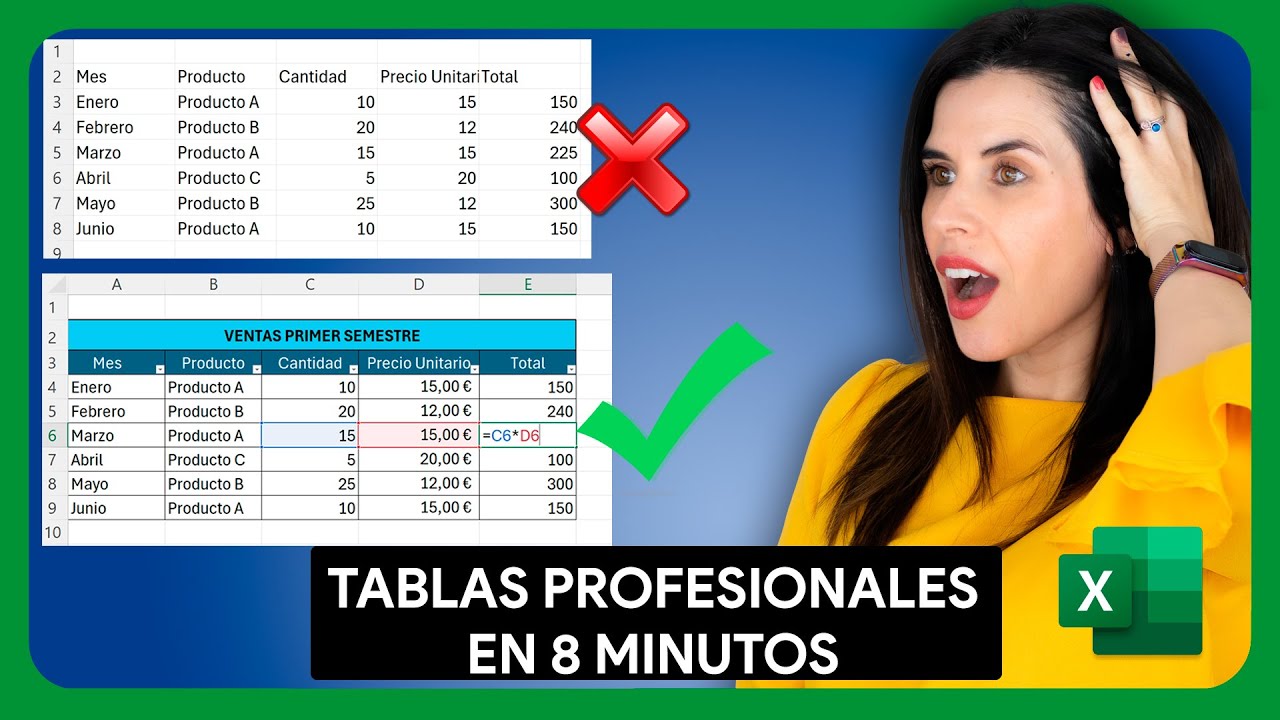
Una hoja con 200 filas de ventas termina siendo un caos de filtros manuales, filas que se pierden y fórmulas que no se actualizan al añadir datos. Convertir ese rango en una tabla de Excel lo convierte en un bloque con nombre, filtros automáticos en cada encabezado, filas con bandas para leer mejor y fórmulas que se ajustan solas al crecer. Al terminar este tutorial verás tu hoja de Ventas transformada en una tabla llamada «Ventas», con una fila de totales, una columna calculada de precio medio y filas nuevas que se suman sin tocar nada.
Las tablas de Excel están en todas las versiones de escritorio desde Excel 2007 y en Excel para la web. La fila de totales y las columnas calculadas existen desde Excel 2007; las referencias estructuradas con el formato Nombre[Columna] también. Todo lo que se explica aquí funciona en Excel para Microsoft 365, 2024, 2021, 2019, 2016 y 2013, y en Excel para la web.
=A1;"Alto";"Bajo"). En Excel configurado con punto decimal (México, Estados Unidos) el separador es la coma.Qué es una tabla de Excel y en qué te ayuda
Una tabla es un rango con superpoderes. A la hoja de Ventas le añades dos clics y lo que era una cuadrícula suelta se convierte en un bloque con nombre, filtros automáticos en cada encabezado, filas con bandas para leer mejor y fórmulas que se ajustan solas al añadir filas nuevas.
Piensa en la tabla como una cajonera con etiqueta: el rango A1:D7 deja de ser «las celdas de arriba» y pasa a ser «Ventas», con sus seis columnas bien identificadas (Fecha, Producto, Cantidad, Importe). A partir de ahí, cualquier fórmula que escriba Ventas[Importe] se entiende sola, suma exactamente el rango aunque metas una fila más, y los filtros y el orden de las columnas viajan con la tabla al cambiar de hoja.
La tabla también trae una fila de totales que se activa con una casilla y una columna calculada que se rellena sola al pulsar Entrar. Si arrastras la tabla a otra hoja, se lleva sus filtros, su estilo con bandas y su nombre; si la filtras, las fórmulas que la miran recalculan al instante.
Dónde está el botón y qué pasa al pulsarlo
Hay dos caminos para crear una tabla, y los dos terminan en el mismo cuadro. La diferencia es de dónde sales: de Insertar, que es la ruta «oficial», o de Inicio, que es un atajo pensado para quien ya tiene el rango seleccionado y solo quiere darle formato.
Las dos formas de entrar al mismo sitio
La primera (Insertar > Tablas > Tabla) es la más directa cuando sabes que lo que tienes entre manos es una tabla. La segunda (Inicio > Estilos > Dar formato como tabla) sirve cuando ya tienes el rango seleccionado y quieres aplicar el estilo y la estructura en un solo paso: además de crear la tabla, abre directamente la galería de estilos en la pestaña «Diseño de tabla».
El cuadro para confirmar el rango y los encabezados
Al pulsar cualquiera de los dos botones, Excel abre un cuadro para confirmar qué rango va a convertir y si la primera fila son encabezados.
[Configuración]
– Estilo de tabla claro 1
– Estilo de tabla claro 2
– Estilo de tabla claro 3
– Estilo de tabla oscuro 1
– Estilo de tabla medio 1
– Estilo de tabla medio 2
– Estilo de tabla medio 3
– Estilo de tabla medio 4
El campo «Dónde están los datos de la tabla» muestra el rango que Excel ha detectado alrededor de la celda activa. La casilla «La tabla tiene encabezados» marca que la primera fila son los títulos (Fecha, Producto, Cantidad, Importe); si la desmarcas, Excel añade una fila «Columna1, Columna2…» encima. La lista desplegable de estilo no es obligatoria: tras pulsar Aceptar puedes cambiarla en cualquier momento desde la pestaña «Diseño de tabla». Al confirmar, la hoja añade automáticamente una pestaña nueva en la cinta llamada «Diseño de tabla» con todas las herramientas específicas de tablas.
Convierte tu hoja de Ventas en una tabla en un minuto
Partimos de una hoja de Ventas con seis filas reales: dos productos vendidos entre marzo y abril, con cantidades e importes. Vamos a convertirla en tabla, ponerle nombre y crear una segunda tabla con los mismos datos en otro lugar de la hoja para practicar.
| A | B | C | D | |
|---|---|---|---|---|
| 1 | Fecha | Producto | Cantidad | Importe |
| 2 | 01/03/2026 | Cuaderno | 5 | 16,00 |
| 3 | 03/03/2026 | Lapiz | 12 | 6,00 |
| 4 | 15/03/2026 | Goma | 20 | 10,00 |
| 5 | 02/04/2026 | Cuaderno | 3 | 9,60 |
| 6 | 18/04/2026 | Lapiz | 8 | 4,00 |
| 7 | 28/04/2026 | Goma | 6 | 3,00 |
Crear la tabla y elegir un estilo con bandas
- Selecciona el rango
A1:D7arrastrando desde A1 hasta D7. - Abre Insertar > Tablas > Tabla. Excel selecciona el rango y abre el cuadro «Crear una tabla».
- Comprueba que el rango es
=$A$1:$D$7y que «La tabla tiene encabezados» está marcado. - Pulsa Aceptar.
- En la pestaña «Diseño de tabla» que aparece, despliega «Estilos de tabla» y elige «Estilo de tabla medio 4» (filas con bandas en dos tonos de azul).
Al volver a la hoja verás que el rango tiene una banda azul en cada fila impar, los encabezados muestran un triángulo de filtro a la derecha de cada uno y abajo del rango aparece una línea fina azul que marca el borde de la tabla.
| A | B | C | D | |
|---|---|---|---|---|
| 1 | Fecha ▾ | Producto ▾ | Cantidad ▾ | Importe ▾ |
| 2 | 01/03/2026 | Cuaderno | 5 | 16,00 |
| 3 | 03/03/2026 | Lapiz | 12 | 6,00 |
| 4 | 15/03/2026 | Goma | 20 | 10,00 |
| 5 | 02/04/2026 | Cuaderno | 3 | 9,60 |
| 6 | 18/04/2026 | Lapiz | 8 | 4,00 |
| 7 | 28/04/2026 | Goma | 6 | 3,00 |
Poner un nombre a la tabla
Con la tabla ya creada, vamos a ponerle un nombre corto para poder usarla en fórmulas.
- Haz clic en una celda cualquiera de la tabla (por ejemplo, A3).
- En la cinta, abre la pestaña «Diseño de tabla» (la primera que sale a la izquierda del grupo «Propiedades»).
- En el cuadro «Nombre de la tabla» (esquina superior izquierda del grupo «Propiedades») escribe
Ventasy pulsa Entrar.
Ahora el Selector de nombres (la cajita a la izquierda de la barra de fórmulas) muestra «Ventas» cuando haces clic dentro de la tabla. Ese nombre es el que usarás en las referencias estructuradas.
Convertir un rango nuevo partiendo de cero
Para practicar la segunda ruta, copia los mismos datos en otro lugar de la hoja y conviértelos con Inicio > Estilos > Dar formato como tabla.
- Copia A1:D7 con Ctrl+C y pégalo en H1 con Ctrl+V. Ahora el segundo bloque va de H1 a K7.
- Selecciona H1:K7.
- Abre Inicio > Estilos > Dar formato como tabla y elige «Estilo de tabla claro 1».
- En el cuadro «Crear una tabla» que se abre, acepta con la casilla «La tabla tiene encabezados» marcada.
Excel le pone a esta segunda tabla el nombre «Tabla2» automáticamente. La verás con bandas claras y, al seleccionarla, también sale la pestaña «Diseño de tabla». Es la misma tabla que la anterior, solo que creada desde otro botón.
Lo que cambia al escribir dentro de la tabla
Una vez convertida, la tabla añade tres comportamientos nuevos: las fórmulas pueden usar referencias estructuradas, aparece una fila de totales automática y las columnas calculadas se rellenan solas al pulsar Entrar.
Una referencia estructurada que se entiende sola
Añadimos una celda fuera de la tabla que suma la columna Importe usando una referencia estructurada. En F1 escribimos el título y en F2 la fórmula.
- Haz clic en F1 y escribe
Total importes. - Haz clic en F2 y escribe la fórmula
=SUMA(Ventas[Importe]). - Pulsa Entrar.
=SUMA(Ventas[Importe])El resultado es 48,60 euros (16 + 6 + 10 + 9,60 + 4 + 3 = 48,60). La fórmula =SUMA(Ventas[Importe]) se entiende sola porque dice qué columna de qué tabla está sumando. La fórmula clásica =SUMA(D2:D7) da el mismo resultado hoy, pero si mañana añadimos una fila nueva en A8:D8, la versión con D2:D7 se queda en 48,60 y la versión con Ventas[Importe] sube automáticamente.
| E | F | |
|---|---|---|
| 1 | Total importes | |
| 2 | 48,60 |
Activar la fila de totales para sumar sin escribir nada
La fila de totales es una fila gris claro al final de la tabla que muestra un resultado por columna, configurable desde una lista desplegable.
- Haz clic en una celda de la tabla.
- En la pestaña «Diseño de tabla», marca la casilla «Fila de totales» (grupo «Opciones de estilo de tabla»).
- Aparece la fila «Total» debajo de la última fila de datos.
- Haz clic en la celda de totales de la columna Importe (D8), despliega y elige «Suma».
La celda muestra 48,60. Si cambias la opción a «Promedio», «Contar números» o «Máx», el resultado se actualiza al instante. Lo mejor es que esta fila viene con su propio menú desplegable: no tienes que escribir SUMA nunca.
| A | B | C | D | |
|---|---|---|---|---|
| 1 | Fecha ▾ | Producto ▾ | Cantidad ▾ | Importe ▾ |
| 2 | 01/03/2026 | Cuaderno | 5 | 16,00 |
| 3 | 03/03/2026 | Lapiz | 12 | 6,00 |
| 4 | 15/03/2026 | Goma | 20 | 10,00 |
| 5 | 02/04/2026 | Cuaderno | 3 | 9,60 |
| 6 | 18/04/2026 | Lapiz | 8 | 4,00 |
| 7 | 28/04/2026 | Goma | 6 | 3,00 |
| 8 | Total | 48,60 |
Una columna calculada que se rellena sola
Una columna calculada es una columna dentro de la tabla cuya fórmula se rellena automáticamente al pulsar Entrar.
- En E1 escribe
Precio medio. - En E2 escribe la fórmula
=[@Importe]/[@Cantidad]. - Pulsa Entrar.
=[@Importe]/[@Cantidad]Excel rellena la fórmula hasta E7 sin que arrastres el controlador de relleno. La sintaxis [@Importe] significa «el valor de la columna Importe en esta misma fila». Cada fila calcula Importe / Cantidad: 16/5 = 3,20; 6/12 = 0,50; 10/20 = 0,50; y así con todas.
| D | E | |
|---|---|---|
| 6 | 4,00 | 0,50 |
| 7 | 3,00 | 0,50 |
Una fila nueva que entra en la tabla automáticamente
Terminamos con el superpoder estrella: si escribes datos justo debajo de la última fila, la tabla los absorbe.
- Haz clic en A8 y escribe
30/04/2026. - Pulsa Tab y escribe
Cuaderno, Tab,2, Tab,6,40. - Pulsa Entrar.
La fila 8 aparece con la banda azul, suma en la fila de totales (que ahora muestra 55,00) y la columna Precio medio calcula 6,40 / 2 = 3,20 automáticamente. No hace falta seleccionar ni arrastrar nada.
Lo que no puedes hacer dentro de una tabla
Una tabla no admite celdas combinadas. Si necesitas combinar celdas dentro del rango, tienes que hacerlo antes de convertirlo o sacar esa zona fuera de la tabla. Si Excel detecta una celda combinada al intentar crear la tabla, avisa y propone romper la combinación antes de seguir.
Las fórmulas de matriz dinámica (FILTRAR, ORDENAR, UNICOS, SECUENCIA, BUSCARX en modo matriz…) no se desbordan dentro de una tabla. Si necesitas el resultado de un FILTRAR, escribe la fórmula en una celda fuera de la tabla. Si ya la has pegado dentro y aparece #¡DESBORDAMIENTO!, mueve la fórmula a una zona libre o convierte primero el rango en tabla para que la tabla no bloquee el área de desbordamiento.
La fila de totales y las columnas calculadas funcionan en Excel de escritorio (2007 en adelante) y en Excel para la web. En Excel para móviles puedes ver tablas creadas en el escritorio, pero la pestaña «Diseño de tabla» con sus casillas puede no estar completa: conviene abrir el archivo en la versión de escritorio para crear la fila de totales o la columna calculada.
Problemas reales al crear la tabla y cómo se arreglan
Tres fallos típicos al crear una tabla, cada uno con su causa y su arreglo.
"El origen ya tiene un nombre definido"
Excel avisa con este mensaje cuando el rango que vas a convertir ya tenía un nombre de rango puesto a mano. El problema es que cada nombre tiene que ser único en el libro, y la tabla necesita su propio nombre interno.
Se quita en Fórmulas > Nombres definidos > Administrador de nombres, seleccionando el nombre del rango y pulsando «Eliminar». Después se repite la creación de la tabla desde Insertar > Tablas > Tabla y se acepta el cuadro sin más.
[Configuración]
Los encabezados aparecen como "Columna1"
Si al volver a la hoja la primera fila dice «Columna1, Columna2…» en vez de tus títulos, pasa una de estas dos cosas: o no marcaste la casilla «La tabla tiene encabezados» en el cuadro, o el rango que seleccionaste se quedó corto por una fila.
El arreglo es borrar la tabla (clic en una celda de la tabla, Diseño de tabla > Herramientas > Convertir en rango), confirmar el encabezamiento a mano si hace falta, asegurarse de que la fila 1 contiene Fecha, Producto, Cantidad, Importe, y volver a crear la tabla marcando la casilla.
La fórmula se desborda al pegarla y choca con la tabla
Al pegar =FILTRAR(Ventas[Producto];Ventas[Cantidad]>10) cerca de la tabla, sale #¡DESBORDAMIENTO! porque la tabla ocupa la celda de destino donde la fórmula querría escribirse. La regla de las matrices dinámicas es que la celda donde se pega la fórmula y todas las que tiene debajo hasta el final del resultado tienen que estar vacías, y una tabla no está «vacía» para Excel aunque no tenga datos.
El arreglo es pegar la fórmula en una hoja aparte, o convertir primero el rango de destino en tabla para que la tabla y la fórmula no se peleen. Otra opción es mover la fórmula a una zona libre, por ejemplo debajo de la fila 10, dejando una fila en blanco entre la tabla y la fórmula.
| A | |
|---|---|
| 12 | #¡DESBORDAMIENTO! |
Lo que ya sabes hacer con las tablas de Excel
- Crear una tabla desde un rango con Insertar > Tablas > Tabla o desde Inicio > Estilos > Dar formato como tabla.
- Ponerle un nombre corto desde la pestaña «Diseño de tabla» para usarlo en referencias estructuradas.
- Activar la fila de totales y elegir Suma, Promedio, Contar, Máx o Mín sin escribir fórmulas.
- Añadir una columna calculada con
[@Importe]que se rellena sola al pulsar Entrar. - Ver cómo las filas nuevas entran solas y se incluyen en totales, filtros y columnas calculadas.
El siguiente paso natural es crear una tabla dinámica con «Ventas» como origen: arrastra Producto a Filas e Importe a Valores y tendrás el total vendido por producto en un solo movimiento. Con esa misma tabla como origen, la tabla dinámica se actualizará al pulsar «Actualizar» cada vez que cambien los datos.
Dudas al convertir un rango en tabla de Excel
1. ¿Cómo convertir un rango de celdas en una tabla de Excel?
Selecciona cualquier celda del rango y ve a Insertar > Tabla. Excel detecta solo los límites; confirma en el cuadro de diálogo y pulsa Aceptar. Los encabezados se crean a partir de la primera fila y aparecen los filtros automáticos.
2. ¿Cómo convertir texto en una tabla dentro de Excel?
Si el texto ya está repartido por columnas (por ejemplo, pegado desde un bloc de notas), selecciónalo, ve a Insertar > Tabla y acepta. Si está todo junto en una celda, primero sepáralo con Datos > Texto en columnas y después conviértelo en tabla.
3. ¿Cómo pasar a formato de tabla en Excel?
Haz clic en una celda de los datos, pulsa Ctrl+T (o Insertar > Tabla) y confirma el rango en el cuadro que aparece. Verás que la fila superior se convierte en encabezados con flechas de filtro y aparece la pestaña Diseño de tabla.
4. ¿Hay alguna forma de pasar texto a tabla sin abrir Excel?
Sí, con herramientas online como Table Convert (tableconvert.com) o ConvertCSV: pegas el texto, eliges separador y descargas el resultado en .xlsx. Después abres el archivo en Excel y, si quieres, lo conviertes en tabla con Insertar > Tabla.
5. ¿Cómo convertir texto en una tabla en Word?
En Word, selecciona el texto y ve a Insertar > Tabla > Convertir texto en tabla. Indica el número de columnas y el separador (tabulaciones, comas, etc.) y pulsa Aceptar; el texto se reparte en filas y columnas.
6. ¿Dónde se asigna el nombre a una tabla de Excel?
Selecciona una celda de la tabla, abre la pestaña Diseño de tabla y, en la esquina izquierda, verás el cuadro Nombre de la tabla. Escribe ahí el nombre (sin espacios ni guiones) y pulsa Intro para guardarlo.
7. ¿Se puede convertir un rango normal en una tabla de Excel?
Sí, cualquier rango con datos se convierte en tabla con Insertar > Tabla o Ctrl+T. Al hacerlo, el rango gana encabezados con filtro, fila de totales opcional y referencias estructuradas para las fórmulas.
8. ¿Qué diferencia hay entre un rango y una tabla en Excel?
Un rango es un bloque de celdas sin más: las fórmulas se escriben con A1, B2 y no hay filtros. Una tabla (Insertar > Tabla) añade encabezados con autofiltro, se expande sola al añadir datos y permite usar referencias estructuradas como Tabla1[Importe].
Fuentes
- MicrosoftCONVERTIR — documentación oficialconsultado el 13/10/2026
- MicrosoftTabla de Excel (Dar formato como tabla) — documentación oficialconsultado el 13/10/2026
- MicrosoftDe Word a Excel — documentación oficialconsultado el 13/10/2026
- MicrosoftBUSCARV — documentación oficialconsultado el 13/10/2026
- MicrosoftTabla dinámica — documentación oficialconsultado el 13/10/2026