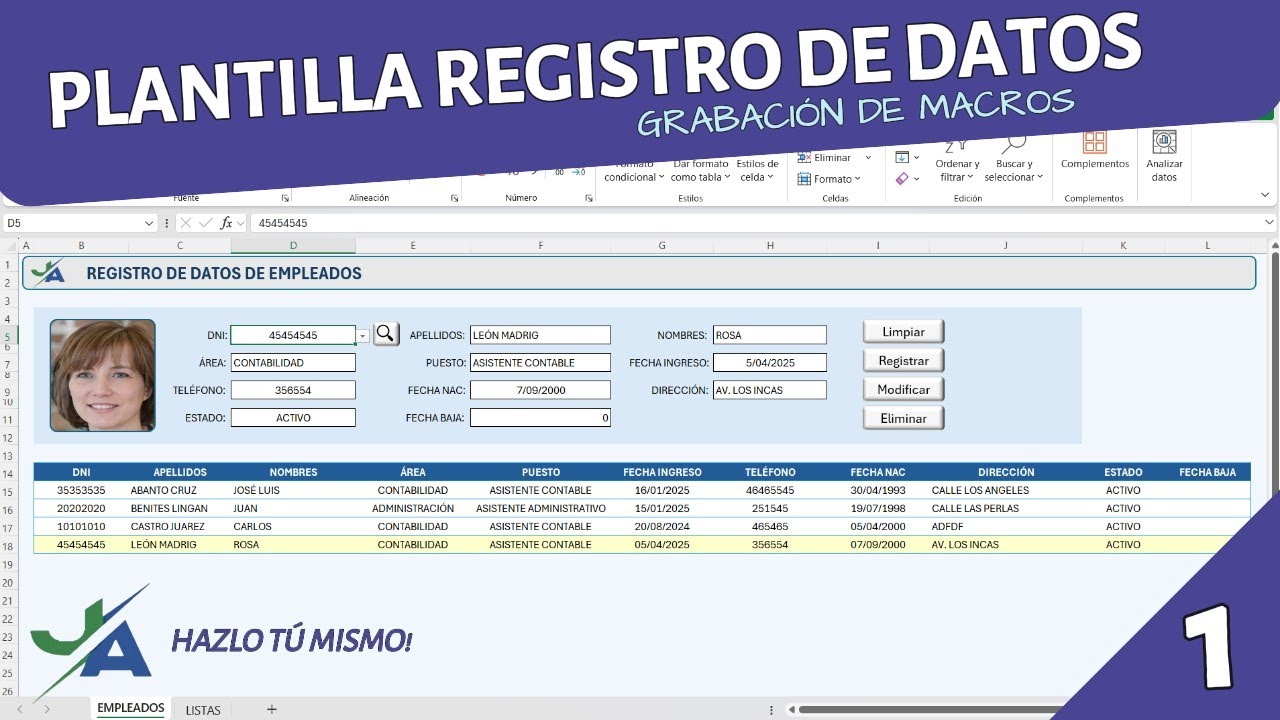
Una plantilla de base de datos de clientes en Excel organiza contactos, ventas y tareas de seguimiento en un único libro. Cada fila representa un cliente y cada columna guarda un dato concreto, como teléfono, estado o próxima acción. Al terminar, tendrás una tabla filtrable, una lista desplegable y un resumen por estado.
Este método funciona en Excel 2007, 2010, 2013, 2016, 2019, 2021, 2024 y Microsoft 365, además de Excel para la web y Excel para Mac. Las pantallas de algunas versiones pueden variar ligeramente, pero las herramientas mostradas se encuentran en la cinta de opciones.
Qué es una base de datos de clientes en Excel
Una base de datos de clientes no es una simple lista de nombres: es un registro estructurado. Cada fila contiene un cliente y las columnas guardan información que se pueda filtrar, ordenar o resumir. En este tutorial usarás el libro Cartera de clientes, formado por la hoja Clientes.
La estructura permite registrar una venta y, al mismo tiempo, conservar la próxima tarea y su fecha. Así evitas duplicar contactos en varias hojas y puedes saber quién requiere atención.
| A | B | C | D | E | F | G | H | I | J | |
|---|---|---|---|---|---|---|---|---|---|---|
| 1 | Cliente | Nombre | Teléfono | Correo | Ciudad | Estado | Próxima acción | Fecha | Notas | Campo libre 1 |
| 2 | Café Norte | Lucía Soto | +34 600 112 233 | lucia@cafenorte.es | Madrid | En seguimiento | Enviar propuesta | 15/10/2026 | Decide cantidad | Mayorista |
| 3 | Taller Unión | Mateo Gil | +34 600 223 344 | mateo@tallerunion.es | Valencia | Nuevo | Llamar | 12/10/2026 | Prefiere tarde | Pendiente |
| 4 | Papel Sur | Sara Mena | +34 600 334 455 | sara@papersur.es | Sevilla | Ganado | Enviar factura | 08/10/2026 | Cerrado | Recurrente |
| 5 | Tienda Alba | Diego Paz | +34 600 445 566 | diego@tiendaalba.es | Madrid | Perdido | Archivar | 03/10/2026 | No por | – |
| 6 | Bodega Sur | Ana Ruiz | +34 600 556 677 | ana@bodegasur.es | Bilbao | En seguimiento | Revisar pedido | 20/10/2026 | Envío incluido | Recurrente |
| 7 | Studio Luz | Leo Vega | +34 600 667 788 | leo@studioluz.es | Valencia | Nuevo | Enviar catálogo | 22/10/2026 | Interesado en packs | Pendiente |
| 8 | Colegio Alba | Nora Díaz | +34 600 778 899 | nora@colegioalba.es | Toledo | En seguimiento | Confirmar entrevista | 25/10/2026 | Contacto administrativo | – |
Las columnas esenciales de tu plantilla de clientes
La hoja Clientes tendrá diez columnas: Cliente, Nombre, Teléfono, Correo, Ciudad, Estado, Próxima acción, Fecha, Notas y Campo libre 1. Puedes añadir un segundo campo libre, o un campo como Responsable, sin alterar las columnas existentes.
- Cliente: nombre comercial o identificador único.
- Nombre: persona de contacto, con nombre y apellidos separados.
- Teléfono: texto para conservar prefijos, guiones y ceros iniciales.
- Correo: una sola dirección por cliente.
- Ciudad: lugar asociado a la oportunidad.
- Estado: situación comercial controlada mediante lista desplegable.
- Próxima acción: tarea concreta que debe realizar el responsable.
- Fecha: vencimiento de esa tarea.
- Notas: información breve y modificable.
- Campos libres: extensiones como origen, responsable o tipo de cliente.
Mantén un solo tipo de contenido por columna. Si combinas nombre, teléfono y correo en una celda, será más difícil filtrar, corregir y localizar duplicados. La estructura recomendada en la guía de base de datos de clientes sigue ese enfoque de una fila por cliente y campos separados.
Convertir el rango de clientes en una tabla de Excel
Ahora añadiremos la estructura que permite filtrar y ampliar el registro. Escribe los datos del ejemplo, selecciona A1:J9 y convierte el rango en una tabla con Ctrl+T.
| A | B | C | D | E | F | G | H | I | J | |
|---|---|---|---|---|---|---|---|---|---|---|
| 1 | Cliente | Nombre | Teléfono | Correo | Ciudad | Estado | Próxima acción | Fecha | Notas | Campo libre 1 |
| 2 | Café Norte | Lucía Soto | +34 600 112 233 | lucia@cafenorte.es | Madrid | En seguimiento | Enviar propuesta | 15/10/2026 | Decide cantidad | Mayorista |
| 3 | Taller Unión | Mateo Gil | +34 600 223 344 | mateo@tallerunion.es | Valencia | Nuevo | Llamar | 12/10/2026 | Prefiere tarde | Pendiente |
| 4 | Papel Sur | Sara Mena | +34 600 334 455 | sara@papersur.es | Sevilla | Ganado | Enviar factura | 08/10/2026 | Cerrado | Recurrente |
| 5 | Tienda Alba | Diego Paz | +34 600 445 566 | diego@tiendaalba.es | Madrid | Perdido | Archivar | 03/10/2026 | No es prioridad | – |
| 6 | Bodega Sur | Ana Ruiz | +34 600 556 677 | ana@bodegasur.es | Bilbao | En seguimiento | Revisar pedido | 20/10/2026 | Envío incluido | Recurrente |
| 7 | Studio Luz | Leo Vega | +34 600 667 788 | leo@studioluz.es | Valencia | Nuevo | Enviar catálogo | 22/10/2026 | Interesado en packs | Pendiente |
| 8 | Colegio Alba | Nora Díaz | +34 600 778 899 | nora@colegioalba.es | Toledo | En seguimiento | Confirmar entrevista | 25/10/2026 | Contacto administrativo | – |
- Selecciona
A1:J9. - Pulsa Ctrl+T.
- En el cuadro Crear tabla, comprueba que la casilla El encabezado tiene filtros esté marcada.
- Pulsa Aceptar.
- Comprueba que aparezca Tabla1 y que cada encabezado tenga una flecha de filtro.
Tabla1[Cliente]. También mantiene los filtros y el formato al añadir filas nuevas.Nombres y teléfonos con formatos coherentes
La primera decisión es separar el nombre comercial del nombre de la persona y guardar el teléfono como texto. Así puedes ordenar por nombre sin mezclar datos de contacto.
- Selecciona la columna Nombre y revisa que contenga solo nombre y apellidos, sin teléfono ni dirección.
- Selecciona la columna Teléfono.
- En Inicio > Número, elige Texto antes de escribir los números.
- Escribe cada teléfono con su prefijo, por ejemplo
+34 600 112 233. - Comprueba que Excel muestra una marca de error en la esquina de las celdas de texto numérico, si corresponde.
| A | B | C | |
|---|---|---|---|
| 1 | Cliente | Nombre | Teléfono |
| 2 | Café Norte | Lucía Soto | +34 600 112 233 |
| 3 | Taller Unión | Mateo Gil | +34 600 223 344 |
| 4 | Papel Sur | Sara Mena | +34 600 334 455 |
| 5 | Tienda Alba | Diego Paz | +34 600 445 566 |
| 6 | Bodega Sur | Ana Ruiz | +34 600 556 677 |
| 7 | Studio Luz | Leo Vega | +34 600 667 788 |
| 8 | Colegio Alba | Nora Díaz | +34 600 778 899 |
+34 600 112 233 se muestra completo, con prefijo, y no aparece convertido a notación científica.FORMATTECLIENTE (TEXT) o TEXTO (TEXT) según el separador decimal y las funciones disponibles en tu versión.Correos y ciudades en columnas propias
Ahora distribuimos los datos de contacto: cada correo ocupan una celda de la columna Correo y cada ciudad la suya. No añadas el correo al campo Nombre ni la ciudad al campo Notas.
- Revisa que los ocho correos estén en
D2:D8. - Revisa que las ocho ciudades estén en
E2:E8. - Elimina espacios al principio o al final con el botón TRIM de Datos > Herramientas de datos.
- Corrige a mano los correos con dos direcciones o con caracteres inválidos.
- Mantén Ciudad como texto, porque los nombres de ciudades no deben transformarse.
| A | B | D | E | |
|---|---|---|---|---|
| 1 | Cliente | Nombre | Correo | Ciudad |
| 2 | Café Norte | Lucía Soto | lucia@cafenorte.es | Madrid |
| 3 | Taller Unión | Mateo Gil | mateo@tallerunion.es | Valencia |
| 4 | Papel Sur | Sara Mena | sara@papersur.es | Sevilla |
| 5 | Tienda Alba | Diego Paz | diego@tiendaalba.es | Madrid |
| 6 | Bodega Sur | Ana Ruiz | ana@bodegasur.es | Bilbao |
| 7 | Studio Luz | Leo Vega | leo@studioluz.es | Valencia |
| 8 | Colegio Alba | Nora Díaz | nora@colegioalba.es | Toledo |
Estado, próxima acción y fecha para dar seguimiento
Añadimos ahora el seguimiento comercial. La columna Estado clasifica la oportunidad; Próxima acción explica qué hacer y Fecha fija el vencimiento.
- Escribe el estado en
F2:F8con uno de estos valores: Nuevo, En seguimiento, Ganado o Perdido. - Escribe una tarea concreta en
G2:G8. - Introduce las fechas reales en
H2:H8. - Selecciona
H2:H8. - En Inicio > Número, elige Fecha corta.
- Comprueba que cada fecha se ordene cronológicamente.
| A | F | G | H | |
|---|---|---|---|---|
| 1 | Cliente | Estado | Próxima acción | Fecha |
| 2 | Café Norte | En seguimiento | Enviar propuesta | 15/10/2026 |
| 3 | Taller Unión | Nuevo | Llamar | 12/10/2026 |
| 4 | Papel Sur | Ganado | Enviar factura | 08/10/2026 |
| 5 | Tienda Alba | Perdido | Archivar | 03/10/2026 |
| 6 | Bodega Sur | En seguimiento | Revisar pedido | 20/10/2026 |
| 7 | Studio Luz | Nuevo | Enviar catálogo | 22/10/2026 |
| 8 | Colegio Alba | En seguimiento | Confirmar entrevista | 25/10/2026 |
Crear una lista desplegable para los estados
Ahora limitamos la columna Estado para evitar variantes como “En seguimiento” y “en seguimiento”. La validación restringirá las nuevas entradas a cuatro valores.
- Selecciona
F2:F8. - Abre Datos > Herramientas de datos > Validación de datos.
- En Permitir, elige Lista.
- Escribe directamente
Nuevo,En seguimiento,Ganado,Perdidoen Origen. - Activa Celda con lista desplegable.
- En la pestaña Mensaje de error, activa Mostrar mensaje de error al INVALIDAR los datos y selecciona Al detener.
- Pulsa Aceptar.
Resumir los clientes con una tabla dinámica
Con los estados controlados, la tabla dinámica mostrará cuántos clientes hay en cada situación. Esta herramienta resume la tabla; no modifica sus datos de origen.
- Selecciona una celda dentro de Tabla1.
- Abre Insertar > Tablas > Tabla dinámica.
- Coloca el resultado en Nueva hoja de cálculo.
- Pulsa Aceptar.
- Arrastra Estado al área Filas.
- Arrastra Cliente al área Valores.
- En Valores, abre Mostrar valores como y elige Recuento.
| A | B | |
|---|---|---|
| 1 | Estado | Recuento de Cliente |
| 2 | Nuevo | 2 |
| 3 | En seguimiento | 3 |
| 4 | Ganado | 1 |
| 5 | Perdido | 1 |
| 6 | Total general | 7 |
El resultado esperado es: dos clientes nuevos, tres en seguimiento, uno ganado y uno perdido. El total general es siete porque la fila de Colegio Alba forma parte de la tabla; si la vuelves a copiar, la tabla dinámica se recalculará al actualizarla.
Resolver los errores que dañan tu base de clientes
Las celdas combinadas impiden ordenar y filtrar
Si dos encabezados están unidos, Excel puede mostrar «No se puede realizar esta parte de la operación de_sort». La causa es una celda combinada dentro de la tabla.
Arreglo: selecciona las celdas combinadas, abre Inicio > Combinar y centrar > Descombinar celdas y escribe un encabezado independiente en cada columna. Después vuelve a filtrar.
Una fecha inválida rompe el seguimiento
Si en Fecha escribes 32/10/2026, Excel muestra ¡Valor! en lugar de una fecha. La causa es que esa fecha no existe.
Arreglo: corrige el valor con una fecha real, como 25/10/2026, y aplica Fecha corta. No escribas dos formatos distintos en la misma columna.
Un duplicado cuenta dos veces al cliente
Si dos filas contienen a la misma persona y la tabla dinámica muestra dos registros, la causa es la repetición de cliente. Arreglo: revisa Datos > Obtener y transformar datos > Eliminar duplicados, decide qué fila conservar y corrige el contacto desde su ficha.
Los datos pegados saltan la validación
Si escribes “contactado” en una celda de Estado y no aparece el error, la causa es que el pegado puede omitir la validación. Arreglo: usa Validación de datos > Rodear con un círculo datos no válidos, sustituye los valores no válidos y aplica las reglas de pegado que necesites.
| A | B | F | G | H | |
|---|---|---|---|---|---|
| 1 | Cliente | Nombre | Estado | Próxima acción | Fecha |
| 2 | Café Norte | Lucía Soto | En seguimiento | Enviar propuesta | 15/10/2026 |
| 3 | Taller Unión | Mateo Gil | Nuevo | Llamar | 12/10/2026 |
| 4 | Papel Sur | Sara Mena | Ganado | Enviar factura | 08/10/2026 |
| 5 | Tienda Alba | Diego Paz | Perdido | Archivar | 03/10/2026 |
| 6 | Bodega Sur | Ana Ruiz | En seguimiento | Revisar pedido | 20/10/2026 |
| 7 | Studio Luz | Leo Vega | Nuevo | Enviar catálogo | 22/10/2026 |
| 8 | Colegio Alba | Nora Díaz | En seguimiento | Confirmar entrevista | 25/10/2026 |
Lo que ya sabes hacer con tu plantilla de clientes
- Organizar una fila por cliente y una columna por dato.
- Conservar nombres, teléfonos, correos y ciudades en campos separados.
- Convertir el registro en una tabla con Ctrl+T y aplicar filtros.
- Limitar los estados con validación de datos.
- Resumir oportunidades mediante una tabla dinámica.
- Detectar y corregir celdas combinadas, fechas inválidas, duplicados y pegados que evitan la validación.
- Ampliar la base con campos de origen, responsable, historial de actividades e informes.
El libro Cartera de clientes ya tiene una estructura consultable. El siguiente paso es añadir una hoja Actividades con fecha, cliente, actividad realizada y próximo paso para conservar el historial sin mezclarlo con la ficha del cliente.
Fuentes oficiales para ampliar el trabajo
- Microsoft: aplicar validación de datos a las celdas
- Microsoft: crear una tabla dinámica para analizar datos
- Microsoft: usar formato condicional para destacar información
- Microsoft: usar Access o Excel para administrar tus datos
- Microsoft: información general sobre Power Query en Excel
Dudas al usar una plantilla de clientes en Excel
1. ¿Dónde encuentro una plantilla de seguimiento de tareas en Excel gratis?
Puedes construir una dentro de tu libro de clientes con las columnas Próxima acción y Fecha. Filtra la tabla por esas columnas y añade una fórmula con HOY() para localizar las tareas que vencen hoy o ya pasaron.
2. ¿Qué plantillas de Excel gratis son adecuadas como base de datos?
Una base de datos sencilla necesita una fila por cliente, encabezados constantes y una tabla de Excel. Las funciones de validación, filtros y tablas dinámicas convierten una lista de contactos en un registro consultable.
3. ¿Qué plantilla Excel gratis sirve para medir la productividad?
Para medir el seguimiento comercial puedes registrar fecha, próxima acción y estado de cada cliente. Una tabla dinámica resume cuántos casos están nuevos, en seguimiento, ganados o perdidos.
4. ¿Qué plantillas de seguimiento de proyectos Excel gratis necesito?
Un libro de clientes puede\sitear el seguimiento de proyectos si cada fila incluye próxima acción, fecha y estado. Las fechas permiten filtrar pendientes y las tablas dinámicas muestran cómo se distribuye el trabajo.
5. ¿Qué plantilla de registro de actividades de Excel conviene usar?
Crea una hoja separada con fecha, cliente, actividad realizada y próximo paso. Así conservas un historial append-only, sin sobrescribir la información estable de la ficha del cliente.
6. ¿Qué es una bitácora en Excel y qué plantilla necesito?
Una bitácora registra cambios y eventos con fecha, cliente, descripción y siguiente acción. Mantén sus campos en una hoja separada y evita las celdas combinadas para que puedas filtrar y ordenar los registros.
7. ¿Dónde puedo crear una plantilla Excel gratis?
Puedes crear una desde cero en Excel: crea una hoja Clientes, escribe los encabezados, introduce los registros, selecciona el rango y pulsa Ctrl+T. Después añade validación de datos y una tabla dinámica.
8. ¿Cómo creo una plantilla de actividades diarias en Excel gratis?
Reserva una hoja Actividades con los campos Fecha, Cliente, Actividad y Próximo paso. Registra cada interacción por separado y usa una tabla de Excel para filtrar las tareas del día.
Fuentes
- MicrosoftBASE — documentación oficialconsultado el 27/10/2026
- MicrosoftExcel y Access — documentación oficialconsultado el 27/10/2026
- MicrosoftPower Query (Obtener y transformar datos) — documentación oficialconsultado el 27/10/2026
- MicrosoftIMPORTARDATOSDINAMICOS — documentación oficialconsultado el 27/10/2026
- MicrosoftSUBTOTALES — documentación oficialconsultado el 27/10/2026