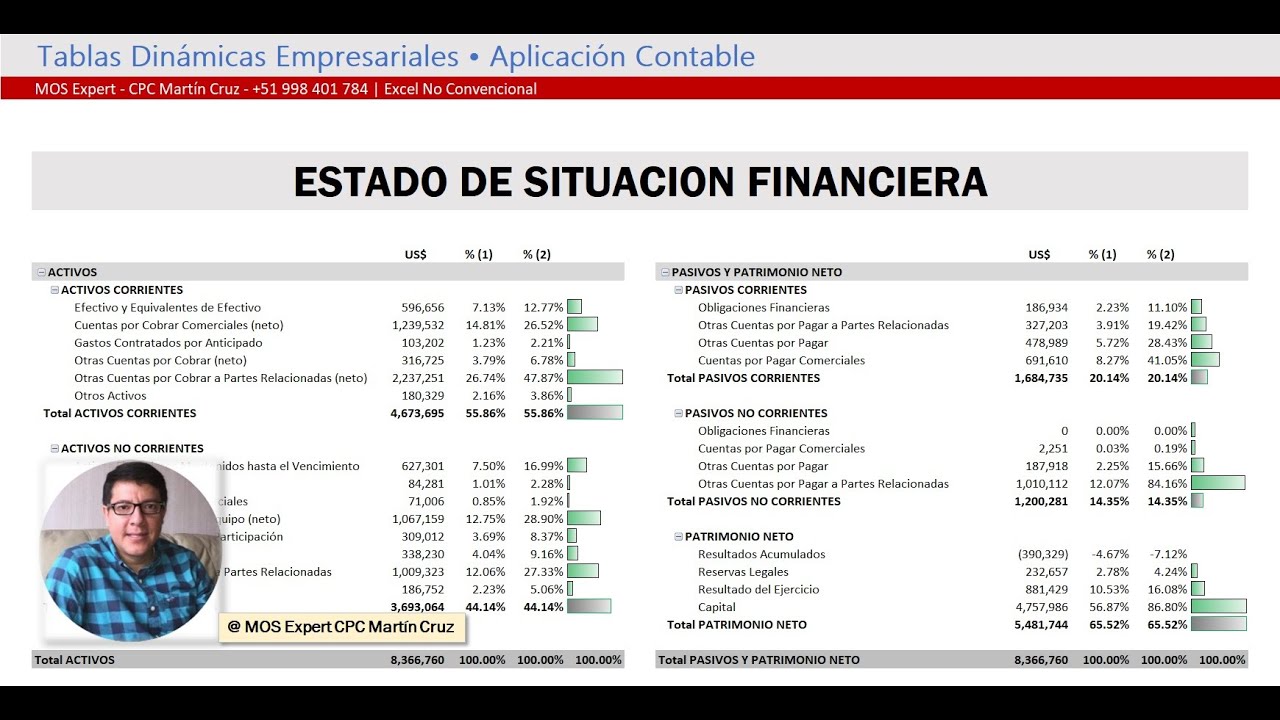
Un libro de estados financieros en Excel organiza la información de una empresa para mostrar qué tiene, qué debe, cuánto ha ingresado y gastado, y cómo cambia su efectivo. Con una hoja de datos bien organizada puedes construir el estado de resultados, el balance general y el flujo de efectivo sin rehacer los cálculos cada mes.
En este tutorialINX más izquierda por verás un libro con esos tres informes y controles de revisión. Las herramientas y funciones básicas se pueden usar en Excel 2007 y posteriores; las plantillas externas o los complementos necesitan revisión de compatibilidad. Los datos están comprobados en octubre de 2026.
Qué son los estados financieros y qué muestra Excel
Los estados financieros resumen la situación económica de una empresa. El estado de resultados compara ingresos y gastos de un periodo; el balance general muestra activos, pasivos y patrimonio en una fecha; el flujo de efectivo explica cómo entra y sale el dinero.
Excel no sustituye un sistema contable: sirve para analizar, presentar y revisar cifras. En nuestro libro, la hoja «Datos» alimentará los tres informes.
| Informe | Pregunta que responde | Corte temporal |
|---|---|---|
| Estado de resultados | ¿Cuánto se ganó o perdió en el periodo? | Periodo |
| Balance general | ¿Cuánto hay y cuánto se debe hoy? | Fecha de corte |
| Flujo de efectivo | ¿Cómo cambió el efectivo? | Periodo |
Cómo preparar los datos antes de crear los informes
La hoja «Datos» será la única fuente de cifras. Cada fila tendrá fecha, cuenta, concepto, ingreso, gasto y saldo. Los movimientos de efectivo também quedan aquí, con su clasificación.
- Renombra la hoja inicial como «Datos».
- Escribe los encabezados en A1:F1.
- Captura cada movimiento en una fila.
- Deja en blanco la celda del importe que no corresponda.
- Revisa fechas y conceptos antes de calcular.
| A | B | C | D | E | F | |
|---|---|---|---|---|---|---|
| 1 | Fecha | Cuenta | Concepto | Ingreso | Gasto | Saldo |
| 2 | 02/01/2026 | Ventas | Pedido 101 | 1.200,00 | 1.200,00 | |
| 3 | 03/01/2026 | Compras | Proveedor A | 350,00 | 850,00 | |
| 4 | 05/01/2026 | Ventas | Pedido 102 | 900,00 | 1.750,00 | |
| 5 | 08/01/2026 | Alquiler | Local enero | 420,00 | 1.330,00 | |
| 6 | 12/01/2026 | Servicios | Diseño | 180,00 | 1.150,00 | |
| 7 | 15/01/2026 | Ventas | Pedido 103 | 1.500,00 | 2.650,00 | |
| 8 | 18/01/2026 | Personal | Nómina enero | 600,00 | 2.050,00 | |
| 9 | 20/01/2026 | Materiales | Papelería | 90,00 | 1.960,00 |
El saldo es efectivo acumulado, no una cuenta por cobrar. Para comprobar que los datos están completos, revisa que cada fila tenga fecha, cuenta y concepto, y que tenga ingreso o gasto, nunca ambos.
Cómo construir el estado de resultados en Excel
El estado de resultados empieza con una hoja «Resultado» que resume la hoja «Datos» por columnas. SUMAR (SUM) calcula ambos totales y una resta obtiene el resultado del periodo.
- Crea una hoja llamada «Resultado».
- En B1 escribe «Ingresos totales» y en B2 «Gastos totales».
- En C1 y C2 usa SUMAR sobre las columnas correspondientes.
- En B3 escribe «Resultado del periodo».
- En C3 resta los gastos a los ingresos.
| A | B | C | |
|---|---|---|---|
| 1 | Ingresos totales | 3.600,00 | |
| 2 | Gastos totales | 1.640,00 | |
| 3 | Resultado del periodo | 1.960,00 |
Sumar ingresos y gastos con SUMAR
Las fórmulas se escriben una sola vez y se copian. En C1 de «Resultado» se usa el rango D2:D7 de «Datos»; en C2, el rango E2:E6.
=SUMAR(Datos!D2:D7)
=SUMAR(Datos!E2:E6)
En este ejemplo, los ingresos suman 3.600,00 y los gastos, 1.640,00. La diferencia es 1.960,00.
Presentar el resultado con formato contable
El formato contable cambia la apariencia del importe, no su valor. Selecciona C1:C3 y abre el menú de formato numérico.
En el cuadro, elige Categoría: Contabilidad, separador de miles y dos decimales. También puedes usar Ctrl+1 > Formato de celdas > Número.
Cómo organizar el balance general por activos y pasivos
El balance general clasifica recursos y obligaciones. En el libro, «Balance» tendrá activos a la izquierda y pasivos más patrimonio a la derecha. Las fórmulas apuntan a «Datos», por lo que el balance se actualiza al cambiar los movimientos.
- Crea la hoja «Balance».
- Escribe los grupos de cuentas y sus importes.
- Suma activos, pasivos y patrimonio.
- Añade una diferencia de control.
| Grupo | Cuentas del ejemplo | Importe |
|---|---|---|
| Activo circulante | Efectivo | 1.960,00 |
| Activo circulante | Clientes | 1.500,00 |
| Pasivo corriente | Proveedores | 350,00 |
| Pasivo corriente | Servicios pendientes | 180,00 |
| Patrimonio | Capital y resultado | 2.930,00 |
Los totales de pasivo y patrimonio son 530,00 y 2.930,00: 3.460,00. El activo total también es 3.460,00.
Comparar el total de activos con el pasivo y patrimonio
En B8 coloca el total de activos, en E8 el total de pasivo y patrimonio y en G8 una comprobación con SI (IF).
=SI(B8=E8;"Cuadra";"Revisar")Cómo llegar al flujo de efectivo con los datos de la empresa
El flujo de efectivo sigue el dinero: cada cobro suma y cada pago resta. En «Datos», los movimientos ya ordenados por fecha permiten observar la tesorería; no hace falta introducir una segunda fuente de cifras.
- Crea la hoja «Efectivo».
- Copia fecha, concepto, ingreso y gasto desde «Datos».
- Añade una columna de saldo acumulado.
- Comprueba que la última cifra sea 1.960,00.
Acumular el saldo de efectivo paso a paso
En E2, la fórmula suma la entrada y resta la salida. Después, arrastra el controlador de relleno hasta E9.
=E2+F2-G2| A | B | C | D | E | |
|---|---|---|---|---|---|
| 1 | Fecha | Concepto | Ingreso | Gasto | Saldo efectivo |
| 2 | 02/01/2026 | Pedido 101 | 1.200,00 | 1.200,00 | |
| 3 | 03/01/2026 | Proveedor A | 350,00 | 850,00 | |
| 4 | 05/01/2026 | Pedido 102 | 900,00 | 1.750,00 | |
| 5 | 08/01/2026 | Local enero | 420,00 | 1.330,00 | |
| 6 | 12/01/2026 | Diseño | 180,00 | 1.150,00 | |
| 7 | 15/01/2026 | Pedido 103 | 1.500,00 | 2.650,00 | |
| 8 | 18/01/2026 | Nómina enero | 600,00 | 2.050,00 | |
| 9 | 20/01/2026 | Papelería | 90,00 | 1.960,00 |
Cómo revisar los estados financieros antes de presentarlos
La revisión detecta diferencias antes de que lleguen al informe final. Crea una hoja «Control» con una comprobación por cada aspecto y un resultado esperado visible.
| Control | Resultado esperado |
|---|---|
| Total de ingresos | 3.600,00 |
| Total de gastos | 1.640,00 |
| Resultado del periodo | 1.960,00 |
| Total de activos | 3.460,00 |
| Pasivo más patrimonio | 3.460,00 |
| Diferencia del balance | 0,00 |
| Saldo final de efectivo | 1.960,00 |
- Crea la hoja «Control».
- Copia los importes mediante fórmulas, sin teclearlos.
- Añade una diferencia con resta.
- Revisa el periodo y las fechas de corte.
- Confirma que los tres informes proceden de la misma versión de «Datos».
Qué errores aparecen al preparar estados financieros
Los fallos más habituales no están en las sumas, sino en los datos de origen, las referencias copiadas o las versiones del libro. En estos casos Excel puede mostrar un total aparentemente correcto pero incompleto, o una diferencia difícil de explicar.
| Error | Señal visible | Causa | Arreglo |
|---|---|---|---|
| Rango incompleto | Total demasiado bajo | Falta la última fila en la fórmula | Amplía el rango |
| Referencia desplazada | Resultado cambia en otra celda | La fórmula usa referencias relativas | Corrige con referencias absolutas |
| Celdas vacías | Cero inesperado | Movimiento sin importe | Completa o deja en blanco solo el lado contrario |
| Plantilla desactualizada | Cifras distintas entre libros | Copias de versiones distintas | Actualiza datos y vuelve a calcular |
Corregir referencias y totales desactualizados
Si en D2 aparece una fórmula como =SUMAR(B2:B7), al copiarla en D3 passa a =SUMAR(B3:B8). Al arrastrar el rango, fija sus extremos:
=SUMAR($B$2:$B$7)Después, recalcula el libro con Ctrl+Alt+F9 y revisa los totales antes de exportar o imprimir.
Detectar diferencias entre libros o plantillas
Compara los tres informes, no solo el balance. Una diferencia puede venir de datos nuevos, de una fórmula copiada o de una hoja «Datos» que no coincide.
- Guarda una copia de la versión revisada.
- Compara fecha de corte y periodo.
- Contrasta totales de resultado, balance y efectivo.
- Si difieren, revisa primero «Datos».
- Comprueba referencias y recalcula.
Qué versión de Excel necesitas para trabajar con ellos
SUMAR, SI, los formatos contables, la configuración del área de impresión y el control de fórmulas se encuentran en Excel 2007 y posteriores, incluida la versión web, con diferencias de interfaz y funciones disponibles según el producto.
Para crear una hoja de resultado que pueda imprimirse en Excel 2007, activa la pestaña Disposición de página, define el área de impresión y revisa los saltos. Las plantillas descargadas de sitios externos pueden usar complementos, macros o funciones no presentes en tu versión.
Qué puedes automatizar después de crear los informes
La automatización útil empieza cuando la estructura queda fija y cambian los datos. Mantén una sola hoja «Datos» y alimenta con ella «Resultado», «Balance», «Efectivo» y «Control».
Puedes continuar con:
- Una tabla de Excel en «Datos» para crecer con filtros.
- Validación de datos en la columna «Cuenta».
- SUMAR.SI.CONJUNTO (SUMIFS) por periodo o cuenta.
- Fórmulas de control que indiquen «Cuadra» o «Revisar».
- Una plantilla duplicada para cada cierre mensual.
- Un gráfico de ingresos y gastos conectado a «Resultado».
Empieza por convertir el rango de «Datos» en tabla y proteger las celdas de fórmulas.
Lo que ya sabes hacer con los estados financieros
Ya sabes preparar una hoja de datos con fecha, cuenta, concepto, ingresos, gastos y saldo acumulado. Con ella construyes:
- Un estado de resultados con ingresos, gastos y resultado del periodo.
- Un balance general con activos, pasivos y patrimonio.
- Un flujo de efectivo con saldo acumulado por fecha.
- Una hoja de control con totales y diferencias.
- Un libro revisado listo para presentar o imprimir.
El siguiente paso es convertir esta estructura en una plantilla reutilizable para el siguiente cierre mensual.
Dudas al crear estados financieros en Excel
1. ¿Dónde puedo encontrar plantillas de estados financieros en Excel gratis?
Microsoft ofrece plantillas gratuitas de estados financieros y balance general en su sitio de plantillas de Excel. Su diseño es sencillo, pero puedes abrir la plantilla en Excel y sustituir las celdas de ejemplo por los datos de tu empresa, conservando las fórmulas existentes.
2. ¿Las plantillas de estados financieros en Excel de 2024 siguen siendo utilizables?
Sí. Una plantilla descargada en 2024 sigue abriéndose y calculándose en versiones posteriores de Excel mientras no use funciones o complementos antiguos. Antes de actualizarla, revisa si contiene referencias externas, macros o enlaces a otro libro.
3. ¿Cuál es la mejor plantilla de estados financieros en Excel?
Para una primera versión, sirve una plantilla gratuita de Microsoft porque conserva fórmulas y es fácil de entender. Para un cierre mensual reutilizable, conviene crear la tuya con una hoja de datos y otras para resultados, balance, flujo de efectivo y controles.
4. ¿Existe un formato de estado de resultados en Excel gratis?
Sí. Puedes usar una hoja de dos columnas con Ingresos, Gastos y Resultado del periodo, aplicar formato contable y añadir una tabla para imprimir. El formato no modifica las fórmulas ni los importes; solo cambia cómo se muestran.
5. ¿Dónde consigo una plantilla de balance general y estado de resultados en Excel gratis?
La galería de plantillas de Microsoft incluye formatos básicos para balance y resultados. Para este tutorial también basta con copiar la estructura de la hoja Datos y crear las hojas Resultado, Balance y Efectivo con SUMAR y fórmulas de control.
6. ¿Cómo adapto una hoja de estado de resultados para imprimir?
Reduce las columnas innecesarias, ajusta anchos, aplica el formato contable a los importes y añade un encabezado con el nombre de la empresa y el periodo. En Disposición de página > Configuración > Imprimir área, define el área que quieres repetir.
7. ¿Cómo creo una plantilla de estado de resultados mensual?
Duplica el libro al cambiar de mes, sustituye los datos en la hoja Datos y conserva las fórmulas de las hojas Resultado, Balance y Efectivo. Revisa que las fechas correspondan al periodo y comprueba que el balance siga cuadrando antes de guardar la versión definitiva.
Fuentes
- MicrosoftHISTORIALCOTIZACIONES — documentación oficialconsultado el 28/10/2026
- MicrosoftEUROCONVERT — documentación oficialconsultado el 28/10/2026
- MicrosoftExcel 2024 — documentación oficialconsultado el 28/10/2026