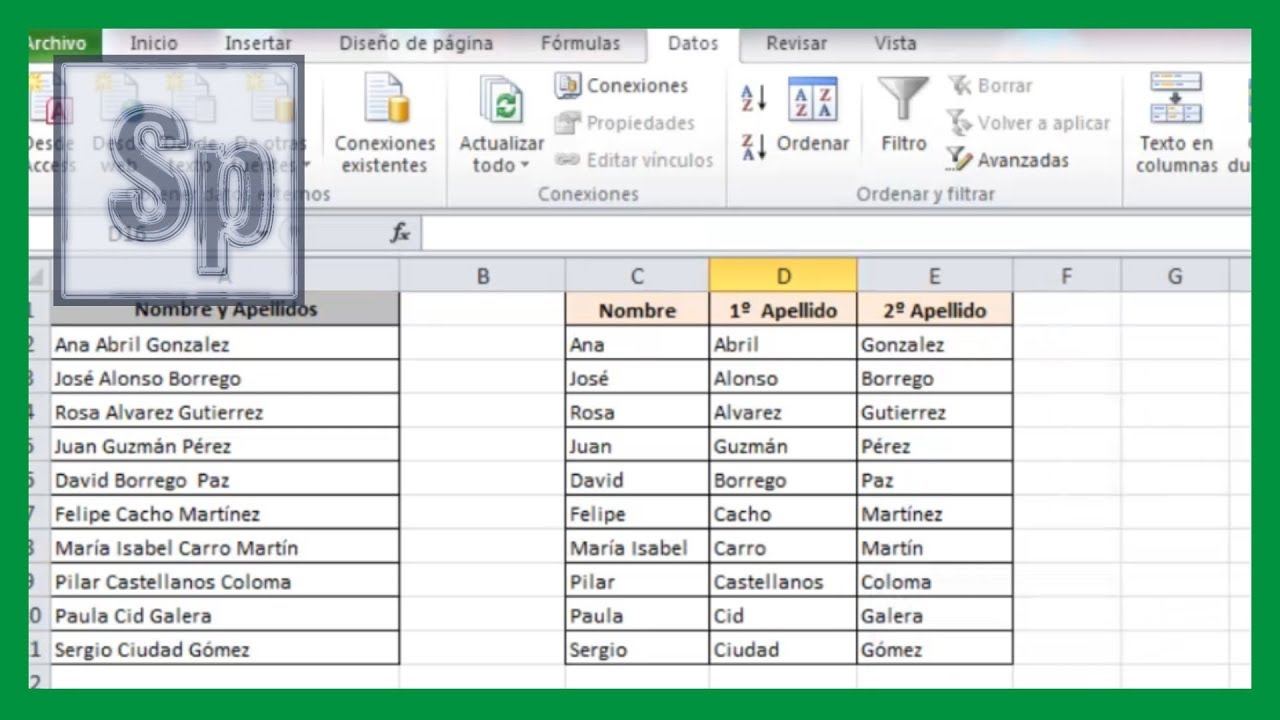
Separar una frase, un nombre completo o una lista dentro de una celda es una tarea habitual. La forma más antigua de hacerlo consiste en localizar el separador con ENCONTRAR y después extraer cada fragmento con IZQUIERDA, DERECHA o EXTRAE. También puedes usar Texto en columnas cuando quieras convertir el texto en columnas fijas. En este tutorial, un libro de personal tutorial separará tres nombres completos; al terminar, tendrás una hoja con nombre, primer apellido y segundo apellido.
Las fórmulas principales son compatibles con versiones antiguas de Excel. DIVIDIRTEXTO es la alternativa moderna y está disponible en Excel 2024 y Microsoft 365. Los datos y pasos de esta guía están comprobados en octubre de 2026.
Qué es una fórmula para separar palabras
Una fórmula para separar palabras toma el contenido de una celda y devuelve una parte concreta. En nuestro libro de personal, la hoja Personal guardará el nombre completo en A2:A4. Por ejemplo, Pedro Calderón Suárez ocupa tres fragmentos: Pedro, Calderón y Suárez.
La idea es encontrar dónde está cada espacio. ENCONTRAR devuelve la posición del separador; IZQUIERDA toma los caracteres anteriores y EXTRAE toma los que están después. No necesitas instalar complements: todo funciona dentro de la hoja.
| A | |
|---|---|
| 1 | Nombre completo |
| 2 | Pedro Calderón Suárez |
| 3 | María López Santos |
| 4 | Ana Río Peña |
Si el objetivo es trabajar con nombres, nombres compuestos o listas delimitadas, usa este libro como base. En las siguientes secciones separaremos primero los nombres y después aprenderás a cambiar el separador o a elegir una herramienta más automática.
Cómo separar texto con ENCONTRAR, IZQUIERDA y EXTRAE
ENCONTRAR (FIND) busca un texto dentro de otro y devuelve su posición. Su sintaxis básica es =ENCONTRAR(texto_buscado;texto;posición_inicial). Si no encuentra el texto, devuelve #¡VALOR!.
IZQUIERDA (LEFT) devuelve una cantidad concreta de caracteres desde el inicio. EXTRAE (MID) devuelve una cantidad concreta desde una posición inicial. Para tomar el resto de una cadena, el tercer argumento de EXTRAE puede ser LARGO (LEN).
=ENCONTRAR(" ";"Pedro Calderón Suárez")
=IZQUIERDA("Pedro Calderón Suárez";5)
=EXTRAE("Pedro Calderón Suárez";7;15)| Parte | Qué hace | Resultado |
|---|---|---|
| ENCONTRAR | Localiza el primer espacio | 6 |
| IZQUIERDA | Toma los cinco primeros caracteres | Pedro |
| EXTRAE | Comienza en la posición 7 y toma 15 caracteres | Calderón Suárez |
La clave es combinar la posición con la longitud. No hace falta contar manualmente los caracteres: ENCONTRAR puede alimentar las otras funciones.
Separar el nombre y los dos apellidos
Localizar cada espacio con ENCONTRAR
Primero añadiremos dos columnas auxiliares a Personal: Espacio 1 y Espacio 2. En B2 calcularemos el primer espacio y en C2 buscaremos el siguiente a partir de la posición B2+1.
| A | B | C | |
|---|---|---|---|
| 1 | Nombre completo | Espacio 1 | Espacio 2 |
| 2 | Pedro Calderón Suárez | 6 | 15 |
| 3 | María López Santos | 6 | 11 |
| 4 | Ana Río Peña | 4 | 7 |
Para obtener el segundo espacio, la búsqueda debe comenzar después del primero:
=ENCONTRAR(" ";A2;B2+1)Extraer cada fragmento con IZQUIERDA y EXTRAE
Ahora transformaremos la hoja. En D2 escribimos el nombre, en E2 el primer apellido y en F2 el segundo apellido. Para el nombre:
=IZQUIERDA(A2;B2-1)Para el primer apellido, EXTRAE comienza después del primer espacio y termina antes del segundo:
=EXTRAE(A2;B2+1;C2-B2-1)Para el segundo apellido, EXTRAE comienza después del segundo espacio y llega hasta el final:
=EXTRAE(A2;C2+1;LARGO(A2))| A | B | C | D | E | F | |
|---|---|---|---|---|---|---|
| 1 | Nombre completo | Espacio 1 | Espacio 2 | Nombre | Primer apellido | Segundo apellido |
| 2 | Pedro Calderón Suárez | 6 | 15 | Pedro | Calderón | Suárez |
| 3 | María López Santos | 6 | 11 | María | López | Santos |
| 4 | Ana Río Peña | 4 | 7 | Ana | Río | Peña |
Para copiar las fórmulas:
- Selecciona B2:F4.
- Copia con Ctrl+C.
- Pega en la fila siguiente con Ctrl+V.
Separar palabras con un separador variable
Mantener la separación al copiar la fórmula
Las referencias de B2, C2 y A2 son relativas: al copiar la fórmula, se ajustan a cada fila. Por eso las fórmulas se mantienen en todas las filas del libro.
=ENCONTRAR("-";A2)
=IZQUIERDA(A2;ENCONTRAR("-";A2)-1)
=EXTRAE(A2;ENCONTRAR("-";A2)+1;LARGO(A2))
Si el separador es una barra, la coma o una arroba, solo cambia el texto que aparece entre comillas:
=ENCONTRAR("/";A2)
=ENCONTRAR(",";A2)
=ENCONTRAR("@";A2)
Un ejemplo breve: para ZAP-001, =IZQUIERDA(A2;ENCONTRAR("-";A2)-1) devuelve ZAP. Para ZAP/001, devuelve ZAP al cambiar el separador a /.
Evitar errores cuando falta un separador
Si alguna celda no contiene el separador esperado, ENCONTRAR devuelve #¡VALOR! y ese error se propaga. SI.ERROR (IFERROR) permite devolver un texto vacío o conservar el valor original.
Para devolver vacío cuando falta el espacio:
=SI.ERROR(IZQUIERDA(A2;ENCONTRAR(" ";A2)-1);"")Para conservar el contenido completo cuando no haya separación:
=SI.ERROR(IZQUIERDA(A2;ENCONTRAR(" ";A2)-1);A2)En el libro, sustituye las fórmulas de D2:F4 por versiones que comprueben primero la existencia de los espacios. Por ejemplo, para el segundo apellido:
=SI.ERROR(EXTRAE(A2;ENCONTRAR(" ";A2;ENCONTRAR(" ";A2)+1)+1;LARGO(A2));"")Cuándo usar DIVIDIRTEXTO en lugar de fórmulas
Separar varias palabras con un delimitador
DIVIDIRTEXTO (TEXTSPLIT) devuelve varios resultados a la vez y, en Excel 2024 y Microsoft 365, los distribuye en celdas contiguas. Su sintaxis documentada es:
=DIVIDIRTEXTO(texto; col_delimiter; [row_delimiter]; [ignore_empty]; [match_mode]; [pad_with])Para separar una lista por comas:
=DIVIDIRTEXTO("rojo,verde,azul";",")En una celda vacía como B2, el resultado ocupa B2:D2:
| A | B | C | D | |
|---|---|---|---|---|
| 1 | Ejemplo | Parte 1 | Parte 2 | Parte 3 |
| 2 | Colores | rojo | verde | azul |
Para separar por espacios, el delimitador también puede ser un espacio: =DIVIDIRTEXTO(A2;" "). Si el texto contiene varios espacios consecutivos, usa el argumento ignore_empty con VERDADERO para omitir resultados vacíos.
Elegir el método según la versión de Excel
- En Excel 2024 y Microsoft 365, usa DIVIDIRTEXTO cuando toda la cadena usa el mismo delimitador y quieras un resultado dinámico.
- En Excel 2021, 2019, 2016, 2013, 2010, 2007 y 2003, combina ENCONTRAR, IZQUIERDA, DERECHA y EXTRAE.
- Si necesitas convertir definitivamente el contenido en columnas, utiliza Datos > Texto en columnas.
- Para una cantidad fija de caracteres, IZQUIERDA y DERECHA son suficientes; para separadores, conviene localizar su posición.
Por qué las fórmulas devuelven valores incorrectos
La longitud fija deja caracteres de más
Si A2 contiene ABC12D, la fórmula =DERECHA(A2;3) devuelve 12D, no solo la parte numérica. El motivo es que estamos contando tres caracteres, pero el bloque numérico tiene dos.
| A | B | C | |
|---|---|---|---|
| 1 | 1 | Placa | Últimos 3 |
| 2 | 2 | ABC12D | 12D |
| 3 | Este ejemplo queda en el mismo libro, aunque el registro original contenga nombres. Si la longitud varía, calcula primero dónde termina el prefijo o usa un separador explícito: | ||
| 4 | «`excel | ||
| 5 | =EXTRAE(A2;ENCONTRAR("-";A2)+1;LARGO(A2)) |
ABC12D termina en 12D con DERECHA, mientras que ABC-12D devuelve 12D al separar por el guion.Un espacio en la celda provoca #¡VALOR!
ENCONTRAR busca una coincidencia exacta. Si A2 contiene un espacio normal, =ENCONTRAR(" ";A2) encuentra su posición. Si solo contiene texto o un espacio que no coincide con el patrón, la fórmula devuelve #¡VALOR!.
| A | B | |
|---|---|---|
| 1 | Texto | Posición |
| 2 | Pedro | #¡VALOR! |
| 3 | Pedro Suárez | 6 |
La causa es que el patrón buscado no aparece en la celda. El arreglo consiste en usar SI.ERROR o comprobar antes que la cadena contiene el separador. Si hay espacios adicionales al principio o al final, puedes normalizarlos con ESPACIOS (TRIM):
=ENCONTRAR(" ";ESPACIOS(A2))Alternativa sin fórmulas: Texto en columnas
Dividir una columna usando comas como delimitador
Texto en columnas es una alternativa sin fórmulas. Convierte el texto en columnas fijas y resulta útil cuando el resultado ya no necesita actualizarse al cambiar la celda original.
En nuestro libro, añade una hoja Productos. En A2:A4 escribe tres registros con código, nombre y categoría separados por comas:
| A | |
|---|---|
| 1 | Producto completo |
| 2 | LAP-101,Cuaderno,Papelería |
| 3 | LAP-102,Bolígrafo,Oficina |
| 4 | LAP-103,Calculadora,Oficina |
- Selecciona A2:A4.
- Abre la herramienta desde la cinta:
- En el asistente, selecciona Delimitado y pulsa Siguiente.
- En Separadores de datos, marca Coma.
- Revisa Vista previa de datos: deben aparecer tres grupos de columnas.
- Selecciona el destino, por ejemplo
$B$2, y pulsa Finalizar.
LAP-101 | Cuaderno | Papelería
LAP-102 | Bolígrafo | Oficina
LAP-103 | Calculadora | Oficina
La hoja termina así:
| A | B | C | D | |
|---|---|---|---|---|
| 1 | Producto completo | Código | Nombre | Categoría |
| 2 | LAP-101,Cuaderno,Papelería | LAP-101 | Cuaderno | Papelería |
| 3 | LAP-102,Bolígrafo,Oficina | LAP-102 | Bolígrafo | Oficina |
| 4 | LAP-103,Calculadora,Oficina | LAP-103 | Calculadora | Oficina |
La ayuda oficial de Microsoft sobre Texto en columnas explica el procedimiento completo y sus opciones.
Lo que ya sabes hacer al separar palabras en Excel
- Usa ENCONTRAR para localizar una coma, un espacio, un guion u otro separador.
- Combina IZQUIERDA con EXTRAE para obtener las partes que están antes y después del separador.
- Busca dos espacios con ENCONTRAR cuando necesitas nombre, primer apellido y segundo apellido.
- Envuelve las extracciones con SI.ERROR cuando algún registro puede no tener el separador.
- Usa DIVIDIRTEXTO en Excel 2024 y Microsoft 365 para separar dinámicamente una cadena completa.
- Recurre a Texto en columnas en las versiones anteriores o cuando quieras columnas fijas sin fórmulas.
- Elige el método según el separador, la versión de Excel y si el resultado debe actualizarse.
El siguiente paso es probar en tu propio libro el separador real: espacio, coma, guion o barra. Si los datos son dinámicos y usas una versión compatible, empieza por DIVIDIRTEXTO; si necesitas una estructura exacta por partes, construye las fórmulas con ENCONTRAR, IZQUIERDA y EXTRAE.
Dudas al separar texto en Excel
1. ¿Cuál es la fórmula para separar texto?
Para separar la parte anterior a un espacio, usa =IZQUIERDA(A2;ENCONTRAR(" ";A2)-1). Para obtener el resto, usa =EXTRAE(A2;ENCONTRAR(" ";A2)+1;LARGO(A2)). Si el separador puede faltar, envuelve la fórmula con SI.ERROR para evitar el error #¡VALOR!.
2. ¿Por qué la función para dividir texto no aparece en mi Excel?
DIVIDIRTEXTO está disponible en Excel 2024 y Microsoft 365; en versiones anteriores aparece el error #¿NOMBRE?. Como alternativa, utiliza ENCONTRAR, IZQUIERDA y EXTRAE, o el asistente Datos > Texto en columnas para separar el contenido de forma permanente.
3. ¿Cómo se escribe en inglés la fórmula para separar texto?
En un Excel configurado en inglés, las funciones se escriben como LEFT, RIGHT, MID y FIND. La estructura es la misma: =LEFT(A2,FIND(" ",A2)-1) devuelve el nombre y =MID(A2,FIND(" ",A2)+1,LEN(A2)) devuelve el resto del texto.
4. ¿Qué fórmula puedo usar para separar números en Excel?
Si los números están separados por una coma, usa =DIVIDIRTEXTO(A2;",") en Excel 2024 o Microsoft 365. En versiones anteriores, extrae cada fragmento con EXTRAE, ENCONTRAR y LARGO, o usa Datos > Texto en columnas eligiendo «Coma» como delimitador.
5. ¿Cómo se divide una columna de texto en Excel?
Selecciona la columna y abre Datos > Texto en columnas. En el asistente elige «Delimitado», marca el separador correspondiente, comprueba la vista previa, elige el destino y pulsa Finalizar. El resultado queda distribuido en columnas contiguas y deja de depender de la fórmula.
6. ¿Cómo separo los datos de una celda en filas?
Con DIVIDIRTEXTO puedes indicar el delimitador de columna vacío y el de fila. Por ejemplo, =DIVIDIRTEXTO(A2;"";";") distributes los elementos verticalmente en Excel 2024 y Microsoft 365. También puedes transponer después el resultado o usar Texto en columnas.
7. ¿Cómo separo nombres y apellidos con una fórmula?
Localiza el primer espacio con ENCONTRAR y extrae el nombre con IZQUIERDA. Para dos apellidos, busca el segundo espacio usando ENCONTRAR con una posición inicial y combina EXTRAE y LARGO. En el tutorial se construyen las tres columnas paso a paso.
8. ¿Cómo separo texto por espacios en Excel?
El separador debe ir entre comillas: =IZQUIERDA(A2;ENCONTRAR(" ";A2)-1). ENCONTRAR devuelve la posición del espacio y el -1 evita incluirlo en el nombre. Para todas las partes, también puedes usar DIVIDIRTEXTO(A2;" ") en Excel 2024 y Microsoft 365.
Fuentes
- MicrosoftReferencias relativas, absolutas y mixtas — documentación oficialconsultado el 28/10/2026
- MicrosoftUna celda vacía en una fórmula — documentación oficialconsultado el 28/10/2026
- MicrosoftFILTRAR — documentación oficialconsultado el 28/10/2026
- MicrosoftAGRUPARPOR — documentación oficialconsultado el 28/10/2026
- MicrosoftORDENAR — documentación oficialconsultado el 28/10/2026