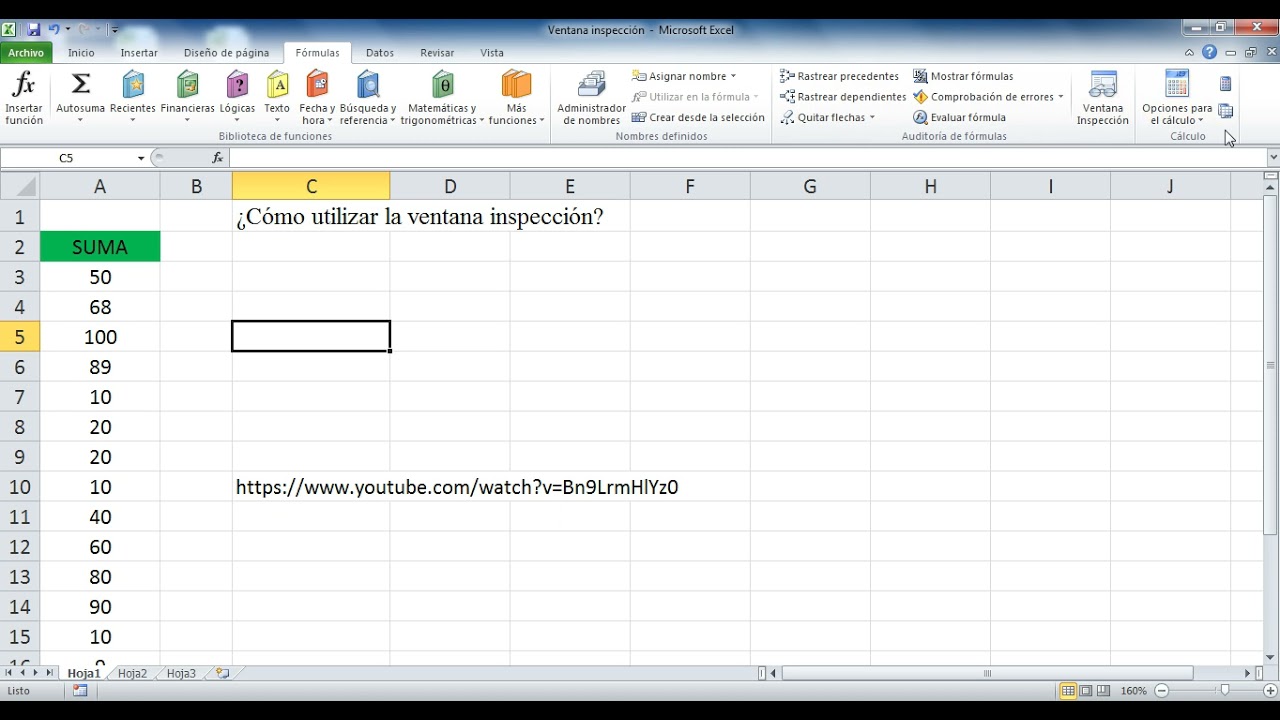
La ventana de inspección es una herramienta de Excel que muestra el valor de una celda, o de varias, en un cuadro flotante encima de tu hoja. Está pensada para una situación típica: estás escribiendo fórmulas en una pestaña de resumen y necesitas ver qué pasa en los datos originales sin dejar lo que estás haciendo. Al terminar el tutorial sabrás abrir la ventana, añadir celdas una a una o en bloque, entender el resultado de un formulario vigilado y reaccionar cuando la ventana muestra un error. La herramienta está disponible en Excel 2007 y posteriores, en Microsoft 365 y en Excel para Mac. Excel para la web no la incluye.
Qué es la ventana de inspección y cuándo te ahorra desplazamientos
Imagina tu libro Ventas2026: en la hoja Ventas tienes filas y filas de vendedores con sus importes hasta la fila 500, y en una pestaña aparte, Resumen, estás armando un cuadro con totales por persona. Cada vez que tocas una fórmula quieres ver el total del primer vendedor (celda C2 de Ventas) sin tener que pulsar la pestaña, desplazarte hasta la celda y volver. Eso es justo lo que resuelve la ventana de inspección: te muestra el contenido de las celdas que le pidas en un panel que flota sobre cualquier hoja.
La ventana se actualiza sola cada vez que el libro recalcula. Si introduces un valor en una celda vigilada, su nueva cifra aparece al instante en el panel; si cambias de hoja o seleccionas otra celda, el panel sigue ahí y no se mueve. Por eso es tan útil cuando estás revisando fórmulas largas en una hoja auxiliar mientras los datos viven en otra.
Dónde se abre y qué tres botones tiene
La ventana se abre desde la pestaña Fórmulas, en el grupo Auditoría de fórmulas:
Al pulsarla aparece un cuadro flotante con sus propios controles, separados de la cinta:
El botón Agregar inspección abre un selector de celdas. Eliminar inspección quita de la lista la fila seleccionada. Eliminar todas vacía la ventana por completo. El menú Movimiento (la flecha hacia abajo, debajo de los botones) te deja mover el panel de sitio dentro de la hoja para que no tape lo que estás mirando.
Las opciones del cuadro Ventana inspección
| Elemento | qué hace |
|---|---|
| Libro | Muestra el nombre del libro del que procede la celda vigilada. Sirve para no perderte cuando vigilas celdas de varios libros a la vez. |
| Hoja | Indica la pestaña concreta donde está la celda vigilada. Si vigilas la misma celda en hojas distintas, aquí verás los nombres separados. |
| Celda | La dirección de la celda (C2, D15, etc.) tal como aparece en el cuadro de nombres. |
| Valor | El contenido que muestra la celda en este momento: un número, un texto, una fecha, o #N/D si algo falla. |
| Botón Agregar inspección | Abre el cuadro «Agregar inspección» para sumar una celda nueva a la lista. |
| Botón Eliminar inspección | Borra la fila que tengas seleccionada en la tabla. |
| Botón Eliminar todas | Vacía la ventana sin pedir confirmación. |
| Botón Atrás/Adelante (en «Agregar inspección») | Recorre las celdas recién vigiladas para confirmar que has cogido las que querías. |
| Opción Movimiento | Desplaza la ventana arrastrándola por la hoja para que no tape datos. |
Añade una celda o un rango a la ventana
Vamos a preparar el ejemplo. En la hoja Ventas tienes una lista de vendedores con sus importes. En la columna C calculas el total de cada uno. Mientras preparas el informe en otra hoja, quieres tener esos totales controlados.
| A | B | C | |
|---|---|---|---|
| 1 | Vendedor | Importe | Total |
| 2 | Ana | 150,00 | 1.230,50 |
| 3 | Pedro | 89,25 | 980,75 |
| 4 | Lucía | 210,00 | 1.560,00 |
| 5 | Marcos | 45,75 | 425,30 |
Vigilar una sola celda
- Abre la hoja
Ventasy selecciona la celdaC2(clic sobre ella, o escríbela en el cuadro de nombres y pulsa Entrar). - Abre la ventana con
Fórmulas > Auditoría de fórmulas > Ventana inspección. - Pulsa el botón Agregar inspección dentro del panel. Aparece el cuadro «Agregar inspección» con la celda
Ventas!$C$2ya escrita. - Pulsa Agregar. La celda aparece en la lista con su libro, hoja, dirección y valor actual.
Libro: Ventas2026.xlsx, Hoja: Ventas, Celda: $C$2 y Valor: 1.230,50. Si no aparece, repite el paso 3.Vigilar varias celdas a la vez
- En la hoja
Ventas, selecciona el rangoC2:C500. Si los totales no son contiguos, manténCtrly ve haciendo clic en cada celda (Ctrl+clic) hasta tener todos los totales seleccionados. - Abre la ventana si no la tienes abierta.
- Pulsa Agregar inspección. La ventana acepta el rango completo y añade una fila por celda vigilada.
| A | B | C | |
|---|---|---|---|
| 1 | Vendedor | Importe | Total |
| 2 | Ana | 150,00 | 1.230,50 |
| 3 | Pedro | 89,25 | 980,75 |
| 4 | Lucía | 210,00 | 1.560,00 |
| 5 | Marcos | 45,75 | 425,30 |
| 6 | Sofía | 67,00 | 670,00 |
C2 a C500), cada una con su valor. Si solo aparece una, no habías seleccionado el rango completo antes de pulsar Agregar.Vigilar celdas de varias hojas a la vez
- Abre la pestaña
Hoja2y selecciona su celdaC2. - Mantén
Ctrlpulsado y, sin soltarlo, haz clic en la pestañaHoja3; Excel te lleva allí manteniendo la selección previa. - Sigue con
Ctrlpulsado y selecciona la celdaC2deHoja3. - Abre
Fórmulas > Auditoría de fórmulas > Ventana inspeccióny pulsa Agregar inspección.
| A | B | C | |
|---|---|---|---|
| 1 | Vendedor | Importe | Total |
| 2 | Norte | 320,00 | 2.840,00 |
Hoja2, $C$2 con su importe y Hoja3, $C$2 con el suyo. Si solo ves una, repite la selección con Ctrl sin soltarlo entre pestaña y pestaña.Trabaja en otra hoja y mira cómo cambian los valores
Ahora viene la parte que ahorra más tiempo. Te vas a la pestaña Resumen y sigues escribiendo fórmulas. Mientras, la columna Valor de la ventana se actualiza sola cada vez que tocas algo en Ventas.
- Abre la hoja
Resumen(clic en su pestaña). La ventana sigue flotando encima. - Cambia a
Ventasy modifica el valor deB2(por ejemplo, de 150,00 a 175,00). - Vuelve a
Resumen. La ventana muestra el nuevo total deC2sin que hayas tocado la celda.
| A | B | C | |
|---|---|---|---|
| 1 | Vendedor | Importe | Total |
| 2 | Ana | 175,00 | 1.255,50 |
Ventas!$C$2 en la ventana ahora es 1.255,50. Si sigue mostrando el valor antiguo, pulsa F9 para forzar el recálculo manual.Ver el resultado de una fórmula, no solo el número
La ventana solo enseña números, pero los números que muestra ya son el resultado de las fórmulas que tienes en la hoja. Si vigilas C2 con =SUMA(B2:B10), en la ventana ves la suma ya hecha; la fórmula en sí no se ve, pero puedes verla yendo a la celda.
| A | B | C | |
|---|---|---|---|
| 1 | Vendedor | Importe | Total Ana |
| 2 | Ana | 175,00 | 1.255,50 |
=SUMAR.SI.CONJUNTO(B2:B500;A2:A500;"Ana")SUMAR.SI.CONJUNTO (en inglés, SUMIFS). Más información en la ayuda oficial de SUMAR.SI.CONJUNTO.1.255,50 aunque la celda vigilada tiene una fórmula larga. Eso confirma que muestra el resultado, no la fórmula.Diferencia entre valor y fórmula
La ventana de inspección muestra el valor, nunca la fórmula. La fórmula solo se ve en la barra de fórmulas cuando tienes seleccionada la celda en su hoja. Esta diferencia importa cuando vigilas celdas con cálculos complejos: ves el número que importa para la decisión, pero si quieres saber cómo se ha calculado, tienes que saltar a la celda.
Por ejemplo, si la celda C2 contiene =SUMAR.SI.CONJUNTO(B2:B500;A2:A500;"Ana") y su valor es 1.255,50, la ventana solo enseña 1.255,50. Para ver la fórmula, selecciona C2 en Ventas y mira la barra de fórmulas encima de la hoja.
Por qué la ventana muestra «#N/D» o un valor antiguo
Hay tres motivos habituales por los que la ventana deja de dar lo que necesitas. Lo bueno es que todos se arreglan en un minuto.
La celda vigilada se borró o cambió de nombre
Si borras la celda vigilada, la fila de la ventana queda en blanco y se queda ahí hasta que la quites con Eliminar inspección. Si renombras la hoja (por ejemplo, de Ventas a Ventas2026), la fila sigue pero ya no apunta a la hoja nueva y el valor queda congelado.
| A | B | C | |
|---|---|---|---|
| 1 | Vendedor | Importe | Total |
| 2 | Ana | 175,00 | (vacía) |
Arreglo: pulsa Eliminar inspección en la fila afectada, vuelve a abrir la hoja con el nombre nuevo y vuelve a pulsar Agregar inspección con la celda que te interesa.
El libro se cerró y se volvió a abrir
La ventana se vacía al cerrar el libro. Al volver a abrirlo, el panel aparece pero sin filas dentro. Esto pasa porque Excel no guarda la lista de celdas vigiladas junto con el archivo.
Arreglo: con el libro abierto, vuelve a pulsar Agregar inspección y selecciona de nuevo las celdas. Si vigilas muchas, es buen momento para seleccionar todo el rango de golpe en lugar de ir una por una.
La fórmula vigila un rango que se reordenó
Si ordenas la hoja vigilada por una columna diferente, las celdas siguen siendo las mismas direcciones, pero ahora apuntan a otros vendedores. La ventana no avisa del cambio y enseña los valores de las nuevas posiciones.
| A | B | C | |
|---|---|---|---|
| 1 | Vendedor | Importe | Total |
| 2 | Marcos | 45,75 | 425,30 |
| 3 | Sofía | 67,00 | 670,00 |
| 4 | Pedro | 89,25 | 980,75 |
Arreglo: antes de fiarte del valor, mira la columna Celda de la ventana y comprueba que sigue apuntando a quien esperabas. Si no, vuelve a añadir la inspección con la celda correcta.
Lo que la ventana de inspección no hace y con qué sustituirlo
La ventana de inspección es solo un visor. No ejecuta macros, no actualiza nada, no exporta datos y no permite editar la celda desde el panel. Sirve para mirar, no para tocar.
| Lo que necesitas | Sustituto |
|---|---|
| Ejecutar una macro y ver su efecto | La ventana muestra el valor final de la celda modificada por la macro, pero la macro sigue lanzándose desde Vista > Macros o desde la pestaña Programador. |
| Exportar la lista de celdas vigiladas | No se puede. La ventana no tiene botón de exportar y la lista no se guarda al cerrar el libro. |
| Trabajar en Excel para la web | La herramienta no está disponible. Para ver celdas de otras hojas, usa Vista > Ventana > Inmovilizar paneles o abre una segunda ventana con Vista > Ventana > Nueva ventana y pon las hojas en paralelo. |
| Automatizar la vigilancia con VBA | La propiedad Application.Watch permite crear vigilancias desde código, una alternativa programable a la ventana visual. |
Sub VigilarVentas()
    Application.Watch "Ventas!$C$2", "Total Ana"
End SubFórmulas > Auditoría de fórmulas > Ventana inspección es la misma.Lo que ya sabes hacer con la ventana de inspección y el siguiente paso
- Vigilar una celda concreta mientras trabajas en otra hoja, abriendo
Fórmulas > Auditoría de fórmulas > Ventana inspeccióny pulsando Agregar inspección. - Ver el resultado de una fórmula vigilada cambiar en tiempo real cuando tocas los datos de origen, sin cambiar de pestaña.
- Controlar a la vez celdas de varias hojas manteniendo
Ctrlal seleccionarlas antes de pulsar Agregar inspección. - Saber que la ventana se vacía al cerrar el libro y hay que volver a añadir las celdas la próxima vez.
El siguiente paso natural es Evaluar fórmula, en Fórmulas > Auditoría de fórmulas > Evaluar fórmula, que te deja ver cómo se resuelve una fórmula paso a paso para entender de dónde sale cada número que ves en la ventana. Más información sobre la ventana y sus limitaciones en la ayuda oficial de Excel.
Datos comprobados en octubre de 2026.
Fuentes
- MicrosoftLímites del libro — documentación oficialconsultado el 13/10/2026
- MicrosoftExcel 2013 — documentación oficialconsultado el 13/10/2026