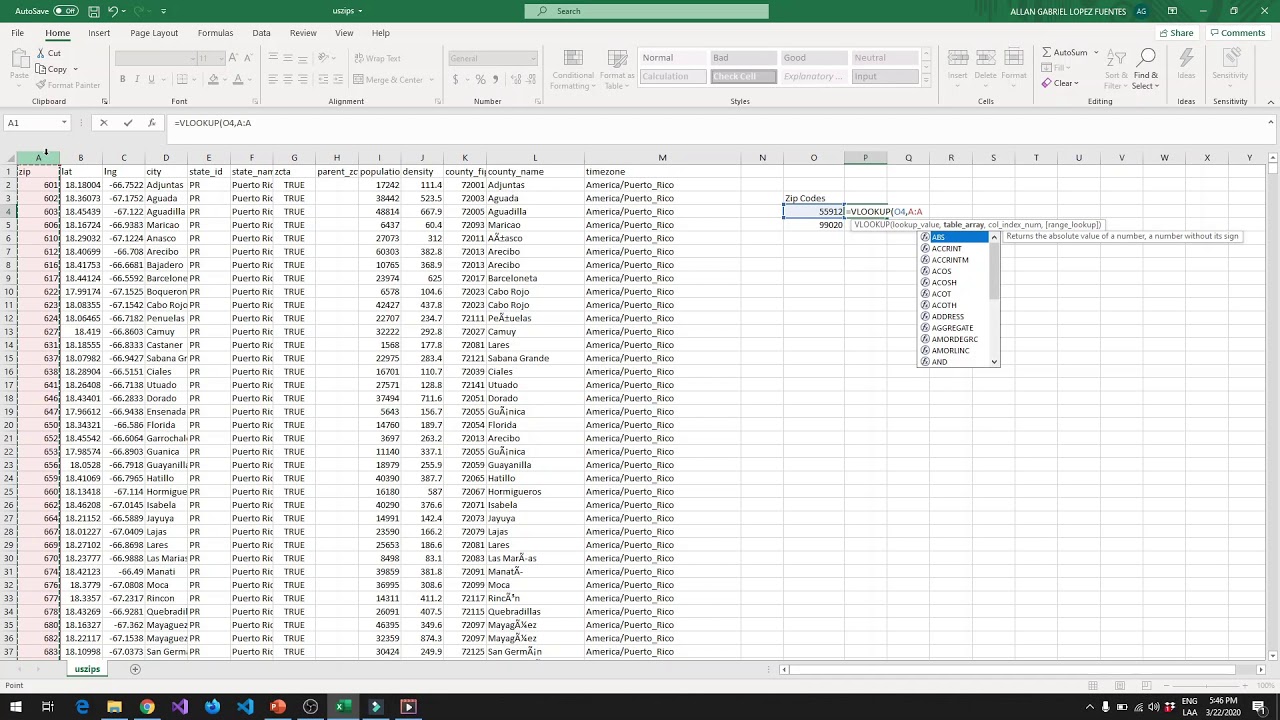
BUSCARV (VLOOKUP) en Excel busca un dato en la primera columna de una tabla y devuelve otro dato de la misma fila. En este tutorial usarás un inventario con cinco productos para encontrar precios a partir de códigos. Al terminar, sabrás preparar la tabla, escribir búsquedas exactas, copiar la fórmula sin romper referencias y corregir los errores más habituales. Está disponible en las versiones de escritorio de Excel, Mac y web; las funciones que aparecen después siguen esa misma disponibilidad.
Qué es BUSCARV y para qué sirve
BUSCARV (VLOOKUP) relaciona dos columnas de una tabla. En la primera columna debe estar el dato que quieres encontrar; en las columnas situadas a su derecha puede estar el resultado que necesitas devolver.
En el libro de ejemplo, la hoja Inventario contiene códigos, productos y precios. Una hoja Pedidos permitirá escribir un código y consultar su precio sin buscarlo manualmente. BUSCARV no modifica el inventario: compara el código solicitado con la primera columna y devuelve el valor correspondiente de otra columna.
La ayuda oficial de BUSCARV (VLOOKUP) explica su sintaxis y el comportamiento de coincidencia exacta y aproximada.
| A | B | C | |
|---|---|---|---|
| 1 | Código | Producto | Precio |
| 2 | A-01 | Cuaderno | 9,50 |
| 3 | A-02 | Lapiz | 3,20 |
| 4 | A-03 | Boligrafo | 14,75 |
| 5 | A-04 | Goma | 0,80 |
| 6 | A-05 | Estuche | 21,00 |
Un precio buscado a partir de su código
La tabla incluye cinco códigos consecutivos: A-01, A-02, A-03, A-04 y A-05. Los precios son 9,50; 3,20; 14,75; 0,80 y 21,00.
Cuando el valor buscado es A-01, BUSCARV localiza esa coincidencia en la primera columna y devuelve el valor situado en la columna tercera posición: 9,50. El nombre del producto no interviene en la búsqueda; el código es la clave que conecta ambas zonas del libro.
Cómo está construida la fórmula BUSCARV
La estructura general es:
=BUSCARV(valor_buscado;matriz_buscar_en;indicador_columnas;[ordenado])Los tres primeros argumentos son obligatorios. El cuarto es opcional, pero conviene escribirlo explícitamente para dejar clara la intención de la búsqueda.
| Argumento | Función en la fórmula | En el inventario |
|---|---|---|
| valor_buscado | Código que se busca | E2 |
| matriz_buscar_en | Rango donde se busca | A2:C6 |
| indicador_columnas | Posición del resultado | 3 |
| ordenado | Tipo de coincidencia | FALSO |
valor_buscado: el dato que aparece en el código
valor_buscado identifica qué dato debe encontrar BUSCARV. Puede ser una referencia, como E2, un texto escrito entre comillas o un número.
En el pedido, E2 contiene A-01. La fórmula utiliza esa referencia, no el texto fijo, para que puedas cambiar el código y obtener un precio distinto sin reescribir la función.
=BUSCARV(E2;A2:C6;3;FALSO)matriz_buscar_en: la tabla donde se busca
matriz_buscar_en es el rango completo donde BUSCARV examinará los datos. En este caso, es A2:C6.
El código buscado tiene que estar en la primera columna del rango. Por eso A es la columna de códigos; las columnas B y C están a su derecha y contienen la información que puede devolverse.
=BUSCARV(E2;$A$2:$C$6;3;FALSO)indicador_columnas: la posición del resultado
indicador_columnas indica qué columna de la matriz contiene el resultado. El contador empieza en 1 desde la columna más a la izquierda:
| Número | Columna de la matriz | Contenido |
|---|---|---|
| 1 | A | Código |
| 2 | B | Producto |
| 3 | C | Precio |
Como se quiere obtener el precio, se escribe 3.
=BUSCARV(E2;$A$2:$C$6;3;FALSO)ordenado: la coincidencia exacta o aproximada
El último argumento decide si BUSCARV debe encontrar exactamente el código:
| Valor | Comportamiento | Uso recomendado |
|---|---|---|
| FALSO o 0 | Coincidencia exacta | La opción segura para códigos |
| VERDADERO o 1 | Coincidencia aproximada | Solo con la primera columna ordenada |
Si se omite, Excel utiliza una coincidencia aproximada. Esa búsqueda exige una tabla ordenada y puede devolver el valor de otro código sin mostrar un error.
=BUSCARV(E2;$A$2:$C$6;3;FALSO)Preparar los datos para que BUSCARV acierte
Para que la búsqueda funcione, el código debe estar a la izquierda del precio. También conviene usar el mismo tipo de dato en la tabla y en el pedido: texto con texto y números con números.
Los espacios sobrantes son especialmenteSx delicados. Excel no los ignora durante una coincidencia exacta, por lo que A-01 y A-01 se consideran distintos.
Colocar códigos, productos y precios en orden
- Crea una hoja llamada Inventario.
- En A1 escribe Código, en B1 Producto y en C1 Precio.
- Escribe las cinco filas del inventario.
- Conserva los códigos en la columna A y los precios en la C.
| A | B | C | |
|---|---|---|---|
| 1 | Código | Producto | Precio |
| 2 | A-01 | Cuaderno | 9,50 |
| 3 | A-02 | Lapiz | 3,20 |
| 4 | A-03 | Boligrafo | 14,75 |
| 5 | A-04 | Goma | 0,80 |
| 6 | A-05 | Estuche | 21,00 |
Si pones el precio en A y el código en C, BUSCARV no podrá devolver el precio a partir del código: solo busca en la primera columna y devuelve columnas situadas a su derecha.
Revisar espacios y números guardados como texto
Hay tres diferencias que conviene reconocer antes de culpar a la fórmula:
A-01yA-01no son idénticos porque el segundo código termina con un espacio.- El código 101 escrito como texto no coincide igual que el número 101.
- Un valor con comillas, espacios o caracteres no imprimibles puede impedir la coincidencia.
Para quitar espacios sobrantes de una celda, puedes usar ESPACIOS (TRIM):
=ESPACIOS(A2)La ayuda oficial de BUSCARV recomienda revisar los tipos de dato y eliminar caracteres no deseados antes de buscar.
Buscar un precio con una fórmula exacta
AhoraCREA la hoja Pedidos, situada junto a Inventario en el mismo libro. Escribiré A-01 en E2 y colocaré el resultado en F2.
La búsqueda usará FALSO porque el pedido necesita el precio del código exacto, no el de un código cercano.
Escribir la fórmula en la celda del resultado
- Crea una hoja llamada Pedidos.
- En E1 escribe Código pedido y en F1 Precio encontrado.
- En E2 escribe
A-01. - Selecciona F2.
- Escribe
=BUSCARV(E2;A2:C6;3;FALSO)y pulsa Entrar.
| E | F | |
|---|---|---|
| 1 | Código pedido | Precio encontrado |
| 2 | A-01 | 9,50 |
Copiar la búsqueda sin mover la tabla
Al copiar la fórmula hacia abajo, las referencias A2:C6 pasarían a A3:C7, A4:C8 y así sucesivamente. Eso haría que la tabla quedara desplazada.
Para evitarlo, fija la matriz con referencias absolutas:
=BUSCARV(E2;$A$2:$C$6;3;FALSO)El símbolo $ impide que Excel cambie las filas ni las columnas del rango al copiar la fórmula. El valor buscado E2 sí debe cambiar en cada línea.
$A$2:$C$6.Consultar varios códigos con la misma fórmula
Añade tres códigos a Pedidos: A-01, A-03 y A-05. Después, copia la fórmula de F2 hasta F4.
El resultado esperado es:
| Código | Producto de origen | Precio |
|---|---|---|
| A-01 | Cuaderno | 9,50 |
| A-03 | Boligrafo | 14,75 |
| A-05 | Estuche | 21,00 |
Comprobar el precio de cada código
- En E2 escribe
A-01. - En E3 escribe
A-03. - En E4 escribe
A-05. - Selecciona F2 y arrastra el controlador de relleno hasta F4.
| E | F | |
|---|---|---|
| 1 | Código pedido | Precio encontrado |
| 2 | A-01 | 9,50 |
| 3 | A-03 | 14,75 |
| 4 | A-05 | 21,00 |
Entender BUSCARV con coincidencia aproximada
La coincidencia aproximada sirve en tablas de intervalos, donde se busca el valor inferior más cercano. En un inventario de códigos, no suele ser la opción adecuada porque puede asignar el precio de otro producto.
Para comprobar su comportamiento, crea la hoja Aproximada con dos códigos ordenados:
| A | B | C | |
|---|---|---|---|
| 1 | Código | Producto | Precio |
| 2 | A-01 | Cuaderno | 9,50 |
| 3 | A-03 | Boligrafo | 14,75 |
| 4 | Código pedido | ||
| 5 | A-02 |
Buscar un código que no está en la tabla
En E5, escribe A-02. En F5 utiliza una búsqueda aproximada sin el cuarto argumento:
=BUSCARV(E5;A2:C3;3)El resultado será 9,50. Como A-02 no existe, Excel toma el valor aproximado más cercano, A-01, y devuelve su precio sin indicar un error.
| E | F | |
|---|---|---|
| 4 | Código pedido | |
| 5 | A-02 | 9,50 |
Evitar resultados aproximados en la práctica
| Situación | Último argumento | Resultado |
|---|---|---|
| Código de producto | FALSO | Solo el código idéntico |
| Lista de intervalos ordenada | VERDADERO | El intervalo inferior más cercano |
| Intervalos desordenados | FALSO | Resultado exacto o #N/A |
FALSO activa la coincidencia aproximada. En una búsqueda de productos, un precio correcto pero belonging a otro artículo puede pasar desapercibido.Por qué BUSCARV devuelve #N/A y cómo arreglarlo
El error #N/A indica que BUSCARV no encontró una coincidencia exacta. Puede deberse a una errata, a espacios sobrantes, a un tipo de dato incompatible o a un código que realmente no está en el inventario.
La ayuda oficial de corregir el error #N/A y de BUSCARV permite contrastar las causas de búsqueda.
Un código escrito con una errata
- En la hoja Pedidos, cambia E2 por
A-99. - Mira F2: aparecerá
#N/A. - Sustituye
A-99porA-03. - Comprueba que F2 vuelve a mostrar 14,75.
| E | F | |
|---|---|---|
| 1 | Código pedido | Precio encontrado |
| 2 | A-99 | #N/A |
La causa es que A-99 no existe en A2:A6. El arreglo consiste en corregir el código solicitado; no hace falta modificar BUSCARV.
Espacios que impiden reconocer el código
Si A2 contiene A-03 , con un espacio final, BUSCARV no lo considera igual que A-03. Para localizar el problema:
- Pulsa Ctrl+F para abrir Buscar y reemplazar.
- Busca un espacio y revisa las coincidencias.
- Corrige el código en la celda de origen o en el pedido.
| A | B | C | |
|---|---|---|---|
| 1 | Código | Producto | Precio |
| 2 | A-01 | Cuaderno | 9,50 |
| 3 | A-02 | Lapiz | 3,20 |
| 4 | A-03 | Boligrafo | 14,75 |
Para limpiar una copia del código en otra celda:
=ESPACIOS(A4)Números guardados como texto
Un código 101 puede estar almacenado como número en el inventario y como texto en el pedido. Visualmente parecen iguales, pero BUSCARV no encuentra la coincidencia exacta.
- Selecciona las dos columnas de códigos.
- En la pestaña Inicio, abre el selector de formato del grupo Número.
- Elige General para normalizar la presentación.
- Revisa que los códigos seintroduzcan con el mismo método en ambas columnas.
| Dato de origen | Dato buscado | ¿Coinciden exactamente? |
|---|---|---|
| 101 como número | 101 como número | Sí |
| 101 como número | 101 como texto | No |
A-01 |
A-01 |
No |
#N/A.Los errores #¡REF!, #¡VALOR! y #¿NOMBRE?
Una fórmula de BUSCARV puede detectar un problema en la columna solicitada, en sus argumentos o en el nombre de la función. El mensaje exacto ayuda a localizar la parte que debes corregir.
La documentación oficial sobre #¿NOMBRE? explica por qué Excel no reconoce un nombre de función o una parte de la fórmula.
Un número de columna mayor que la tabla
Si escribes 4 como indicador_columnas en una matriz de tres columnas, Excel muestra #¡REF!.
| E | F | |
|---|---|---|
| 1 | Código pedido | Precio encontrado |
| 2 | A-01 | #¡REF! |
La causa es que el precio está en la columna 3, no en la 4. Sustituye 4 por 3.
=BUSCARV(E2;$A$2:$C$6;3;FALSO)Un argumento escrito con un separador incorrecto
Con la configuración regional de este tutorial, esta fórmula es correcta:
=BUSCARV(E2;$A$2:$C$6;3;FALSO)Si tu Excel usa punto decimal, escribe los argumentos separados por coma:
=BUSCARV(E2,$A$2:$C$6,3,FALSO)El separador no cambia la función; cambia según la configuración regional de Windows, o el idioma y región de Excel en Mac y en la web.
BUSCARV escrito como VLOOKUP en Excel español
Si escribes =VLOOKUP(E2;$A$2:$C$6;3;FALSO) en Excel español, aparece #¿NOMBRE?.
| E | F | |
|---|---|---|
| 1 | Código pedido | Precio encontrado |
| 2 | A-01 | #¿NOMBRE? |
La causa es que el nombre de la función no corresponde al idioma de Excel. Sustituye VLOOKUP por BUSCARV:
=BUSCARV(E2;$A$2:$C$6;3;FALSO)Cuándo conviene BUSCARX en lugar de BUSCARV
BUSCARV tiene una limitación estructural: busca en la primera columna y devuelve datos de columnas situadas a su derecha. Si el resultado está a la izquierda, tienes que reorganizar la tabla o usar otra función.
BUSCARX (XLOOKUP) permite buscar en cualquier dirección y utiliza coincidencia exacta de forma predeterminada. Está disponible en Excel 2021, Excel 2024, Microsoft 365 y Excel para la web. En Excel 2019 o 2016 puedes utilizar BUSCARV o INDICE y COINCIDIR.
La ayuda oficial de BUSCARX (XLOOKUP) explica su sintaxis y el comportamiento en distintas versiones.
Buscar hacia la izquierda sin reorganizar la tabla
En Inventario, el precio está a la derecha del código, así que BUSCARV resulta adecuado. Si se invirtieran las columnas y el precio quedara en A, BUSCARX podría buscar directamente:
=BUSCARX(E2;C2:C6;A2:A6;"Código no encontrado")La búsqueda es en C2:C6 y el resultado se devuelve desde A2:A6.
| Necesidad | BUSCARV | BUSCARX |
|---|---|---|
| Resultado a la derecha | Sí | Sí |
| Resultado a la izquierda | No | Sí |
| Coincidencia exacta | Con FALSO |
Predeterminada |
| Versiones anteriores a Excel 2021 | Sí | No |
Saber qué función está disponible
| Función | Excel 2007 | Excel 2010 | Excel 2013 | Excel 2016 | Excel 2019 | Excel 2021 | Excel 2024 | Microsoft 365 | Web |
|---|---|---|---|---|---|---|---|---|---|
| BUSCARV | Sí | Sí | Sí | Sí | Sí | Sí | Sí | Sí | Sí |
| BUSCARX | No | No | No | No | No | Sí | Sí | Sí | Sí |
BUSCARV también está disponible en Excel para Mac. En versiones anteriores, INDICE y COINCIDIR permiten combinar una búsqueda con la extracción de un dato.
Lo que ya sabes hacer con BUSCARV
- Organizar códigos, productos y precios con el código en la primera columna.
- Escribir una coincidencia exacta con
=BUSCARV(E2;$A$2:$C$6;3;FALSO). - Fijar la matriz con
$para copiarla sin desplazarla. - Consultar varios códigos y comprobar sus precios.
- Diferenciar una coincidencia exacta de una aproximada.
- Corregir
#N/A,#¡REF!y#¿NOMBRE?. - Identificar cuándo BUSCARX resulta más adecuado.
El siguiente paso es probar la fórmula con un código nuevo: sustituye el valor de E2 en Pedidos y comprueba que el precio cambia sin mover la tabla del inventario.
Los datos y las funciones de este tutorial están comprobados en octubre de 2026.
Dudas al usar BUSCARV en Excel
1. ¿Cómo se usa BUSCARV entre dos hojas de Excel?
Coloca el código buscado en la hoja de pedidos y escribe la fórmula con la tabla de la hoja Inventario: =BUSCARV(E2;Inventario!A2:C6;3;FALSO). El resultado aparecerá en la hoja de pedidos. Si el nombre de la hoja contiene espacios, escríbelo entre comillas, por ejemplo ='Inventario General'!A2:C6.
2. ¿Cuál es el nombre de VLOOKUP en Excel español?
En Excel en español se llama BUSCARV. Su fórmula usa punto y coma: =BUSCARV(E2;A2:C6;3;FALSO). Escribir VLOOKUP directamente en un Excel español produce el error #¿NOMBRE?.
3. ¿Qué es XLOOKUP y en qué se diferencia de BUSCARV?
XLOOKUP (XLOOKUP) busca un valor y puede devolver un resultado situado a la izquierda o a la derecha de la columna de búsqueda. Está disponible desde Excel 2021, Excel 2024, Microsoft 365 y Excel para la web. BUSCARV solo busca en la primera columna y devuelve datos de columnas situadas a su derecha.
4. ¿Cuál es la fórmula básica de BUSCARV?
La fórmula es =BUSCARV(valor_buscado;matriz_buscar_en;indicador_columnas;[ordenado]). Por ejemplo, =BUSCARV(E2;A2:C6;3;FALSO) busca el código de E2 en A2:C6 y devuelve el precio de la tercera columna usando coincidencia exacta.
5. ¿Cómo hago un ejemplo de BUSCARV con precios?
Escribe los códigos en A2:A6, los productos en B2:B6 y los precios en C2:C6. Después, coloca un código en E2 y usa =BUSCARV(E2;A2:C6;3;FALSO). El precio aparecerá en la celda donde escribiste la fórmula.
6. ¿Cómo se usa BUSCARV dentro de una función SI?
Puedes envolver BUSCARV en SI para mostrar un mensaje cuando el código no exista. Por ejemplo: =SI(ESERROR(BUSCARV(E2;A2:C6;3;FALSO));"Código no encontrado";BUSCARV(E2;A2:C6;3;FALSO)). En versiones antiguas, también puedes usar =SIERROR(BUSCARV(E2;A2:C6;3;FALSO);"Código no encontrado").
7. ¿Qué es INDEX en Excel y cómo se relaciona con BUSCARV?
INDEX (INDEX) devuelve un valor según su posición dentro de un rango. Combinado con COINCIDIR (MATCH), puede buscar en cualquier dirección y evita la limitación de BUSCARV. Por ejemplo, =INDICE(A2:C6;COINCIDIR(E2;A2:A6;0);3) devuelve el precio del código buscado.
8. ¿Cómo se usa COUNTIFS en Excel?
COUNTIFS (COUNTIFS) cuenta celdas que cumplen varios criterios. Por ejemplo, =CONTAR.SI.CONJUNTO(B2:B6;">9";C2:C6;"<20") cuenta los productos cuyo precio es mayor que 9 y menor que 20. Puedes aplicarlo a las categorías del inventario para obtener un recuento por condiciones.
Fuentes
- MicrosoftBUSCARV — documentación oficialconsultado el 28/10/2026
- Microsoft#¿NOMBRE? — documentación oficialconsultado el 28/10/2026