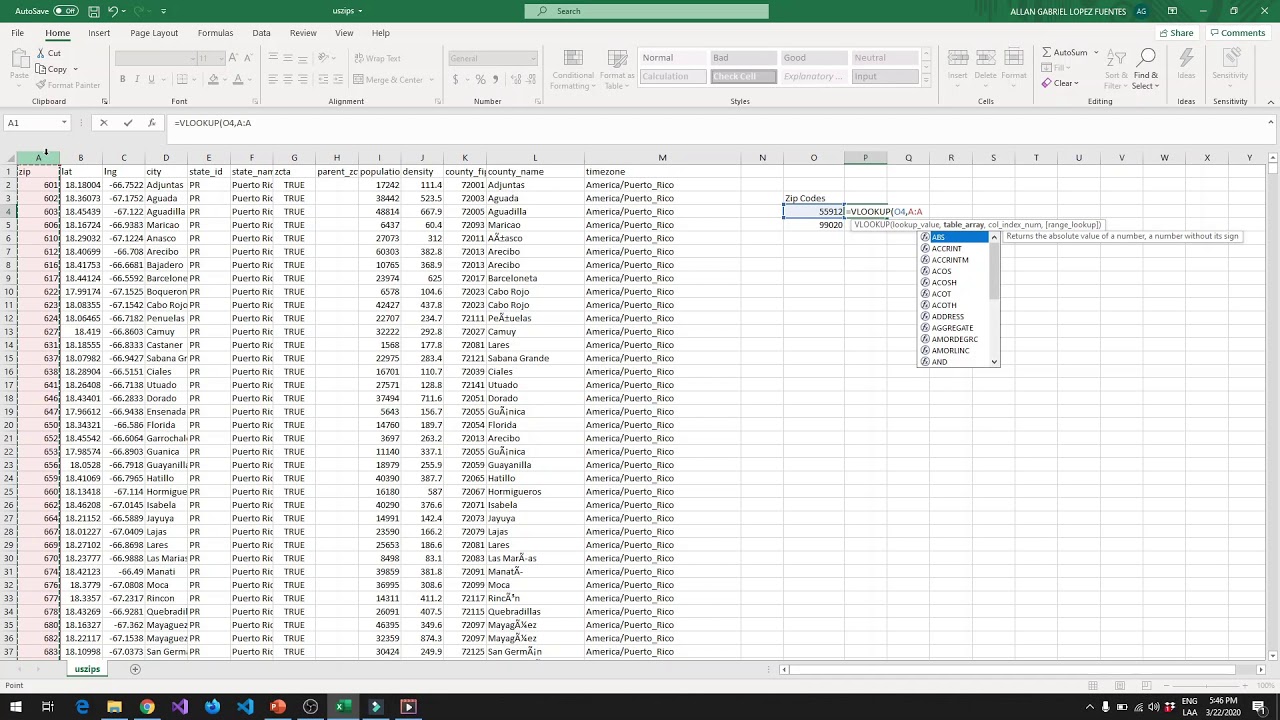
BUSCARV (VLOOKUP) sirve para relacionar un código con información guardada en una tabla. En el libro de este tutorial, la hoja Productos contiene códigos, nombres y precios; la hoja Pedidos Allow? will use codes to retrieve prices. Al terminar, podrás insertar BUSCARV, fijar referencias para copiarla, buscar entre hojas y diagnosticar los errores más frecuentes. Está disponible en Excel 2016, 2019, 2021, 2024 y Microsoft 365, además de Excel para Mac y la web.
Qué es BUSCARV y para qué sirve
BUSCARV (en inglés VLOOKUP) busca un valor en la primera columna de una tabla y devuelve un dato de una columna situada a su derecha.
En el libro de ejemplo, la hoja Productos tendrá esta estructura:
| A | B | C | |
|---|---|---|---|
| 1 | Código | Producto | Precio |
| 2 | 101 | Cuaderno | 12,50 |
| 3 | 102 | Bolígrafo | 2,80 |
| 4 | 103 | Calculadora | 28,50 |
| 5 | 104 | Goma | 1,20 |
| 6 | 105 | Estuche | 9,75 |
En la hoja Pedidos, si A2 contiene el código 103, BUSCARV puede devolver el nombre del producto con el indicador 2 o su precio con el indicador 3. La búsqueda se realiza en el sentido vertical de la tabla y el resultado debe encontrarse a la derecha de la columna buscada.
La ayuda oficial de BUSCARV explica que no es la opción más flexible disponible actualmente, pero continúa siendo útil en libros que necesitan búsquedas verticales.
Los cuatro argumentos de BUSCARV
La sintaxis de BUSCARV (VLOOKUP) es:
=BUSCARV(valor_buscado;matriz_buscar_en;indicador_columnas;[ordenado])| Argumento | Qué representa | Ejemplo del libro |
|---|---|---|
| valor_buscado | Código que quieres encontrar | 103 |
| matriz_buscar_en | Tabla donde se realiza la búsqueda | Productos!A2:C6 |
| indicador_columnas | Columna que se devuelve desde la tabla | 3 para el precio |
| ordenado | Tipo de coincidencia | FALSO para una coincidencia exacta |
Los tres primeros argumentos son obligatorios. El cuarto es opcional, pero conviene escribir FALSO cuando necesites una coincidencia exacta. Si se omite, Excel exige una tabla ordenada y puede devolver un resultado aproximado incorrecto.
Valor_buscado: el código que quieres encontrar
El primer argumento identifica el dato que debe aparecer en la primera columna de la tabla. En este libro, los códigos están en A2:A6 y se escribe 103 en E2.
| A | B | C | D | E | |
|---|---|---|---|---|---|
| 1 | Código | Producto | Precio | Código buscado | |
| 2 | 101 | Cuaderno | 12,50 | 103 | |
| 3 | 102 | Bolígrafo | 2,80 | ||
| 4 | 103 | Calculadora | 28,50 | ||
| 5 | 104 | Goma | 1,20 | ||
| 6 | 105 | Estuche | 9,75 |
La fórmula empieza diciendo «busca 103»:
=BUSCARV(E2;A2:C6;3;FALSO)E2 también puede contener una referencia a otra celda, como A2 de la hoja Pedidos. No es obligatorio escribir el código directamente entre comillas.
Matriz_buscar_en: el rango donde se busca
La matriz es el rango completo que contiene el valor buscado y los datos que pueden devolverse. En el ejemplo, es A2:C6.
| A | B | C | D | E | |
|---|---|---|---|---|---|
| 1 | Código | Producto | Precio | Código buscado | |
| 2 | 101 | Cuaderno | 12,50 | 103 | |
| 3 | 102 | Bolígrafo | 2,80 | ||
| 4 | 103 | Calculadora | 28,50 | ||
| 5 | 104 | Goma | 1,20 | ||
| 6 | 105 | Estuche | 9,75 |
BUSCARV examina únicamente A2:A6, la primera columna del rango. No puede encontrar 103 en B2:B6, porque esa columna no es la primera del rango. Los resultados deben estar en B o C, a su derecha.
Indicador_columnas: qué dato devuelve BUSCARV
El indicador cuenta las columnas desde la primera del rango. En A2:C6, la columna 1 contiene los códigos, la 2 los nombres y la 3 los precios.
| Indicador | Resultado para el código 103 | Valor devuelto |
|---|---|---|
| 1 | Código | 103 |
| 2 | Producto | Calculadora |
| 3 | Precio | 28,50 |
Para devolver el precio, se utiliza 3:
=BUSCARV(E2;A2:C6;3;FALSO)Para devolver el nombre, se utiliza 2:
=BUSCARV(E2;A2:C6;2;FALSO)Ordenado: una coincidencia exacta o aproximada
El cuarto argumento decide si la coincidencia debe ser exacta o aproximada.
| Valor | Tipo de búsqueda | Comportamiento |
|---|---|---|
| FALSO o 0 | Exakta | Devuelve el resultado cuyo código coincide exactamente |
| VERDADERO o 1 | Aproximada | Devuelve el valor más cercano en una tabla ordenada |
| Omitido | Aproximada | Puede devolver resultados incorrectos si la tabla no está ordenada |
En el libro, usaremos siempre FALSO porque los códigos se escriben a mano y no son necesariamente consecutivos ni están ordenados. Una búsqueda exacta no exige ordenar la primera columna.
Insertar BUSCARV con el cuadro de argumentos
Puedes escribir la fórmula directamente, pero el cuadro de argumentos ayuda a verificar el orden y los valores. Selecciona primero la celda donde quieres obtener el resultado.
- Selecciona E2 en la hoja Productos.
- Abre Fórmulas > Biblioteca de funciones > Buscar y referencia > BUSCARV.
- En Valor_buscado, escribe o selecciona E2.
- En Matriz_buscar_en, escribe o selecciona A2:C6.
- En Indicador_columnas, escribe 3.
- En Ordenado, escribe FALSO.
- Selecciona Aceptar.
El cuadro se verá así:
Al aceptar, E2 debe mostrar 28,50, porque el código 103 corresponde a la calculadora. Puedes comprobar la fórmula en la barra de fórmulas y corregir cualquier campo directamente allí.
Buscar un precio y devolverlo en otra hoja
Ahora el libro distribuye su trabajo: Productos guarda la tabla y Pedidos registra lo que se ha pedido. BUSCARV permite relacionar ambas hojas sin repetir los precios.
- Crea una hoja llamada Productos y otra llamada Pedidos.
- En Productos, escribe los códigos 101 a 105, sus nombres y sus precios en A1:C6.
- En Pedidos, escribe 103 en A2 y el encabezado Precio en B1.
- En B2, escribe la fórmula que busca el código de A2 en la hoja Productos.
- Selecciona B2 y arrastra el controlador de relleno hasta B4.
| A | B | |
|---|---|---|
| 1 | Código | Precio |
| 2 | 103 | 28,50 |
| 3 | 102 | 2,80 |
| 4 | 101 | 12,50 |
La referencia a otra hoja se escribe con su nombre seguido de un signo de exclamación: Productos!. Al copiar la fórmula, A2 cambia para leer cada pedido, mientras que la tabla de productos permanece en el mismo sitio.
Productos!$A$2:$C$6.Fijar el rango para copiar la fórmula
Si la matriz no lleva signos $, al copiar BUSCARV hacia abajo Excel la desplazará. Por ejemplo, A2:C6 puede convertirse en A3:C7 y perder el código 101.
Las referencias absolutas fijan la tabla:
=BUSCARV(A2;Productos!$A$2:$C$6;3;FALSO)El signo $ antes de la columna y de la fila impide que la matriz cambie: $A$2 siempre señala A2 y $C$6 siempre señala C6.
| A | B | |
|---|---|---|
| 1 | Código | Precio |
| 2 | 103 | 28,50 |
| 3 | 102 | 2,80 |
| 4 | 101 | 12,50 |
$.Buscar un producto por su código exacto
Para obtener el nombre, la fórmula puede ir en una tercera columna del pedido. En este caso, el indicador 2 devuelve la segunda columna de la matriz.
| A | B | C | |
|---|---|---|---|
| 1 | Código | Precio | Producto |
| 2 | 103 | 28,50 | Calculadora |
La coincidencia es exacta porque el cuarto argumento es FALSO. Si escribes 106, no hay ningún código 106 en la tabla y BUSCARV devuelve #N/A.
Buscar un precio que no está en la tabla
El paso siguiente del libro es comprobar un pedido con un código inexistente. En la hoja Productos, sustituye temporalmente el código de E2 por 999.
| A | B | C | D | E | |
|---|---|---|---|---|---|
| 1 | Código | Producto | Precio | Código buscado | |
| 2 | 101 | Cuaderno | 12,50 | 999 | |
| 3 | 102 | Bolígrafo | 2,80 | ||
| 4 | 103 | Calculadora | 28,50 | ||
| 5 | 104 | Goma | 1,20 | ||
| 6 | 105 | Estuche | 9,75 |
Excel muestra #N/A porque 999 no está en A2:A6. El error #N/A indica que no se encontró el valor.
Para mostrar un mensaje comprensible, envuelve la búsqueda con SI.ND (IFNA):
=SI.ND(BUSCARV(E2;$A$2:$C$6;3;FALSO);"No encontrado")- Selecciona E2.
- Sustituye su fórmula por la fórmula con SI.ND.
- Comprueba que E2 muestra «No encontrado».
- Vuelve a escribir 103 en E2 y comprueba que reaparece 28,50.
| A | B | C | D | E | |
|---|---|---|---|---|---|
| 1 | Código | Producto | Precio | Código buscado | |
| 2 | 101 | Cuaderno | 12,50 | 999 | |
| 3 | 102 | Bolígrafo | 2,80 | ||
| 4 | 103 | Calculadora | 28,50 | ||
| 5 | 104 | Goma | 1,20 | ||
| 6 | 105 | Estuche | 9,75 |
Por qué BUSCARV devuelve #N/A
BUSCARV devuelve #N/A cuando no encuentra una coincidencia exacta en la primera columna de la matriz. En este libro, puede ocurrir por tres motivos.
- El código no existe: 999 no figura entre 101 y 105.
- Hay espacios adicionales: un código guardado como
"103 "no coincide con 103. ESPACIOS puede eliminar espacios sobrantes. - Los tipos no coinciden: un código numérico en una celda y el mismo código guardado como texto no son iguales.
Para revisar el segundo problema, compara la longitud de ambas celdas con ESPACIOS. En E2 puedes usar esta fórmula auxiliar:
=ESPACIOS(E2)Si el resultado es mayor que lo esperado, corrige el código de origen o elimina los espacios sobrantes.
| A | B | C | D | E | F | |
|---|---|---|---|---|---|---|
| 1 | 1 | Código | Producto | Precio | Código buscado | |
| 2 | 2 | 101 | Cuaderno | 12,50 | 103 | |
| 3 | 3 | 102 | Bolígrafo | 2,80 | ||
| 4 | 4 | 103 | Calculadora | 28,50 | ||
| 5 | 5 | 104 | Goma | 1,20 | ||
| 6 | 6 | 105 | Estuche | 9,75 | ||
| 7 | Si un código aparece como texto, la celda suele mostrar una marca de error en la esquina superior izquierda. Puedes volver a introducirlo como número o convertirlo con una fórmula; también conviene activar **Advertencia de error** para los números almacenados como texto. | |||||
| 8 | > **Comprueba:** después de corregir el código, BUSCARV devuelve 28,50 y la fórmula auxiliar de ESPACIOS ya no revela caracteres sobrantes. | |||||
| 9 | ## Por qué BUSCARV devuelve #¡REF! o #¿NOMBRE? | |||||
| 10 | El error #¡REF! aparece cuando una referencia de la fórmula ya no es válida. En BUSCARV, el ejemplo típico es pedir una columna que no existe en la matriz. | |||||
| 11 | «`excel | |||||
| 12 | =BUSCARV(E2;$A$2:$C$6;5;FALSO) |
La matriz solo tiene tres columnas, de la 1 a la 3. El indicador 5 excede el rango y Excel devuelve #¡REF!. La ayuda oficial sobre #¡REF! recomienda deshacer con Ctrl+Z si se eliminó accidentalmente una columna o reescribir la referencia.
El error #¿NOMBRE? aparece cuando Excel no reconoce parte de la fórmula. Suele deberse a escribir VLOOKUP en un Excel en español, a una función que no existe en la versión instalada o a separadores incompatibles.
=VLOOKUP(E2;$A$2:$C$6;3;FALSE)En Excel en español, escribe BUSCARV y usa punto y coma. Si aparece #¿NOMBRE? al probar BUSCARX, quizá tu versión sea anterior a Excel 2021. La documentación de errores de Excel explica las causas habituales.
Qué versión de Excel necesitas para usar BUSCARV
BUSCARV está incluida en Excel 2016, 2019, 2021, 2024 y Microsoft 365. También funciona en las versiones equivalentes para Mac y en Excel para la web. Por tanto, no necesita una suscripción concreta para su uso básico.
| Función o compatibilidad | Desde qué versión |
|---|---|
| BUSCARV | Excel 2016 |
| BUSCARV para Mac | Excel 2016 para Mac |
| BUSCARV en Excel para la web | Servicio en línea |
| BUSCARX | Excel 2021, Excel 2024, Microsoft 365 y Excel para la web |
Si necesitas buscar hacia la izquierda, BUSCARV no puede hacerlo porque solo devuelve columnas situadas a la derecha. BUSCARX (XLOOKUP) sí puede hacerlo y está disponible desde Excel 2021. Su sintaxis es:
=BUSCARX(valor_buscado;matriz_buscada;matriz_devuelta;[si_no_se_encuentra];[modo_de_coincidencia];[modo_de_busqueda])Por ejemplo:
=BUSCARX(E2;$A$2:$A$6;$C$2:$C$6;"No encontrado")La coincidencia es exacta por defecto y el rango devuelto puede estar a la izquierda de la matriz buscada. En Excel 2019 o una versión anterior, usa BUSCARV o INDICE y COINCIDIR.
Lo que ya sabes hacer con BUSCARV
- Buscar un código en la primera columna de una tabla mediante una coincidencia exacta con
FALSO. - Elegir la columna que devuelve BUSCARV: 2 para el nombre y 3 para el precio.
- Consultar una tabla situada en otra hoja del mismo libro con
Productos!$A$2:$C$6. - Fijar la matriz con referencias absolutas para copiar la fórmula sin desplazarla.
- Identificar #N/A cuando el código no existe, sobran espacios o los tipos de datos no coinciden.
- Sustituir #N/A por un mensaje mediante
SI.ND. - Diagnosticar #¡REF! y #¿NOMBRE? revisando el indicador de columna, el nombre de la función y los separadores.
Tu libro Productos y Pedidos ya queda preparado para consultar nombres y precios a partir de códigos exactos. El siguiente paso es probar BUSCARX en Excel 2021 o Microsoft 365: corrigiendo á una coincidencia exacta con más flexibility y podrá buscar también hacia la izquierda.
Los datos están comprobados en octubre de 2026.
Dudas al usar BUSCARV en Excel
1. ¿Cómo se usa la función BUSCARV en Excel con un ejemplo sencillo?
BUSCARV busca un código en la primera columna de una tabla y devuelve un dato situado a su derecha. Por ejemplo, si los códigos 101 a 105 están en A2:A6 y sus precios en C2:C6, =BUSCARV(E2;A2:C6;3;FALSO) devuelve el precio exacto del código escrito en E2.
2. ¿Cómo hago una fórmula BUSCARV de una hoja a otra?
Coloca la tabla en una hoja llamada Productos y los pedidos en otra llamada Pedidos. En la celda del pedido escribe =BUSCARV(A2;Productos!$A$2:$C$6;3;FALSO). El signo $ mantiene fijo el rango de Productos al copiar la fórmula hacia otras filas.
3. ¿Para qué sirve BUSCARV en Excel?
BUSCARV relaciona un valor de búsqueda con datos de una tabla vertical. En un libro de ventas, puede tomar el código de un pedido y devolver el nombre o el precio del producto. Solo examina la primera columna del rango y necesita que el dato que devuelve esté a su derecha.
4. ¿Cómo hago que BUSCARV encuentre un valor entre dos opciones?
Si debes elegir entre dos valores, primero compara el código con el límite mediante SI y después usa BUSCARV dentro de la condición o como resultado. Por ejemplo, =SI(A2<=500;BUSCARV(A2;$A$2:$C$6;3;FALSO);"Revisar pedido") devuelve el precio solo cuando el código cumple el límite.
5. ¿Cómo aprendo a usar BUSCARV si soy principiante?
Empieza con una tabla pequeña: códigos en A2:A6, nombres en B2:B6 y precios en C2:C6. En E2 escribe el código que quieres encontrar y después crea =BUSCARV(E2;A2:C6;3;FALSO). Practica después con el nombre y el precio antes de copiar la fórmula a más filas.
6. ¿Cómo devuelve BUSCARV datos de varias columnas?
BUSCARV devuelve una columna por fórmula. Para el nombre usa el indicador 2 y para el precio, el 3. Si necesitas varios datos, crea una fórmula para cada columna o utiliza BUSCARX, disponible desde Excel 2021, para buscar a la derecha o a la izquierda.
7. ¿Qué diferencia hay entre BUSCARX y BUSCARV?
BUSCARX está disponible desde Excel 2021 y devuelve la coincidencia exacta por defecto; también puede buscar hacia la izquierda y admite un mensaje para cuando no encuentra el dato. BUSCARV solo busca en la primera columna y devuelve resultados situados a su derecha, por lo que es útil conocer sus limitaciones.
Fuentes
- Microsoft¿Cómo usar BUSCARV y BUSCARH en Excel para buscar datos …consultado el 23/10/2026
- MicrosoftFunción CONSULTAV – Microsoft Supportconsultado el 23/10/2026
- MicrosoftBUSCAR — documentación oficialconsultado el 23/10/2026
- MicrosoftBUSCARH — documentación oficialconsultado el 23/10/2026
- MicrosoftBUSCARX — documentación oficialconsultado el 23/10/2026