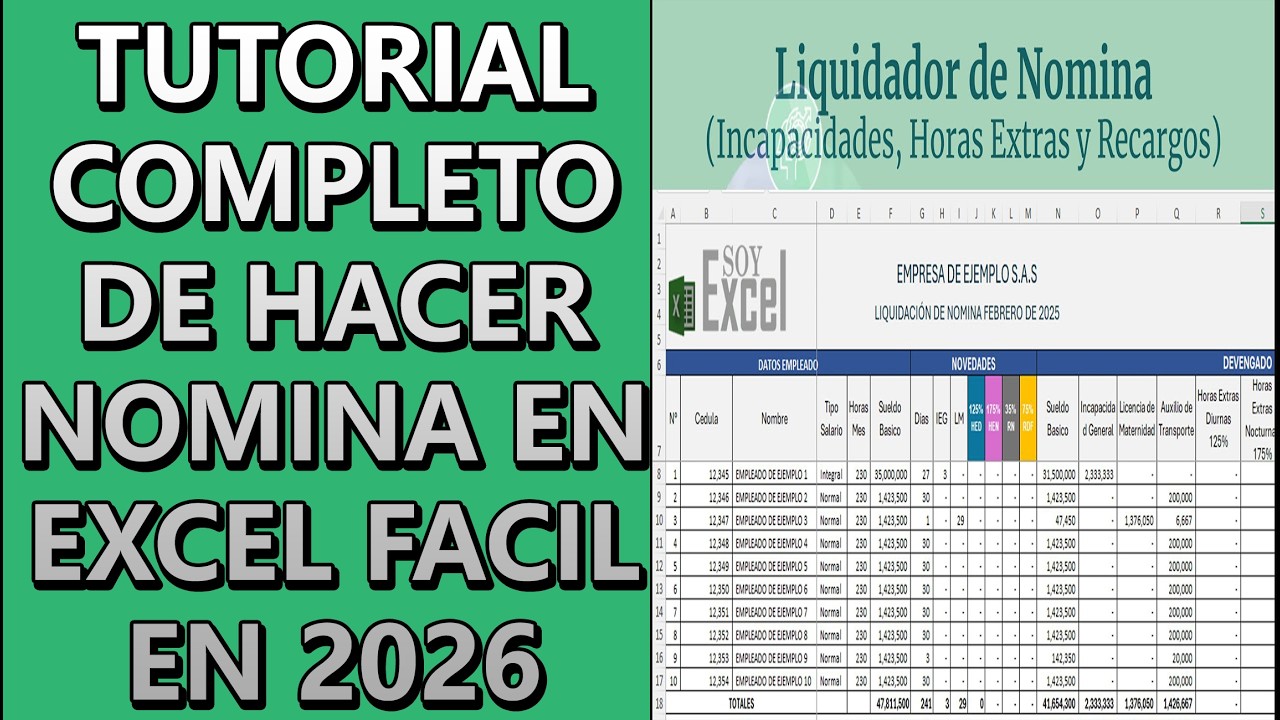
Una nómina editable es un libro de Excel que separa los datos de cada trabajador, las entradas que cambian cada mes y los cálculos del cierre. En este tutorial construirás esa base en un libro con las hojas Personal, Entradas y Resumen, aprenderás a validar, calcular, detectar pendientes y proteger las fórmulas.
El método usa BUSCARV (VLOOKUP), SI (IF), SUMAR.SI (SUMIF) y validación de datos, disponibles en las versiones de Excel de escritorio indicadas. La plantilla sirve como base editable y organizativa; no sustituye el software de nómina, la revisión de las reglas laborales aplicables ni los documentos oficiales.
Qué es una nómina editable y para qué sirve
Una nómina editable organiza el cierre mensual sin convertirlo en una hoja rígida. En nuestro libro, Personal guarda datos relativamente estables; Entradas recoge los importes variables del mes; Resumen concentra los totales. Así puedes actualizar una nómina sin rehacer el modelo completo.
| A | B | C | D | E | |
|---|---|---|---|---|---|
| 1 | ID | Nombre | Departamento | Salario base | Complemento |
| 2 | E001 | Ana López | Administración | 2.100,00 | 150,00 |
| 3 | E002 | Luis García | Ventas | 1.800,00 | 0,00 |
| 4 | E003 | Marta Ruiz | Compras | 1.950,00 | 120,00 |
El resultado esperado es un libro preparado para capturar datos, calcular importes y detectar inconsistencias. No es una liquidación oficial ni un programa de nómina.
Qué datos debe contener una nómina en Excel
Una hoja de nómina debe separar la información identificativa, el periodo, los devengos, las deducciones, las bases y el resultado. Estos bloques ayudan a comprobar que cada importe tiene un origen y una función dentro del cierre.
| Bloque | Datos mínimos para el ejemplo | Hoja o columna |
|---|---|---|
| Empresa | Nombre, domicilio, identificador y datos de cotización | Ficha de empresa |
| Trabajador | ID, nombre, fecha de alta, departamento y salario base | Personal |
| Periodo | Mes y fechas desde y hasta | Entradas |
| Devengos | Salario base, complementos, horas extra, dietas y prorrata | Entradas |
| Deducciones | Importes introducecidos para el periodo | Entradas |
| Bases | Base de IRPF y bases de cotización | Entradas |
| Resultado | Bruto mensual, deducciones y neto | Entradas |
| Control | Totales y avisos | Resumen |
Dónde revisar y proteger las celdas de la nómina
La protección evita cambios accidentales, pero no cifra el archivo. Primero desbloquea las celdas donde se escribirán datos y después protege la hoja.
Para seleccionar las celdas editables, pulsa Ctrl+1, abre la pestaña Protección de Formato de celdas y desmarca Bloqueada. Repite la operación en las demás casillas de entrada.
Prepara el libro para cambiar datos cada mes
Crea tres hojas: Personal, Entradas y Resumen. En Personal escribe los datos fijos. En Entradas, duplica la estructura para cada periodo y deja solo desbloqueadas las celdas variables.
- Crea una hoja y asígnale el nombre Personal.
- Escribe en A1 los encabezados: ID, Nombre, Departamento y Fecha de alta.
- Añade en E1 Salario base, F1 Complemento fijo, G1 Horas extra y H1 Dietas.
- Registra tres empleados con los datos de ejemplo.
- Crea otra hoja llamada Entradas y copia los encabezados necesarios.
- Conserva en Personal las columnas ID, nombre, departamento, fecha de alta y salario base.
- En Entradas añade complemento, horas extra, dietas y prorrata como datos del mes.
- Renombra la hoja al periodo, por ejemplo Nómina 2026-07.
| A | B | C | D | E | F | G | H | I | |
|---|---|---|---|---|---|---|---|---|---|
| 1 | ID | Nombre | Departamento | Fecha de alta | Salario base | Complemento | Horas extra | Dietas | Prorrata |
| 2 | E001 | Ana López | Administración | 15/01/2022 | 2.100,00 | 150,00 | 6,00 | 0,00 | 1,00 |
| 3 | E002 | Luis García | Ventas | 03/03/2023 | 1.800,00 | 0,00 | 4,00 | 75,00 | 1,00 |
| 4 | E003 | Marta Ruiz | Compras | 20/09/2021 | 1.950,00 | 120,00 | 8,00 | 0,00 | 0,50 |
Configura una lista para los datos que no cambian
Crea una lista auxiliar de departamentos en la hoja Personal. Después aplica validación de datos a la columna Departamento de Entradas.
- En Personal, escribe Administración en K2 y Ventas en K3.
- Escribe Compras en K4 y-padding en K5 solo si será un departamento real; bórralo antes de terminar.
- Selecciona D2:D4 en Entradas.
- Abre Datos > Herramientas de datos > Validación de datos.
- En Permitir, selecciona Lista.
- En Origen, escribe
=$K$2:$K$4. - Mantén marcadas Omitir blancos y Celda con lista desplegable.
Convierte las entradas en cálculos de nómina
Añade columnas para bruto mensual, base de IRPF y neto. En este ejemplo, el bruto suma los conceptos y el neto resta las deducciones; no incorpora porcentajes fiscales automáticos.
- Inserta los encabezados Bruto mensual, Deducciones, Base de IRPF y Neto al final de Entradas.
- Escribe en J2
=SUMA(E2:I2). - Copia J2 hasta J4.
- Escribe en K2 el importe de deducciones del empleado.
- Escribe en L2
=J2-K2. - Copia L2 hasta L4.
- Usa para la base de IRPF una regla externa documentada y escribe el resultado; no lo confundas con el bruto.
=SUMA(E2:I2)
=J2-K2| A | B | C | J | K | L | |
|---|---|---|---|---|---|---|
| 1 | ID | Nombre | Departamento | Bruto mensual | Deducciones | Neto |
| 2 | E001 | Ana López | Administración | 2.256,00 | 451,20 | 1.804,80 |
| 3 | E002 | Luis García | Ventas | 1.879,00 | 375,80 | 1.503,20 |
| 4 | E003 | Marta Ruiz | Compras | 2.074,00 | 414,80 | 1.659,20 |
Detecta campos vacíos antes de cerrar la nómina
Añade una columna de control que señale campos obligatorios vacíos. La fórmula comprueba nombre, departamento, fecha de alta, salario base y periodo.
- Añade el encabezado Revisión en M1.
- Escribe en M2
=SI(O(B2="";C2="";D2="";E2="";$B$1="");"REVISAR";"OK"). - Copia M2 hasta M4.
- Aplica formato condicional para resaltar «REVISAR».
=SI(O(B2="";C2="";D2="";E2="";$B$1="");"REVISAR";"OK")| A | B | C | D | E | M | |
|---|---|---|---|---|---|---|
| 1 | ID | Nombre | Departamento | Fecha de alta | Salario base | Revisión |
| 2 | E001 | Ana López | Administración | 15/01/2022 | 2.100,00 | OK |
| 3 | E002 | Luis García | Ventas | 03/03/2023 | 1.800,00 | OK |
| 4 | E003 | Marta Ruiz | Compras | 20/09/2021 | 1.950,00 | OK |
Para probar el aviso, borra temporalmente D3. La celda M3 debe mostrar «REVISAR»; después recupera la fecha.
Encuentra los datos fijos de cada empleado
Separa los datos fijos del cierre mensual. En Personal, el ID es la clave; en Entradas, BUSCARV recupera el salario base y el departamento.
- En Personal, ordena los datos por ID de menor a mayor.
- En Entradas, deja vacío el salario base E2.
- Escribe en E2
=BUSCARV(A2;Personal!$A$2:$E$4;5;FALSO). - Escribe en C2
=BUSCARV(A2;Personal!$A$2:$D$4;3;FALSO). - Copia ambas fórmulas hasta la última fila.
=BUSCARV(A2;Personal!$A$2:$E$4;5;FALSO)
=BUSCARV(A2;Personal!$A$2:$D$4;3;FALSO)| Argumento | Función | Significado en el ejemplo |
|---|---|---|
| A2 | BUSCARV | ID que se busca |
| Personal!$A$2:$E$4 | BUSCARV | Tabla del maestro de personal |
| 5 | BUSCARV | Columna del salario base |
| FALSO | BUSCARV | Exige coincidencia exacta |
| A | C | E | J | |
|---|---|---|---|---|
| 1 | ID | Departamento | Salario base | Bruto mensual |
| 2 | E001 | Administración | 2.100,00 | 2.256,00 |
| 3 | E002 | Ventas | 1.800,00 | 1.879,00 |
| 4 | E003 | Compras | 1.950,00 | 2.074,00 |
Comprueba los totales del periodo en la hoja Resumen
En Resumen, calcula totales por departamento y por empleado. SUMAR.SI (SUMIF) suma los importes que cumplen un criterio.
- Crea una tabla con los campos Departamento, Salario base, Complementos, Horas extra, Dietas, Bruto y Deducciones.
- Escribe en B2
=SUMAR.SI(Entradas!$C$2:$C$4;A2;Entradas!$E$2:$E$4). - Copia la fórmula en sentido horizontal solo hasta la columna G, ajustando las columnas de origen.
- Añade en A7 el total del periodo.
- En B7 usa
=SUMA(B2:B4)y copia hasta G7.
=SUMAR.SI(Entradas!$C$2:$C$4;A2;Entradas!$E$2:$E$4)
=SUMA(B2:B4)| A | B | C | D | E | F | G | |
|---|---|---|---|---|---|---|---|
| 1 | Departamento | Salario base | Complementos | Horas extra | Dietas | Bruto | Deducciones |
| 2 | Administración | 2.100,00 | 150,00 | 6,00 | 0,00 | 2.256,00 | 451,20 |
| 3 | Ventas | 1.800,00 | 0,00 | 4,00 | 75,00 | 1.879,00 | 375,80 |
| 4 | Compras | 1.950,00 | 120,00 | 8,00 | 0,00 | 2.074,00 | 414,80 |
| 7 | Total periodo | 5.850,00 | 270,00 | 18,00 | 75,00 | 6.209,00 | 1.241,80 |
Revisa por qué una nómina editable no cuadra
Si el total no coincide, revisa primero el periodo y después las entradas. En este libro, una prorrata de 0,50 reduce el bruto; una hora extra escrita como texto no se sumará; un dato fijo antiguo alterará el cálculo recuperado.
| A | B | H | I | J | |
|---|---|---|---|---|---|
| 1 | ID | Nombre | Horas extra | Prorrata | Bruto mensual |
| 2 | E001 | Ana López | 6,00 | 1,00 | 2.256,00 |
| 3 | E002 | Luis García | 4,00 | 1,00 | 1.879,00 |
| 4 | E003 | Marta Ruiz | 8,00 | 0,50 | 2.074,00 |
- El mes indicado no corresponde a la hoja: la prorrata o las horas extra pertenecen a otro periodo. Duplica la hoja del mes correcto, actualiza el título y corrige las entradas.
- El dato fijo está desactualizado: el salario de Personal no refleja una revisión. Actualiza el maestro una sola vez y vuelve a copiar las fórmulas de Entradas.
- Horas extra o dietas están mal introducidas: un texto en lugar de número genera #VALOR! o queda fuera de la suma. Sustituye el texto por un número y revisa el signo.
- La prorrata está pendiente: una celda en blanco no equivale a 1. Si corresponde, escribe 1,00; si no, deja el valor aprobado y documentado.
- La fórmula se copió fuera del rango: revisa referencias, columnas y filas. Usa F4 para comprobar referencias absolutas cuando la fórmula deba moverse sin desplazar el maestro.
Qué no resuelve una plantilla editable de nómina
Un archivo .xlsx puede calcular, resumir y comparar importes, pero no sustituye una herramienta de payroll. No comprueba por sí solo la normativa laboral, los convenios aplicables, las retenciones, los límites de horas extra ni la prorrata que corresponda.
Tampoco genera automáticamente todos los documentos oficiales. Si necesitas recibos individuales, archivos de oficial y mensajes official o oficial y mensajes 报文, utiliza el software de nómina y contrasta sus resultados con la plantilla.
La plantilla tampoco calcula necesariamente todas las incidencias descritas en el material:Hours extra, recargos, incapacidades, vacaciones, ingresos o retiros durante el mes, salario integral, fondos, retención en la fuente y otras partidas. Algunas versiones incluyen funciones que no aparecen en tu Excel; la referencia oficial de TASA.NOMINAL (NOMINAL) muestra, por ejemplo, una función financiera disponible en Excel, pero su presencia no convierte la hoja en un programa de nómina.
Qué puedes hacer al terminar tu nómina editable
- Separaste los datos fijos del maestro Personal de las entradas del cierre mensual.
- Configuraste una lista desplegable para evitar errores en los departamentos.
- Calculaste bruto, deducciones, base de IRPF y neto con referencias reproducibles.
- Detectaste campos pendientes mediante alertas de la columna Revisión.
- Consultaste el salario base con BUSCARV y resumiste el periodo con SUMAR.SI.
- Protegiste las fórmulas y dejaste editables las celdas de entrada.
- Revisé el periodo, las prorratas, las horas extra, las dietas y la igualdad entre Entradas y Resumen.
Tu siguiente paso es completar el maestro de personal con los datos aprobados, validar una copia de cada periodo y revisar los totales contra el software de nómina antes de emitir el documento.
Dudas al crear una nómina editable en Excel
1. Plantillas de nóminas en Excel gratis 2026
Puedes adaptar una plantilla .xlsx, pero conviene revisar su estructura, sus fórmulas y el periodo antes de introducir datos. Este tutorial crea una base con entradas mensuales, maestro de personal, validaciones y resumen. Las plantillas gratuitas no sustituyen las herramientas de nómina ni comprueban por sí solas la normativa aplicable.
2. Recibo de nómina editable Word
Word resulta útil para preparar un documento de texto, mientras que Excel permite calcular y resumir importes. Puedes copiar los resultados de la hoja a Word después de revisar el periodo, las deducciones y las bases. El archivo final debe conservarse como .xlsx y entregarse según el procedimiento de tu organización.
3. Recibo de nómina formato Excel gratis
Un libro .xlsx puede incluir una hoja por empleado o una tabla central con una fila por persona y mes. En el ejemplo se mantienen separados el maestro de personal y el cierre mensual. Las celdas de entrada se desbloquean, mientras que las fórmulas permanecen protegidas para reducir cambios accidentales.
4. Formato de recibo de nómina editable
Un formato editable debe separar los datos que cambian cada mes de los datos fijos de cada trabajador. También conviene identificar el periodo, los devengos, las deducciones, las bases y el líquido a percibir. En Excel, las columnas calculadas y las celdas de entrada se pueden bloquear por separado.
5. Formato de nómina 2026
El formato debe corresponder al periodo que se está liquidando y separar entradas, cálculos y resumen. Este tutorial utiliza datos de ejemplo y fórmulas básicas, no una liquidación oficial. Antes de emitirlo, contrasta los importes, las horas extra, las dietas y las deducciones con las fuentes internas y el software de nómina.
6. Formato de nómina sencillo
Para empezar, usa tres hojas: Personal para los datos fijos, Entradas para los importes del mes y Resumen para los totales. Añade columnas para salario base, complementos, horas extra, dietas, prorrata, bruto, base de IRPF y neto. Las listas desplegables y las celdas protegidas reducen errores de tecleo.
7. Recibo de nómina PDF editable
Excel no crea por sí solo un PDF editable con la misma estructura de una nómina. Puedes calcular los importes en el libro y exportar la hoja a PDF desde Archivo > Guardar como. Revisa la vista antes de compartirla, porque el PDF deja de ser una hoja con fórmulas para convertirse en un documento estático.
8. Formato de nómina PDF
Exporta la hoja terminada mediante Archivo > Guardar como y elige PDF. Antes de exportar, comprueba que no aparezcan errores, que las columnas se vean completas y que el periodo sea correcto. Conserva también el libro .xlsx, ya que el PDF sirve para leer o distribuir el resultado, pero no para recalcularlo.
Fuentes
- MicrosoftTASA.NOMINAL — documentación oficialconsultado el 28/10/2026
- MicrosoftDURACION.MODIF — documentación oficialconsultado el 28/10/2026
- MicrosoftPRECIO.PER.IRREGULAR.1 — documentación oficialconsultado el 28/10/2026
- MicrosoftPRECIO.PER.IRREGULAR.2 — documentación oficialconsultado el 28/10/2026
- MicrosoftPRECIO — documentación oficialconsultado el 28/10/2026