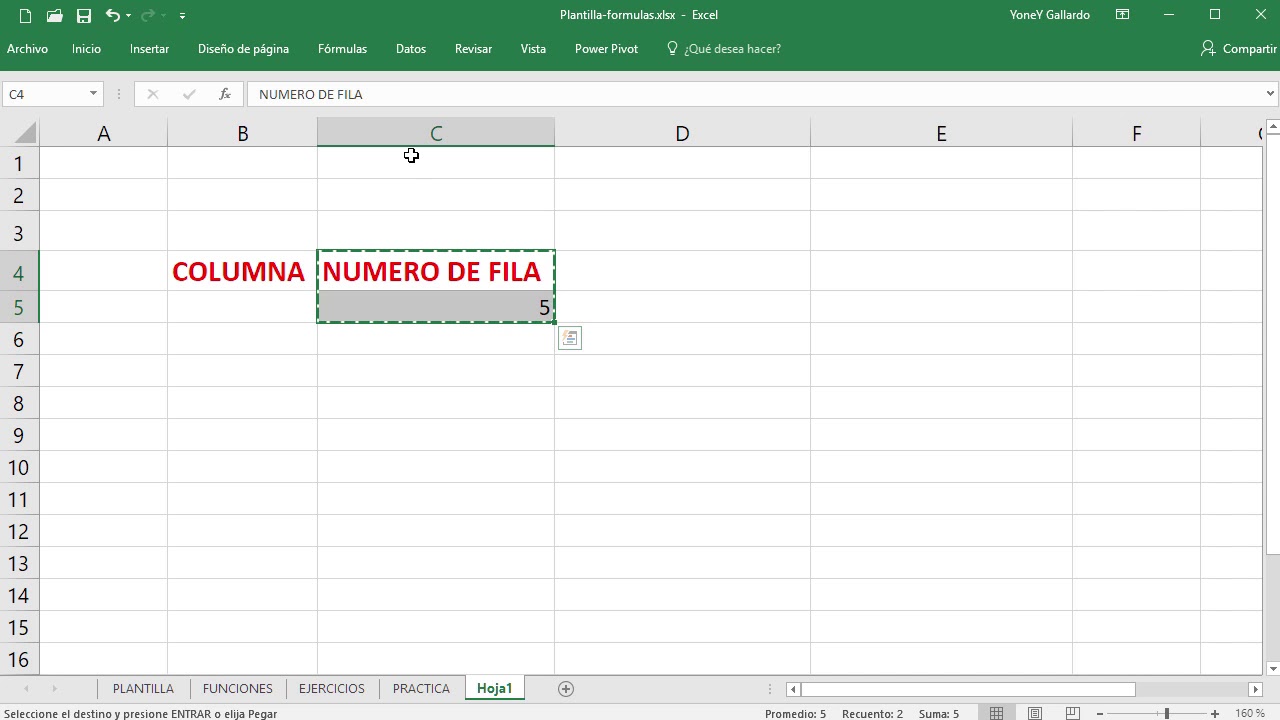
La función FILA (en inglés ROW) sirve para conocer el número de una fila. En el libro de ejemplo, una tienda lleva un registro de ventas y necesita numerar sus productos, relacionar cada venta con su posición y mantener esos números al copiar fórmulas. Al terminar, sabrás usar FILA con una referencia, sin argumento y dentro de una fórmula. Está disponible en Excel 2007 y posteriores, Microsoft 365, Excel para Mac, web y móviles. Los datos están comprobados en octubre de 2026.
Qué es FILA y para qué sirve
FILA devuelve el número de fila de una referencia. Si colocas =FILA(B2), el resultado es 2; si escribes =FILA(C7), obtienes 7.
En el libro de ventas, esta función puede numerar los productos, indicar la posición de una venta o servir como dato auxiliar dentro de otra fórmula. Es especialmente útil cuando quieres distinguir entre el valor de una celda y su ubicación dentro de la hoja.
Por ejemplo, el producto «Cuaderno» puede estar en la fila 3. FILA no devuelve el nombre del producto: devuelve 3, la posición que ocupa ese producto. Esa diferencia será importante al combinarla con BUSCARV (VLOOKUP).
Cómo funciona la función FILA
La sintaxis es:
=FILA([ref])El argumento ref es opcional. Puede ser una celda, como B2, o un rango formado por una sola fila, como A2:E2. Cuando se omite, FILA toma como referencia la celda donde se encuentra la fórmula.
Para conocer la fila de una celda concreta, usa una referencia absoluta o relativa según cómo copies después la fórmula. Una referencia relativa, como A2, cambia de fila al copiarla; una absoluta, como $A$2, permanece fija.
FILA no necesita una tabla, una lista ordenada ni un valor de búsqueda. Solo necesita saber en qué fila está la referencia indicada.
El argumento ref: la celda o rango que quieres localizar
En una hoja de productos, las referencias B2 y C7 muestran cómo FILA responde:
| A | B | C | D | E | F | |
|---|---|---|---|---|---|---|
| 1 | Código | Producto | Categoría | Precio | Stock | Fila |
| 2 | LAP-01 | Lapiz | Papelería | 1,50 | 24 | 2 |
| 3 | CUA-02 | Cuaderno | Papelería | 3,20 | 15 | 3 |
| 4 | GOM-03 | Goma | Papelería | 0,80 | 32 | 4 |
| 5 | TAB-04 | Tabla | Oficina | 7,50 | 9 | 5 |
| 6 | MAR-05 | Marcador | Oficina | 2,10 | 18 | 6 |
Para saber el número de una celda concreta, escribe =FILA(B2) en una celda vacía. Para obtener la posición de C7, escribe =FILA(C7).
Si no escribes ninguna referencia, =FILA() devuelve la fila de la celda que contiene la fórmula. Por eso, una fórmula colocada en F2 devuelve 2, y la misma fórmula copiada a F4 devuelve 4.
Cómo crear una lista numerada con FILA
En la hoja Productos, escribe los encabezados Producto en A1 y Fila en B1. Copia estos cinco productos en A2:A6:
- Lapiz
- Cuaderno
- Goma
- Tabla
- Marcador
Después, en B2, escribe:
=FILA(A2)El resultado será 2, porque el producto de A2 está en la segunda fila. La idea es sencilla: FILA observa la celda A2 y devuelve su posición en la hoja.
| A | B | |
|---|---|---|
| 1 | Producto | Fila |
| 2 | Lapiz | 2 |
| 3 | Cuaderno | 3 |
| 4 | Goma | 4 |
| 5 | Tabla | 5 |
| 6 | Marcador | 6 |
Copiar FILA hacia abajo
- Selecciona B2.
- Pon el puntero sobre la esquina inferior derecha de B2, donde aparece el controlador de relleno.
- Arrastra el controlador hasta B6.
- Revisa la barra de fórmulas de B3: debe mostrar
=FILA(A3).
La referencia A2 es relativa, por eso avanza al copiar la fórmula. Así, cada producto recibe el número de la fila en la que está realmente.
Saber la fila actual sin escribir una referencia
En C2, escribe:
=FILA()Ahora copia la fórmula a C4. En C2 devolverá 2; en C4, devolverá 4.
| A | B | C | |
|---|---|---|---|
| 1 | Producto | Fila | Fila actual |
| 2 | Lapiz | 2 | 2 |
| 3 | Cuaderno | 3 | |
| 4 | Goma | 4 | 4 |
| 5 | Tabla | 5 | |
| 6 | Marcador | 6 |
La omisión de ref es útil para una fórmula de control placed en distintas celdas. No apunta al producto; se refiere a la posición de la propia fórmula.
Usar FILA para localizar registros y actualizar referencias
La hoja Ventas tendrá códigos, productos, cantidades, precios e importes. La posición de cada venta es un dato que puede combinarse con otras funciones.
En esta tabla, cada fórmula de importe multiplica la cantidad por el precio:
| A | B | C | D | E | |
|---|---|---|---|---|---|
| 1 | Código | Producto | Cantidad | Precio | Importe |
| 2 | V-001 | Lapiz | 10 | 1,50 | 15,00 |
| 3 | V-002 | Cuaderno | 5 | 3,20 | 16,00 |
| 4 | V-003 | Goma | 12 | 0,80 | 9,60 |
| 5 | V-004 | Tabla | 2 | 7,50 | 15,00 |
| 6 | V-005 | Marcador | 8 | 2,10 | 16,80 |
Para relacionar una venta con su fila, añade una columna Fila en F1 y escribe en F2:
=FILA(A2)Al copiarla hasta F6, F3 mostrará 3, F4 mostrará 4, F5 mostrará 5 y F6 mostrará 6. Así, cada venta queda identificada tanto por su código como por su posición.
- Selecciona F2.
- Escribe
=FILA(A2). - Arrastra el controlador de relleno hasta F6.
- Comprueba que los códigos V-001 a V-005 quedan en las filas 2 a 6.
Combinar FILA con BUSCARV
En G1 escribe Código buscado, en G2 escribe CUA-02 y en G2 de una zona inferior, o en H2, coloca:
=BUSCARV(G2;$A$2:$B$6;2;FALSO)El resultado será Cuaderno. BUSCARV (VLOOKUP) encuentra el valor asociado al código; FILA informaría de su ubicación.
| A | B | C | D | E | F | G | H | |
|---|---|---|---|---|---|---|---|---|
| 1 | Código | Producto | Cantidad | Precio | Importe | Fila | Código buscado | Producto encontrado |
| 2 | V-001 | Lapiz | 10 | 1,50 | 15,00 | 2 | CUA-02 | Cuaderno |
| 3 | V-002 | Cuaderno | 5 | 3,20 | 16,00 | 3 | ||
| 4 | V-003 | Goma | 12 | 0,80 | 9,60 | 4 | ||
| 5 | V-004 | Tabla | 2 | 7,50 | 15,00 | 5 | ||
| 6 | V-005 | Marcador | 8 | 2,10 | 16,80 | 6 |
Para saber que la venta «Cuaderno» está en la fila 3, usa:
=FILA(B3)La comparación queda clara: BUSCARV responde «qué producto corresponde a este código?»; FILA responde «en qué fila está esa referencia?».
Cuaderno y =FILA(B3) debe devolver 3.¿Qué diferencia hay entre FILA y FILAS?
FILA devuelve el número de una fila. FILAS (en inglés ROWS) devuelve cuántas filas contiene una matriz.
En la hoja Productos, =FILA(B2) devuelve 2, porque B2 está en la segunda fila. En cambio, =FILAS(A2:A6) devuelve 5, porque el rango incluye cinco filas.
| Función | Pregunta que responde | Ejemplo | Resultado |
|---|---|---|---|
| FILA | ¿En qué número de fila está esta referencia? | =FILA(B2) |
2 |
| FILAS | ¿Cuántas filas tiene este rango o matriz? | =FILAS(A2:A6) |
5 |
| A | B | C | D | |
|---|---|---|---|---|
| 1 | Producto | Fila | Fila actual | Filas del rango |
| 2 | Lapiz | 2 | 2 | 5 |
| 3 | Cuaderno | 3 | ||
| 4 | Goma | 4 | 4 | |
| 5 | Tabla | 5 | ||
| 6 | Marcador | 6 |
Si necesitas el último número de fila de una lista que empieza en A2 y termina en A6, puedes combinar FILA y FILAS:
=FILA(A6)El resultado, 6, es la fila final. FILAS, por su parte, te da el tamaño de la lista.
=FILA(B2) debe mostrar 2 y =FILAS(A2:A6) debe mostrar 5.¿Por qué FILA devuelve un número inesperado?
FILA no calcula una posición comercial ni un índice de producto. Simply devuelve la fila real de la referencia. Si el resultado parece incorrecto, revisa qué celda está incluida en la fórmula y si la fórmula fue copiada a otro lugar.
Una referencia que se mueve al copiar la fórmula
En la hoja Productos, B2 contiene =FILA(A2). Si la copias de B2 a B3, Excel cambia la fórmula a =FILA(A3), y el resultado pasa de 2 a 3.
| A | B | |
|---|---|---|
| 1 | Producto | Fila |
| 2 | Lapiz | 2 |
| 3 | Cuaderno | 3 |
| 4 | Goma |
Esto no es un error: es el comportamiento de las referencias relativas. Si necesitas conservar la misma referencia al copiar, selecciónala y pulsa F4 para convertirla en absoluta. En Mac, el atajo equivalente es Cmd+T.
Una fórmula colocada en otra hoja
=FILA() no busca automáticamente una celda de otra hoja. Devuelve el número de fila de la celda que contiene la fórmula, aunque esa fórmula esté en la hoja Control.
| A | B | |
|---|---|---|
| 1 | Hoja | Fila actual |
| 2 | Control | 2 |
| 3 | Ventas | |
| 4 | Productos |
Para consultar una celda de otra hoja, indica la hoja y la celda:
=FILA(Ventas!B3)El resultado será 3, porque B3 está en la tercera fila de la hoja Ventas, aunque la fórmula esté en Control.
=FILA() en Control!B2 debe devolver 2, mientras que =FILA(Ventas!B3) debe devolver 3.Qué puede hacer FILA dentro de tablas y referencias
Convertir el registro en una tabla de Excel hace que los datos se administren como un conjunto coherente. Cuando añades una columna calculada y la formulas con una referencia relativa, puedes copiarla y Excel mantiene la estructura de la tabla.
- En la hoja Ventas, selecciona A1:E6.
- Ve a Insertar > Tablas > Tabla.
- Confirma que el rango tiene encabezados y pulsa Aceptar.
- En F1, escribe Fila.
- En F2, escribe
=FILA(A2). - Copia la fórmula hacia abajo o añade una nueva fila a la tabla.
| A | B | C | D | E | F | |
|---|---|---|---|---|---|---|
| 1 | Código | Producto | Cantidad | Precio | Importe | Fila |
| 2 | V-001 | Lapiz | 10 | 1,50 | 15,00 | 2 |
| 3 | V-002 | Cuaderno | 5 | 3,20 | 16,00 | 3 |
| 4 | V-003 | Goma | 12 | 0,80 | 9,60 | 4 |
| 5 | V-004 | Tabla | 2 | 7,50 | 15,00 | 5 |
| 6 | V-005 | Marcador | 8 | 2,10 | 16,80 | 6 |
Al agregar una venta nueva al final, la siguiente fila será la 7 y la fórmula de la columna Fila mostrará 7. FILA no crea un identificador permanente: si borras filas anteriores, las posiciones se recalculan.
Cuándo conviene usar FILA y cuándo buscar otra función
FILA es apropiada cuando necesitas conocer la posición de una referencia: el número de fila de una venta, el lugar de un producto o la fila donde está una fórmula. También puede servir como dato auxiliar para construir referencias.
| Necesidad | Función adecuada | Ejemplo |
|---|---|---|
| Conocer el número de fila | FILA | =FILA(B2) |
| Contar cuántas filas tiene un rango | FILAS | =FILAS(A2:A6) |
| Reorganizar una matriz | TRANSPONER | =TRANSPONER(A1:D1) |
| Elegir filas concretas | ELEGIRFILAS | Disponible desde Excel 2024 |
TRANSPONER (TRANSPOSE) cambia la orientación de una matriz. En Excel 2019 o anteriores, si lajas el rango de destino vacío y confirmas con Ctrl+Mayús+Entrar; también puedes usar Inicio > Pegado > Pegado especial > Transponer.
ELEGIRFILAS (CHOOSEROWS) permite seleccionar filas específicas de una matriz y está disponible desde Excel 2024 y Microsoft 365. Si tu versión no la ofrece, no sustituyas automáticamente su uso por FILA: son tareas distintas.
Lo que ya sabes hacer con la función FILA
- Identificar la fila de una celda con
=FILA(B2). - Usar FILA sin argumento con
=FILA(). - Copiar una fórmula y dejar que la referencia relativa avance.
- Fijar una referencia con F4 cuando deba permanecer en el mismo lugar.
- Diferenciar FILA, que devuelve una posición, de FILAS, que devuelve una cantidad.
- Combinarla con BUSCARV para obtener un valor y controlar su ubicación.
- Añadir números de fila a una tabla de ventas mediante
=FILA(A2). - Consultar otra hoja con una referencia como
=FILA(Ventas!B3).
Tu siguiente paso es crear una hoja Control con el número de cada venta, su código y el producto correspondiente, para comprobar que puedes relacionar ubicación y contenido sin alterar los datos.
Cuaderno para el código CUA-02.Fuentes
- MicrosoftFILA — documentación oficialconsultado el 28/10/2026
- MicrosoftTRANSPONER — documentación oficialconsultado el 28/10/2026
- MicrosoftELEGIRFILAS — documentación oficialconsultado el 28/10/2026
- MicrosoftFILAS — documentación oficialconsultado el 28/10/2026
- MicrosoftENFILA — documentación oficialconsultado el 28/10/2026