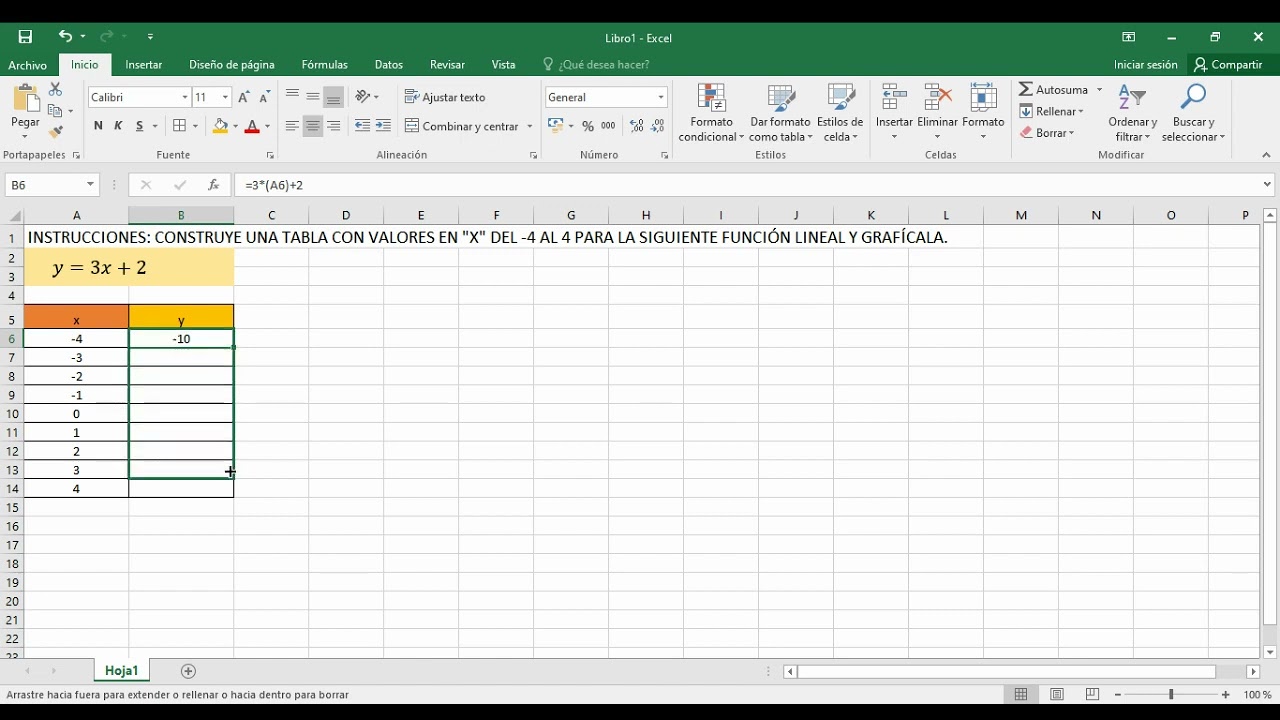
La ordenada al origen es el número que aparece como b en la ecuación y = mx + b. En un libro de ventas, sirve para completar una tendencia lineal y saber qué valor corresponde a x = 0. En este tutorial lo calcularás con Excel y lo comprobarás en un gráfico.
La práctica usa una hoja de Ventas. Las primeras rectas sirven para entender m y b; después, una serie de seis meses permite obtener ambos valores con funciones y crear una previsión.
Qué es la ordenada al origen y qué problema resuelve
En y = mx + b, m es la pendiente y b es la ordenada al origen. La pendiente explica cuánto cambia el resultado al aumentar x. La ordenada indica el valor que tendría y cuando x = 0.
Por eso, b aparece en el punto donde la recta cruza el eje vertical: (0; b). En una hoja de ventas, esta idea permite continuar una serie de manera lineal, aunque el valor para x = 0 no aparezca como una venta real.
| A | B | C | |
|---|---|---|---|
| 1 | Mes | Ventas | Predicción |
| 2 | 0 | 4 | 4 |
| 3 | 1 | 7 | 7 |
| 4 | 2 | 10 | 10 |
| 5 | 3 | 13 | 13 |
En esta primera tabla, x representa el número de mes y y, las ventas. El valor de y cuando el mes es 0 es 4; por tanto, b = 4.
Identificar la pendiente y la ordenada al origen
Para separar las dos partes, compara y = 3x + 4:
m = 3es la pendiente.b = 4es la ordenada al origen.
La pendiente indica el cambio: al pasar de x = 0 a x = 1, y pasa de 4 a 7. La ordenada no describe ese cambio; indica el punto inicial de la recta en el eje y.
La función lineal y = mx + b se puede escribir también como f(x) = mx + b. En ambos casos, la búsqueda de b significa buscar el valor de y cuando x = 0. La ayuda oficial de Excel explica el cálculo estadístico de la recta mediante INTERSECCION.EJE.
Calcular b con Excel a partir de una serie
Cuando tienes varios pares de valores, no necesitas leerlos a ojo. Excel calcula la recta que mejor representa la relación mediante regresión lineal. La función INTERSECCION.EJE (INTERCEPT) devuelve la ordenada b de esa recta.
Su sintaxis es:
=INTERSECCION.EJE(conocido_y;conocido_x)conocido_y contiene los valores de respuesta, como las ventas. conocido_x contiene los valores que se relacionan con ellos, como los meses. El orden importa: primero se entrega la columna de resultados y después la columna explicativa.
Los datos que necesita INTERSECCION.EJE
En la hoja Ventas, coloca los meses en A2:A7 y las ventas en B2:B7.
| A | B | C | |
|---|---|---|---|
| 1 | Mes | Ventas | Recta prevista |
| 2 | 1 | 120 | 112,67 |
| 3 | 2 | 135 | 119,67 |
| 4 | 3 | 150 | 126,67 |
| 5 | 4 | 170 | 133,67 |
| 6 | 5 | 185 | 140,67 |
| 7 | 6 | 205 | 147,67 |
En D2, escribe:
=INTERSECCION.EJE(B2:B7;A2:A7)La serie está construida de forma que la recta ajustada tiene b = 105, aproximadamente. El resultado puede mostrarse con varias decimales según el formato de la celda.
D2, la barra de fórmulas debe mostrar =INTERSECCION.EJE(B2:B7;A2:A7) y el resultado debe ser 105.Qué ocurre cuando falta un valor
INTERSECCION.EJE necesita parejas de datos para relacionar cada x con su y. Si una serie tiene una celda vacía, la relación puede quedar incompleta o Excel puede mostrar un error según cómo esté construida la fórmula. Para este ejemplo, completa los datos antes de calcular b.
| A | B | C | |
|---|---|---|---|
| 1 | Mes | Ventas | Estado |
| 2 | 1 | 120 | Par completo |
| 3 | 2 | 135 | Par completo |
| 4 | 3 | 150 | Par completo |
| 5 | 4 | 170 | Par completo |
| 6 | 5 | 185 | Par completo |
| 7 | 6 | 205 | Par completo |
No dejes un mes sin su venta ni una venta sin su mes. Si necesitas Detectrar huecos, revisa antes los rangos selected.
A2:A7 y B2:B7 deben tener seis celdas numéricas cada una, sin huecos ni textos.Hallar la ordenada al origen de una recta simple
Primero identifica b visualmente. Si x = 0, la ecuación y = 3x + 4 da y = 4. El punto de corte es (0; 4).
En el libro, crea una hoja llamada Recta. Escribe:
- En
A1, escribex. - En
B1, escribey. - En
A2:A5, escribe0,1,2y3. - En
B2:B5, escribe4,7,10y13.
| A | B | |
|---|---|---|
| 1 | x | y |
| 2 | 0 | 4 |
| 3 | 1 | 7 |
| 4 | 2 | 10 |
| 5 | 3 | 13 |
La primera pareja, (0; 4), ya muestra la ordenada al origen. Las demás parejas demuestran que la recta aumenta tres unidades por cada unidad de x.
Usar una fórmula para confirmar el valor
En D2, escribe:
=INTERSECCION.EJE(B2:B5;A2:B5)Pero el segundo argumento debe ser el rango de x. Por tanto, la fórmula correcta para esta hoja es:
=INTERSECCION.EJE(B2:B5;A2:A5)Excel devuelve 4.
D2 debe mostrar 4. Si muestra #¡VALOR!, revisa que el primer rango sea B2:B5 y el segundo sea A2:A5.Construir el gráfico que muestra el corte
Para observar la recta:
- Selecciona
A1:B5. - Ve a Insertar > Gráficos > Dispersión.
- Elige un gráfico de dispersión con líneas.
- Comprueba que el eje horizontal sea
xy que el eje vertical seay.
La recta une los puntos (0; 4), (1; 7), (2; 10) y (3; 13). En el gráfico, el corte con el eje y está en 4.
4.Usar b para completar la ecuación lineal
Con m = 3 y b = 4, la ecuación queda completa:
y = 3x + 4En una hoja, puedes calcular cada resultado a partir de x. En C2, escribe:
=3*A2+4Después, arrastra el controlador de relleno desde la esquina inferior derecha de C2 hasta C5.
| A | B | C | |
|---|---|---|---|
| 1 | x | y | Calculado |
| 2 | 0 | 4 | 4 |
| 3 | 1 | 7 | 7 |
| 4 | 2 | 10 | 10 |
| 5 | 3 | 13 | 13 |
Los resultados coinciden con la columna y. Esta es la forma más sencilla de usar b: Excel sustituye el valor de A2 por x y mantiene constante el número 4.
Sustituir m y b sin perder los signos
En y = 2x - 1, la pendiente es 2 y la ordenada es -1. El signo menos forma parte de b.
y = 2x - 1La fórmula para calcular un valor sería:
=2*A2-1Para x = 0, el resultado es -1. Para x = 1, es 1. No escribas 2x-1 directamente en una celda: Excel necesita el signo de igualdad y una referencia o un número en lugar de x.
=2*A2-1 debe devolver -1 cuando A2 contiene 0.Calcular la ordenada al origen con datos de ventas
Ahora vuelve a la hoja Ventas. Los seis meses representan x y las ventas, y.
| A | B | C | D | E | |
|---|---|---|---|---|---|
| 1 | Mes | Ventas | Recta calculada | m | b |
| 2 | 1 | 120 | 112,67 | 16,71 | 105 |
| 3 | 2 | 135 | 129,38 | 16,71 | 105 |
| 4 | 3 | 150 | 146,10 | 16,71 | 105 |
| 5 | 4 | 170 | 162,81 | 16,71 | 105 |
| 6 | 5 | 185 | 179,52 | 16,71 | 105 |
| 7 | 6 | 205 | 196,24 | 16,71 | 105 |
En E2, calcula m con PENDIENTE (SLOPE):
=PENDIENTE(B2:B7;A2:A7)En F2, calcula b con INTERSECCION.EJE:
=INTERSECCION.EJE(B2:B7;A2:A7)Los valores aproximados de la recta son m = 16,71 y b = 105. Estos números describen la tendencia; no sustituyen automáticamente los datos reales.
La documentación oficial de PENDIENTE indica que devuelve la pendiente de una recta de regresión lineal.
Separar ventas conocidas y valores futuros
Mantén las ventas reales en B2:B7. En C2:C7, calcula la recta ajustada. En F1, escribe Mes siguiente; en F2, escribe 7.
En G2, usa PRONOSTICO.LINEAL (FORECAST.LINEAR):
=PRONOSTICO.LINEAL(F2;B2:B7;A2:A7)| A | B | C | F | G | |
|---|---|---|---|---|---|
| 1 | Mes | Ventas | Recta calculada | Mes siguiente | Predicción |
| 2 | 1 | 120 | 112,67 | 7 | 212,95 |
| 3 | 2 | 135 | 129,38 | ||
| 4 | 3 | 150 | 146,10 | ||
| 5 | 4 | 170 | 162,81 | ||
| 6 | 5 | 185 | 179,52 | ||
| 7 | 6 | 205 | 196,24 |
PRONOSTICO.LINEAL está disponible desde Excel 2016. Devuelve la previsión para un nuevo valor de x usando los datos conocidos.
G2 debe mostrar aproximadamente 212,95 si los datos siguen exactamente la tabla.Comparar el resultado calculado con el gráfico
Selecciona las columnas de meses y ventas, y añade la columna de la recta calculada al gráfico de dispersión con líneas. La recta de tendencia debe empezar aproximadamente en 105 cuando x = 0, aunque el gráfico solo muestre meses del 1 al 6.
Para facilitar la lectura, añade un punto artificial con x = 0 y y = 105, tomado de F2. Ese punto representa la ordenada calculada, no una venta real.
| A | B | C | F | G | |
|---|---|---|---|---|---|
| 1 | Mes | Ventas | Recta calculada | x auxiliar | y auxiliar |
| 2 | 1 | 120 | 112,67 | 0 | 105 |
| 3 | 2 | 135 | 129,38 | ||
| 4 | 3 | 150 | 146,10 | ||
| 5 | 4 | 170 | 162,81 | ||
| 6 | 5 | 185 | 179,52 | ||
| 7 | 6 | 205 | 196,24 |
La pendiente y la ordenada deben leerse como una pareja: 16,71 y 105. La ordenada no es la pendiente ni el valor de y en el primer mes.
Por qué la ordenada al origen no coincide con la gráfica
Hay varias razones por las que el valor calculado puede no parecer igual al corte visible. Primero, la gráfica puede empezar en un mes distinto de 0. Segundo, los datos pueden estar desalineados. Tercero, puede estar faltando una pareja de datos. También puede ocurrir que estés leyendo la pendiente como ordenada.
Revisa primero la fórmula y después el rango del gráfico. Si el gráfico solo tiene meses 1 a 6, no tiene por qué mostrar visualmente el punto x = 0.
Confundir m con b al leer la fórmula
En y = 5x + 12:
- La pendiente es
m = 5. - La ordenada al origen es
b = 12. - El corte es
(0; 12).
Si lees 5 como ordenada, estás tomando la pendiente. En Excel, separa ambos cálculos en celdas distintas:
=PENDIENTE(B2:B7;A2:A7)=INTERSECCION.EJE(B2:B7;A2:A7)No mezcles los argumentos: el primer rango debe contener y y el segundo x.
Usar rangos con distinta cantidad de datos
Si A2:A7 contiene seis meses y B2:B6 contiene cinco ventas, falta una pareja. La hoja puede verse casi correcta, pero Excel no dispone de todos los datos que necesita para relacionar x con y.
| A | B | F | |
|---|---|---|---|
| 1 | Mes | Ventas | Resultado |
| 2 | 1 | 120 | #N/A |
| 3 | 2 | 135 | |
| 4 | 3 | 150 | |
| 5 | 4 | 170 | |
| 6 | 5 | 185 | |
| 7 | 6 |
La causa es que B2:B6 tiene cinco valores y A2:A7 tiene seis. Para esta serie, corrige el rango o completa el dato que falta antes de volver a calcular.
A2:A7 y B2:B7 deben tener la misma cantidad de celdas numéricas.Qué versiones de Excel necesitas para calcularla
INTERSECCION.EJE y PENDIENTE son funciones de hoja de cálculo que permiten obtener la ordenada y la pendiente de una recta de regresión. PRONOSTICO.LINEAL está disponible desde Excel 2016 y resulta adecuada para continuar una serie con datos conocidos.
Si necesitas una alternativa compatible con libros anteriores, puedes usar PRONOSTICO, que sigue disponible por compatibilidad, aunque la función moderna es PRONOSTICO.LINEAL.
=PRONOSTICO.LINEAL(F2;B2:B7;A2:A7)En Excel 2007, 2010, 2013 o 2016 no disponibles directamente esa función moderna, comprueba primero si tu libro permite actualizar Excel o utiliza PRONOSTICO para la previsión.
#¿NOMBRE?, revisa la versión y el nombre escrito.Qué puedes hacer ya con la ordenada al origen
- Lee
bdirectamente en una ecuacióny = mx + b. - Identifica el punto del corte con el eje y:
(0; b). - Calcula
bcon=INTERSECCION.EJE(B2:B7;A2:A7). - Calcula
mcon=PENDIENTE(B2:B7;A2:A7). - Comprueba ambos resultados en un gráfico de dispersión.
- Usa
bal escribir una ecuación como=3*A2+4. - Prevé el siguiente mes con PRONOSTICO.LINEAL.
En el libro Ventas, la ordenada calculada es aproximadamente 105: indica el valor de la recta cuando el mes es 0. El siguiente paso es repetir el método con tus propias series y revisar siempre que los rangos x e y tengan la misma longitud.
Los datos de Excel están comprobados en octubre de 2026.
Dudas al calcular la ordenada al origen en Excel
1. ¿Una función lineal siempre tiene ordenada al origen?
Sí, toda recta escrita como y = mx + b tiene una ordenada b. Puede ser positiva, negativa o cero; por ejemplo, en y = 2x – 1, b = -1. En Excel puedes calcularla con INTERSECCION.EJE cuando parte de una serie de datos.
2. ¿Cuál es la diferencia entre pendiente y ordenada al origen?
La pendiente m indica cuánto cambia y cuando x aumenta una unidad. La ordenada b indica el valor de y cuando x = 0. En y = 3x + 4, la pendiente es 3 y la ordenada al origen es 4, por lo que la recta cruza el eje y en (0; 4).
3. ¿La ordenada al origen es la abscisa?
No. La ordenada al origen es la coordenada vertical, el valor b del punto donde la recta cruza el eje y. Su abscisa es 0 porque el punto es (0; b). Por eso, en y = 3x + 4, la ordenada al origen es 4 y la abscisa es 0.
4. ¿Cómo hallo la pendiente y la ordenada de 3x + 2y = 6?
Primero despeja y: 2y = 6 – 3x y, después, y = -1,5x + 3. La pendiente es m = -1,5 y la ordenada al origen es b = 3. El punto de corte con el eje y es (0; 3).
5. Resuelve una función con pendiente 4 y ordenada al origen 19
Sustituye m = 4 y b = 19 en y = mx + b: y = 4x + 19. Para calcular un valor, multiplica x por 4 y suma 19; por ejemplo, para x = 2, y = 27. En Excel puedes escribir =4*A2+19.
6. ¿GeoGebra sirve para ver la ordenada al origen?
Sí, GeoGebra permite representar una recta y comprobar visualmente dónde corta el eje y, pero en este tutorial la comprobación se hace dentro de Excel con un gráfico de dispersión. La ventaja de Excel es que puedes calcular b con INTERSECCION.EJE y conservar los datos en el mismo libro.
7. ¿La raíz de una función lineal es la ordenada al origen?
No. La raíz es el valor de x que hace que y = 0. La ordenada al origen b es el valor de y cuando x = 0. Por ejemplo, y = 2x – 1 tiene ordenada -1 y raíz 0,5.
Fuentes
- MicrosoftPRONOSTICO.LINEAL — documentación oficialconsultado el 23/10/2026
- MicrosoftESTIMACION.LINEAL — documentación oficialconsultado el 23/10/2026
- MicrosoftPegar, Opciones de pegado y Pegado especial — documentación oficialconsultado el 23/10/2026
- MicrosoftIMAGEN — documentación oficialconsultado el 23/10/2026
- MicrosoftPRONOSTICO — documentación oficialconsultado el 23/10/2026