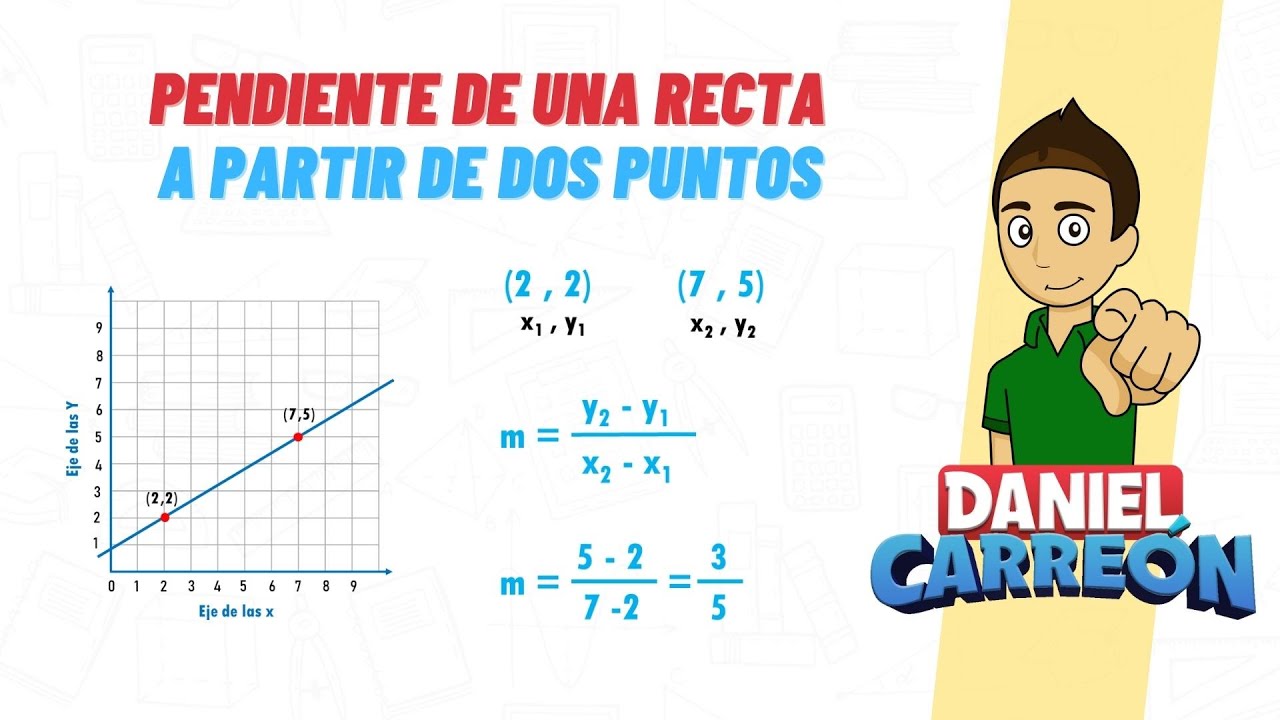
Tienes dos columnas de datos, una con la x y otra con la y, y quieres saber cuánto sube o baja la recta que mejor se ajusta a esos puntos. Eso es la pendiente: un solo número que resume si los valores crecen, bajan o se quedan igual cuando la x aumenta. En Excel lo puedes sacar a mano entre dos puntos con una resta y una división, o de golpe para toda una serie con la función PENDIENTE (en inglés, SLOPE). Al terminar este tutorial sabrás distinguir los dos caminos, escribir la fórmula correcta y entender los errores que pueden salir. Sirve para cualquier versión de Excel, desde 2003 hasta Microsoft 365, y también para Excel para la web, para Mac y para móviles.
Qué es la pendiente y para qué sirve en una hoja de cálculo
Imagina una hoja de cálculo con dos columnas: en la A tienes los meses del año (1, 2, 3…) y en la B las ventas de cada mes. Si los números suben mes a mes, hay una tendencia creciente; si bajan, decreciente. La pendiente es el número que mide esa tendencia: cuánto cambia la y cada vez que la x sube una unidad.
En el ejemplo de las ventas, una pendiente de 120 significa que, de media, las ventas suben 120 unidades al mes. Una pendiente de 0 indica que las ventas no tienen tendencia: ni suben ni bajan. Una pendiente negativa, como -45, indica que las ventas caen 45 unidades al mes.
La fórmula clásica de la pendiente entre dos puntos es m = (y₂ − y₁) / (x₂ − x₁): la diferencia de las y dividida por la diferencia de las x. Esa fórmula vale para dos puntos exactos. Pero si tienes muchos pares de datos y quieres un número que resuma todos a la vez, usas la función PENDIENTE (SLOPE), que aplica la regresión lineal a toda la serie.
En la práctica, la pendiente se usa para analizar tendencias en ventas, temperaturas, audiencias, costes o cualquier serie temporal, y también para anticipar valores futuros extrapolando la recta.
La fórmula de la pendiente y la función PENDIENTE
La fórmula matemática de la pendiente entre dos puntos es m = (y₂ − y₁) / (x₂ − x₁). En Excel, si los puntos están en las celdas A2, B2, A3 y B3, esa fórmula se escribe tal cual:
=(B3-B2)/(A3-A2)El resultado es un número: positivo si la recta sube, negativo si baja, cero si es horizontal. Si la x₂ es igual a la x₁, el denominador es cero y aparece el error #¡DIV/0!.
Cuando los datos son más de dos puntos, escribir la fórmula a mano no sirve, porque cada par daría un valor distinto. Ahí entra la función PENDIENTE (en inglés, SLOPE), que ajusta una recta por mínimos cuadrados a todos los pares y devuelve un solo número:
=PENDIENTE(conocido_y; conocido_x)PENDIENTE no es una función nueva: está en Excel 2003 y sigue en todas las versiones posteriores, además de en Excel para la web, para Mac y para móviles.
Los argumentos conocido_y y conocido_x
Cada argumento es un rango de celdas con números. conocido_y contiene los valores de la variable dependiente (las y) y conocido_x los de la independiente (las x). El orden importa: si los intercambias, la pendiente sale mal.
En la fórmula =PENDIENTE(B2:B10; A2:A10), el primer rango (B2:B10) son las y y el segundo (A2:A10) son las x. Los dos rangos deben tener la misma cantidad de celdas con números: si las series tienen longitud distinta, PENDIENTE devuelve #N/A.
Desde qué versión está disponible PENDIENTE
Calcular la pendiente entre dos puntos a mano en una celda
Vas a calcular la pendiente entre dos puntos exactos con la fórmula de toda la vida. Los datos de partida son dos pares de coordenadas escritos en una hoja nueva.
Pasos:
- Abre un libro nuevo y sitúate en la Hoja1.
- Escribe los datos como en la cuadrícula de abajo.
- En la celda B5, escribe la fórmula =(B3-B2)/(A3-A2) y pulsa Entrar.
- Observa el resultado en la celda B5: debe ser -2.
| A | B | |
|---|---|---|
| 1 | x | y |
| 2 | 1 | 4 |
| 3 | -1 | 8 |
| 4 | ||
| 5 | Pendiente | -2 |
El cálculo es (8 − 4) / (−1 − 1) = 4 / −2 = −2. La pendiente es negativa porque al aumentar la x, la y baja.
Calcular la pendiente de una serie con la función PENDIENTE
Ahora vas a sacar la pendiente de una serie completa con PENDIENTE, usando los mismos puntos que antes pero extendidos con cuatro más para ver cómo resume todos los pares en un solo número.
Pasos:
- Amplía la hoja anterior con cuatro filas más, de la 4 a la 7, con los pares (3,2), (5,−2), (7,−6) y (9,−10).
- En la celda D2, escribe la fórmula =PENDIENTE(B2:B7;A2:A7) y pulsa Entrar.
- El resultado debe ser -2.
| A | B | C | D | |
|---|---|---|---|---|
| 1 | x | y | Pendiente | |
| 2 | 1 | 4 | -2 | |
| 3 | -1 | 8 | ||
| 4 | 3 | 2 | ||
| 5 | 5 | -2 | ||
| 6 | 7 | -6 | ||
| 7 | 9 | -10 |
La función PENDIENTE ha ajustado una recta a los seis puntos por mínimos cuadrados y ha devuelto -2, la misma pendiente que calculaste a mano entre los dos primeros. Esto ocurre porque los seis puntos están perfectamente alineados sobre una recta: la pendiente de cualquier par de ellos es la misma.
Pendiente de una recta horizontal y de una recta vertical
Para entender cuándo PENDIENTE falla, prueba con dos series opuestas: una con la y constante (recta horizontal) y otra con la x constante (recta vertical).
Pasos:
- Copia la tabla de abajo en una hoja nueva, a partir de la celda A1.
- En E2, escribe =PENDIENTE(B2:B7;A2:A7) y en E10, =PENDIENTE(B10:B15;A10:A15).
- Observa: E2 muestra 0 y E10 muestra #¡DIV/0!.
| A | B | C | D | E | |
|---|---|---|---|---|---|
| 1 | x | y | Pendiente | ||
| 2 | 1 | 5 | 0 | ||
| 3 | 2 | 5 | |||
| 4 | 3 | 5 | |||
| 5 | 4 | 5 | |||
| 6 | 5 | 5 | |||
| 7 | 6 | 5 | |||
| 8 | |||||
| 9 | x | y | Pendiente | ||
| 10 | 3 | 1 | #¡DIV/0! | ||
| 11 | 3 | 4 | |||
| 12 | 3 | 7 | |||
| 13 | 3 | 2 | |||
| 14 | 3 | 9 | |||
| 15 | 3 | 5 |
En la primera serie la y siempre vale 5, así que la recta es horizontal y la pendiente es 0. En la segunda la x siempre vale 3, así que la recta es vertical: la pendiente no existe, porque el denominador (x₂ − x₁) es cero. Por eso PENDIENTE devuelve el error #¡DIV/0!.
Cómo evitar el error al copiar los rangos al revés
Un error frecuente es escribir =PENDIENTE(A2:A7;B2:B7) en lugar de =PENDIENTE(B2:B7;A2:A7): los rangos están al revés. PENDIENTE no avisa: sigue devolviendo un número, solo que ese número no es la pendiente que buscas.
En el ejemplo de la sección anterior, con los datos A2:A7 = {1,2,3,4,5,6} y B2:B7 = {5,5,5,5,5,5}, la fórmula correcta =PENDIENTE(B2:B7;A2:A7) devuelve 0 (recta horizontal). Si la escribes al revés, =PENDIENTE(A2:A7;B2:B7), devuelve #¡DIV/0!, porque ahora la x es constante.
Por qué PENDIENTE devuelve un error y cómo arreglarlo
Cuando PENDIENTE falla, el error dice exactamente qué pasa. Estos son los tres casos más habituales y cómo resolver cada uno.
- #N/A: los rangos tienen longitudes distintas. La causa es que conocido_y y conocido_x no tienen el mismo número de celdas con números. Revisa que las dos columnas terminan en la misma fila. Si una tiene datos hasta la fila 10 y la otra hasta la 7, ajusta la fórmula para que ambos rangos vayan de la fila 2 a la 7.
- #¡DIV/0!: todos los valores de x son iguales. La causa es que la columna conocido_x es constante: la recta es vertical y la pendiente no existe. Mira si por error has seleccionado la columna de la y dos veces, o si la x está escrita como texto en vez de número. Para confirmarlo, escribe =MIN(A2:A10) y =MAX(A2:A10): si dan el mismo valor, la x es constante.
- #¡VALOR!: hay celdas vacías o texto en los datos. La causa es que alguno de los rangos contiene una celda con texto, un encabezado o un hueco. Mira la barra de fórmulas de cada celda del rango y borra lo que no sea un número. La función VALOR.NUMERO (en inglés, NUMBERVALUE) puede servir para convertir texto a número si los datos vienen importados, pero normalmente basta con revisar la hoja.
- #¿NOMBRE?: la función está mal escrita. La causa es un error tipográfico: PENDIENTE sin tilde, o SLOPE en un Excel en español. Escribe siempre PENDIENTE con la primera letra en mayúscula y la tilde en la e, y con punto y coma entre los argumentos.
Lo que ya sabes hacer con la pendiente en Excel
- Calcular la pendiente entre dos puntos con la fórmula =(B3-B2)/(A3-A2) escrita en una celda.
- Calcular la pendiente de una serie completa con =PENDIENTE(conocido_y; conocido_x), que resume todos los pares en un solo número.
- Leer los errores como información: #¡DIV/0! cuando la x es constante, #N/A cuando los rangos no coinciden, #¡VALOR! cuando hay texto o celdas vacías.
El siguiente paso natural es representar los pares x e y en un gráfico de dispersión (Insertar > Gráficos > Dispersión) y añadir una línea de tendencia con su ecuación. Así verás la recta que PENDIENTE ha calculado y podrás leer la pendiente directamente sobre el gráfico.
Dudas al usar la función PENDIENTE en Excel
1. ¿Qué es la pendiente como razón de cambio?
La pendiente mide cuánto cambia una cantidad cuando la otra aumenta una unidad. En una recta, es el cociente entre la variación vertical y la horizontal: a más pendiente, más rápido sube o baja el valor. Por eso se llama también razón de cambio: expresa velocidad de variación.
2. ¿Qué significa la pendiente de una recta?
La pendiente indica la inclinación de la recta: cuánto sube o baja por cada unidad que se avanza en horizontal. Una pendiente 3 significa que la recta sube 3 unidades por cada 1 que avanzas a la derecha. En Excel, con PENDIENTE(conocido_y; conocido_x) obtienes ese valor a partir de dos columnas de datos.
3. ¿Cómo se calcula la pendiente de una función lineal?
En una función lineal del tipo y = mx + b, la pendiente es m. Se calcula con m = (y2 – y1) / (x2 – x1), es decir, la diferencia de las ordenadas partida por la diferencia de las abscisas. Si metes tus pares de datos en dos columnas, en una tercera escribes =PENDIENTE(B2:B11;A2:A11) y obtienes la pendiente al instante.
4. ¿Cómo se resuelven ejercicios de pendiente y razón de cambio?
El primer paso es siempre el mismo: saca dos pares de puntos (x, y) de la función o de la tabla. Resta las y y las x, divide y ya tienes la pendiente. En Excel puedes hacerlo en una celda con =PENDIENTE(rango_y; rango_x) y, si quieres el término independiente, añades =INTERSECCION.EJE(rango_y; rango_x).
5. ¿Qué es la pendiente?
La pendiente es un número que describe cuánto se inclina una recta al representarla en unos ejes. En un gráfico, cuanto más pronunciada, mayor es su valor absoluto. Se obtiene dividiendo el cambio vertical entre el cambio horizontal entre dos puntos de la recta, y en Excel se calcula directamente con la función PENDIENTE.
6. ¿Cuál es la fórmula de la pendiente?
La fórmula general es m = (y2 – y1) / (x2 – x1). Aplicada a muchos datos a la vez, en Excel basta con escribir =PENDIENTE(conocido_y; conocido_x) y seleccionar los rangos con las Y y las X, en ese orden. Con tres pares de ejemplo (1;2), (3;6) y (5;10), el resultado es 2.
7. ¿Qué es una pendiente positiva?
Una pendiente es positiva cuando la recta sube al ir de izquierda a derecha: al aumentar x, también aumenta y. Por ejemplo, una recta que pasa por (1;1) y (3;5) tiene pendiente 2. En Excel, si =PENDIENTE(rango_y; rango_x) devuelve un número mayor que 0, la tendencia de tus datos es creciente.
8. ¿Qué es una pendiente negativa?
Una pendiente es negativa cuando la recta baja al avanzar hacia la derecha: al aumentar x, y disminuye. Por ejemplo, la recta que pasa por (1;10) y (3;4) tiene pendiente -3. Si al usar =PENDIENTE en Excel obtienes un valor menor que 0, la relación entre las dos variables es decreciente.
Fuentes
- MicrosoftPENDIENTE — documentación oficialconsultado el 06/10/2026
- MicrosoftMULTIPLO.SUPERIOR.EXACTO — documentación oficialconsultado el 06/10/2026
- MicrosoftMULTIPLO.INFERIOR.EXACTO — documentación oficialconsultado el 06/10/2026
- MicrosoftVALOR.NUMERO — documentación oficialconsultado el 06/10/2026