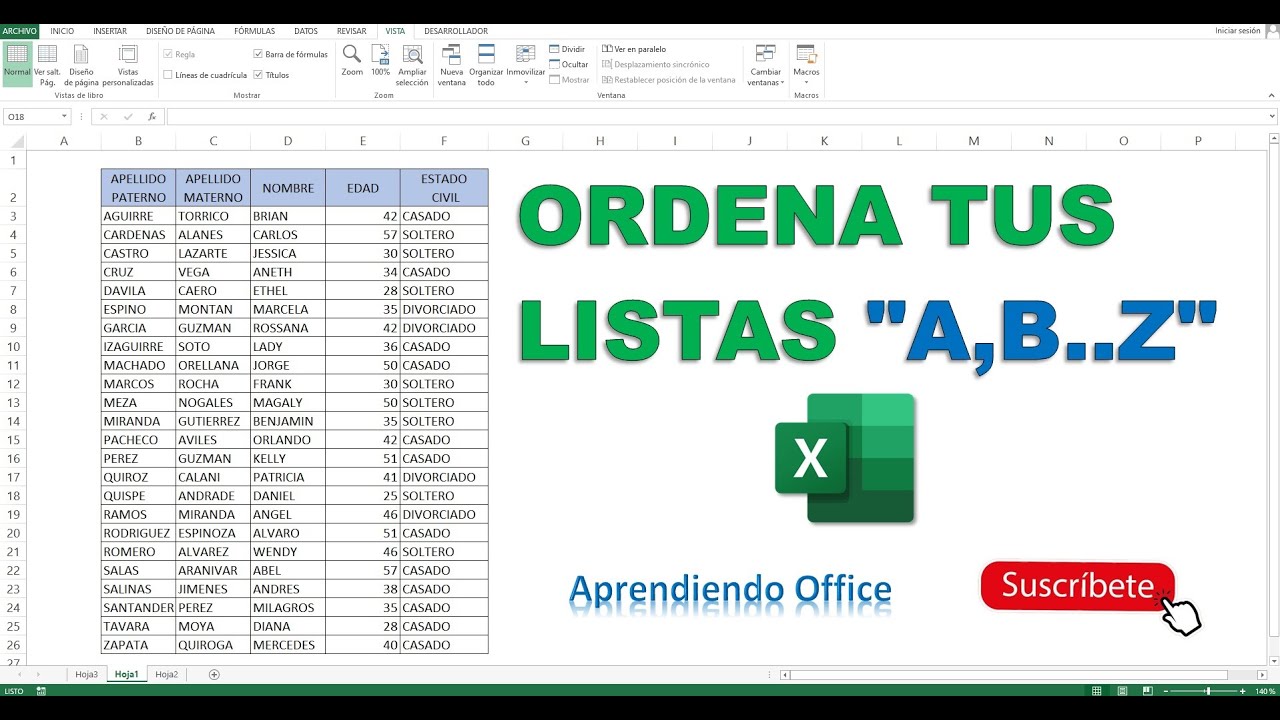
El orden alfabético online sirve para ordenar palabras, nombres o productos sin modificar todavía un libro de Excel. En este tutorial usarás una lista de productos y aprenderás a compararla con el resultado, controlar mayúsculas, espacios y duplicados, elegir el separador y llevar el texto a una hoja.
La práctica web está disponible en navegadores y no depende de una versión de Excel. ORDENAR (SORT), en cambio, existe desde Excel 2021 y Microsoft 365; Excel 2019 y anteriores permite ordenar el rango desde la cinta.
Qué es el orden alfabético online y cuándo usarlo
El orden alfabético online coloca una lista de textos de A a Z o de Z a A antes de llevarla a Excel. En el libro de ejemplo, una hoja chamada Productos recibió siete nombres: Arroz, Aceite, Banana, Arroz, Café, Tomate y Berenjena. Primero ordenarás solo el texto para comprobar el criterio; después lo pegarás en una hoja nueva.
Una herramienta web puede tratar las palabras de forma distinta a Excel. Por eso conviene revisar si distingue mayúsculas, conserva espacios, elimina líneas vacías o quita duplicados. ORDENAR significa ordenar; no significa limpiar. Si dos productos son iguales, ambos pueden permanecer.
El criterio natural suele resulta familiar para las personas. El algoritmo clásico compara los caracteres de forma más literal. La ayuda de Ordenar una lista alfabéticamente en Word explica que Word permite ordenar listas de un solo nivel de forma ascendente o descendente; una página web puede usar reglas distintas.
Ordenar A-Z o Z-A según lo que necesitas
Con la lista Arroz; Aceite; Banana; Arroz; Café, el orden ascendente produce: Aceite, Arroz, Arroz, Banana y Café. El orden descendente produce: Café, Banana, Arroz, Arroz y Aceite.
- A-Z: de la A a la Z; úsalo para glosarios, catálogos y listados de lectura normal.
- Z-A: de la Z a la A; úsalo para revisiones o listados invertidos.
La lista de entrada está separada por punto y coma solo para mostrar sus elementos; una herramienta puede aceptar otra entrada.
Qué decide una herramienta online además del orden
Además de A-Z o Z-A, revisa estas opciones:
- Criterio: natural o algoritmo clásico.
- Mayúsculas: distinguirlas o tratarlas igual.
- Espacios: conservarlos o quitarlos.
- Duplicados: mantener cada aparición o eliminar repeticiones.
- Líneas vacías: conservarlas o retirarlas.
No todas las páginas ofrecen las mismas casillas. PineTools permite elegir orden natural o clásico, invertirlo y tratar mayúsculas y minúsculas. Copywritely permite elegir A-Z o Z-A y el formato de salida. OrdenarLista añade opciones para limpiar mayúsculas, duplicados, espacios y líneas vacías.
Ordenar una lista en una herramienta web
Probar un orden natural con nombres y palabras
- Abre PineTools.
- Escribe cada elemento en una línea:
Tomate
Berenjena
Ánfora
arándano
Canela- Selecciona el algoritmo de orden natural.
- Elige el sentido ascendente, A a Z.
- Deja el tratamiento de mayúsculas según el criterio que quieras probar.
- Pulsa Ordenar!.
- Compara Lista original con Lista ordenada.
- Copia el bloque ordenado.
- Abre Excel y crea una hoja llamada Productos.
- Selecciona A1 y pega el bloque.
La web puede modificar su diseño u opciones; por eso el tutorial señala las funciones que aparecen en la ficha del sitio y evita depender de una apariencia fija.
| A | |
|---|---|
| 1 | Aceite |
| 2 | Ánfora |
| 3 | arándano |
| 4 | Berenjena |
| 5 | Canela |
| 6 | Tomate |
Probar el algoritmo clásico y el orden inverso
Escribe esta lista:
Ana
beatriz
Carlos
ana
Érika
Selecciona el algoritmo clásico y compara la salida con el orden natural. Después selecciona la opción inversa para obtener una lista Z-A. Usa como contraste esta lista:
Arroz
Aceite
Banana
Café| Entrada | A-Z o natural | Z-A o inverso |
|---|---|---|
| Arroz; Aceite; Banana; Café | Aceite, Arroz, Banana, Café | Café, Banana, Arroz, Aceite |
| Ana; ana; Érika | La posición depende del criterio | La posición depende del criterio |
La diferencia entre «Ana» y «ana» muestra por qué conviene elegir el criterio antes de copiar.
Ignorar mayúsculas, espacios y líneas vacías
En OrdenarLista, escribe:
LED
led
Bombilla
Abre las opciones disponibles y activa, una por una, «ignorar mayúsculas», «eliminar duplicados», «borrar espacios» y «quitar líneas vacías». Pulsa Ordenar Lista después de cada cambio para observar qué desaparece o se agrupa.
| Opción | Resultado esperado |
|---|---|
| Ignorar mayúsculas | «LED» y «led» pueden coincidir |
| Eliminar duplicados | Solo permanece una representación |
| Borrar espacios | «led » se convierte en «led» |
| Quitar líneas vacías | Desaparece la línea sin texto |
Elegir cómo separar los resultados
En Copywritely, compara el formato de salida con espacios, saltos de línea, comas y puntos y coma.
- Salto de línea: una palabra por línea; es cómodo para pegar en una columna.
- Coma: permite crear una fila de valores separados.
- Punto y coma: útil cuando cada elemento puede contener una coma.
- Espacios: puede impedir separar correctamente palabras que tienen varias palabras.
Llevar la lista ordenada a Excel sin desordenarla
- Copia el resultado de la herramienta.
- En Excel, selecciona la hoja Productos.
- Selecciona A1.
- Pega la salida.
- Si varios elementos aparecen en una sola celda, selecciona esa celda.
- Abre Datos > Texto en columnas.
- Elige el separador que coincide con la salida.
- Pulsa Finalizar.
- Reparte los productos en A1:A7.
| A | |
|---|---|
| 1 | Arroz |
| 2 | Aceite |
| 3 | Banana |
| 4 | Arroz |
| 5 | Café |
| 6 | Tomate |
| 7 | Berenjena |
Pegar una lista con una palabra por celda
Si la web ofrece saltos de línea, pega directamente. Cada línea debe convertirse en una fila, sin columnas adicionales. Si aparece una sola celda con varios productos, usa Texto en columnas y selecciona el separador correcto.
Convertir una salida separada por comas
Para una salida como Producto,Cantidad,Precio, pega el texto en A1 y abre:
En el asistente:
Si tu Excel separa argumentos con coma por usar punto decimal, la sintaxis regional también cambiará. La documentación oficial sobre fórmulas explica que una fórmula empieza por =.
Ordenar dentro de Excel cuando ya tienes los datos
Cuando el libro ya contiene una tabla, Excel permite ordenar localmente. En la hoja Ventas, parte de estas cuatro ventas:
| A | B | C | |
|---|---|---|---|
| 1 | Producto | Fecha | Importe |
| 2 | Banana | 04/02/2026 | 180 |
| 3 | Aceite | 01/02/2026 | 320 |
| 4 | Arroz | 03/02/2026 | 95 |
| 5 | Café | 02/02/2026 | 450 |
Selecciona A1:C5, no solo una columna. Excel puede preguntar si desea ampliar la selección porque una ordenación de una columna suelta descolocaría las otras.
Ordenar un rango por una columna
- Selecciona A1:C5.
- Abre Datos > Ordenar y filtrar > Ordenar.
- En Ordenar por, selecciona Producto.
- En Tipo de datos, selecciona Texto.
- Elige De A a Z.
- Pulsa Aceptar.
| A | B | C | |
|---|---|---|---|
| 1 | Producto | Fecha | Importe |
| 2 | Aceite | 01/02/2026 | 320 |
| 3 | Arroz | 03/02/2026 | 95 |
| 4 | Banana | 04/02/2026 | 180 |
| 5 | Café | 02/02/2026 | 450 |
Ordenar por la segunda columna de mayor a menor
Para ordenar los importes, selecciona otra vez A1:C5, abre Ordenar y elige Importe, De mayor a menor. El resultado queda 450, 320, 180 y 95.
Desde Excel 2021 y Microsoft 365, ORDENAR (SORT) devuelve una copia ordenada sin cambiar el rango original:
=ORDENAR(A2:C5;3;-1)En Excel 2019 o anterior, usa la ordenación desde la cinta. La ordenación modifica la tabla; ORDENAR devuelve un resultado en otra zona de la hoja.
Qué hace Excel con listas duplicadas y mayúsculas
Ordenar no elimina duplicados ni cambia «Arroz» por «arroz». En la hoja Productos, «Arroz» y «arroz» pueden ocupar posiciones distintas según la configuración. Una herramienta online puede ignitionar mayúsculas antes de ordenar.
Detectar repetidos antes de copiar la lista
Pega en A1:A5:
Arroz
Aceite
Arroz
Banana
Aceite
En C1 escribe =CONTARA(A1:A5) y en C2 escribe =CONTARA.UNICOS(A1:A5). En versiones sin funciones de matrices dinámicas, usa una tabla auxiliar o cuenta los repetidos con fórmulas convencionales.
| A | B | C | |
|---|---|---|---|
| 1 | Arroz | 5 | |
| 2 | Aceite | 4 | |
| 3 | Arroz | ||
| 4 | Banana | ||
| 5 | Aceite |
Unificar mayúsculas con una fórmula auxiliar
Escribe =MINUS(A2) en C2 y cópiala hasta C6:
=MINUS(A2)La columna C convierte los nombres a minúsculas solo para comparar. La columna A permanece intacta. MINUS cambia la appearance de mayúsculas, pero no elimina duplicados.
Por qué una lista online no siempre coincide con Excel
Una web puede ordenar con una configuración regional, otra con un criterio distinto. Excel también depende de la configuración regional del equipo. El orden natural prioriza la lectura humana; el clásico puede seguir una comparación de caracteres más directa.
| Prueba | Herramienta online | Excel |
|---|---|---|
| «LED» y «led» | Puede agruparlos o distinguirlos | Depende del criterio de ordenación |
| «led » y «led» | Puede quitar espacios | El espacio puede formar parte del texto |
| Tildes | Puede aplicar reglas propias | Depende del criterio y de la configuración |
| Duplicados | Puede eliminarlos si se ofrece esa opción | Ordenar no los elimina |
El separador regional cambia cómo se pegan los datos
La fórmula de ejemplo usa coma decimal y punto y coma para separar argumentos:
=TEXTO(1,50;"0,00")Con configuración de punto decimal, los argumentos de las fórmulas se separan con coma. Adapta el ejemplo y los separadores de importación a esa configuración; no mezcles ambos estilos al pegar.
Acabados, tildes y nombres con caracteres especiales
Prueba:
Añón
Ávila
Área
Ábaco
Aranda
Compara el resultado de la herramienta con la ordenación de Excel. Conserva el texto original si necesitas mantener tildes, mayúsculas o espacios. No conviertas nombres en fechas o números para “corregir” una lista.
| A | |
|---|---|
| 1 | Ábaco |
| 2 | Área |
| 3 | Añón |
| 4 | Ávila |
| 5 | Aranda |
Cuándo elegir una herramienta online o ordenar en Excel
Elige una herramienta online cuando solo necesitas ordenar texto copiado, comparar dos criterios o preparar una lista breve antes de importarla. Elige Excel cuando ya existe una tabla, necesitas conservar columnas relacionadas o trabajas sin conexión.
La web puede cambiar sus opciones y no ofrece necesariamente las mismas reglas de limpieza. Excel permite trabajar localmente con datos y ofrece ordenación por columnas. Si necesitas conservar el original, usa una hoja auxiliar o una función de matrices dinámicas.
La función ORDENAR para conservar los datos originales
En Excel 2021 y Microsoft 365:
=ORDENAR(A2:B10;2;-1)Ordena el rango por la segunda columna, de mayor a menor, y devuelve una copia en el lugar donde se escribe la fórmula. Excel 2019 y anteriores no dispone de esta función; usa Ordenar y filtrar o copia los datos antes de ordenar.
| A | B | E | F | |
|---|---|---|---|---|
| 2 | Aceite | 320 | Aceite | 320 |
| 3 | Arroz | 95 | Arroz | 95 |
| 4 | Banana | 180 | Banana | 180 |
| 5 | Café | 450 | Café | 450 |
| 6 | Tomate | 220 | Tomate | 220 |
Los límites que conviene tener presentes
- Excel admite hasta 64 criterios en una sola ordenación.
- Un filtro puede mostrar hasta 10.000 elementos en su lista desplegable.
- Las matrices dinámicas necesitan espacio libre para desbordarse.
- Una fórmula de matriz dinámica puede devolver
#¡DESBORDAMIENTO!si una celda del camino está ocupada. - Las matrices dinámicas no se desbordan dentro de una tabla de Excel.
- Estos límites son de Excel; no describen las capacidades de una web externa.
Lo que ya sabes hacer con el orden alfabético online
- Elegir el sentido A-Z o Z-A.
- Comparar el criterio natural con el algoritmo clásico.
- Revisar mayúsculas, espacios, líneas vacías y duplicados.
- Decidir entre saltos de línea, comas o puntos y coma.
- Pegar la lista en Excel y usar Texto en columnas.
- Ordenar una tabla localmente sin desplazar sus columnas.
- Usar ORDENAR en Excel 2021 o Microsoft 365 para conservar el original.
| A | B | C | D | |
|---|---|---|---|---|
| 1 | 1 | Producto | Cantidad | Precio |
| 2 | 2 | Aceite | 12 | 3,20 |
| 3 | 3 | Arroz | 20 | 2,50 |
| 4 | 4 | Banana | 8 | 1,80 |
| 5 | 5 | Berenjena | 6 | 2,90 |
| 6 | 6 | Café | 10 | 4,50 |
| 7 | 7 | Tomate | 15 | 3,10 |
| 8 | > **Comprueba:** el libro queda preparado para continuar con cálculos, filtros y análisis sin alterar la lista de productos. | |||
| 9 | El siguiente paso es convertir cada producto en una fila de tu tabla de trabajo y mantener una regla de ordenación coherente. Los datos están comprobados en octubre de 2026. |
Dudas al ordenar listas alfabéticamente
1. ¿Cómo se ordena alfabéticamente una lista en Word?
En Word, selecciona la lista y abre Inicio > Ordenar. En «Ordenar por», elige Párrafos; en «Tipo», selecciona Texto; después elige Ascendente o Descendente y pulsa Aceptar. Word conservará el formato de la lista, siempre que sus elementos formen una sola lista de un nivel.
2. ¿Cómo se ordenan alfabéticamente los apellidos?
Escribe cada apellido en una línea y ordena las líneas, no las letras. Para varios apellidos, utiliza el segundo apellido como campo adicional si necesitas una regla familiar concreta. Comprueba antes si deben conservarse tildes, mayúsculas y nombres repetidos.
3. ¿Qué significa ordenar en orden alfabético?
Significa colocar elementos de texto siguiendo la comparación de sus caracteres. Puedes elegir A a Z o Z a A, usar un criterio natural o clásico y decidir si las mayúsculas influyen. El orden final depende también de acentos, espacios, configuración regional y reglas de la herramienta.
4. ¿Cómo se ordenan 25 palabras alfabéticamente?
Escribe una palabra por línea en la herramienta y pulsa «Ordenar!». El resultado aparecerá en el panel ordenado para copiarlo. Si vas a pegarlo en Excel, conserva una línea por palabra o separa los resultados después con Texto en columnas.
5. ¿Cómo se ordenan nombres y apellidos?
Coloca cada nombre completo en una línea o en una columna y ordena por texto. Si necesitas comparar apellidos, separa el apellido en su propia columna y usa esa columna como clave. Revisa si las mayúsculas, tildes y espacios deben conservarse exactamente.
6. ¿Qué ejemplos sirven para comprobar el orden alfabético?
Usa «Arroz; Aceite; Banana; Arroz; Café» para ver el orden A-Z y Z-A. Prueba «Ana;beatriz;Carlos;ana;Érika» para comparar mayúsculas y el criterio clásico. Añade «Añón; Ávila; Área; Ábaco; Aranda» para comprobar tildes y caracteres especiales.
Fuentes
- MicrosoftORDENAR — documentación oficialconsultado el 22/10/2026
- MicrosoftFórmulas y funciones — documentación oficialconsultado el 22/10/2026
- MicrosoftORDENARPOR — documentación oficialconsultado el 22/10/2026
- MicrosoftOrdenar y filtrar — documentación oficialconsultado el 22/10/2026
- MicrosoftExcel para la web (Excel online) — documentación oficialconsultado el 22/10/2026