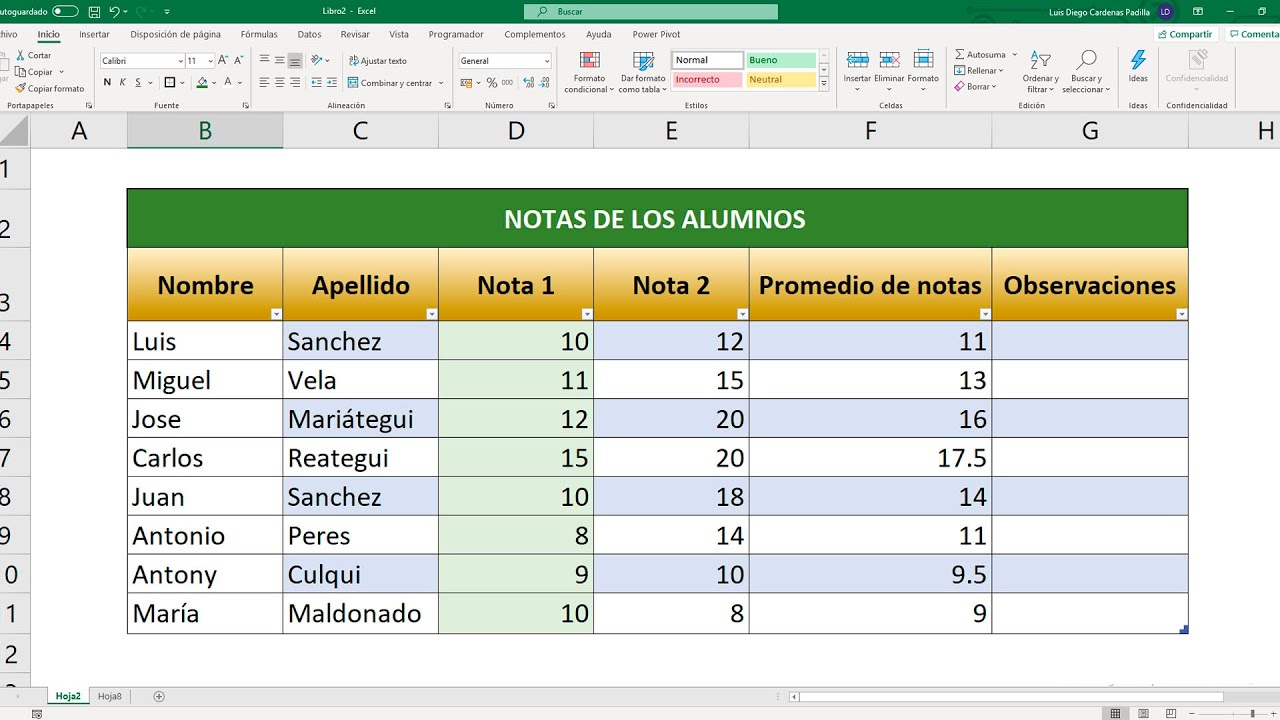
Tienes delante una hoja con las ventas del mes escrita como un rango normal: misma fuente, sin colores y sin filtros. Al aplicarle un estilo de tabla, esa misma hoja pasa a tener encabezados de color, filas alternas, listas desplegables para filtrar y, si quieres, una fila de totales, sin que cambien los datos de dentro. Vamos a usar una hoja llamada Ventas con productos, unidades e importes para practicar. Al terminar sabrás aplicar cualquier estilo de la galería, crear el tuyo propio, aprovechar las referencias estructuradas y dejar la hoja como estaba si el estilo ya no te convence. La herramienta Dar formato como tabla está en Excel 2007, 2010, 2013, 2016, 2019, 2021, 2024 y Microsoft 365, y también en Excel para la web y para Mac.
Qué es el estilo de tabla y para qué sirve
Un estilo de tabla es un conjunto de colores, fuentes y bordes que Excel aplica de forma conjunta a un rango con encabezados. Con un solo clic pasas de una hoja gris a una tabla con encabezado de color, filas alternas claras y oscuras, listas desplegables para filtrar y, si la activas, una fila de totales al final con SUMA, PROMEDIO o CONTAR ya escritos.
La diferencia con aplicar formatos a mano, celda por celda, es que el estilo se mantiene solo: si añades una fila nueva, hereda el mismo aspecto; si borras una fila, las bandas se recolocan; y si cambias de estilo en la galería, todas las celdas cambian a la vez.
Dónde están los estilos de tabla y qué partes puedes cambiar
Los estilos viven en la cinta, en la pestaña Inicio, dentro del grupo Estilos. El botón se llama Dar formato como tabla y al pulsarlo se abre la galería con todos los estilos disponibles, divididos en tres bloques: Claro, Medio y Oscuro.
Cuando seleccionas una celda que ya tiene un estilo de tabla, la cinta añade una pestaña temporal llamada Diseño de tabla (algunos Excel la nombran Diseño). Ahí encuentras la galería otra vez, el botón Convertir en rango para volver atrás y el grupo Opciones de estilo de tabla con casillas para activar o desactivar bandas, la fila de totales, la primera o la última columna con un formato especial.
La galería: los estilos claro, medio y oscuro
La galería que se abre con Inicio > Estilos > Dar formato como tabla muestra los estilos en tres columnas: Claro (fondos suaves, buen contraste), Medio (tonos más marcados, típico para informes) y Oscuro (encabezados fuertes sobre fondos claros). Cada estilo tiene variantes que cambian el color del encabezado y el de las bandas.
estilos:Claro medio 1,Claro medio 2,Claro medio 3,…Medio 1,Medio 2,…Oscuro 1,Oscuro 2,…
nota:Al final del menú aparecen los estilos personalizados del libro.
Al pasar el ratón por encima de cada estilo, la hoja hace una vista previa en vivo: ves cómo quedaría tu tabla sin llegar a aplicarla. El botón Más de la esquina inferior abre la galería completa.
Nuevo estilo de tabla: crea el tuyo propio
Si ninguno te convence, creas el tuyo con Nuevo estilo de tabla. El cuadro te pregunta el nombre del estilo y te presenta cada elemento por separado: primera fila (encabezado), segunda fila, primera columna, última columna, fila de totales, filas con bandas y columnas con bandas. Cada elemento tiene su propio botón Formato, donde eliges la fuente, el color de fondo y los bordes solo para esa parte.
Si desmarcas Filas con bandas, el estilo no alterna colores al aplicarlo. Al aceptar, el estilo nuevo aparece en la galería, dentro del bloque Personalizado, listo para usarlo en cualquier tabla del mismo libro.
Aplica un estilo a tus datos en tres clics
Partimos de la hoja Ventas con los datos en A1:D9: una fila de encabezados y ocho filas con productos, unidades e importes. El objetivo es darle formato de tabla con un estilo de la galería.
| A | B | C | D | |
|---|---|---|---|---|
| 1 | Mes | Producto | Unidades | Importe |
| 2 | Enero | Cuadernos | 50 | 125,00 |
| 3 | Enero | Bolígrafos | 120 | 84,00 |
| 4 | Enero | Mochilas | 12 | 360,00 |
| 5 | Febrero | Cuadernos | 40 | 100,00 |
| 6 | Febrero | Bolígrafos | 90 | 63,00 |
| 7 | Febrero | Mochilas | 15 | 450,00 |
| 8 | Marzo | Cuadernos | 55 | 137,50 |
| 9 | Marzo | Bolígrafos | 130 | 91,00 |
- Selecciona el rango
A1:D9arrastrando con el ratón o escribiendo el rango en el Cuadro de nombres (a la izquierda de la barra de fórmulas). - Abre la galería con Inicio > Estilos > Dar formato como tabla.
- Elige Estilo de tabla medio 2 y, en el aviso que sale, confirma que La tabla tiene encabezados.
A1 muestra el menú con listas desplegables para filtrar, el encabezado está en azul oscuro con letra blanca y las filas alternan azul claro y blanco.Qué pasa al aplicarlo: bandas, filtros y fila de totales
Al volver a la hoja, Excel le ha puesto un nombre a la tabla (por defecto Tabla1), ha coloreado la fila 1 como encabezado, ha pintado las filas alternas y ha añadido una flecha de filtro en cada celda de A1:D1. La hoja sigue teniendo los mismos datos; solo cambia el aspecto.
Ahora activamos los totales: con una celda de la tabla seleccionada, vamos a la pestaña Diseño de tabla y marcamos la casilla Fila de totales dentro del grupo Opciones de estilo de tabla. Aparece una fila 10 con Total en la primera celda y, en D10, =SUBTOTAL(109;[Importe]).
| A | B | C | D | |
|---|---|---|---|---|
| 1 | Mes | Producto | Unidades | Importe |
| 2 | Enero | Cuadernos | 50 | 125,00 |
| 3 | Enero | Bolígrafos | 120 | 84,00 |
| 4 | Enero | Mochilas | 12 | 360,00 |
| 5 | Febrero | Cuadernos | 40 | 100,00 |
| 6 | Febrero | Bolígrafos | 90 | 63,00 |
| 7 | Febrero | Mochilas | 15 | 450,00 |
| 8 | Marzo | Cuadernos | 55 | 137,50 |
| 9 | Marzo | Bolígrafos | 130 | 91,00 |
| 10 | Total | 1.410,50 |
D10. Si filtras por Febrero, el total se recalcula a 613,00 sin tocar la fórmula.Cambia el color, el tipo de letra y los bordes de un estilo
Con la tabla de ventas ya creada, vamos a personalizarla: fuente Calibri 11, fondo azul claro en todo el cuerpo y bordes finos grises en cada celda. La idea es que coincida con el aspecto de los informes de la empresa.
| A | B | C | D | |
|---|---|---|---|---|
| 1 | Mes | Producto | Unidades | Importe |
| 2 | Enero | Cuadernos | 50 | 125,00 |
| 3 | Enero | Bolígrafos | 120 | 84,00 |
| 4 | Enero | Mochilas | 12 | 360,00 |
| 5 | Febrero | Cuadernos | 40 | 100,00 |
| 6 | Febrero | Bolígrafos | 90 | 63,00 |
| 7 | Febrero | Mochilas | 15 | 450,00 |
| 8 | Marzo | Cuadernos | 55 | 137,50 |
| 9 | Marzo | Bolígrafos | 130 | 91,00 |
| 10 | Total | 1.410,50 |
- Selecciona una celda de la tabla y abre Diseño de tabla > galería > Nuevo estilo de tabla.
- Escribe el nombre VentasCal y ve pulsando Formato en cada elemento que quieras tocar.
- En Primera fila pon fuente Calibri 11, negrita y fondo azul oscuro; en Filas con bandas pon fondo azul claro y bordes finos; acepta.
1.410,50.Guarda el estilo para reutilizarlo en otras hojas
El estilo VentasCal se guarda automáticamente en el libro. La próxima vez que pulses Inicio > Estilos > Dar formato como tabla, aparecerá al final de la galería, dentro del bloque Personalizado.
Para usarlo en otra tabla del mismo libro: selecciona su rango, abre la galería, baja hasta Personalizado y elige VentasCal. En un clic, las dos tablas tienen el mismo aspecto.
=SUBTOTAL(109,[Importe]). Donde el decimal es el punto, el separador es el punto y coma.Qué cambia en la hoja al usar un estilo: fórmulas, filas y referencias
Al aplicar un estilo de tabla, el rango se convierte en una tabla de Excel con un nombre interno (Tabla1 por defecto). Eso trae tres cambios que merece la pena conocer.
Primero, las filas nuevas que escribes justo debajo de la última fila de la tabla entran solas: la tabla se amplía y la fila nueva hereda el estilo.
Segundo, las fórmulas usan referencias estructuradas: en lugar de =SUMA(D2:D9), escribes =SUMA(Tabla1;Tabla1[[#Totales];[Importe]]); con el nombre de la tabla y el de la columna.
Tercero, la fila de totales usa SUBTOTALES, que se filtran junto con la tabla: si filtras por Febrero, el total de D10 pasa a sumar solo las filas visibles.
=SUMA(Tabla1;[Importe])En nuestra hoja, después de añadir una fila nueva (Marzo · Mochilas · 10 · 300,00) y reordenar, la tabla pasa de 9 a 10 filas y los totales se actualizan solos sin tocar la fórmula de D10.
Quita el estilo y deja la hoja como antes
Si el estilo ya no encaja con el informe, lo quitas en un paso. La tabla sigue siendo tabla: lo que hace Convertir en rango es quitarle el formato de tabla, dejarla como un rango normal con sus colores de origen.
- Selecciona una celda de la tabla.
- Abre Diseño de tabla > Herramientas > Convertir en rango.
- Acepta el aviso ¿Desea convertir la tabla en un rango normal?.
| A | B | C | D | |
|---|---|---|---|---|
| 1 | Mes | Producto | Unidades | Importe |
| 2 | Enero | Cuadernos | 50 | 125,00 |
| 3 | Enero | Bolígrafos | 120 | 84,00 |
| 4 | Enero | Mochilas | 12 | 360,00 |
| 5 | Febrero | Cuadernos | 40 | 100,00 |
| 6 | Febrero | Bolígrafos | 90 | 63,00 |
| 7 | Febrero | Mochilas | 15 | 450,00 |
| 8 | Marzo | Cuadernos | 55 | 137,50 |
| 9 | Marzo | Bolígrafos | 130 | 91,00 |
| 10 | Marzo | Mochilas | 10 | 300,00 |
A1:D10 sin colores, las flechas de filtro desaparecen y la fórmula de D10 se queda como un valor fijo (1.410,50). Las fórmulas estructuradas pasan a referencias normales.Lo que ya sabes hacer con el estilo de tabla
- Aplicar un estilo de la galería con Inicio > Estilos > Dar formato como tabla.
- Personalizarlo y guardarlo en Personalizado con Nuevo estilo de tabla.
- Activar la fila de totales, las bandas, las columnas con bandas y los encabezados desde Diseño de tabla.
- Escribir fórmulas con referencias estructuradas como
=SUMA(Tabla1;[Importe]). - Quitar el estilo con Convertir en rango y dejar la hoja como un rango normal.
El siguiente paso natural es usar esta tabla de ventas como origen de una tabla dinámica y resumir los importes por mes y por producto sin escribir fórmulas: Insertar > Tablas > Tabla dinámica.
El color se quita al pegar datos nuevos
Cuando copias datos de otro libro y los pegas con Ctrl+V sobre la tabla, Excel pega con el formato de origen y el estilo «se va»: la celda nueva queda con su color original y se rompe la alternancia de bandas.
La solución es pegar dentro de la tabla usando Pegado especial > Solo valores (Ctrl+Alt+V) o pegar directamente en la primera fila vacía debajo del encabezado: al añadir una fila a la tabla, hereda el estilo automáticamente.
La tabla nueva aparece con bandas demasiado fuertes
Algunos estilos Oscuro tienen bandas muy marcadas que cansan la vista al imprimir. La solución es cambiar a un estilo Claro desde la galería o, sin cambiar de estilo, desmarcar Filas con bandas en Diseño de tabla > Opciones de estilo de tabla para que todas las filas tengan el mismo fondo.
El estilo personalizado desapareció de la galería
Los estilos personalizados se guardan dentro del libro, no en Excel. Si abres otro libro, VentasCal no aparece en su galería: tienes que abrir el libro original, copiar el estilo con un formato Copiar formato (Ctrl+Mayús+C) y aplicarlo sobre la nueva tabla, o repetir el estilo con Nuevo estilo de tabla.
Lo que no hace el estilo de tabla (y qué usar en su lugar)
El estilo de tabla no es formato condicional: no cambia el color de una celda porque su valor cumpla una regla. Si quieres, por ejemplo, que los importes mayores de 300 se vean en rojo, usa Inicio > Estilos > Formato condicional y crea una regla con Resaltar reglas de celdas > Es mayor que.
El estilo tampoco convierte el rango en una tabla por sí mismo: lo hace Dar formato como tabla, que es el mismo botón. Conviene tener claro que aplican formato y crean la tabla con nombre, bandas y fila de totales.
Cambiar el estilo de referencia a F1C1 (Archivo > Opciones > Fórmulas > Estilo de referencia F1C1) no afecta al estilo de tabla: solo cambia cómo se escriben las direcciones de las celdas (con números en lugar de letras). Las bandas y los colores siguen iguales.
Cierre
- Dar formato como tabla aplica bandas, encabezados y filtros en un clic.
- La galería tiene tres bloques: Claro, Medio y Oscuro.
- Nuevo estilo de tabla guarda tus colores, fuentes y bordes como un estilo reutilizable.
- Los estilos personalizados viven en el libro, no en Excel.
- Convertir en rango quita el estilo y deja la hoja como estaba.
Para practicar de verdad, abre tu hoja de ventas, aplícale un estilo Medio, activa la fila de totales y renombra la tabla a Ventas2026 desde Diseño de tabla > Propiedades > Nombre de la tabla. El siguiente paso es crear una tabla dinámica a partir de ella.
Fuentes
- MicrosoftBUSCARV — documentación oficialconsultado el 12/10/2026
- MicrosoftTabla dinámica — documentación oficialconsultado el 12/10/2026
- MicrosoftTabla de Excel (Dar formato como tabla) — documentación oficialconsultado el 12/10/2026
- MicrosoftDe Word a Excel — documentación oficialconsultado el 12/10/2026
- MicrosoftEstilo de referencia R1C1 (F1C1 en Excel en español) — documentación oficialconsultado el 12/10/2026