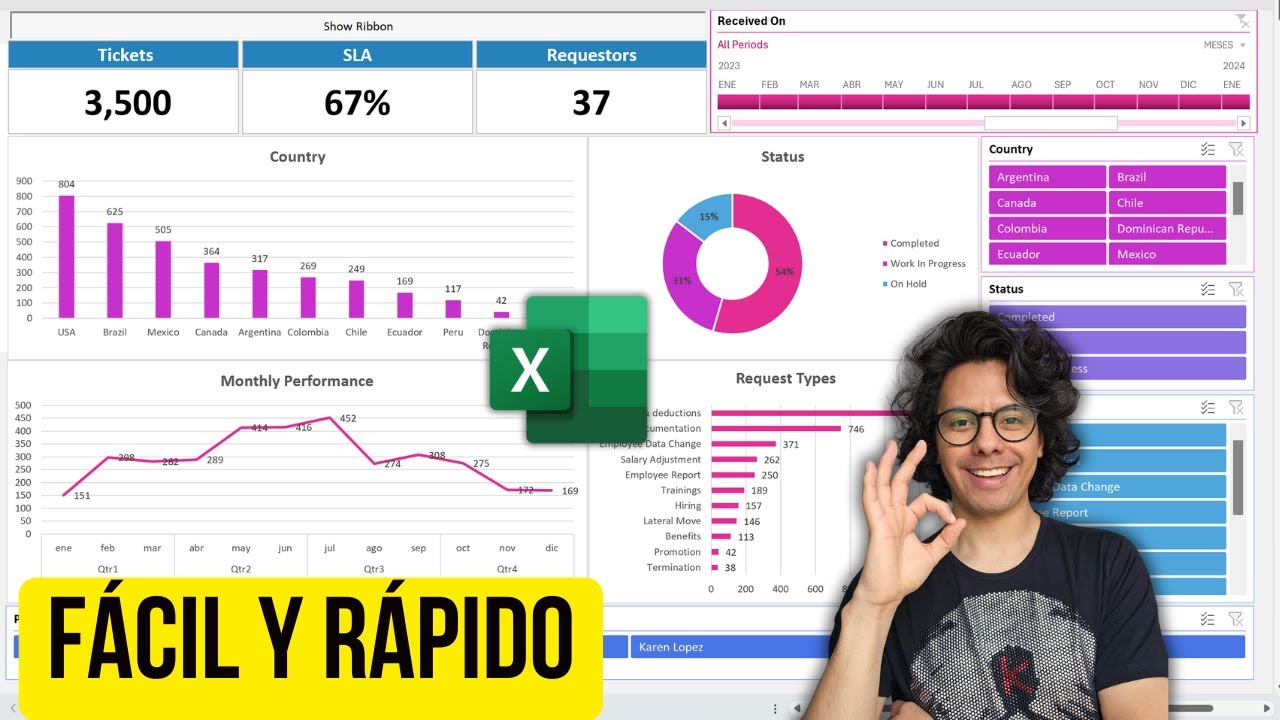
Un dashboard interactivo es una vista única donde ves indicadores, tendencias y comparaciones. En este tutorialVas a convertir una hoja de ventas en un panel con totales, tabla dinámica, filtros y gráficos. Funciona con las herramientas de Excel disponibles en distintas versiones; las funcionesFILTER, SORT y UNIQUE requieren Excel 2021 o Microsoft 365, y Copilot depende de la licencia y del canal de actualización. Los datos están comprobados en octubre de 2026.
Qué es un dashboard interactivo y qué problema resuelve
Piensa en el libro Ventas del mes: cada fila contiene una fecha, un producto, una región, el importe vendido y las unidades. Ahora imagina que necesitas saber cuál es el total, qué producto lidera, cómo evolucionan las ventas y qué sucede al filtrar una región. Un dashboard reúne esa información en una hoja visual para comparar sin revisar Hundreds de filas.
La vista tendrá indicadores arriba, un gráfico de líneas para la evolución temporal, columnas para comparar productos y segmentaciones para cambiar producto, región y período. Las segmentaciones y líneas de tiempo conectadas son la base de la interacción. Los datos comprobados en este tutorial son pequeños y reproducibles.
Qué herramientas usa un dashboard de Excel
La construcción utiliza herramientas de tablas, resumen y presentación.
| Herramienta | Qué aporta al dashboard |
|---|---|
| Tabla de Excel | Mantiene los datos ordenados y amplía su rango al añadir filas. |
| Tabla dinámica | Resume ventas por producto, región o fecha. |
| Gráfico de líneas | Muestra tendencias a lo largo del tiempo. |
| Gráfico de columnas | Compara categorías, como productos. |
| Segmentación de datos | Filtra por producto o región. |
| Línea de tiempo | Filtra por intervalo de fechas. |
| Formato condicional | Resalta estados mediante barras, colores o iconos. |
| Sparklines | Añade una tendencia breve dentro de una celda. |
Las segmentaciones y líneas de tiempo conectadas son la base de la interacción: al cambiar una selección, las tablas y gráficos relacionados responden.
Las capas de datos, lógica y presentación
Un dashboard bien organizado separa el trabajo en tres capas.
| Capa | En este libro | Función |
|---|---|---|
| Datos | Hoja Ventas | Guardar cada venta con encabezados y tipos coherentes. |
| Lógica | Hoja Resumen | Calcular totales, promedios y comparaciones. |
| Presentación | Hoja Panel | Mostrar indicadores, filtros y gráficos. |
Los gráficos no deben connected directamente con una hoja desordenada. Primero la tabla organiza los datos; después la tabla dinámica calcula; finalmente el panel presenta.
Qué función tiene cada componente
Elige cada componente según la pregunta que quieras responder.
| Pregunta | Componente recomendado | Lectura |
|---|---|---|
| ¿Cuánto vendimos? | Tabla dinámica | Muestra totales por categoría. |
| ¿Cómo cambia? | Gráfico de líneas | Observa la evolución temporal. |
| ¿Qué producto destaca? | Gráfico de columnas | Compara alturas. |
| ¿Qué filtro elegimos? | Segmentación | Cambia producto o región. |
| ¿Cómo se comporta un valor? | Formato condicional | Añade barras, colores o iconos. |
| ¿Qué ocurre en cada fila? | Sparklines | Resume la tendencia en la propia tabla. |
Prepara los datos para que el dashboard se actualice
Crea una hoja Ventas y escribe estos datos. Selecciona A1:E9 y presiona Ctrl+T para convertirlo en tabla. En Diseño de tabla, comprueba que La tabla tiene encabezados esté marcada. Deja los encabezados en una sola línea y aplica a Fecha un formato de fecha coherente.
| A | B | C | D | E | |
|---|---|---|---|---|---|
| 1 | Fecha | Producto | Región | Ventas | Unidades |
| 2 | 01/01/2026 | Lapiz | Norte | 150,00 | 30 |
| 3 | 05/01/2026 | Cuaderno | Norte | 320,00 | 20 |
| 4 | 12/01/2026 | Goma | Centro | 80,00 | 40 |
| 5 | 15/01/2026 | Lapiz | Centro | 75,00 | 15 |
| 6 | 20/01/2026 | Cuaderno | Sur | 160,00 | 10 |
| 7 | 25/01/2026 | Goma | Sur | 56,00 | 28 |
| 8 | 01/02/2026 | Cuaderno | Norte | 400,00 | 25 |
| 9 | 05/02/2026 | Lapiz | Sur | 120,00 | 24 |
Una tabla que incorpora las ventas nuevas
Ahora añade una venta nueva en la siguiente fila, dentro de la columna Producto, escribiendo Goma, y completa los demás campos: 08/02/2026, Sur, 64,00 y 32.
| A | B | C | D | E | |
|---|---|---|---|---|---|
| 9 | 05/02/2026 | Lapiz | Sur | 120,00 | 24 |
| 10 | 08/02/2026 | Goma | Sur | 64,00 | 32 |
La tabla amplía su rango automáticamente. No hay una fórmula especial de actualización del dashboard: la nueva fila entra porque está dentro de la tabla.
Opciones de fecha, celdas vacías y duplicados
Revisa la columna Fecha: todas las celdas deben ser fechas reales y tener el mismo formato. No escribas una fecha como texto ni mezcles 10/01/2026 con fechas que Excel interprete de otra manera. Comprueba también que cada venta tenga Producto, Región, Ventas y Unidades. Para evitar duplicados, ordena la hoja por Fecha y Producto y revisa filas repetidas antes de resumir.
Calcula los indicadores que responden
En la hoja Resumen, coloca el total en B2, el promedio en B3 y el conteo en B4. Usa la tabla Ventas para que las fórmulas sigan funcionando al añadir registros.
| A | B | |
|---|---|---|
| 1 | Indicador | Resultado |
| 2 | Total de ventas | 1.425,00 |
| 3 | Promedio de ventas | 142,50 |
| 4 | Registros existentes | 10 |
Suma, promedio y conteo para el resumen
SUMA (SUM) suma todos los importes de Ventas. PROMEDIO (AVERAGE) divide la suma entre las ventas numéricas. CONTARA (COUNTA) cuenta las celdas no vacías de la columna.
=SUMA(Ventas[Ventas])
=PROMEDIO(Ventas[Ventas])
=CONTARA(Ventas[Producto])
Si una celda de Ventas está vacía, SUMA y PROMEDIO la ignoran. Usa CONTARA para contar registros existentes, no necesariamente todos los campos de una fila.
Fórmulas auxiliares para comparar períodos
Para comparar un producto y una región, escribe en B6 el producto Lapiz y en B7 la región Norte. En B8, calcula sus ventas combinadas.
=SUMAR.SI.CONJUNTO(Ventas[Ventas];Ventas[Producto];B6;Ventas[Región];B7)El resultado es 225,00, porque suma 150,00 y 75,00. SUMAR.SI.CONJUNTO (SUMIFS) usa varios criterios; al copiarla, fija las celdas de criterio si deben permanecer iguales.
Crea una tabla dinámica para resumir las ventas
Selecciona cualquier celda de la tabla Ventas y abre:
Elige una nueva hoja y acepta la ubicación. En la lista de campos, arrastra Producto a Filas, Región a Columnas y Ventas a Valores. Mantén Suma de Ventas como función de resumen.
| A | B | C | D | |
|---|---|---|---|---|
| 1 | Suma de Ventas | Centro | Norte | Sur |
| 2 | Cuaderno | — | 720,00 | 160,00 |
| 3 | Goma | 80,00 | — | 120,00 |
| 4 | Lapiz | 75,00 | 150,00 | 120,00 |
| 5 | Total general | 155,00 | 870,00 | 400,00 |
Filtrar el resumen por producto y región
Haz clic dentro de la tabla dinámica y abre:
Inserta una segmentación para Producto y otra para Región. Para conectarlas, haz clic en cada segmentación, abre Analizar > Opciones > Conexiones de segmentación de datos y marca la tabla dinámica. Selecciona Lapiz; el resumen mostraría 75,00 en Centro, 150,00 en Norte y 120,00 en Sur.
| A | B | C | D | |
|---|---|---|---|---|
| 1 | Producto | Centro | Norte | Sur |
| 2 | Lapiz | 75,00 | 150,00 | 120,00 |
| 3 | Total general | 75,00 | 150,00 | 120,00 |
Filtrar ventas por mes con una línea de tiempo
Haz clic dentro de la tabla dinámica y usa Insertar > Líneas de tiempo. Selecciona Fecha, acepta el nombre predeterminado y aparece una línea de tiempo junto a la tabla. Ábrela con Analizar > Filtrar. Elige febrero y observa que solo permanecen las ventas de esa fecha.
Si la línea no filtra, comprueba que esté conectada a la tabla dinámica mediante sus conexiones de filtro.
Añade gráficos que muestran tendencias y comparaciones
Crea una hoja Panel y coloca el gráfico de evolución, el gráfico de productos, los indicadores y los filtros. Los gráficos deben usar el resumen, no una selección arbitraria de celdas.
Un gráfico de líneas para ver la evolución mensual
Abre Insertar > Gráficos > Gráfico de líneas y selecciona la fecha y el importe de las ventas. Si el origen no está resumido por mes, crea primero un resumen auxiliar: Ene = 625,00 y Feb = 584,00. Usa Fecha en el eje horizontal y Ventas en el vertical.
| A | B | |
|---|---|---|
| 1 | Mes | Ventas |
| 2 | Enero | 625,00 |
| 3 | Febrero | 584,00 |
Quita la leyenda si solo hay una serie y mantén visible el valor más reciente: febrero representa 584,00.
Un gráfico de columnas para comparar productos
Crea otro gráfico con Insertar > Gráficos > Gráfico de columnas. Usa Producto como categorías y total de Ventas como altura. Los totales son Cuaderno 880,00, Goma 200,00 y Lapiz 345,00.
| A | B | |
|---|---|---|
| 5 | Producto | Ventas |
| 6 | Cuaderno | 880,00 |
| 7 | Goma | 200,00 |
| 8 | Lapiz | 345,00 |
Ordena las categorías solo en un resumen que conserve encabezados y valores correctos. Evita ordenar directamente la fuente si eso rompe la relación con la tabla dinámica.
Resaltar resultados sin añadir más gráficos
Selecciona B6:B8 y abre:
Las barras aparecerán dentro de las celdas según el importe. Un conjunto de iconos también puedecommunicationar estados, pero debe tener una leyenda clara. El formato condicional no cambia los importes: solo su apariencia.
| A | B | |
|---|---|---|
| 5 | Producto | Ventas |
| 6 | Cuaderno | 880,00 |
| 7 | Goma | 200,00 |
| 8 | Lapiz | 345,00 |
Diseña una vista que se entienda en pocos segundos
Mueve los indicadores Total, Promedio y Registros a la parte superior. Deja el gráfico de líneas en el centro, el de columnas debajo y los filtros a la derecha. Oculta cuadrículas desde Vista > Mostrar > Cuadrículas y elimina bordes pesados, efectos 3D y textos redundantes.
Alinear indicadores, filtros y gráficos
Usa Formato > Alinear > Alineado con la hoja paraDistributed los elementos y Agrupar si necesitas mover un conjunto. Ajusta anchos y alturas sin tapar cifras. Deja visible el período seleccionado y mantén los filtros juntos.
Adaptar la vista a una pantalla pequeña
Reduce elementos secundarios, conserva el total, el filtro de región y un gráfico. Prueba la vista desde lejos: los títulos y las unidades deben seguir siendo legibles. Si la pantalla es una tableta, aumenta el tamaño de fuente y deja más espacio alrededor de los controles.
Actualiza el dashboard cuando llegan ventas nuevas
La hoja Ventas es la fuente. Añade registros dentro de la tabla y comprueba que aparezcan en el resumen. Si el libro utiliza consultas de Power Query, la actualización periódica depende de cómo agregues los registros y de la consulta conectada.
La actualización de filtros no sustituye la incorporación de datos: primero deben existir las ventas.
Actualizar un resumen creado con tablas dinámicas
Comprueba que la fila nueva esté incluida en la tabla Ventas. Haz clic dentro de la tabla dinámica y usa Analizar > Actualizar. Si la tabla fue creada con un rango antiguo, vuelve a crearla desde la tabla actual.
Después, revisa que el total siga la suma de la columna Ventas y que la segmentación incluya la nueva región, si existe.
Actualizar datos importados con Power Query
Identifica el origen de datos y abre Datos > Consultas y conexiones > Actualizar todo. La consulta debe conservar encabezados y tipos de columna. Si Power Query no está disponible en tu versión, añade las ventas manualmente a la tabla y actualiza la tabla dinámica.
Por qué el dashboard no muestra los datos esperados
Los fallos más frecuentes están en la fuente, en las fechas, en la conexión de los filtros o en el campo resumido. Revisa primero la tabla Ventas y después la tabla dinámica: cambiar el gráfico no corrige datos defectuosos.
| Lo que ves | Causa probable | Qué revisar |
|---|---|---|
| Falta una venta | La fila quedó fuera de la tabla | Rango y última fila. |
| Meses desordenados | Fechas como texto o formatos mezclados | Tipo y formato de Fecha. |
| El filtro no cambia nada | Segmentación sin conexión | Conexiones de segmentación. |
| El total no coincide | Columna o rango incorrecto | Fórmula, vacíos y resumen. |
Una venta nueva no aparece en el resumen
Compara la fecha 08/02/2026 y el importe 64,00 con el final de la tabla Ventas. Si la fila está fuera del rango, corrige la tabla de origen y vuelve a actualizar la tabla dinámica. Comprueba también que el gráfico use el resumen actualizado.
Los meses aparecen desordenados o como texto
Convierte Fecha en fechas reales y aplica un formato uniforme. Si Excel muestra números de serie, selecciona la columna y usa Inicio > Número > Fecha. Vuelve a crear el gráfico de líneas con el resumen mensual.
Un filtro no cambia el gráfico
Abre Analizar > Opciones > Conexiones de segmentación de datos y comprueba que la tabla dinámica relacionada esté marcada. Para una línea de tiempo, revisa sus conexiones de filtro. Si el gráfico no está conectado directamente a la tabla dinámica, conéctalo o reconstruye el gráfico desde Analizar > Gráfico dinámico.
El total no coincide con los datos de origen
Comprueba que la fórmula use Ventas[Ventas], no la columna de unidades. Revisa celdas vacías y compara con una suma manual. La suma de los diez registros es 1.425,00; si el resumen muestra otra cifra, el origen, el filtro o el campo de valores están distintos.
Qué versiones y formatos permiten usar esta forma de dashboard
La construcción con tablas de Excel, tablas dinámicas, gráficos, segmentaciones, líneas de tiempo y formato condicional está disponible en distintas versiones, según las herramientas instaladas. Guarda el libro como .xlsx si no utiliza macros. Las funciones FILTER (FILTER), SORT (SORT) y UNIQUE (UNIQUE) son matrices dinámicas disponibles desde Excel 2021 y Microsoft 365; en versiones anteriores usa tablas dinámicas o fórmulas auxiliares.
Excel para la web ofrece menos opciones que la versión de escritorio. Excel para Mac usa Cmd donde Windows usa Ctrl en muchos atajos. Copilot en Excel y otras funciones asistidas dependen de la licencia y del canal de actualización; no son necesarias para este taller.
Lo que ya sabes hacer con un dashboard interactivo
- Convertir ventas en una tabla que incorpora filas nuevas.
- Separar datos, cálculos y presentación.
- Calcular total, promedio y conteo.
- Comparar producto y región con
SUMAR.SI.CONJUNTO. - Resumir ventas con una tabla dinámica.
- Filtrar con segmentaciones y línea de tiempo.
- Mostrar tendencias y comparaciones con gráficos.
- Resaltar importes con formato condicional.
- Actualizar el resumen y organizar un panel legible.
| A | B | |
|---|---|---|
| 1 | Indicador | Resultado |
| 2 | Total de ventas | 1.425,00 |
| 3 | Promedio de ventas | 142,50 |
| 4 | Registros existentes | 10 |
Los datos y las ventas nuevas se actualizan en Ventas; la tabla dinámica calcula; los filtros cambian la selección y los gráficos muestran el resultado. El siguiente paso es adaptar este libro a tus propias ventas y añadir un indicador que responda una nueva pregunta.
Dudas al crear un dashboard interactivo en Excel
1. ¿Hay plantillas de dashboard en Excel gratis?
Puedes crear una plantilla gratis con las herramientas de tu versión de Excel. La base es una hoja de datos, una tabla dinámica, segmentaciones, gráficos y formato condicional. Si buscas plantillas descargables, comprueba que el archivo sea un libro .xlsx y que no contenga macros si no las necesitas.
2. ¿Cómo hago un dashboard en Excel desde cero?
Empieza con una tabla de ventas, crea una tabla dinámica y organiza Producto en Filas, Región en Columnas y Ventas en Valores. Añade segmentaciones y una línea de tiempo conectadas al resumen. Termina con un gráfico de líneas, otro de columnas y una hoja limpia sin cuadrículas ni bordes pesados.
3. ¿Dónde puedo aprender a hacer un dashboard en Excel gratis?
Puedes practicar siguiendo la guía oficial de Microsoft sobre tablas dinámicas, gráficos y segmentaciones, además del tutorial de Excel de este artículo. Repite el proceso con datos próprios: cambia el origen, añade una región y prueba los filtros. El Microsoft's Dashboard maker también ofrece una guía para crear dashboards con datos existentes.
4. ¿Cómo hago que un dashboard de Excel sea dinámico?
La tabla de origen debe crecer automáticamente al añadir ventas nuevas dentro de su última fila. Después actualiza la tabla dinámica y sus filtros con la opción correspondiente. Si los datos proceden de una consulta de Power Query, usa Datos > Consultas y conexiones > Actualizar todo.
5. ¿Cómo hago un dashboard en Excel con tablas dinámicas?
Selecciona la tabla Ventas y abre Insertar > Tablas > Tabla dinámica. Arrastra Producto a Filas, Región a Columnas y Suma de Ventas a Valores. Desde Analizar, inserta segmentaciones de datos para Producto y Región y conéctalas a la tabla dinámica mediante Conexiones de segmentación de datos.
6. ¿Puedo crear un dashboard con IA gratis?
Copilot en Excel puede sugerir fórmulas, tendencias y elementos visuales, pero depende de la licencia y del canal de actualización. No es necesario para crear el dashboard de este tutorial: sus tablas dinámicas, gráficos, filtros y formatos siguen siendo la base. Revisa siempre las sugerencias antes de aplicarlas.
7. ¿Qué ejemplos de dashboard en Excel puedo adaptar?
Puedes adaptar este ejemplo de ventas por producto, región y período. También puedes cambiar la tabla de origen para inventarios, gastos o presupuestos, manteniendo la estructura de campos, resumen y gráficos. La clave es que cada indicador responda una pregunta concreta: cuánto, cómo cambia o qué categoría destaca.
8. ¿Qué dashboard de Excel sirve para producción?
Un dashboard de producción puede mostrar ventas por producto, región y fecha, además de unidades y totales. Paraoru para producción, la hoja de datos debe tener fechas reales, encabezados únicos y registros completos. Los gráficos y filtros sirven para detectar qué productos o períodos requieren atención.
Fuentes
- MicrosoftCreate and share a Dashboard with Excel and Microsoft Groupsconsultado el 22/10/2026