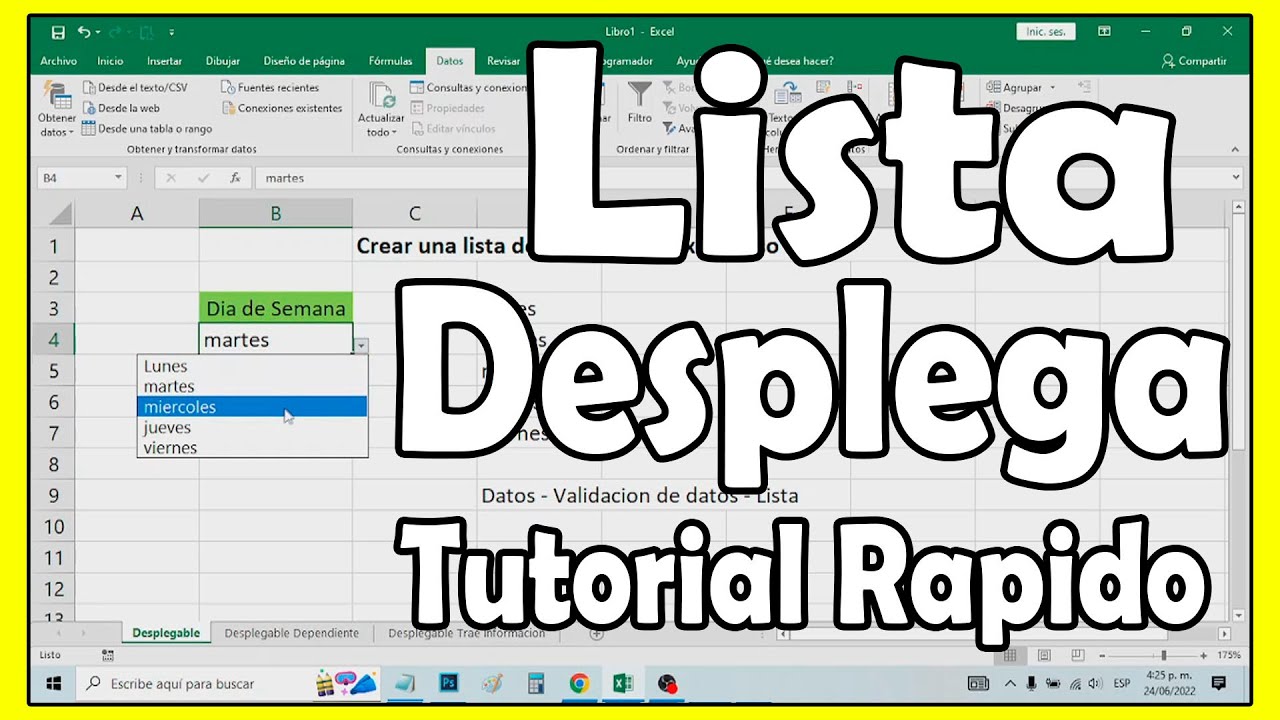
Imagina una hoja de gastos de casa donde cada día alguien apunta la categoría a mano: «Comida», «comida», «COMIDA» y, cuando llegas a filtrar o a sumar, el caos. Un menú desplegable obliga a elegir entre valores predefinidos, así los datos quedan limpios desde el primer día. Al acabar este tutorial sabrás crear uno en cualquier celda, hacerlo crecer automáticamente cuando añadas categorías y entender por qué a veces, contra toda lógica, deja entrar datos que no debería.
La herramienta que lo hace está en Excel desde la versión 2007 y se llama Validación de datos. Funciona igual en Microsoft 365, Excel 2024, 2021, 2019, 2016, 2013, 2010 y 2007, en Excel para la web y en Excel para Mac. En tu hoja la verás en Datos > Herramientas de datos > Validación de datos.
Qué es un menú desplegable y para qué te sirve
Una lista desplegable no es más que una celda que, al hacer clic, muestra una flechita a la derecha; al pulsar la flecha se abre un pequeño cuadro con los valores que tú has decidido y el usuario solo puede elegir uno de ellos. Es el ejemplo más visible de lo que hace Validación de datos, una herramienta pensada para controlar qué se puede escribir en una celda antes de que se escriba.
En la hoja de gastos del ejemplo, el problema es claro: cada persona escribe la categoría como le viene, con mayúsculas distintas, con faltas y a veces con categorías nuevas que nadie controla. La consecuencia llega cuando intentas filtrar «Comida» y aparecen tres versiones, o cuando una tabla dinámica descuenta categorías porque hay un acento de diferencia. Con el menú desplegable, todas las filas solo pueden tomar los valores de la lista: las categorias se escriben una vez, los datos que vienen detrás quedan consistentes y los filtros, los BUSCARV y los gráficos funcionan a la primera.
La idea es esa y solo esa: pasar de «que cada uno escriba lo que quiera» a «que todos elijan entre lo que ya existe». Lo demás —el formato, los colores, las fórmulas que resumen los datos— viene después y se apoya en que aquí los datos son limpios.
Dónde está Validación de datos y qué puedes configurar
La herramienta se abre siempre en el mismo sitio. Selecciona primero la celda o el rango donde quieras aplicar la regla (en el ejemplo será B2:B10) y después ve a:
Se abre un cuadro con tres pestañas: Configuración, Mensaje de entrada y Mensaje de error. En Configuración decides qué se permite escribir; en Mensaje de entrada, qué cartelito flota cuando el usuario se sitúa sobre la celda; en Mensaje de error, qué pasa si alguien escribe algo que no debería. La pestaña Configuración tiene un primer campo, Permitir, que es la pieza clave: según lo que elijas ahí, la celda se comporta de una manera u otra.
Permitir: Lista, el tipo que pinta la flecha
El campo Permitir trae varias opciones, no solo Lista. Cada una sirve para una cosa distinta.
| Valor de Permitir | Qué exige | Ejemplo de uso |
|---|---|---|
| Lista | Que el valor esté en una lista que tú defines | Categorías de gastos: Comida, Transporte, Ocio, Hogar, Salud |
| Número entero | Un entero dentro de un mínimo y un máximo | Cantidad de unidades en un pedido, entre 1 y 999 |
| Decimal | Un número con decimales entre un mínimo y un máximo | Precio unitario entre 0 y 9.999,99 |
| Fecha | Una fecha dentro de un rango | Fecha de alta entre 01/01/2025 y hoy |
| Hora | Una hora dentro de un rango | Turno de mañana entre 06:00 y 14:00 |
| Longitud del texto | Que el texto tenga una longitud mínima y máxima | Código de cliente con 8 caracteres exactos |
| Personalizada | Una fórmula que devuelve VERDADERO o FALSO | Aceptar solo si la fecha de la fila es posterior a la de la fila de arriba |
Para el menú desplegable que pinta la flechita, el valor que se usa es Lista. Los demás no muestran flecha: si pones Número entero, la celda sigue siendo una caja de texto normal y, si el usuario escribe letras, salta el aviso del Mensaje de error.
Origen: de dónde salen las opciones
Cuando en Permitir eliges Lista, aparece debajo el campo Origen. Ahí decides de dónde salen los valores: tienes dos maneras.
- Valores escritos a mano, separados por punto y coma: escribes
Comida;Transporte;Ocio;Hogar;Saluden el propio cuadro Origen. Sirve para listas cortas y que no van a cambiar. - Rango de la hoja: a la derecha del cuadro Origen hay un icono con una flecha roja que pliega el cuadro y te deja señalar con el ratón un rango de la hoja, por ejemplo
=Listas!$A$2:$A$6. Cuando terminas, vuelves a pulsar el icono para desplegar el cuadro.
La diferencia importa: con valores a mano tienes una lista cerrada; con un rango, la lista puede crecer si añades filas al rango. Si además el rango es una tabla de Excel, la lista crece sola sin tocar nada más.
Mensaje de entrada y Alerta de error: lo que ve el usuario
Las otras dos pestañas son el envoltorio.
Mensaje de entrada muestra un cartelito amarillo junto a la celda cuando alguien se sitúa en ella. Tiene Título y Mensaje de entrada; sirve para explicar qué hay que escribir. Si la dejas vacía, no sale nada.
Mensaje de error es lo que pasa cuando alguien escribe algo que no está en la lista. Tiene un Estilo con tres valores:
| Estilo | Qué hace al escribir un valor no válido |
|---|---|
| Detener | Bloquea la escritura y obliga a corregir. Es el valor por defecto. |
| Advertencia | Muestra un aviso con Sí/No; si dices Sí, el valor entra aunque no esté en la lista. |
| Información | Informa con Aceptar; el valor entra aunque no esté en la lista. |
Si no configuras nada aquí y escribes «comida» en una celda cuyo menú solo tiene «Comida», sale el mensaje de Detener: «El valor que intenta escribir no es válido. Este valor se ha limitado a los definidos en la regla de validación de datos». Para que la regla avise pero deje pasar, cambia el Estilo a Advertencia o Información.
Tu primer menú con las categorías escritas a mano
La hoja de ejemplo se llama Gastos y la vas a usar a lo largo del tutorial. Empieza por abrir un libro nuevo.
| A | B | C | |
|---|---|---|---|
| 1 | Fecha | Categoria | Importe |
| 2 | 01/09/2026 | Comida | 12,50 |
| 3 | 02/09/2026 | Transporte | 3,20 |
| 4 | 03/09/2026 | Ocio | 25,00 |
| 5 | 04/09/2026 | Hogar | 80,00 |
| 6 | 05/09/2026 | Comida | 9,75 |
| 7 | 06/09/2026 | Salud | 35,00 |
| 8 | 07/09/2026 | Transporte | 1,40 |
| 9 | 08/09/2026 | Ocio | 15,00 |
| 10 | 09/09/2026 | Comida | 22,30 |
Crear la lista paso a paso
- Escribe en A2:A10 las fechas como en la tabla de arriba (puedes teclear
01/09/2026y Entrar; al pulsar Entrar Excel lo convierte en fecha). - Escribe en C2:C10 los importes: 12,50; 3,20; 25,00; 80,00; 9,75; 35,00; 1,40; 15,00 y 22,30.
- Selecciona el rango B2:B10 (clic en B2 y, sin soltar, arrastra hasta B10).
- Abre la herramienta: Datos > Herramientas de datos > Validación de datos.
- En Permitir, elige Lista.
- En Origen, escribe exactamente:
Comida;Transporte;Ocio;Hogar;Salud. - Deja marcadas Omitir blancos y Celda con lista desplegable.
- Pulsa Aceptar.
- Haz clic en B2: a la derecha aparece una flechita. Al pulsarla verás las cinco categorías.
Probarlo y entender lo que pasa
Ahora viene la prueba.
- Haz clic en B2, abre la flecha y elige Ocio: B2 pasa a valer Ocio.
- En B3, escribe a mano
ocio(en minúscula) y pulsa Entrar. - Como el Estilo de la pestaña Mensaje de error está en Detener, Excel muestra el aviso y rechaza la escritura. B3 sigue con su valor anterior (Transporte).
- Para ver qué pasa si desactivas la regla, entra de nuevo en Datos > Herramientas de datos > Validación de datos y pulsa Borrar todos. Acepta.
- Vuelve a crear la regla repitiendo los pasos del apartado anterior.
| A | B | C | |
|---|---|---|---|
| 1 | Fecha | Categoria | Importe |
| 2 | 01/09/2026 | Ocio | 12,50 |
| 3 | 02/09/2026 | Transporte | 3,20 |
| 4 | 03/09/2026 | Ocio | 25,00 |
| 5 | 04/09/2026 | Hogar | 80,00 |
| 6 | 05/09/2026 | Comida | 9,75 |
| 7 | 06/09/2026 | Salud | 35,00 |
| 8 | 07/09/2026 | Transporte | 1,40 |
| 9 | 08/09/2026 | Ocio | 15,00 |
| 10 | 09/09/2026 | Comida | 22,30 |
Un menú que crece solo con una tabla de Excel
Escribir las categorías a mano sirve para listas cortas y estables. Para una lista que puede crecer (categorías nuevas, productos, sucursales, empleados), lo mejor es tenerlas en su propia hoja y, mejor aún, en una tabla de Excel. La razón es que una tabla, al contrario que un rango fijo, hace que la regla de Validación de datos se entere de las filas nuevas automáticamente.
El libro va a tener ahora dos hojas: Listas (donde viven las categorías) y Gastos (donde está el menú). Las fechas y los importes se quedan como estaban.
Convertir la lista en tabla y nombrarla
- Crea una hoja nueva llamada Listas (clic derecho sobre la pestaña Gastos > Insertar > Hoja, o usa el botón + al final de las pestañas y renómbrala).
- En Listas!A1 escribe
Categoría(con tilde; es solo la cabecera). En A2:A6 escribe: Comida, Transporte, Ocio, Hogar, Salud. - Selecciona A1:A6.
- Pulsa Ctrl+T para convertir el rango en tabla.
- Marca La tabla tiene encabezados y pulsa Aceptar.
- Por defecto la tabla se llama Tabla1. Puedes verlo en la esquina superior derecha, en el cuadro de nombres, o cambiándolo desde Diseño de tabla > Propiedades > Nombre de la tabla.
| A | |
|---|---|
| 1 | Categoria |
| 2 | Comida |
| 3 | Transporte |
| 4 | Ocio |
| 5 | Hogar |
| 6 | Salud |
Apuntar el Origen a la tabla
- Vuelve a la hoja Gastos y selecciona B2:B10.
- Abre Datos > Herramientas de datos > Validación de datos.
- En Permitir, deja Lista.
- En Origen, escribe exactamente:
=Tabla1[Categoría]. La columna se llama Categoría y Excel la autocompleta al escribir. - Acepta.
| A | B | C | |
|---|---|---|---|
| 1 | Fecha | Categoria | Importe |
| 2 | 01/09/2026 | Comida | 12,50 |
| 3 | 02/09/2026 | Transporte | 3,20 |
| 4 | 03/09/2026 | Ocio | 25,00 |
| 5 | 04/09/2026 | Hogar | 80,00 |
| 6 | 05/09/2026 | Comida | 9,75 |
| 7 | 06/09/2026 | Salud | 35,00 |
| 8 | 07/09/2026 | Transporte | 1,40 |
| 9 | 08/09/2026 | Ocio | 15,00 |
| 10 | 09/09/2026 | Comida | 22,30 |
=Tabla2[Categoría]).Añadir una categoría y verla en el menú
- En la hoja Listas, haz clic en A7 (la primera fila debajo de la tabla) y escribe Mascotas. Pulsa Entrar.
| A | |
|---|---|
| 1 | Categoria |
| 2 | Comida |
| 3 | Transporte |
| 4 | Ocio |
| 5 | Hogar |
| 6 | Salud |
| 7 | Mascotas |
- Vuelve a la hoja Gastos y haz clic en B2: la flecha ahora muestra seis opciones, la última es Mascotas.
=Tabla1[Categoría]), no un rango fijo; al añadir una fila a la tabla, la regla la recoge sola.Elegir entre rango fijo y tabla que crece
La diferencia se ve bien en una misma hoja. Tienes dos opciones válidas, pero una manda sobre la otra en cuanto la lista pueda cambiar.
Rango fijo, escrito a mano: Origen = =Listas!$A$2:$A$6. La regla solo conoce seis celdas concretas. Si añades Mascotas en A7, la celda del menú no se entera: la flecha sigue mostrando solo Comida, Transporte, Ocio, Hogar y Salud.
Rango con la columna de una tabla: Origen = =Tabla1[Categoría]. La regla conoce la estructura de la tabla, no las celdas exactas. Al añadir Mascotas en A7, la flecha ya muestra seis categorías.
| Origen | Incluye Mascotas al añadirla en A7? | Cuándo usarlo |
|---|---|---|
Comida;Transporte;Ocio;Hogar;Salud (valores a mano) |
No, salvo que vuelvas a abrir la regla | Listas muy cortas y que no van a cambiar |
=Listas!$A$2:$A$6 (rango fijo) |
No, salvo que amplíes el rango | Listas que cambias tú a mano y quieres verlas en la hoja |
=Tabla1[Categoría] (columna de tabla) |
Sí, al añadirla en la siguiente fila de la tabla | Listas que crecen con el tiempo: categorías, productos, empleados, sucursales |
Copiar el menú a otras celdas y a otras hojas
Validación de datos se copia como casi todo en Excel: con Ctrl+C y Ctrl+V, pero con un detalle que desconcierta.
- Selecciona B2, copia con Ctrl+C.
- Selecciona C2:C10 y pega con Ctrl+V.
| A | B | C | |
|---|---|---|---|
| 1 | Fecha | Categoria | Importe |
| 2 | 01/09/2026 | Comida | 12,50 |
| 3 | 02/09/2026 | Transporte | 3,20 |
| 4 | 03/09/2026 | Ocio | 25,00 |
| 5 | 04/09/2026 | Hogar | 80,00 |
| 6 | 05/09/2026 | Comida | 9,75 |
| 7 | 06/09/2026 | Salud | 35,00 |
| 8 | 07/09/2026 | Transporte | 1,40 |
| 9 | 08/09/2026 | Ocio | 15,00 |
| 10 | 09/09/2026 | Comida | 22,30 |
- Crea una hoja Ingresos con los mismos encabezados y los importes de la columna C replicados.
| A | B | C | |
|---|---|---|---|
| 1 | Fecha | Categoria | Importe |
| 2 | 10/09/2026 | 1.500,00 | |
| 3 | 11/09/2026 | 800,00 | |
| 4 | 12/09/2026 | 320,50 |
- Selecciona B2:B4 en Gastos, copia con Ctrl+C, ve a Ingresos y pega en B2.
Por qué el menú deja pasar datos malos
Dos causas reales, con la misma hoja, hacen que el menú parezca roto cuando en realidad está haciendo lo que dice hacer.
Pegar encima se salta la regla
Validación de datos solo actúa cuando alguien escribe a mano. Si copia desde otra hoja y pega con Ctrl+V, el contenido entra sin que la regla se entere.
| A | B | C | |
|---|---|---|---|
| 1 | Fecha | Categoria | Importe |
| 2 | 01/09/2026 | comidas | 12,50 |
- En cualquier celda vacía escribe
comidas(con la falta). - Cópiala con Ctrl+C.
- Haz clic en B2 y pega con Ctrl+V: B2 vale
comidas, no aparece la flecha porque el menú no aplica al pegar.
La regla existe, lo que falla es la expectativa. Para localizar todas las celdas que no cumplen la regla (incluidos los valores pegados y los anteriores a la regla), abre Datos > Herramientas de datos > Validación de datos > Rodear con un círculo datos no válidos. Excel rodea con un círculo rojo las celdas que no cumplen.
| A | B | C | |
|---|---|---|---|
| 1 | Fecha | Categoria | Importe |
| 2 | 01/09/2026 | comidas | 12,50 |
| 3 | 02/09/2026 | Transporte | 3,20 |
| 4 | 03/09/2026 | Ocio | 25,00 |
| 5 | 04/09/2026 | Hogar | 80,00 |
| 6 | 05/09/2026 | Comida | 9,75 |
| 7 | 06/09/2026 | Salud | 35,00 |
| 8 | 07/09/2026 | Transporte | 1,40 |
| 9 | 08/09/2026 | Ocio | 15,00 |
| 10 | 09/09/2026 | Comida | 22,30 |
comidas está rodeada con un círculo rojo. Corregir a mano y volver a abrir Validación de datos > Quitar círculos es la forma habitual de limpiar los datos malos.La lista no incluye los valores nuevos
Si el Origen es un rango concreto y los datos se quedan cortos, el menú no crece.
| A | B | C | |
|---|---|---|---|
| 1 | Fecha | Categoria | Importe |
| 2 | 01/09/2026 | Comida | 12,50 |
- El Origen de B2 es
=Listas!$A$2:$A$6. En la hoja Listas, A7 vale Mascotas. - Al abrir la flecha de B2, Mascotas no sale: solo aparecen las cinco primeras categorías.
La regla solo conoce A2:A6; A7 queda fuera. Tienes dos arreglos: ampliar el rango a =Listas!$A$2:$A$7, o pasar la lista a una tabla y poner =Tabla1[Categoría] como Origen. La segunda opción es la que mejor aguanta el paso del tiempo.
Lo que ya sabes hacer con un menú desplegable en Excel
- Qué es Validación de datos y por qué la flecha sale solo cuando en Permitir eliges Lista.
- Que el Origen admite dos formas: valores a mano separados por punto y coma, o un rango (que puede ser una columna de tabla de Excel).
- Que las pestañas Mensaje de entrada y Mensaje de error controlan lo que pasa antes y después de la escritura, y que Detener es el Estilo que rechaza valores no válidos.
- Que copiar y pegar a veces se lleva la regla y otras veces no: Pegado especial > Validación es la forma segura.
- Que pasar la lista a una tabla de Excel (Ctrl+T) hace que el menú crezca solo al añadir filas, sin tocar Validación de datos.
El siguiente paso natural es aplicar formato condicional a la columna de categorías para que Comida salga en un color, Transporte en otro, y la hoja entera se lea de un vistazo. Está en Inicio > Estilos > Formato condicional > Nueva regla.
Datos comprobados en octubre de 2026.
Dudas al usar un menú desplegable en Excel
1. ¿Cómo crear una lista desplegable en Excel con valores asociados?
Para que al elegir una opción en la lista se rellenen otros datos, combina Validación de datos con BUSCARV (VLOOKUP). Crea una tabla auxiliar con la opción en una columna y los valores asociados en las siguientes; al validar la celda de la opción, BUSCARV traerá el dato correspondiente escribiendo =BUSCARV(A2;TuTabla;2;FALSO).
2. ¿Cómo poner colores distintos a las opciones de una lista desplegable?
La validación de datos no colorea cada opción por separado, así que el truco es aplicar Formato condicional a las celdas que reciben la respuesta. Selecciona el rango, ve a Inicio > Formato condicional > Nueva regla y crea una regla «Aplicar formato a las celdas que contienen» por cada valor, eligiendo el color de relleno o texto que prefieras.
3. ¿Cómo agregar más datos a una lista desplegable en Excel?
Si la lista vive en una tabla con formato de tabla (Inicio > Dar formato como tabla), solo tienes que escribir el nuevo valor en la fila de debajo: la lista se amplía sola. Si la lista es un rango fijo, sustituye la referencia en Datos > Validación de datos > Origen por un rango mayor, por ejemplo =$A$2:$A$20.
4. ¿Cómo seleccionar varias opciones en una lista desplegable de Excel?
Excel estándar solo permite una opción por celda. Si necesitas varias, tienes dos caminos: marcar la casilla «Omitir blancos» y «Permitir» lista activa como en una selección múltiple manual con el ratón, o usar VBA (ActiveCell.Offset(0, 1).Select tras cada clic) o, en Microsoft 365, listas de comprobación creadas con BUSCARX y un diseño específico.
5. ¿Cómo hacer una lista desplegable condicionada en Excel?
Crea dos Validaciones de datos encadenadas: la primera lista los valores principales y la segunda, en otra columna, usa la fórmula =INDIRECTO($A2) en el campo Origen de Validación de datos. Así, al cambiar la celda A2, la lista dependiente solo muestra las opciones vinculadas a esa categoría.
6. ¿Cómo crear una lista desplegable en Excel que se actualice sola?
Convierte la lista de origen en una Tabla: selecciona los datos, pulsa Ctrl+T (Cmd+T en Mac) y acepta. La Validación de datos, escrita como =NombreDeTuTabla[Columna] o =INDIRECTO("NombreDeTuTabla[Columna]"), se expandirá automáticamente cada vez que añadas filas a esa tabla.
7. ¿Por qué no me funciona la lista desplegable en Excel?
Las tres causas más habituales: la hoja está protegida (revela la desprotección en Revisar > Desproteger hoja), la fórmula del Origen empieza por el signo igual (=) cuando la lista está en otra hoja (solución: define un nombre en Fórmulas > Administrador de nombres y úsalo como =MiLista) o la lista está en un libro cerrado que ya no es accesible.
8. ¿Cómo crear una lista desplegable en Google Sheets desde Excel o sincronizarla?
Excel Online, en OneDrive o Google Drive como .xlsx, soporta Validación de datos igual que el de escritorio. Sube el archivo, ábrelo en Excel para la web y ve a Datos > Validación de datos: verás las mismas opciones Lista y Fuente. Si prefieres Google Sheets, convierte el archivo a Hojas de cálculo y recrea la validación en Datos > Validación de datos.
Fuentes
- MicrosoftValidación de datos — documentación oficialconsultado el 13/10/2026
- MicrosoftFECHA — documentación oficialconsultado el 13/10/2026
- MicrosoftAtajos propios y reasignar atajos en Excel — documentación oficialconsultado el 13/10/2026
- MicrosoftGráficos — documentación oficialconsultado el 13/10/2026
- MicrosoftLAMBDA — documentación oficialconsultado el 13/10/2026