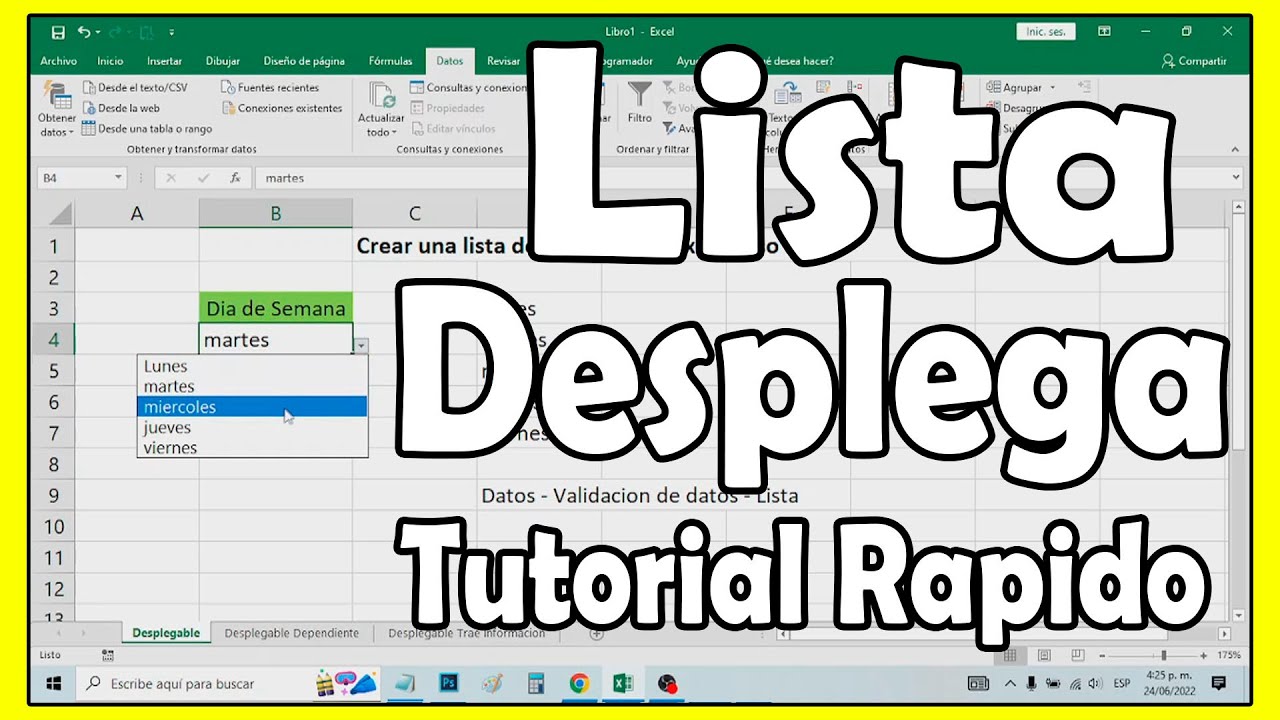
Cuando anotas los gastos de la casa en una hoja, lo más fácil es que cada fila acabe con una versión distinta de la misma palabra: «comida», «Comida», «comida », «Comida». Después, cuando intentas sumar lo que se va en comida, SUMAR.SI no encuentra las tres últimas porque no son exactamente «comida». La lista desplegable cierra ese grifo: obliga a elegir de un conjunto cerrado y se acabaron las tres versiones.
En este tutorial harás una lista desplegable en una hoja de gastos realista con tres métodos: las categorías escritas a mano, las categorías leídas de un rango y las categorías leídas de una Tabla que se actualiza sola cuando añades una nueva. Verás también cómo encadenar dos listas (categoría + producto) y por qué a veces la lista deja pasar datos que no debería. La herramienta está en Excel desde la versión 2007 y se llama Validación de datos; sirve en Microsoft 365, 2024, 2021, 2019, 2016 y 2013, y también en Excel para la web y para Mac.
Qué es una lista desplegable y cuándo te evita errores
Una lista desplegable es una flechita que aparece al lado de una celda cuando la seleccionas. Al hacer clic, se abre un pequeño menú con los valores que tú has decidido y solo te deja elegir uno. La celda no «se transforma» en otra cosa: sigue siendo una celda normal, solo que ahora lo que escribes (o lo que dejas escrito al pegar) tiene que estar en esa lista.
La idea es sencilla: en lugar de fiarte de que la gente escribe siempre igual, le quitas la libertad de inventarse variantes. Si la celda de categoría solo deja elegir «Comida», «Transporte» u «Ocio», no pueden aparecer «comida», «Comida» ni «comda». Es lo que en Excel se llama una Validación de datos: una regla que el programa aplica a una celda o a un rango.
En la práctica, la lista desplegable es la regla más útil del menú de validación, pero no la única. La misma herramienta sirve para limitar a números enteros entre 1 y 100, a fechas pasadas, a textos de 5 caracteres o a valores que cumplan una fórmula. En este tutorial nos quedamos con la lista, que es lo que la mayoría busca cuando escribe «insertar menu desplegable en excel».
Dónde está la herramienta y qué puedes configurar
En la pestaña Configuración eliges quéPermitir. Para una lista desplegable, selecciona Lista. Al hacerlo aparece Origen, donde escribes los valores separados por punto y coma (uno por cada línea de la futura lista). Las otras opciones del menú Permitir son Número entero, Decimal, Fecha, Hora, Longitud del texto y Personalizada (esta última para una fórmula que devuelva VERDADERO o FALSO).
El mensaje que aparece al ponerse sobre la celda
La pestaña Mensaje de entrada es opcional. Si la activas y rellenas Título y Mensaje, al ponerte sobre la celda aparece un cartelito amarillo con tu texto: sirve de ayuda para quien rellena la hoja. El mensaje admite hasta 225 caracteres. Si desactivas Mostrar mensaje al seleccionar la celda, la celda queda muda: solo sale la flecha al hacer clic.
El aviso cuando alguien escribe algo que no está en la la lista
La pestaña Alerta de error decide qué pasa si alguien escribe un valor que no está en la lista. Estilo Detener no deja escribirlo: la celda vuelve a quedar vacía y hay que elegir de la flecha. Estilo Advertencia y Estilo Información sí dejan pasar el valor (sale un aviso, pero al Aceptar el dato se queda). Para una hoja seria, deja Detener. Título y Mensaje son los campos que ves en el aviso.
Una lista desplegable con tus categorías escritas a mano
Empieza con la hoja más sencilla: tres categorías escritas a mano en Origen, sin rango aparte, sin Tabla. Te vale cuando las categorías son pocas y no van a cambiar.
| A | B | C | |
|---|---|---|---|
| 1 | Fecha | Categoría | Importe |
| 2 | 01/03/2026 | 18,50 | |
| 3 | 02/03/2026 | 4,20 | |
| 4 | 03/03/2026 | 32,00 |
- Escribe los encabezados Fecha, Categoría e Importe en A1, B1 y C1.
- Rellena la fecha en A2 y el importe en C2; deja B2 vacío de momento.
- Selecciona B2:B4 (o el rango de Categoría donde quieras la lista).
- Abre Datos > Herramientas de datos > Validación de datos.
- En Permitir elige Lista.
- En Origen escribe Comida;Transporte;Ocio.
- Marca Celda con lista desplegable y deja Omitir blancos activado.
- Pulsa Aceptar. Al hacer clic en B2 sale una flecha a la derecha con las tres opciones.
La lista que sale de un rango de celdas y crece con una Tabla
Cuando sospechas que vas a añadir categorías (Hogar, Salud, Mascotas…), escribe la lista en celdas aparte y apúntala desde Origen con un rango. Si la conviertes en Tabla, la lista se actualiza sola.
| A | B | C | D | E | F | G | |
|---|---|---|---|---|---|---|---|
| 1 | A | B | C | E | F | ||
| 2 | 1 | Fecha | Categoría | Importe | Categoría | ||
| 3 | 2 | 01/03/2026 | 18,50 | Comida | |||
| 4 | 3 | 02/03/2026 | 4,20 | Transporte | |||
| 5 | 4 | 03/03/2026 | 32,00 | Ocio |
- En F2:F4 escribe Comida, Transporte y Ocio (un valor por celda).
- Selecciona B2:B4 y abre Datos > Validación de datos.
- En Origen escribe =$F$2:$F$4 y acepta.
- Para que crezca sola, selecciona F1:F4, pulsa Ctrl+T para crear una Tabla y ponle de nombre Categorías (en Diseño de tabla > Nombre de la tabla).
- Vuelve a B2:B4, abre Validación de datos y cambia Origen por =INDIRECTO("Categorías[Categoría]").
- Pulsa Aceptar y cierra el aviso de «hay un error» si aparece: la fórmula es correcta.
=INDIRECTO("Categorías[Categoría]")Con un rango sin tabla: la lista se queda corta
Si en Origen pusiste =$F$2:$F$4 y no convertiste nada en Tabla, al añadir Hogar en F5 la flecha sigue mostrando solo Comida, Transporte y Ocio. La validación apunta a un rango fijo y no sabe que has ampliado la lista. La solución es una de dos: volver a abrir Validación de datos y ampliar Origen a $F$2:$F$5, o pasar la lista a Tabla como en el paso anterior.
Con una tabla: la lista se actualiza sola
Al usar =INDIRECTO("Categorías[Categoría]"), la flecha lee la columna Categoría de la Tabla. Como una Tabla crece al añadir filas, la nueva categoría aparece sola. Es el método recomendado para listas que cambian a menudo.
Listas en cascada: que la segunda dependa de la primera
Cuando la categoría no basta (Comida es muy amplio), haces una segunda lista donde las opciones dependen de lo elegido en la primera: si en Categoría pones Comida, en Producto solo salen Pan, Fruta y Lácteos; si pones Transporte, solo salen Bus, Metro y Taxi.
| A | B | C | |
|---|---|---|---|
| 1 | Categoría | Producto | Cantidad |
| 2 | Comida | 2 | |
| 3 | Transporte | 1 | |
| 4 | Ocio | 3 |
- En otra hoja (o a la derecha, en columnas reservadas), escribe una columna por categoría:
– E1 «Comida» y debajo Pan, Fruta, Lácteos. – F1 «Transporte» y debajo Bus, Metro, Taxi. – G1 «Ocio» y debajo Cine, Libros, Conciertos.
- Selecciona cada columna (incluido el encabezado) y dale un Nombre definido en Fórmulas > Nombres definidos > Definir nombre: a E1:E4 llámalo Comida, a F1:F4 Transporte, a G1:G4 Ocio. Los nombres no pueden tener espacios: usa guion bajo si los necesitas (Comida_Saludable, por ejemplo).
- Selecciona B2:B4 y crea la primera lista con Permitir = Lista y Origen = =$E$1:$G$1.
- Selecciona C2:C4 y crea la segunda lista con Permitir = Lista y Origen = =INDIRECTO(A2).
- Al elegir Comida en A2, la flecha de B2 solo deja Pan, Fruta o Lácteos.
=INDIRECTO(A2)Por qué la lista deja pasar datos que no deberían
La Validación de datos vigila lo que se escribe a mano, pero tiene tres resquicios conocidos. El primero es pegar: si copias otra celda con «Comida » (con espacio) y la pegas encima con Ctrl+V, el valor entra sin aviso porque la herramienta no se activa al pegar. Para pegar solo el valor y no el formato (que a veces incluye la regla), usa Ctrl+Alt+V y elige Validación en Pegado especial.
El segundo es el Estilo: si en Alerta de error elegiste Advertencia o Información, el valor se queda aunque pulses Aceptar en el aviso. Detener es la única opción que bloquea de verdad. El tercero es el botón Validación de datos que «desaparece» cuando la hoja está protegida o compartida: el botón se atenúa y no puedes cambiar la regla, pero las reglas siguen activas.
Rodear con un círculo los datos que ya estaban mal
La Validación de datos no mira hacia atrás: si había «comida » escrito antes de poner la regla, se queda. Para localizarlo, abre Datos > Validación de datos > Rodear con un círculo datos no válidos: cada celda que incumple se marca con un óvalo rojo. Cuando termines de revisar, vuelve a abrir el mismo botón y elige Borrar círculos de validación para quitar los óvalos.
Copiar la regla a otras celdas sin repetir el cuadro
Cuando tienes la regla bien hecha en B2 y quieres llevarla a B10:B500 sin abrir el cuadro celda por celda, copia B2 con Ctrl+C, selecciona el destino, pulsa Ctrl+Alt+V y elige Validación. Así solo se pega la regla (no el contenido ni el formato). El atajo Ctrl+Mayús+V no abre Pegado especial; usa Ctrl+Alt+V.
Lo que ya sabes hacer con la lista desplegable de Excel
- En Permitir eliges Lista y escribes Origen con valores separados por punto y coma, o con un rango del estilo =$F$2:$F$6.
- Estilo Detener en Alerta de error bloquea los valores fuera de la lista; Advertencia e Información solo avisan y dejan pasar.
- Convertir la lista en una Tabla y usar =INDIRECTO("NombreTabla[Columna]") hace que la lista crezca sola al añadir filas.
- En una segunda lista, =INDIRECTO(A2) le hace leer el rango con el mismo nombre que la categoría, sin espacios ni acentos problemáticos.
- Antes de proteger la hoja con Revisar > Proteger hoja, bloquea las celdas de la lista (Inicio > Celdas > Formato > Proteger celda) para que nadie las borre sin querer.
El siguiente paso natural es BUSCARV (en inglés VLOOKUP): usa la categoría elegida como clave para traer el importe máximo por categoría, el color del gasto o el límite mensual que hayas definido en otra tabla.
Dudas al usar la lista desplegable de Excel
1. ¿Cómo añadir más opciones a una lista desplegable en Excel?
Abre Datos > Herramientas de datos > Validación de datos y, en el cuadro que aparece, modifica el Origen escribiendo las nuevas opciones separadas por punto y coma (o por coma si usas punto decimal). Si tu lista está en una hoja aparte, basta con añadir los valores a esa tabla y Excel los mostrará automáticamente al volver a abrir el desplegable.
2. ¿Qué es una lista desplegable en Excel?
Es una pequeña flecha que aparece junto a una celda y, al hacer clic, muestra una lista de opciones entre las que el usuario elige una. Se crea con Datos > Herramientas de datos > Validación de datos, en la pestaña Configuración, eligiendo Lista en Permitir.
3. ¿Cómo hacer una lista desplegable en Excel con valores asociados?
Crea primero la lista visible con Validación de datos y, al lado, una pequeña tabla con los valores asociados a cada opción. Después, en la celda donde quieras mostrar el dato asociado, usa BUSCARV (VLOOKUP) tomando como clave la celda del desplegable, por ejemplo =BUSCARV(A2;$E$2:$F$10;2;FALSO).
4. ¿Se puede elegir varios valores de una lista desplegable en Excel?
La Validación de datos estándar solo permite escoger un valor por celda. Si necesitas varios en una misma celda, elige Lista en Permitir y marca la casilla Permitir selección múltiple (esta opción está disponible desde Excel 365 y Excel 2024) o recurre a un control de cuadro combinado de formulario insertado desde la pestaña Programador.
5. ¿Se puede poner una lista desplegable con colores en Excel?
El color no se aplica al propio desplegable, pero sí a las celdas de la lista: ve a Inicio > Formato condicional > Nueva regla y crea una regla por cada valor (por ejemplo, “Alto” en verde, “Bajo” en rojo). Así, cada vez que elijas una opción en el desplegable, la celda cambiará de color automáticamente.
6. ¿Cómo añadir opciones a una celda de Excel con color de fondo?
Crea primero el desplegable con Datos > Herramientas de datos > Validación de datos y, después, aplica formato condicional sobre esa misma celda con Inicio > Formato condicional > Resaltar reglas de celdas. Cada opción quedará asociada a un color distinto sin tocar el menú.
7. ¿Qué tipos de listas desplegables existen en Excel?
Los tres tipos principales son: lista con valores escritos a mano directamente en el cuadro Origen, lista que toma los valores de un rango de celdas, y lista con un nombre definido desde Formulas > Administrador de nombres. Desde Excel 365 y 2021 también existen las matrices dinámicas, que permiten listas que se amplían solas con solo escribir un valor nuevo.
8. ¿Cómo editar o cambiar las opciones de una lista desplegable en Excel?
Selecciona la celda o el rango con el desplegable, abre Datos > Herramientas de datos > Validación de datos y modifica el campo Origen. Si la lista apunta a un rango de celdas, basta con editar ese rango; si está escrita a mano, separa las opciones con punto y coma (o coma, según tu separador decimal).
Fuentes
- MicrosoftValidación de datos — documentación oficialconsultado el 13/10/2026
- MicrosoftEl editor de VBA y la primera macro — documentación oficialconsultado el 13/10/2026
- MicrosoftAtajos que funcionan igual en cualquier idioma — documentación oficialconsultado el 13/10/2026
- SapExportar de SAP a Excel — documentación oficialconsultado el 13/10/2026
- MicrosoftLímites del libro — documentación oficialconsultado el 13/10/2026