Las listas personalizadas en Excel sirven para que, al escribir un valor y arrastrar el controlador de relleno, Excel continúe la serie en el orden que tú quieras, y también para que al ordenar una columna tus datos respeten ese mismo orden. En este tutorial crearás una lista con las fases de un proyecto (Inicio, Análisis, Desarrollo, Pruebas, Cierre), la usarás para rellenar celdas y para ordenar una columna, y verás qué hacer cuando la lista parece no funcionar. La herramienta está disponible en todas las versiones de Excel de escritorio, en Excel para la web y en Excel para Mac.
Qué es una lista personalizada y para qué te sirve
Imagina la hoja de seguimiento de un proyecto con cinco fases: Inicio, Análisis, Desarrollo, Pruebas y Cierre. Si las escribes en una columna, las pones en un gráfico o las usas como etiqueta, no quieres que Excel las ordene alfabéticamente (Análisis, Cierre, Desarrollo, Inicio, Pruebas), porque eso no refleja el orden real del trabajo. Tampoco quieres escribir las cinco fases una a una cada vez que empiezas una fila nueva: quieres escribir «Inicio», arrastrar y que sigan solas.
Una lista personalizada es exactamente eso: una secuencia de valores que tú defines y que Excel reconoce en dos situaciones. La primera es al rellenar celdas: escribes el primer valor de la lista en una celda, arrastras el controlador de relleno hacia abajo o hacia la derecha y Excel continúa con los valores siguientes en el orden que guardaste. La segunda es al ordenar: cuando ordenas una columna cuyos valores coinciden con una lista personalizada, puedes elegir esa lista como criterio de ordenación y Excel coloca las filas en el orden de la lista, no en orden alfabético ni numérico.
Las listas personalizadas solo funcionan con texto o con mezclas de texto y números, y se guardan en tu equipo (en el registro de Windows o en la configuración de Excel), no dentro del libro. Por eso, si abres el mismo archivo en otro ordenador, tendrás que crearlas de nuevo allí.
Las listas que Excel ya trae de fábrica
Antes de crear la tuya, conviene saber que Excel ya reconoce varias secuencias sin que tengas que hacer nada. Si escribes «lunes» en una celda y arrastras hacia abajo, aparecen los días de la semana en orden. Lo mismo ocurre con los meses del año, en sus dos variantes: «enero, febrero, marzo…» y la forma abreviada «ene., feb., mar.…». También reconoce «Lun, Mar, Mié, Jue, Vie, Sáb, Dom» y «Lu, Ma, Mi, Ju, Vi, Sá, Do».
Estas series integradas son la prueba de que el mecanismo existe y de cómo se comporta. La diferencia es que tú no las ves en ninguna lista: las trae Excel de serie y no se pueden editar ni borrar desde la ventana de opciones. Para verlas, abre la ruta donde se gestionan las listas personalizadas y las encontrarás en la parte izquierda del cuadro.
Dónde se crean y dónde se guardan las listas personalizadas
Todas las listas personalizadas, las tuyas y las de fábrica, se gestionan desde un único cuadro de diálogo. La ruta es siempre la misma, esté donde esté tu Excel.
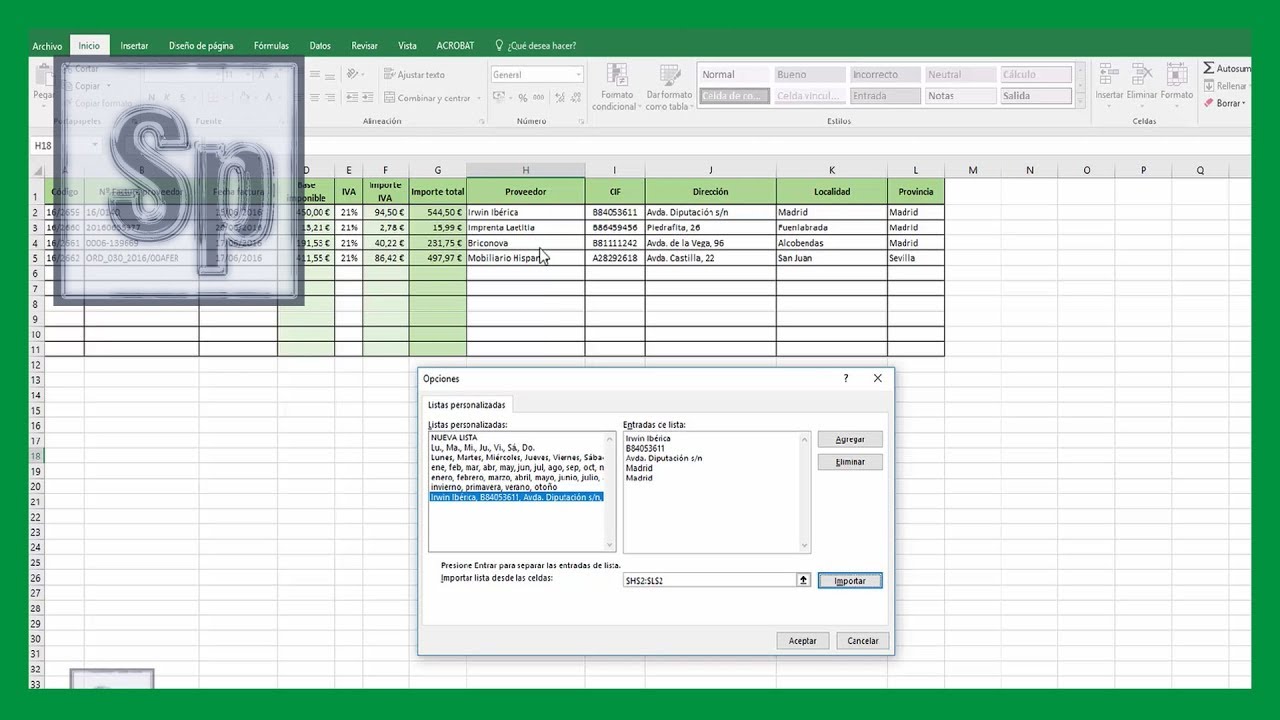
Al pulsar Modificar listas personalizadas se abre el cuadro Listas personalizadas. A la izquierda aparece la lista Listas personalizadas, donde verás primero las que Excel trae de fábrica (Días de la semana, Meses del año y sus variantes) y, debajo, las que hayas creado tú. A la derecha está el cuadro Entradas de lista, donde escribes los valores uno a uno cuando quieres crear una lista a mano. Más abajo, el botón Importar sirve para traer los valores desde un rango de celdas de la hoja. Bajo el cuadro, los botones Agregar, Eliminar y Aceptar cierran la operación.
Crear una lista escribiéndola a mano
Empezamos con la lista del proyecto, escrita entrada por entrada. El libro de ejemplo se llama Proyecto.xlsx y tiene una hoja llamada Fases, donde vamos a guardar la lista. Para que la práctica funcione, primero tienes que escribir las fases en una zona auxiliar de la hoja, copiarlas al cuadro de diálogo y luego borrarlas (o dejarlas donde no molesten).
- En la hoja Fases, ve a la celda A1 y escribe Fase, y en A2, A3, A4, A5 y A6 escribe, en este orden: Inicio, Análisis, Desarrollo, Pruebas, Cierre.
- Selecciona el rango A2:A6 y cópialo (Ctrl+C).
- Abre la ruta Archivo > Opciones > Avanzadas > General > Modificar listas personalizadas.
- En el cuadro Listas personalizadas, haz clic en Nueva lista (aparece al final de la lista de la izquierda).
- Pulsa en el cuadro Entradas de lista y pega (Ctrl+V): deben aparecer las cinco fases, una por línea.
- Pulsa Agregar y luego Aceptar.
Inicio
Análisis
Desarrollo
Pruebas
Cierre
Ahora comprueba que funciona. Ve a la celda D2 de la hoja Fases, escribe Inicio y arrastra el controlador de relleno hasta D6. Las cinco celdas deben mostrar Inicio, Análisis, Desarrollo, Pruebas y Cierre, en ese orden.
| A | B | C | D | |
|---|---|---|---|---|
| 1 | Fase | |||
| 2 | Inicio | Inicio | ||
| 3 | Análisis | Análisis | ||
| 4 | Desarrollo | Desarrollo | ||
| 5 | Pruebas | Pruebas | ||
| 6 | Cierre | Cierre |
Crear una lista importándola desde un rango de celdas
En lugar de pegar, puedes traer los valores directamente desde la hoja. Esta forma es más cómoda cuando ya tienes la lista en una columna y no quieres copiarla a mano al cuadro. La lista de fases está en H2:H6, y vamos a decirle a Excel que la lea de ahí.
- En la hoja Fases, ve a la celda H1 y escribe Fases (auxiliar).
- En H2, H3, H4, H5 y H6 escribe: Inicio, Análisis, Desarrollo, Pruebas, Cierre.
- Selecciona el rango H2:H6.
- Abre la ruta Archivo > Opciones > Avanzadas > General > Modificar listas personalizadas.
- En el cuadro Listas personalizadas, haz clic en Nueva lista.
- Pulsa Importar: el cuadro Entradas de lista se rellena con los cinco valores y la referencia =$F$2:$F$6 aparece bajo Importar lista desde las celdas (en tu caso =$H$2:$H$6, la ruta refleja la columna real).
- Pulsa Agregar y luego Aceptar.
| A | B | C | D | E | F | G | H | |
|---|---|---|---|---|---|---|---|---|
| 1 | Fase | Fases (auxiliar) | ||||||
| 2 | Inicio | Inicio | ||||||
| 3 | Análisis | Análisis | ||||||
| 4 | Desarrollo | Desarrollo | ||||||
| 5 | Pruebas | Pruebas | ||||||
| 6 | Cierre | Cierre |
Ahora la lista está guardada con el mismo contenido que la anterior, pero creada desde la hoja. Para probarla, ve a la celda J2, escribe Pruebas y arrastra hacia abajo: la siguiente celda debe ser Cierre, y al seguir arrastrando el ciclo vuelve a Inicio, Análisis, Desarrollo, Pruebas, Cierre, y así sucesivamente.
Ordenar una columna con tu lista personalizada
La lista ya está creada. Ahora vamos a usarla para ordenar una columna de un proyecto real, donde las fases aparecen mezcladas. En la hoja Tareas tienes una lista de tareas con su fase, escrita sin orden: Análisis, Cierre, Inicio, Pruebas, Desarrollo. Vamos a ordenarla para que las fases salgan en el orden del proyecto.
| A | B | |
|---|---|---|
| 1 | Fase | Tarea |
| 2 | Análisis | Levantar requisitos |
| 3 | Cierre | Acta de cierre |
| 4 | Inicio | Acta de constitución |
| 5 | Pruebas | Pruebas de usuario |
| 6 | Desarrollo | Programar módulo |
| 7 | Cierre | Lecciones aprendidas |
| 8 | Análisis | Entrevistas |
| 9 | Inicio | Nombrar equipo |
| 10 | Desarrollo | Code review |
| 11 | Pruebas | Pruebas de carga |
- Haz clic en cualquier celda de la tabla, por ejemplo B2.
- Abre la ruta Inicio > Ordenar y filtrar > Ordenar…
- En el cuadro Ordenar, deja marcado Mis datos tienen encabezados.
- En Columna, elige Fase. En Ordenar por, deja Valores. En Orden, haz clic en la lista desplegable y elige Lista personalizada…
- En el nuevo cuadro, elige de la lista la personalizada con las cinco fases y pulsa Aceptar.
- Pulsa Aceptar en el cuadro Ordenar.
[Mi] Mis datos tienen encabezados
Elegir la lista en el cuadro Ordenar
Al pulsar Lista personalizada… se abre el segundo cuadro, que es una versión reducida del de Listas personalizadas. Aquí ves, a la izquierda, todas las listas disponibles: las de fábrica y las tuyas. Seleccionas la que quieras y sus entradas aparecen a la derecha.
Inicio
Análisis
Desarrollo
Pruebas
Cierre
Al aceptar, la columna Fase se reordena y queda así:
| A | B | |
|---|---|---|
| 1 | Fase | Tarea |
| 2 | Inicio | Acta de constitución |
| 3 | Inicio | Nombrar equipo |
| 4 | Análisis | Levantar requisitos |
| 5 | Análisis | Entrevistas |
| 6 | Desarrollo | Programar módulo |
| 7 | Desarrollo | Code review |
| 8 | Pruebas | Pruebas de usuario |
| 9 | Pruebas | Pruebas de carga |
| 10 | Cierre | Acta de cierre |
| 11 | Cierre | Lecciones aprendidas |
Por qué tu lista no aparece al rellenar o al ordenar
Las listas personalizadas se guardan en la configuración de tu usuario, no dentro del archivo. Eso explica casi todos los problemas típicos: si abres el libro en otro ordenador, la lista no existe allí y tendrás que crearla de nuevo. Si trabajas en una empresa con varios equipos y un libro compartido, asegúrate de crearla en cada uno o usa Excel para la web, donde la lista sí se guarda con la cuenta.
Hay otros dos motivos frecuentes: que el rango importado tuviera celdas vacías, y que la lista sea solo de números. Los dos casos se ven a continuación.
Lista importada con huecos que no funciona
En este caso, la lista auxiliar tenía un hueco: en H5 faltaba Pruebas. Al importar, Excel creó la lista con solo cuatro valores (Inicio, Análisis, Desarrollo, Cierre) y al arrastrar desde Inicio la serie termina en Cierre y se queda ahí.
| A | B | C | D | E | F | G | H | |
|---|---|---|---|---|---|---|---|---|
| 1 | Fase | Fases (auxiliar) | ||||||
| 2 | Inicio | Inicio | ||||||
| 3 | Análisis | Análisis | ||||||
| 4 | Desarrollo | Desarrollo | ||||||
| 5 | Pruebas | |||||||
| 6 | Cierre | Cierre |
La solución es revisar el rango antes de importar: si hay una celda vacía, Excel la trata como el final de la lista. Borra la lista creada, rellena el hueco (o cambia el rango a H2:H6 sin vacíos) y vuelve a importar.
Una lista numérica que se queda en el primer número
Las listas personalizadas solo sirven para texto, o para mezclas de texto y números. Si escribes 1 en una celda y arrastras hacia abajo, Excel interpreta que quieres una serie numérica (1, 2, 3, 4…) y aplica el incremento normal, no la lista personalizada. Para forzar el comportamiento, escribe los números como texto: «uno», «dos», «tres», «cuatro», «cinco».
| A | |
|---|---|
| 1 | Valor |
| 2 | 1 |
| 3 | 2 |
| 4 | 3 |
| 5 | 4 |
| 6 | 5 |
Eliminar una lista que ya no necesitas
Si ya no trabajas con las fases del proyecto o quieres quitar una lista de prueba, la operación es la inversa a crearla. El cambio solo afecta a tu equipo, como cuando la creaste.
- Abre la ruta Archivo > Opciones > Avanzadas > General > Modificar listas personalizadas.
- En Listas personalizadas, selecciona la lista que quieres quitar (por ejemplo, la de las fases).
- Pulsa Eliminar.
- Pulsa Aceptar.
Inicio
Análisis
Desarrollo
Pruebas
Cierre
Lo que ya sabes hacer con las listas personalizadas
- Crear una lista escribiendo sus valores uno a uno en el cuadro Listas personalizadas.
- Crear la misma lista importándola desde un rango de celdas, cuidando que el rango no tenga huecos.
- Rellenar celdas arrastrando: escribes el primer valor y Excel continúa con los siguientes en el orden guardado.
- Ordenar una columna eligiendo tu lista como criterio en el cuadro Ordenar, para que las filas respeten el orden del proyecto y no el alfabético.
- Eliminar una lista cuando ya no la necesites, sabiendo que el cambio solo afecta a tu equipo.
El siguiente paso natural es combinar esta lista con la herramienta Validación de datos para crear un desplegable en cada celda de la columna Fase que muestre las cinco opciones en el orden que acabas de guardar. Así, además de ordenar, también evitas que alguien escriba una fase que no existe.
Datos comprobados en octubre de 2026.
Dudas al usar listas personalizadas en Excel
1. ¿Cómo crear una lista desplegable en Excel con valores personalizados?
Selecciona las celdas donde quieras el desplegable, ve a Datos > Herramientas de datos > Validación de datos y elige "Lista" en Permitir. Escribe los valores separados por punto y coma en el cuadro Origen (por ejemplo: Rojo;Verde;Azul) y pulsa Aceptar; al hacer clic en cada celda verás una flecha con tus opciones listas para elegir.
2. ¿Se puede ordenar por mes en una tabla dinámica de Excel?
Sí. Haz clic derecho sobre cualquier fecha dentro de la tabla dinámica y elige Agrupar > Meses (puedes añadir Meses y Años por separado). Después arrastra el campo Mes al área de Etiquetas de fila o de Valores para que la tabla dinámica muestre los datos ordenados mes a mes, no por días.
3. ¿Cómo insertar un salto de página en Excel para imprimir varias hojas?
Coloca el cursor en la celda donde quieras que empiece la nueva página y ve a Disposición de página > Configurar > Saltos > Insertar salto de página. Aparecerá una línea azul discontinua; al imprimir (Ctrl+P), el contenido a partir de esa celda saltará a la siguiente hoja manteniendo el orden que hayas marcado.
4. ¿Cómo ordenar una fecha en Excel por día, mes y año?
Si tus fechas son de verdad (no texto), un simple ordenar de mayor a menor por esa columna las pone en orden cronológico automático. Si necesitas el orden solo por mes o solo por día, inserta una columna auxiliar con la función TEXTO: =TEXTO(A2;"mm") para extraer el mes y luego ordena por esa columna.
Fuentes
- MicrosoftOrdenar datos con una lista personalizada – Microsoft Supportconsultado el 13/10/2026
- MicrosoftLAMBDA — documentación oficialconsultado el 13/10/2026
- MicrosoftValidación de datos — documentación oficialconsultado el 13/10/2026
- SapExportar de SAP a Excel — documentación oficialconsultado el 13/10/2026
- MicrosoftUNICOS — documentación oficialconsultado el 13/10/2026