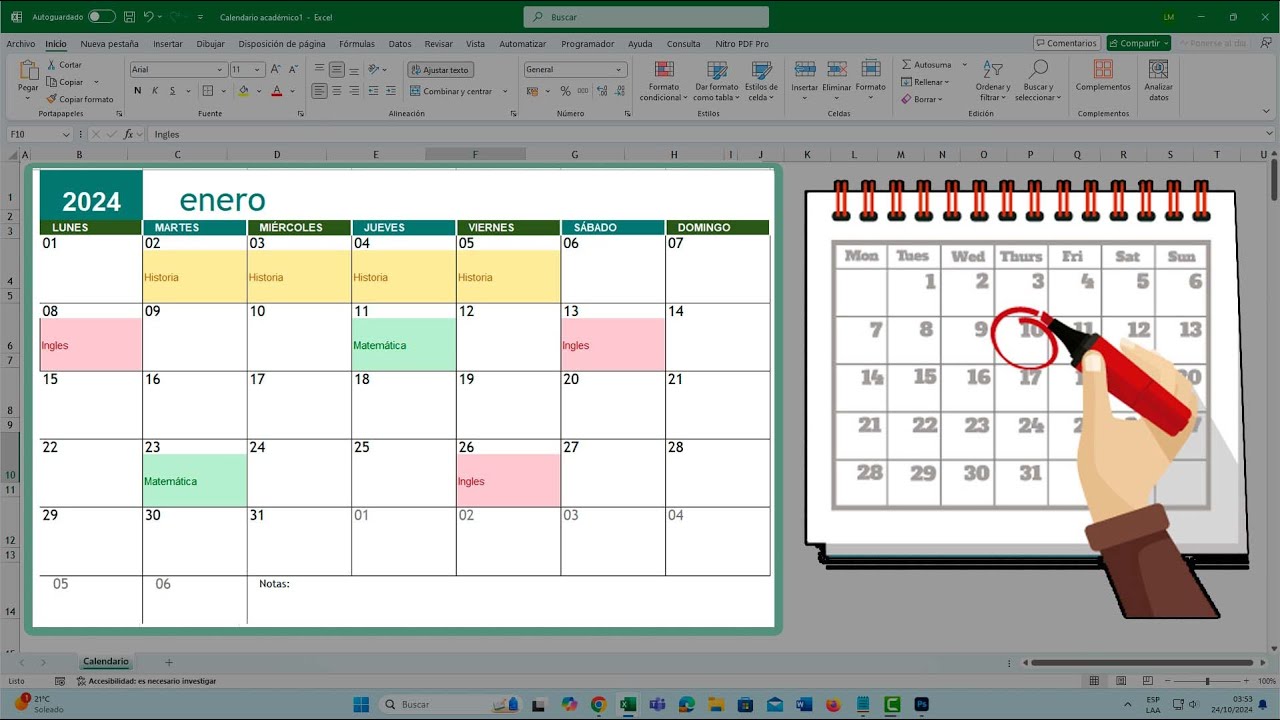
Un calendario para rellenar e imprimir en Excel combina la flexibilidad de una hoja de cálculo con el diseño visual de una agenda. Sirve para anotar citas, eventos, tareas o cumpleaños sin rehacer cada mes.
En este tutorial trabajarás con una agenda anual de citas. Al terminar podrás adaptar una plantilla, escribir eventos, comprobar cómo se verá en papel y conservar una copia en PDF. El método sirve en Excel 2007, 2010, 2013, 2016, 2019, 2021, 2024 y Microsoft 365; en Excel para la web y para Mac también puedes abrir y editar archivos .xlsx, aunque las opciones de impresión pueden variar.
Un calendario de Excel para organizar tus citas y eventos
Una hoja de agenda con un mes visible necesita tres cosas: las fechas, las anotaciones y un diseño preparado para la impresora. La plantilla te aporta la distribución; tú completas el contenido.
En este libro de ejemplo hay doce pestañas, una por mes, y cada día dispone de espacio para escribir. La hoja de septiembre comienza así:
| A | B | C | D | E | F | G | |
|---|---|---|---|---|---|---|---|
| 1 | Agenda de citas | ||||||
| 2 | Mes | septiembre | |||||
| 3 | |||||||
| 4 | Día | Fecha | Cita | Hora | |||
| 5 | lunes | 01/09/2026 | Revisión de ventas | 10:00 | |||
| 6 | martes | 02/09/2026 | |||||
| 7 | miércoles | 03/09/2026 | |||||
| 8 | jueves | 04/09/2026 | Entrega de muestras | 16:30 |
La fecha puede estar impresa dentro de cada recuadro, como en muchas plantillas mensuales, o en una columna independiente. Si la plantilla ya está preparada, conviene escribir directamente en el espacio de cada día: así resulta más rápido consultar el mes completo.
La plantilla de calendario y sus límites
Una plantilla descargable evita tener que calcular la posición de cada semana. Ya incluye la cuadrícula del mes, los encabezados y, normalmente, espacios para días festivos o notas. CalendarLabs distribuye sus calendarios mensuales de 2026 en .xlsx, Word y PDF, con variantes verticales, horizontales, anuales, bimestrales y trimestrales.
Antes de imprimir, revisa dos aspectos: el número de páginas y el tamaño de papel. Una plantilla anual puede ocupar doce páginas, una por mes; un diseño de dos páginas puede reunir varios meses, pero las anotaciones serán más pequeñas.
| Elemento | Qué revisar |
|---|---|
| Periodo | Que incluya el año y los meses que necesitas |
| Diseño | Que las anotaciones quepan en cada día |
| Papel | Que admita A4, Carta, Legal u otro formato compatible |
| Formato | .xlsx para editar; PDF para conservar el diseño final |
| Dependencias | Si utiliza fórmulas o referencias, no rompas su distribución |
Abrir una plantilla de calendario en Excel
- Descarga un archivo .xlsx compatible con tu versión de Excel.
- Ábrelo con Excel y espera a que terminen de cargarse las hojas.
- Recorre las pestañas inferiores y anota cuántos meses incluye.
- Selecciona el mes inicial y comprueba el título y el año.
- Localiza las celdas previstas para anotar eventos antes de escribir.
- Guarda el libro con un nombre nuevo para conservar intacta la plantilla original.
Una vez abierta, la hoja inicial puede contener el mes y el año separados:
| A | B | C | D | |
|---|---|---|---|---|
| 1 | Agenda de citas | |||
| 2 | Año | 2026 | ||
| 3 | Mes inicial | 9 | ||
| 4 | ||||
| 5 | Fecha | Cita | Hora | Responsable |
| 6 | 01/09/2026 | Revisión de ventas | 10:00 | Laura |
Cambiar el mes y el título del calendario
En una plantilla que incluya controles de periodo:
- Selecciona la celda que contiene el año.
- Escribe el año completo, por ejemplo
2026. - Selecciona la celda del mes inicial y escribe
9si quieres comenzar en septiembre. - Selecciona la celda de título que indique la plantilla; en el ejemplo de Vertex42 es
Y4. - Escribe
Agenda de citas. - Recorre los meses y comprueba que el encabezado se haya actualizado.
=Y4En algunas plantillas, el título no se calcula: se escribe directamente en una celda de encabezado. En ese caso, no añadas esa fórmula; sustituye el texto existente y conserva el diseño.
Renombrar las hojas con cada mes
- Haz clic con el botón derecho en la pestaña del primer mes.
- Elige Cambiar nombre.
- Escribe
eneroy pulsa Entrar. - Repite la acción con
febrero,marzoy los demás meses. - Mantén el orden original: enero, febrero, marzo y así sucesivamente.
Rellenar el calendario con citas y eventos
Para que el calendario funcione como agenda, conviene registrar primero los datos y después copiarlos a las fechas correspondientes. Así reduces los errores de transcripción.
Crea una tabla en una hoja llamada Eventos:
| Fecha | Hora | Evento | Responsable |
|---|---|---|---|
| 01/09/2026 | 10:00 | Revisión de ventas | Laura |
| 04/09/2026 | 16:30 | Entrega de muestras | Diego |
| 11/09/2026 | 09:30 | Comité del proyecto | Ana |
| 18/09/2026 | 12:00 | Almuerzo con clientes | Laura |
| A | B | C | D | |
|---|---|---|---|---|
| 1 | Fecha | Hora | Evento | Responsable |
| 2 | 01/09/2026 | 10:00 | Revisión de ventas | Laura |
| 3 | 04/09/2026 | 16:30 | Entrega de muestras | Diego |
| 4 | 11/09/2026 | 09:30 | Comité del proyecto | Ana |
| 5 | 18/09/2026 | 12:00 | Almuerzo con clientes | Laura |
Después, coloca cada anotación en el día correspondiente. Escribe primero la fecha y la hora en la celda reservada para el evento. Si un día tiene varios encuentros, sepáralos con una quebra de línea mediante Alt+Entrar.
Un formato de celdas que ayuda a rellenarlo
- Selecciona las celdas donde escribirás fecha y hora.
- Pulsa Ctrl+1 para abrir Formato de celdas.
- Elige la categoría Fecha y un formato que incluya día, mes y año.
- Acepta el formato.
- Selecciona las celdas de hora y aplica un formato de Hora.
- Arrastra los bordes de las columnas para ampliar el espacio de las anotaciones.
Copiar un bloque de eventos a varias fechas
- Selecciona la celda que contiene la primera anotación.
- Pulsa Ctrl+C.
- Selecciona la celda del día donde quieres duplicarla.
- Pulsa Ctrl+V.
- Sustituye el texto copiado por el evento correspondiente.
- Revisa que la fecha y la hora.pegueñas sean correctas.
Este método conserva el formato de la celda. En Excel para Mac, Ctrl+C y Ctrl+V suelen corresponder a Cmd+C y Cmd+V.
Ajustar el calendario para una impresión legible
La vista de impresión es la referencia antes de gastar papel. No compruebes únicamente la pantalla: los márgenes, la escala y el tamaño de la hoja pueden cambiar la distribución.
- Ve a Archivo > Imprimir.
- Selecciona la impresora que utilizarás.
- Elige el tamaño de papel admitido.
- Cambia la orientación a Vertical para un calendario alto o Apaisado para uno ancho.
- Revisa la vista previa.
- Ajusta Escala o Ajustar a para mantener legibles las fechas.
- Comprueba los márgenes y los saltos de página.
- Imprime una prueba si hay muchos eventos o varias páginas.
| A | B | C | D | E | F | G | |
|---|---|---|---|---|---|---|---|
| 1 | Agenda de citas — septiembre de 2026 | ||||||
| 2 | |||||||
| 3 | Lun | Mar | Mié | Jue | Vie | Sáb | Dom |
| 4 | 01/09 | 02/09 | 03/09 | 04/09 | 05/09 | 06/09 | |
| 5 | 07/09 | 08/09 | 09/09 | 10/09 | 11/09 | 12/09 | 13/09 |
| 6 | 14/09 | 15/09 | 16/09 | 17/09 | 18/09 | 19/09 | 20/09 |
Guardar una copia en PDF antes de imprimir
- Selecciona Archivo > Guardar como.
- Elige la carpeta de destino.
- En el tipo de archivo, selecciona PDF.
- Escribe un nombre, por ejemplo
Agenda de citas 2026. - Guarda el archivo.
- Ábrelo y revisa todas sus páginas.
Cuándo usar PDF en lugar del libro de Excel
Usa PDF cuando quieras compartir una versión que no pueda editarse, enviar el calendario a una imprenta o confirmar que la apariencia final ya no cambiará. Conserva el archivo .xlsx como original editable.
El PDF resulta útil para enviar la agenda, pero cada corrección obligará a exportarlo otra vez desde Excel. Si todavía estás añadiendo eventos, trabaja en el libro y crea el PDF al terminar.
Qué hacer si el calendario no se ve bien al imprimir
Si la vista de impresión no coincide con la pantalla, no muevas celdas a ciegas. Revisa primero el tamaño de papel: una hoja A4 puede mostrar una distribución distinta de una Carta.
Después, comprueba la orientación, la escala y los márgenes. Un salto de página en medio de un mes puede indicar que el área imprimible es demasiado estrecha o que la escala es demasiado grande.
- Abre Archivo > Imprimir.
- Revisa el tamaño de papel y la orientación.
- Revisa los saltos de página en la vista previa.
- Reduce la escala o aumenta el tamaño del papel si todo queda muy pequeño.
- Comprueba que no haya filas, columnas ni encabezados ocultos.
- Cierra la vista de impresión y vuelve a abrirla para verificar los cambios.
Las fechas aparecen incompletas o demasiado juntas
Suele ocurrir porque las columnas son demasiado estrechas o el formato de fecha no incluye todos los componentes necesarios.
- Selecciona las celdas de las fechas.
- Pulsa Ctrl+1.
- Elige Fecha y un formato que incluya día, mes y año.
- Amplía las columnas arrastrando sus bordes.
- Reduce el tamaño de fuente solo si sigue siendo legible.
- Revisa de nuevo Archivo > Imprimir.
- Aplica una escala menor únicamente después de comprobar que no aparezcan más saltos de página.
El contenido queda fuera del área imprimible
El contenido puede quedar fuera si los márgenes son demasiado estrechos, si hay saltos de página adicionales o si has forzado toda la agenda en una sola página.
- Revisa la posición de los saltos de página en la vista previa.
- Comprueba los márgenes configurados para la impresora.
- Mantén la orientación prevista por la plantilla.
- Si la agenda usa varias páginas, conserva esa distribución.
- Evita usar «Ajustar a una página» si reduce demasiado el texto.
- Vuelve a comprobar la vista de impresión.
El calendario en Excel y en otros formatos
La elección depende de si necesitas continuar editando el contenido o solo conservarlo y compartirlo.
| Formato | Ventaja | Limitación principal |
|---|---|---|
| .xlsx | Editable y flexible para cambiar textos, celdas y formatos | La apariencia puede variar según la impresora |
| Conserva el diseño final y no puede editarse por accidente | Cada cambio exige volver a exportarlo | |
| .docx | Editable en Word | No se convierte en un libro editable mediante un botón de importación |
| Numbers | Puede abrir .xlsx | La distribución de algunas funciones y formatos puede cambiar |
| LibreOffice | Alternativa gratuita para abrir .xlsx | Revisa la vista de impresión antes de usarlo |
Excel no ofrece un botón que convierta directamente un archivo .docx en un libro de Excel. Si partes de un calendario de Word, puedes copiar su tabla a una hoja y guardarla como .xlsx, pero tendrás que revisar el formato.
En Mac, Numbers o LibreOffice pueden abrir un calendario .xlsx. Si reduces la fuente para que quepa, comprueba que las anotaciones sigan siendo legibles. La plantilla de CalendarLabs también es válida para OpenOffice, LibreOffice y Google Docs, aunque la apariencia final debe verificarse en el programa usado para imprimir.
Lo que ya sabes hacer con un calendario de Excel
- Elegir una plantilla .xlsx cuando necesites seguir editando las citas.
- Usar PDF cuando quieras conservar una versión final e inalterable.
- Cambiar el año, el mes inicial y el título del calendario.
- Renombrar las pestañas sin alterar el orden de los meses.
- Registrar eventos con fecha, hora, descripción y responsable.
- Copiar anotaciones entre fechas sin desajustar el diseño.
- Ajustar columnas, escala, orientación y márgenes antes de imprimir.
- Revisar saltos de página y elementos ocultos cuando la vista no coincide con la hoja.
- Conservar el .xlsx para editarlo y el PDF para compartirlo o imprimirlo.
El siguiente paso es mantener una hoja Eventos como registro maestro: desde ella podrás consultar y copiar cada cita hacia la fecha correspondiente sin depender de lo que has escrito directamente en el calendario.
Dudas al usar un calendario en Excel
1. ¿Dónde puedo descargar un calendario 2026 para imprimir en Word?
WinCalendar ofrece calendarios 2026 en blanco para Word, Excel y PDF. Su sección de Word incluye formatos verticales y horizontales, con uno o doce meses por página. El archivo DOCX puede personalizarse, pero para continuar editándolo en una hoja de cálculo conviene elegir la versión .xlsx.
2. ¿Cómo obtengo un calendario 2026 para imprimir en PDF gratis?
CalendarLabs ofrece plantillas mensuales de 2026 en PDF, Word y Excel. Descarga la variante que tenga el tamaño y orientación adecuados, revisa la vista de impresión y utiliza Guardar como para crear tu propio PDF. El PDF conserva el diseño, pero ya no permite modificar el calendario desde Excel.
3. ¿Cómo descargo un calendario 2026 gratis?
Puedes descargar plantillas gratuitas de CalendarLabs en formatos .xlsx, .docx y PDF. También hay archivos de Excel para dos páginas y formatos anuales en otras webs de calendarios. Antes de elegir, comprueba que el diseño admita el tamaño de papel que utiliza tu impresora.
4. ¿Qué calendario 2026 se puede editar?
Los calendarios descargados en formato .xlsx son los que puedes abrir y editar en Excel. En Word también son editables, pero Excel resulta más adecuado si quieres modificar tablas, celdas, anchos y formatos. También puedes guardar una copia final en PDF para impedir cambios accidentales.
5. ¿Cómo consigo un calendario para imprimir de 2027?
Busca una plantilla del año 2027 en formato .xlsx o PDF y comprueba que incluya los doce meses o el mes que necesitas. WinCalendar ofrece calendarios 2026 y 2027 en Word, Excel y PDF. Si la plantilla permite elegir el año y el mes inicial, puedes reutilizarla para otros periodos.
6. ¿Cómo preparo un calendario de octubre de 2026 para imprimir?
Abre la plantilla anual, selecciona la hoja de octubre y revisa que el encabezado y los días correspondan a ese mes. Escribe las citas en las celdas diarias y consulta Archivo > Imprimir para comprobar orientación, escala y márgenes. Guarda una copia en PDF antes de imprimir.
Fuentes
- MicrosoftAtajos que funcionan igual en cualquier idioma — documentación oficialconsultado el 27/10/2026
- Microsoft#¡DIV/0! — documentación oficialconsultado el 27/10/2026
- MicrosoftMATRIZALEAT — documentación oficialconsultado el 27/10/2026