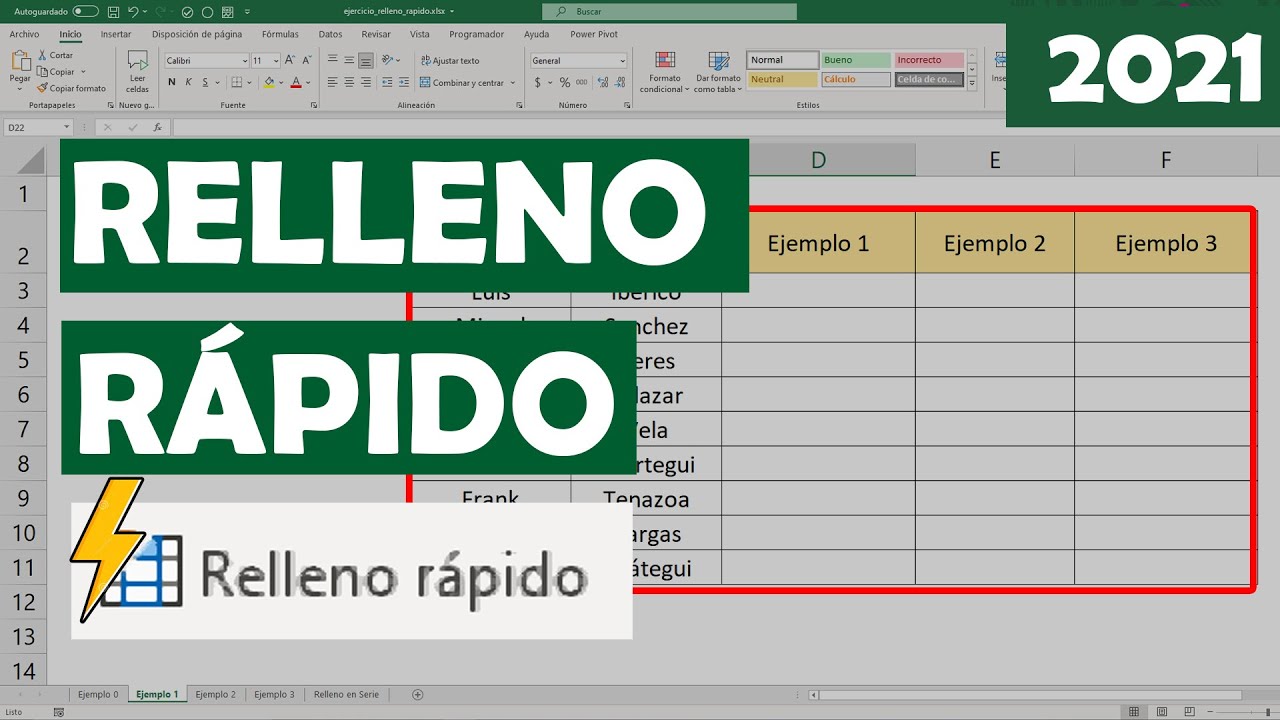
Si alguna vez has tecleado los doce meses del año en una columna, sabes lo que es perder el tiempo. El autorrelleno de Excel sirve justo para eso: cuando escribes un valor y arrastras el pequeño cuadrado negro que hay en la esquina inferior derecha de la celda, Excel continúa la serie por ti. En unos minutos sabrás crear series de números, fechas y horas; copiar fórmulas usando referencias relativas y absolutas; sacar datos de un texto con Relleno rápido; y crear tus propias listas personalizadas. Todo funciona en Microsoft 365, Excel 2024, 2021, 2019, 2016, 2013 y 2010, y también en Excel para la web y para Mac. Relleno rápido (Flash Fill) llegó con Excel 2013.
Para seguir el tutorial, abre un libro nuevo y guárdalo como Ingresos 2026. Dentro tendrá una hoja llamada Ventas donde iremos apuntando los ingresos mes a mes de un pequeño negocio, y al final calcularemos el IVA de cada mes. Esa hoja crece sección a sección: empieza con una columna de meses y termina con fórmulas de IVA que se copian solas al arrastrar.
Qué es el autorrelleno de Excel y para qué te ahorra tiempo
El autorrelleno es la manera que tiene Excel de continuar una serie (números, fechas, días de la semana, fórmulas) cuando arrastras el pequeño cuadrado negro que aparece en la esquina inferior derecha de la celda seleccionada. Ese cuadrado se llama controlador de relleno, y está ahí para que no tengas que escribir Enero, Febrero, Marzo… a mano, ni copiar celda a celda con Ctrl+C y Ctrl+V.
En la hoja Ventas que vamos a construir, escribirás «Enero» en A2, arrastrarás hacia abajo y Excel escribirá Soltero, Marzo, Abril… hasta Diciembre. Lo mismo con los importes: si en B2 pones 1.000 y en B3 pones 1.200, al arrastrar Excel detecta que la serie sube 200 y continúa 1.400, 1.600, 1.800… sin que se lo pidas.
El autorrelleno también sirve para copiar fórmulas hacia abajo cambiando las referencias fila a fila, que es justo lo que necesitas para calcular el IVA de los doce meses sin escribir la fórmula doce veces. Y con el Relleno rápido (Flash Fill), Excel incluso deduce un patrón dentro de un texto: si tienes «García, Ana» y escribes «Ana» al lado, al pulsar Ctrl+E completa «Pedro», «Lucía» y los demás nombres que encuentre.
Dónde está el autorrelleno y cómo se activa
El controlador de relleno es ese pequeño punto negro en la esquina inferior derecha de la celda seleccionada. Al pasar el ratón por encima se convierte en una cruz negra finita, y al hacer clic y soltar hacia abajo, hacia la derecha o hacia arriba, Excel repite o continúa lo que hay en esa celda.
El controlador de relleno: el cuadradito que arrastra la fórmula o el dato
El controlador de relleno es el cuadrado negro que aparece en la esquina inferior derecha de la celda activa. Cuando lo ves, el ratón se convierte en una cruz negra finita al pasar por encima, y entonces puedes hacer clic y arrastrar para copiar o continuar el contenido.
| A | |
|---|---|
| 1 | **Mes |
| 2 | Enero |
| 3 |
Si arrastras hacia abajo, Excel rellena las celdas siguientes. Si arrastras hacia la derecha, rellena las celdas a la derecha. Si arrastras hacia arriba, rellena hacia arriba. Con la celda seleccionada verás en la barra de fórmulas qué tiene dentro de verdad.
Las cuatro opciones que aparecen al terminar de arrastrar
Al soltar el controlador de relleno, Excel muestra un pequeño menú con estas opciones:
- Copiar celdas: repite el mismo valor en todas las celdas, sin avanzar.
- Serie de relleno: continúa la serie (la opción es la habitual cuando arrastras meses o números con paso).
- Solo formatos: copia solo el color, el borde y el formato de la celda, sin el contenido.
- Sin formato: copia el contenido pero deja el formato de cada celda como estaba.
Si al arrastrar Excel copia el mismo valor en vez de continuar la serie, haz clic en el icono que aparece al soltar y elige Serie de relleno.
Rellenar sin arrastrar: la serie desde la cinta
Cuando no quieres o no puedes arrastrar (por ejemplo, el rango es muy grande o el paso no es 1), usa la cinta:
- Escribe el primer valor en una celda.
- Selecciona todo el rango que quieres rellenar, empezando por esa celda.
- Abre Inicio > Modificar > Rellenar > Series.
- Elige el Tipo (Lineal, Geométrica, Cronológica, Autorrellenar), la Unidad de tiempo y el Valor de incremento.
- Pulsa Aceptar.
Rellenar una serie de números y de fechas arrastrando
Para empezar en esta hoja, escribe «Enero» en A2 y arrastra el controlador de relleno hasta A13. Verás cómo aparecen Febrero, Marzo… hasta Diciembre sin escribir nada más. Si en B2 escribes 1.000 y en B3 escribes 1.200, al seleccionar las dos celdas y continuar arrastrando, los valores siguen 1.400, 1.600, 1.800 y así hasta B13. Esa es la forma más rápida de rellenar una serie.
Series lineales y geométricas con números
Una serie lineal suma el mismo valor: 100, 105, 110, 115… (paso 5). Una serie geométrica multiplica por el mismo valor: 2, 4, 8, 16, 32… (razón 2).
| A | |
|---|---|
| 1 | **Serie lineal |
| 2 | 100 |
| 3 | 105 |
| 4 | 110 |
| 5 | 115 |
| 6 | 120 |
| 7 | 125 |
| 8 | 130 |
| 9 | 135 |
| 10 | 140 |
- En A2 escribe 100 y en A3 escribe 105.
- Selecciona A2:A3.
- Arrastra el controlador de relleno hacia abajo hasta A10.
Excel detecta el paso 5 y sigue la serie 110, 115, 120, 125, 130, 135, 140.
Para una serie geométrica:
| A | |
|---|---|
| 1 | **Serie geométrica |
| 2 | 2 |
| 3 | 4 |
| 4 | 8 |
| 5 | 16 |
| 6 | 32 |
| 7 | 64 |
| 8 | 128 |
| 9 | 256 |
| 10 | 512 |
- En B2 escribe 2 y en B3 escribe 4.
- Selecciona B2:B3.
- Ve a Inicio > Modificar > Rellenar > Series.
- Marca Tipo = Geométrica y pulsa Aceptar.
Series de fechas y de horas con el paso que tú elijas
Excel detecta automáticamente las fechas y aplica un día más cada vez que arrastras. Para cambiar el paso, usa la opción Series de la cinta.
| A | B | |
|---|---|---|
| 1 | **Fecha | **Hora |
| 2 | 01/01/2026 | 09:00 |
| 3 | 02/01/2026 | 09:30 |
| 4 | 03/01/2026 | 10:00 |
| 5 | 04/01/2026 | 10:30 |
| 6 | 05/01/2026 | 11:00 |
| 7 | 06/01/2026 | 11:30 |
| 8 | 07/01/2026 | 12:00 |
- En A2 escribe 01/01/2026 (o el formato de tu región).
- En B2 escribe 09:00 y en B3 escribe 09:30.
- Arrastra A2 hacia abajo hasta A8; verás 02/01/2026, 03/01/2026…
- Selecciona B2:B3 y arrastra hacia abajo hasta B8; Excel detecta el paso 30 minutos.
Listas personalizadas: las tuyas y las que ya trae Excel
Excel trae listas ya definidas (los días de la semana y los meses del año). Si escribes Lunes y arrastras, obtienes Martes, Miércoles… También puedes crear tus propias listas (sucursales, productos, categorías):
- Escribe Lunes en una celda y arrastra hacia abajo para ver la semana entera.
- Para crear tu lista, ve a Archivo > Opciones > Avanzadas > Opciones de edición > Listas personalizadas.
- En el cuadro Entradas de la lista, escribe cada elemento en una fila: Madrid, Barcelona, Valencia, Sevilla.
- Pulsa Agregar y luego Aceptar.
Ahora, cuando escribas Madrid en una celda y arrastres, Excel seguirá con Barcelona, Sevilla, Valencia, Madrid, Barcelona… en ese orden, en bucle.
Rellenar con la fórmula al lado: referencias relativas y absolutas
La hoja Ventas necesita una más: el IVA de los doce importes. En E1:E2 escribirás los porcentajes y en C2:C13 la fórmula que multiplica cada importe de la columna B por la tasa. Como el IVA cambia según las convenciones de cada país, vamos a dejar la tasa en una celda aparte y la vamos a fijar para que al arrastrar la fórmula no se desplace.
Referencia relativa al arrastrar: cómo cambia B2, B3, B4…
Una referencia relativa es la de siempre: B2. Cuando arrastras la fórmula hacia abajo, la referencia se ajusta fila a fila y se convierte en B3, B4, B5…
| A | B | C | |
|---|---|---|---|
| 1 | **Mes | **Importe | **IVA |
| 2 | Enero | 1.000,00 | 210,00 |
| 3 | Febrero | 1.200,00 | 252,00 |
| 4 | Marzo | 1.400,00 | 294,00 |
| 5 | Abril | 1.600,00 | 336,00 |
| 6 | Mayo | 1.800,00 | 378,00 |
| 7 | Junio | 2.000,00 | 420,00 |
| 8 | Julio | 2.200,00 | 462,00 |
| 9 | Agosto | 2.400,00 | 504,00 |
| 10 | Septiembre | 2.600,00 | 546,00 |
| 11 | Octubre | 2.800,00 | 588,00 |
| 12 | Noviembre | 3.000,00 | 630,00 |
| 13 | Diciembre | 3.200,00 | 672,00 |
- En C2 escribe
=B2*0,21. - Pulsa Entrar.
- Vuelve a C2 y arrastra el controlador de relleno hacia abajo hasta C13.
Referencia absoluta con F4: la celda que no se mueve
Una referencia absoluta lleva el signo dólar: $E$1. Cuando arrastras la fórmula, esa referencia no se mueve nunca. La tecla F4 (Cmd+T en Mac) va cambiando entre los cuatro estados: $E$1, E$1, $E1, E1.
Con la celda de la tasa fija
| A | B | C | D | E | |
|---|---|---|---|---|---|
| 1 | **Mes | **Importe | **IVA general | **IVA reducido | **Tasa |
| 2 | Enero | 1.000,00 | 210,00 | 100,00 | 0,21 |
| 3 | Febrero | 1.200,00 | 252,00 | 120,00 |
- En E1 escribe 0,21.
- En C2 escribe
=$E$1*B2. - Pulsa Entrar, vuelve a C2 y arrastra hasta C13.
La fórmula siempre mira la celda 0,21, y solo cambia la fila del importe.
Con la fila fija al copiar a otra columna
| A | B | C | D | E | |
|---|---|---|---|---|---|
| 1 | **Mes | **Importe | **IVA general | **IVA reducido | **Tasa |
| 2 | Enero | 1.000,00 | 210,00 | 100,00 | 0,21 |
| 3 | Febrero | 1.200,00 | 252,00 | 120,00 | 0,10 |
- En E2 escribe 0,10 (la tasa reducida).
- En D2 escribe
=B2*E$1. - Arrastra hacia abajo hasta D13.
=$E$1*B2 o =B2*E$1 según lo que quieras fijar.Relleno rápido, listas desplegables y autorrelleno en tablas
La hoja Ventas ya tiene una columna de ciudades. Si más abajo hay celdas vacías con ciudades parecidas, Relleno rápido las completa por ti al pulsar Entrar.
Relleno rápido (Flash Fill) para sacar datos de un texto
| A | B | |
|---|---|---|
| 1 | **Nombre completo | **Solo nombre |
| 2 | García, Ana | Ana |
| 3 | López, Pedro | Pedro |
| 4 | Ruiz, Lucía | Lucía |
| 5 | Pérez, Ana | Pedro |
| 6 | García, Ana | Ana |
- En A2:A6 tienes «García, Ana», «López, Pedro», etc.
- En B2 escribe Ana y pulsa Entrar.
- Selecciona B2:B6 y pulsa Ctrl+E (Cmd+E en Mac).
Excel deduce el patrón y completa Ana, Pedro, Lucía en B2:B6.
Autorrelleno dentro de una tabla con datos estructurados
- Selecciona A1:C13 de Ventas.
- Ve a Insertar > Tablas > Tabla.
- Marca La tabla tiene encabezados y pulsa Aceptar.
- En D2 escribe
=B2*0,21y pulsa Entrar.
Verás que la fórmula se aplica a toda la columna D automáticamente (es una columna calculada). Si modificas la fórmula en una celda, Excel la cambia para toda la columna.
Por qué el autorrelleno no hace lo que esperas
A veces el autorrelleno parece no funcionar: copia el mismo valor, salta filas, avanza un mes en vez de un día, o no aparece la sugerencia de Relleno rápido. Casi siempre se arregla con el icono que aparece al terminar de arrastrar, con F4, o con el cuadro Series.
Arrastra pero copia el mismo valor en vez de seguir la serie
| A | |
|---|---|
| 1 | **Tipo |
| 2 | Ventas |
| 3 | Ventas |
| 4 | Ventas |
Si en A2 tienes «Ventas» (texto sin números), al arrastrar Excel copia la misma palabra. Para que siga una serie, tienes que darle un formato más: en A2 escribe el primer valor y en A3 el segundo, y entonces arrastra los dos.
La fórmula salta filas o muestra #¡REF! al arrastrar
Si la fórmula apunta a una fila que has borrado, al arrastrar verás #¡REF!. Lo arreglas comprobando que la fila de origen sigue existiendo y usando F4 para fijar la referencia que no debe moverse.
La serie de fechas avanza un mes en vez de un día
Si arrastras 01/01/2026 y sale 01/02/2026, 01/03/2026…, Excel está interpretando la serie como cronológica de meses. Para que sea diaria, abre Inicio > Modificar > Rellenar > Series y elige Unidad de tiempo = Día.
El Relleno rápido no propone nada al pulsar Ctrl+E
Si la columna de origen tiene celdas vacías o el patrón no se repite (nombres con y sin segundo apellido, por ejemplo), Excel no detecta nada. Escribe dos o tres ejemplos a mano en la columna de destino, pulsa Ctrl+E y vuelve a probar.
Lo que el autorrelleno no puede hacer y cómo sustituirlo
El autorrelleno necesita un patrón claro: no rellena con reglas propias, no decide por ti qué valor va después, no cruza datos entre hojas, no se actualiza si cambias los originales. Estas son sus tres límites principales:
- No rellena con reglas propias: si quieres una serie que dependa de una condición (por ejemplo, «solo impares mayores de 300»), necesitas una fórmula o una tabla dinámica.
- No hay cruzar datos entre hojas: si necesitas traer el precio de un producto desde otra hoja, eso es
BUSCARV(VLOOKUP) o, mejor,BUSCARX(XLOOKUP), que existe desde Excel 2021 y Microsoft 365. - El Relleno rápido no se actualiza: si cambias el nombre original, la columna rellenada con Flash Fill no se actualiza sola. Si necesitas que cambie, convierte esa columna en una fórmula o usa Power Query (Datos > Obtener y transformar datos).
Lo que ya sabes hacer con el autorrelleno de Excel
- Arrastrar el controlador de relleno para crear series de números, fechas, horas y meses.
- Usar Inicio > Modificar > Rellenar > Series para crear series lineales, geométricas o cronológicas con un paso concreto.
- Crear listas personalizadas en Archivo > Opciones > Avanzadas > Opciones de edición > Listas personalizadas.
- Copiar fórmulas hacia abajo con referencias relativas (B2 se convierte en B3, B4…) y referencias absolutas ($E$1 nunca se mueve).
- Usar F4 para recorrer los cuatro estados de una referencia: $E$1, E$1, $E1, E1.
- Sacar datos de un texto con Relleno rápido (Ctrl+E).
- Rellenar fórmulas dentro de una tabla (Insertar > Tablas > Tabla) y que se apliquen a toda la columna como columna calculada.
- Arreglar los tres errores típicos: el icono Serie de relleno, la Unidad de tiempo en Series y los ejemplos previos en Flash Fill.
El siguiente paso natural es aprender BUSCARX (XLOOKUP), la función que sirve para cruzar datos entre hojas (por ejemplo, traer el precio de cada producto desde una hoja de catálogo) y que existe en Excel 2021, 2024 y Microsoft 365.
Datos comprobados en octubre de 2026.
Dudas al usar el autorrelleno en Excel
1. Qué poner en un campo obligatorio de un formulario en Excel
En Validación de datos (Datos > Herramientas de datos > Validación de datos) elige «Lista» en Permitir y escribe los valores separados por punto y coma, por ejemplo «Sí;No;Pendiente». Así el usuario solo puede elegir uno de esos valores y no escribir otra cosa en el campo.
2. Cómo instalar complementos en Excel desde un iPad
En el iPad abre Excel, pulsa el botón de los tres puntos del archivo y entra en Complementos > Más complementos, busca el que necesites y toca Agregar. Los complementos disponibles son menos que en el escritorio porque Excel para iOS no admite los que requieren VBA ni los que usan ciertas API COM.
3. Cómo gestionar los complementos instalados en Excel para la web
En Excel para la web ve a Insertar > Complementos > Administrar complementos, donde verás los que tienes activos y podrás quitarlos o actualizarlos. Esta página es la misma que la de Office en el navegador, así que sirve para revisar permisos, versiones y los que ya no usas.
4. Cómo crear listas desplegables con Autocompletar en Excel
Usa Datos > Herramientas de datos > Validación de datos, escoge «Lista» y escribe los valores separados por punto y coma o apunta a un rango de la hoja. Para que aparezca mientras escribes, marca la opción «Autocompletar» en Archivo > Opciones > Avanzadas, en Mostrar opciones para esta hoja de cálculo.
5. Cómo ver la contraseña guardada de un sitio web en iPhone
En el iPhone abre Ajustes > Contraseñas, autentícate con Face ID o el código del dispositivo y busca el sitio por nombre. Pulsa sobre él para ver el usuario y tocar el icono del ojo revela los caracteres de la contraseña; desde ahí puedes copiarla al portapapeles.
6. Cómo ver la contraseña de tu correo electrónico en el iPhone
Entra en Ajustes > Contraseñas y usa el campo Buscar para escribir «gmail», «outlook» o el dominio de tu correo. Selecciona la entrada, autentícate con Face ID y toca el ojo junto a Contraseña para verla; también puedes copiarla con el botón Copiar.
7. Cómo guardar contraseñas de forma segura en Excel con Validación de datos
Excel no guarda contraseñas por sí mismo, pero puedes protegerlas en una hoja usando Datos > Validación de datos para limitar las celdas y Revisar > Proteger hoja con contraseña para impedir que nadie las modifique. Para algo serio usa un gestor de contraseñas; Excel con macros puede saltarse esa protección.
8. Qué funciones tiene Excel para introducir datos automáticamente
Las más usadas son el controlador de relleno, que arrastra fórmulas o continúa series, y Autocompletar, que termina el valor al escribir las primeras letras. También tienes Relleno rápido (Datos > Herramientas de datos > Relleno rápido), disponible desde Excel 2013, que detecta el patrón y lo aplica al pulsar Intro.