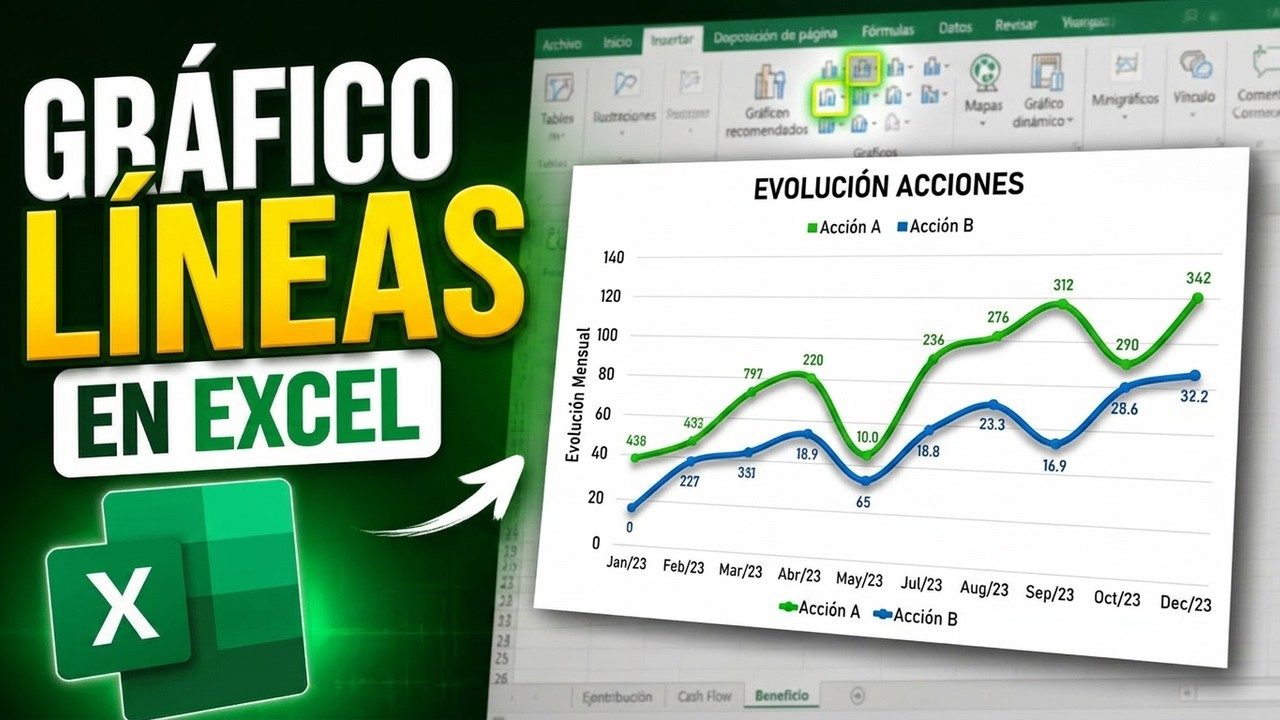
Un gráfico de línea es la forma más clara de ver cómo cambian tus datos mes a mes, semana a semana o día a día. Con Excel abierto y unos datos de ventas a mano, en este tutorial vas a aprender a prepararlos, a insertar el gráfico, a retocar títulos, ejes y colores, a añadir una línea de tendencia y a corregir los errores más habituales. El gráfico de línea está disponible en todas las versiones de Excel de escritorio (desde 2007), en Excel para la web y en Excel para Mac, y funciona del mismo modo en todas ellas.
Qué es un gráfico de línea y cuándo te sirve
Imagina la hoja de ventas de tu tienda: en una columna, los meses de enero a junio; en la siguiente, los importes facturados. Con esos números a la vista cuesta ver si el negocio sube, se queda plano o baja. Un gráfico de línea los coloca sobre un eje horizontal (los meses) y un eje vertical (los importes), y los une con una línea. La pendiente de esa línea, hacia arriba o hacia abajo, es la tendencia: lo que el ojo capta en un segundo y la tabla no cuenta tan rápido.
El gráfico de línea sirve siempre que los datos tengan un orden lógico en el eje horizontal: meses, días, trimestres, años, horas del día. No es buena idea usarlo con categorías sueltas (nombres de ciudades, tipos de producto), porque entonces el orden de los puntos lo decide Excel sin criterio y la "tendencia" no existe.
Excel ofrece variantes del gráfico de línea: la línea simple, la línea con marcadores (un punto en cada valor) y la línea 3D. Para datos reales, quédate con la línea simple o la línea con marcadores; la 3D deforma la lectura porque la perspectiva inclina la línea y engaña al ojo.
Los datos que necesita un gráfico de línea
Para que un gráfico de línea funcione necesitas dos cosas: una columna con el eje X (fechas, meses, días o cualquier categoría ordenada) y una columna con los valores numéricos del eje Y. Lo más limpio es tener los datos en columnas, con encabezados en la primera fila.
Excel interpreta los datos al insertar el gráfico. Si la columna X contiene fechas reales (números de serie con formato de fecha), las trata como fechas; si contiene texto que parece una fecha ("ene", "feb"), las trata como categorías de texto. Las dos opciones sirven, pero trabajar con fechas reales te permite aplicar formatos como "mmm aa" o "mmmm" y ordenar mejor los datos.
| Elemento | Dónde va | Qué contiene |
|---|---|---|
| Eje X (categorías) | Columna A | Meses, semanas, días o cualquier orden lógico |
| Eje Y (valores) | Columna B (y siguientes, si hay más series) | Números: ventas, temperaturas, visitas, etc. |
| Encabezados | Fila 1 | Texto corto que identifique cada columna |
Una serie, dos series o más
Una serie es una columna de valores: las ventas de la tienda A. Si al día siguiente añades una columna con las ventas de la tienda B, Excel pinta una segunda línea en el mismo gráfico sin que tengas que volver a crearlo: solo cambia el rango o usas Seleccionar datos para añadir la nueva serie.
Esta es la hoja con la que vas a trabajar en todo el tutorial. La creas ahora y la vas ampliando paso a paso.
| A | B | |
|---|---|---|
| 1 | Mes | Tienda A |
| 2 | Ene | 1200 |
| 3 | Feb | 1450 |
| 4 | Mar | 1380 |
| 5 | Abr | 1620 |
| 6 | May | 1750 |
| 7 | Jun | 1900 |
Lo que NO es un buen dato para una línea
Si los nombres de la columna X no tienen un orden lógico (por ejemplo, nombres de clientes o de ciudades), un gráfico de línea los une igualmente, pero la línea no representa nada: solo une puntos sin relación temporal. En ese caso, usa un gráfico de barras para comparar valores entre categorías.
Tampoco sirven los textos en la columna Y. Si donde deberían ir números hay palabras, Excel no puede calcular la línea y el gráfico sale vacío o con un solo punto. La regla es simple: el eje Y de un gráfico de línea siempre son números.
Crear un gráfico de línea con un clic
Con la hoja de ventas ya escrita, vas a crear el gráfico en tres pasos. Antes de empezar, asegúrate de que el cursor está en una celda dentro del rango A1:B7, para que Excel detecte los datos al insertar.
- Selecciona el rango A1:B7 arrastrando con el ratón o usando el cuadro de nombres para escribir
A1:B7y pulsar Entrar. - Abre la cinta Insertar.
- En el grupo Gráficos, haz clic en el botón Línea y elige la primera opción, Línea (la segunda opción, Línea con marcadores, es útil cuando quieres ver el valor exacto de cada punto).
Línea simple, línea con marcadores y línea 3D
Al pulsar el botón Línea, Excel te muestra las variantes disponibles. Las tres principales son:
La línea simple sirve para series muy seguidas, donde los puntos se ven aunque no haya marcador. La línea con marcadores es mejor cuando los datos son mensuales o tienes pocas observaciones: el punto deja claro dónde está cada valor. La 3D solo aporta perspectiva visual, no información: para datos reales, evítala porque deforma la lectura.
Cambiar títulos, ejes y colores después de crearlo
El gráfico ya está en la hoja, pero todavía le faltan los textos que lo explican. Vas a añadir un título, a etiquetar los dos ejes y a cambiar el color de la línea.
- Haz clic en el gráfico para seleccionarlo. Verás que la cinta cambia y aparece un nuevo grupo: Herramientas de gráficos, con las pestañas Diseño, Formato y, en algunas versiones, Analizar.
- En Herramientas de gráficos > Diseño > Diseños de gráfico, escoge el diseño 1 (el que ya muestra título y leyenda) o usa Insertar > Elementos de gráfico.
- Haz clic en el área de título del gráfico y escribe: Ventas de la tienda A (enero a junio).
- Selecciona el título del eje horizontal (debajo de la línea) y cámbialo por Mes.
- Selecciona el título del eje vertical (a la izquierda de la línea) y escribe Ventas (miles de EUR).
- Para cambiar el color de la línea, haz doble clic sobre la línea para abrir Herramientas de gráficos > Formato, o haz clic derecho sobre la línea y elige Formato de serie de datos.
En Formato de serie de datos puedes cambiar el color, el grosor y el tipo de línea (sólida, de puntos, discontinua).
Leyenda y etiquetas de datos: cuándo enseñarlas y cuándo no
Con una sola serie, la leyenda es redundante (ya se sabe que la línea es la tienda A). Para quitarla, selecciónala y pulsa Supr, o ve a Diseño > Agregar elemento de gráfico > Leyenda > Ninguno.
Si más adelante añades la tienda B como segunda serie, la leyenda pasa a ser útil: muestra qué color corresponde a cada tienda. Déjala entonces.
Las etiquetas de datos muestran el valor numérico junto a cada punto. Para activarlas, haz clic derecho sobre cualquier punto de la línea y elige Agregar etiquetas de datos. Úsalas cuando tengas pocos puntos (6 a 12) y quieras ver el número exacto; con muchos puntos se solapan y ensucian el gráfico.
Una línea de tendencia que explique la serie
Una línea de tendencia es una recta (o curva) que resume la dirección de los datos. Sobre el ejemplo, añadir una línea lineal deja claro que las ventas suben de manera bastante regular. Para añadirla:
- Haz clic sobre la línea de la tienda A para seleccionarla.
- Clic derecho sobre la línea y elige Agregar línea de tendencia.
- En el panel que se abre, escoge Lineal en Tipo de tendencia lineal.
- Marca la casilla Mostrar ecuación en el gráfico y Mostrar el valor R cuadrado en el gráfico.
- Cierra el panel.
La ecuación que aparece es la fórmula de la recta: y = mx + b. El R² (coeficiente de determinación) vale entre 0 y 1: cuanto más cerca de 1, mejor se ajusta la recta a los datos. Con un R² de 0,97 las ventas suben de forma casi constante; con un R² de 0,40 la subida es real pero irregular.
Si quieres predecir el valor de un mes que no está en la serie, la función PRONOSTICO.LINEAL (en inglés FORECAST.LINEAR) hace la cuenta. Está disponible desde Excel 2016 y Microsoft 365. Por ejemplo, para estimar las ventas de julio:
=PRONOSTICO.LINEAL(7;B2:B7;A2:A7)Devuelve el valor previsto según la misma recta que pinta la línea de tendencia. El primer argumento es el valor de X para el que quieres predecir; los siguientes son los datos conocidos. La función hermana, PRONOSTICO (en inglés FORECAST), hace lo mismo y sigue disponible por compatibilidad con versiones anteriores.
Errores típicos al hacer un gráfico de línea
Hay cuatro tropiezos que aparecen una y otra vez cuando se hace un gráfico de línea por primera vez. Todos tienen arreglo.
"Me sale un gráfico vacío o con datos que no son los míos"
El motivo más habitual es que el rango seleccionado incluía una fila de totales o una columna vacía. Si la hoja tiene un total al final de la columna de ventas y lo metes dentro del rango, el gráfico lo pinta como si fuera un mes más y distorsiona la línea.
| A | B | |
|---|---|---|
| 1 | Mes | Tienda A |
| 2 | Ene | 1200 |
| 3 | Feb | 1450 |
| 4 | Mar | 1380 |
| 5 | Abr | 1620 |
| 6 | May | 1750 |
| 7 | Jun | 1900 |
| 8 | Total | 9300 |
En la hoja, la fila 8 tiene el texto Total en la columna A y la suma 9300 en la columna B. Si creas el gráfico seleccionando A1:B8, Excel pinta el total como un mes más, y la línea acaba con un pico enorme que rompe la tendencia.
Para arreglarlo, vuelve a seleccionar solo A1:B7 (o las celdas que contengan datos reales) y repite Insertar > Gráficos > Línea. Otra forma es dejar el gráfico y usar Herramientas de gráficos > Diseño > Seleccionar datos para acotar el rango. La regla es: en el rango del gráfico no entran totales, ni filas vacías, ni notas.
"Los meses aparecen como fechas de 1900"
Si la columna A tiene los meses escritos como fechas reales (por ejemplo, 01/01/2024) y el formato de celda es el de fecha corta, Excel puede interpretar los meses como números de serie y el gráfico pinta el eje X con fechas de 1900 en lugar de Ene, Feb, Mar.
El arreglo está en el formato de la columna. Selecciona A2:A7, abre Formato de celdas con Ctrl+1 y en la ficha Número elige Personalizada. En el cuadro Tipo escribe:
mmmmpara que se vea el nombre completo del mes (enero, febrero).mmmpara la versión corta (ene, feb).mmm aapara añadir el año (ene 24).
Tras aplicar el formato, los meses ya se ven como texto legible. Si el gráfico no se actualiza, selecciónalo y pulsa F9 para recalcular.
Lo que Excel no hace con un gráfico de línea
Un gráfico de línea básico tiene sus límites, y es útil saberlo antes de pedirle algo que no puede dar.
- No dibuja series muy largas de forma fluida. Cuando una sola serie tiene más de 255 puntos de datos en el mismo eje, el gráfico se vuelve lento al moverse y al cambiar de tamaño. Para series largas, conviene usar un gráfico de dispersión (XY), que está pensado para miles de puntos.
- No combina dos escalas en el mismo eje. Si tienes ventas en euros y visitas a la web (números muy distintos), un gráfico de línea básico las pinta con la misma escala y la más pequeña desaparece. Para eso existe el gráfico combinado, que permite un eje Y a la izquierda y otro a la derecha.
- Excel para la web edita gráficos, pero con menos opciones de formato que el de escritorio. En particular, no tiene todas las opciones de Formato de serie de datos (algunos efectos de línea, por ejemplo), y las personalizaciones muy finas se hacen mejor en la versión de escritorio.
- No ejecuta macros VBA. Si necesitas automatizar la creación de gráficos, recurre a un script de Office en la web o a VBA en el escritorio.
Lo que ya sabes hacer con el gráfico de línea
- Preparar los datos en dos columnas: una con el orden del tiempo (meses, días, años) y otra con los valores numéricos.
- Insertar el gráfico con Insertar > Gráficos > Línea, o con el atajo Alt+F1 para tenerlo en la misma hoja o F11 para abrirlo solo.
- Retocar el gráfico después: añadir título, etiquetar los ejes X e Y, cambiar el color y el grosor de la línea, y decidir si dejas la leyenda y las etiquetas de datos.
- Añadir una línea de tendencia lineal, mostrar su ecuación y su R², y predecir valores futuros con PRONOSTICO.LINEAL.
- Detectar y corregir los errores más comunes: rango mal seleccionado, totales dentro del gráfico y meses mal formateados.
El siguiente paso natural es el gráfico combinado: cuando quieras comparar dos series con escalas muy distintas (ventas en miles y visitas en unidades), Excel te deja superponer una línea sobre un gráfico de barras con dos ejes verticales.
Datos comprobados en octubre de 2026.
Fuentes
- MicrosoftPRONOSTICO.LINEAL — documentación oficialconsultado el 04/10/2026
- MicrosoftESTIMACION.LINEAL — documentación oficialconsultado el 04/10/2026
- MicrosoftLo que cabe en una celda — documentación oficialconsultado el 04/10/2026
- MicrosoftAtajos que funcionan igual en cualquier idioma — documentación oficialconsultado el 04/10/2026
- MicrosoftPRONOSTICO — documentación oficialconsultado el 04/10/2026