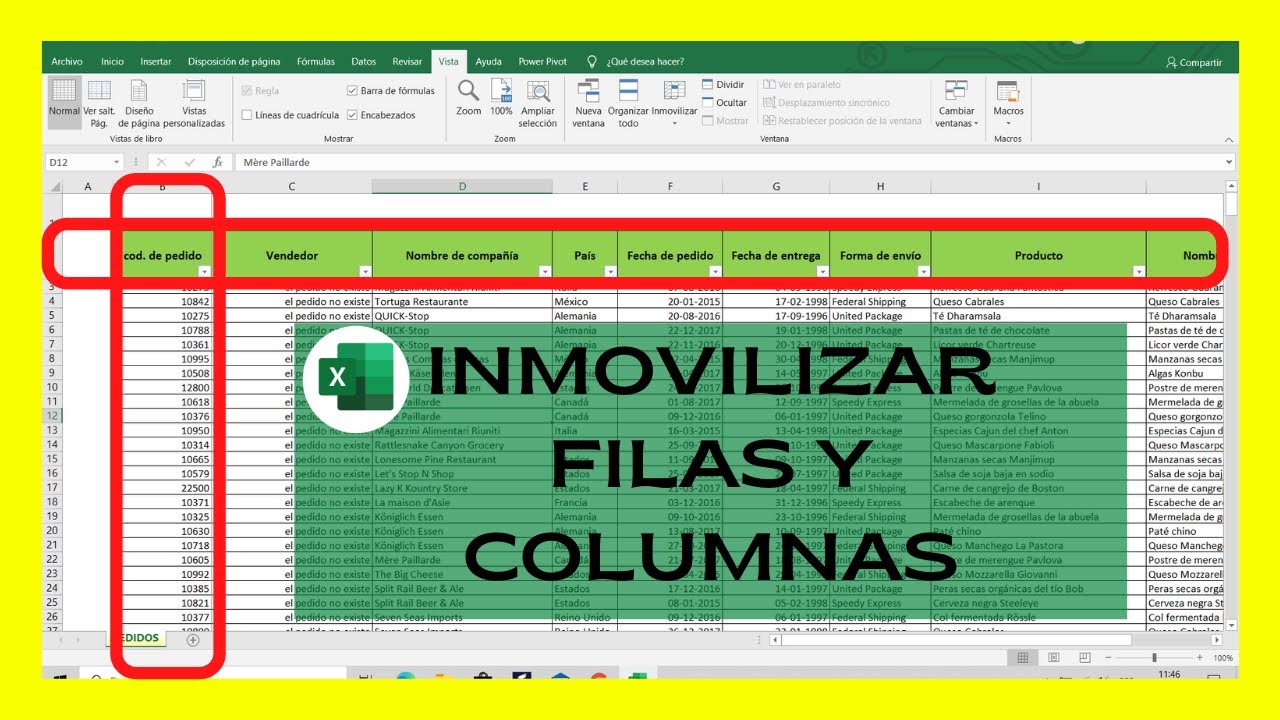
Cuando trabajas con una hoja de ventas que tiene decenas o cientos de filas, al hacer scroll hacia abajo con Av Pág o con la rueda del ratón el encabezado desaparece y te quedas mirando los datos sin saber a qué columna pertenece cada uno. Anclar una fila en Excel (también llamado inmovilizar el encabezado) deja esa fila fija en la parte de arriba de la ventana, de forma que al desplazar la hoja siempre se ve. Al terminar este tutorial sabrás dejar fija la primera fila, varias filas a la vez, o una fila y una columna al mismo tiempo, y sabrás quitar la inmovilización cuando ya no la necesites. La herramienta está en todas las versiones de escritorio desde Excel 2007 y también en Excel para la web y para Mac.
Qué es inmovilizar una fila y por qué te ahorra perder el encabezado
Imagina la hoja de Ventas de una pequeña tienda: en la fila 1 están los encabezados (Producto, Unidades, Precio, Subtotal e IVA) y debajo, hasta la fila 200, los datos de cada venta. Cuando bajas para ver los últimos productos, la fila 1 se va con el resto y ya no recuerdas si la columna C era el precio unitario o el subtotal.
Inmovilizar una fila significa decirle a Excel que esa fila (y, si quieres, también una columna) se quede «pegada» en la parte superior de la ventana mientras el resto de la hoja se desplaza al hacer scroll. No es un filtro ni un orden: es una vista. La fila sigue siendo una fila normal de la hoja, con sus mismas celdas y sus mismas fórmulas; lo único que cambia es que no se mueve al desplazarse verticalmente.
Cuando la inmovilización está activa, aparece una línea gris más oscura justo debajo de la última fila anclada: esa línea es la prueba visual de que Excel ha separado la zona fija de la zona que sí se desplaza. Si la línea no aparece, la inmovilización no está activa aunque creas haberla activado.
Dónde está la herramienta y qué opciones tiene su menú
La herramienta vive en la cinta de opciones, en la pestaña Vista, dentro del grupo Ventana. Su nombre es Inmovilizar paneles y al hacer clic en su flecha se abre un menú desplegable con cinco opciones.
Inmovilizar fila superior, primera columna o todo a la vez
Las cinco opciones hacen cosas distintas y conviene tenerlas claras antes de elegir.
- Inmovilizar fila superior deja fija solo la fila 1. Es la opción más rápida cuando el encabezado está en la primera fila y solo necesitas eso.
- Inmovilizar primera columna deja fija solo la columna A. Útil cuando la primera columna lleva etiquetas largas, como el nombre del cliente o del vendedor.
- Inmovilizar paneles deja fijas, a la vez, la fila superior y la columna izquierda hasta la celda activa. La celda que tengas seleccionada al pulsar marca el límite: lo que está por encima y a la izquierda queda fijo, lo demás se desplaza.
- Inmovilizar en la selección inmoviliza todas las filas y columnas del rango que tengas seleccionado en ese momento. Está en Excel 2021, 2024 y Microsoft 365.
- Movilizar paneles quita cualquier inmovilización que esté activa y devuelve la hoja a su comportamiento normal.
Anclar la primera fila de tu hoja en dos clics
Vamos con la hoja Ventas de la tienda. Tienes los encabezados en la fila 1 y los datos a partir de la fila 2.
| A | B | C | D | E | |
|---|---|---|---|---|---|
| 1 | Producto | Unidades | Precio | Subtotal | IVA |
| 2 | Cuaderno A5 | 12 | 2,50 | 30,00 | 6,30 |
| 3 | Boligrafo azul | 50 | 0,80 | 40,00 | 8,40 |
| 4 | Goma de borrar | 25 | 0,50 | 12,50 | 2,63 |
| 5 | Lapiz HB | 100 | 0,30 | 30,00 | 6,30 |
| 6 | Carpeta A4 | 8 | 1,75 | 14,00 | 2,94 |
- Haz clic en cualquier celda de la hoja (por ejemplo,
A1oD4); para esta opción da igual cuál esté activa. - Ve a
Vista > Ventana > Inmovilizar paneles > Inmovilizar fila superior.
Verás una línea gris justo debajo de la fila 1. Pulsa Av Pág varias veces: la fila 1 se queda fija mientras las filas con datos pasan por debajo.
Anclar varias filas a la vez, por ejemplo los dos primeros renglones
Ahora los encabezados se han repartido en dos filas: en la 1 va «Producto | Unidades | Precio» y en la 2 «Subtotal | IVA». Si usas Inmovilizar fila superior, solo la fila 1 queda fija y la fila 2 se pierde al bajar.
| A | B | C | D | E | |
|---|---|---|---|---|---|
| 1 | Producto | Unidades | Precio | ||
| 2 | Subtotal | IVA | |||
| 3 | Cuaderno A5 | 12 | 2,50 | 30,00 | 6,30 |
| 4 | Boligrafo azul | 50 | 0,80 | 40,00 | 8,40 |
| 5 | Goma de borrar | 25 | 0,50 | 12,50 | 2,63 |
| 6 | Lapiz HB | 100 | 0,30 | 30,00 | 6,30 |
| 7 | Carpeta A4 | 8 | 1,75 | 14,00 | 2,94 |
- Selecciona la celda
A3(la primera fila que SÍ debe desplazarse). La regla de oro: la celda activa marca la frontera; lo que esté por encima queda fijo. - Ve a
Vista > Ventana > Inmovilizar paneles > Inmovilizar paneles.
Aparece una línea gris entre la fila 2 y la 3. Pulsa Av Pág: las filas 1 y 2 siguen visibles y la fila 3 en adelante se desplaza.
Cuando los encabezados están en la segunda fila y no en la primera
Si tu hoja tiene una fila de título arriba (por ejemplo, el nombre de la empresa en A1) y los encabezados de las columnas están en la fila 2, Inmovilizar fila superior no te sirve: solo ancla la fila 1 y la fila 2, la que tiene los nombres de Producto, Unidades y Precio, se va al hacer scroll. La solución es la misma de antes: selecciona la celda A3 y usa Inmovilizar paneles; así la fila 1 (el título) y la fila 2 (los encabezados) se quedan fijas. La regla es siempre la misma: la celda que esté activa al pulsar Inmovilizar paneles marca la última fila y la última columna que quedan inmovilizadas.
Dejar fija una fila y una columna al mismo tiempo
En la hoja Ventas has añadido una columna A con el nombre del vendedor que hizo cada venta. Ahora quieres que al ir a la derecha para ver el IVA no pierdas quién vendió cada línea, y al bajar para ver más productos no pierdas los encabezados.
| A | B | C | D | E | |
|---|---|---|---|---|---|
| 1 | Vendedor | Producto | Unidades | Precio | Subtotal |
| 2 | Ana | Cuaderno A5 | 12 | 2,50 | 30,00 |
| 3 | Luis | Boligrafo azul | 50 | 0,80 | 40,00 |
| 4 | Ana | Goma de borrar | 25 | 0,50 | 12,50 |
| 5 | Maria | Lapiz HB | 100 | 0,30 | 30,00 |
| 6 | Luis | Carpeta A4 | 8 | 1,75 | 14,00 |
- Haz clic en la celda
B2(la primera que debe desplazarse). Lo que está por encima (fila 1) y a la izquierda (columna A) quedará fijo. - Ve a
Vista > Ventana > Inmovilizar paneles > Inmovilizar paneles.
Ahora aparecen dos líneas grises: una horizontal bajo la fila 1 y otra vertical a la derecha de la columna A. Al hacer scroll vertical, la fila 1 se queda; al hacer scroll horizontal, la columna A se queda.
Usar Inmovilizar en la selección cuando ya tienes la fila que quieres
Tienes una hoja de Notas de un grupo con los nombres de los alumnos en la fila 1 y las notas de cada trimestre en las filas siguientes. Quieres dejar fija esa fila 1 mientras revisas las notas finales.
| A | B | C | D | |
|---|---|---|---|---|
| 1 | Alumno | 1er trim | 2do trim | 3er trim |
| 2 | Lucia | 7 | 8 | 9 |
| 3 | Pablo | 5 | 6 | 7 |
| 4 | Marta | 9 | 8 | 9 |
| 5 | Ivan | 4 | 5 | 6 |
| 6 | Sara | 8 | 7 | 8 |
- Selecciona la fila 2 completa o, más sencillo, haz clic en la celda
A2. - Ve a
Vista > Ventana > Inmovilizar paneles > Inmovilizar en la selección.
La línea gris aparece bajo la fila 1. Al pulsar Av Pág, la fila 1 (Alumno, 1er trim, 2do trim, 3er trim) se queda fija mientras pasan las notas de los demás alumnos.
Quitar la inmovilización cuando ya no la necesitas
Con la hoja Ventas aún con la fila 1 anclada, ha llegado el momento de quitar la inmovilización para hacer un ajuste en los encabezados.
- Ve a
Vista > Ventana > Inmovilizar paneles. - Fíjate en que la primera opción del menú ya no se llama Inmovilizar fila superior, sino Movilizar paneles. Haz clic ahí.
La línea gris desaparece. Pulsa Av Pág: ahora la fila 1 se va con el resto al hacer scroll, como en cualquier hoja sin anclar.
Por qué crees que está inmovilizado y no lo está
A veces pulsas Inmovilizar paneles, ves la línea gris y todo parece correcto, pero al cabo de un rato descubres que la fila 1 se movía desde el principio, o que la columna que querías fija se ha ido al cambiar de hoja. Estos son los tres tropiezos más habituales y cómo resolverlos.
Estás en Vista y el menú Inmovilizar paneles aparece gris
Si toda la opción Inmovilizar paneles está en gris y no puedes hacer clic, lo más probable es que la hoja esté protegida. Una hoja protegida bloquea varios cambios de vista, entre ellos la inmovilización. Para recuperarla, ve a Revisar > Proteger > Desproteger hoja; si el libro también está protegido, repite en Revisar > Proteger > Desproteger libro. Es posible que te pida una contraseña si se estableció una al proteger. Una vez desprotegida, vuelve a Vista > Inmovilizar paneles y la opción volverá a estar disponible.
Hiciste clic en una celda lejana y se inmovilizó demasiado
Si al inmovilizar elegiste por error la celda D15 en lugar de A2, Excel interpreta que todo lo que está por encima (filas 1 a 14) y a la izquierda (columnas A a C) queda fijo, y casi nada se desplaza. La regla de oro es la que hemos repetido: la celda activa al pulsar Inmovilizar paneles marca el límite. Para arreglarlo, pulsa primero Vista > Ventana > Inmovilizar paneles > Movilizar paneles y, a continuación, haz clic en la celda correcta antes de volver a inmovilizar. Para dejar solo la fila 1, usa Inmovilizar fila superior; para fila y columna a la vez, selecciona B2 y usa Inmovilizar paneles.
Guardas el libro con la fila anclada y al abrirlo no está
Excel guarda el ajuste de inmovilización dentro del libro, así que normalmente lo conservas al cerrar y abrir. Si al abrirlo la fila 1 ya no está fija, suele ser por una vista personalizada guardada que entra en juego al arrancar el archivo. Ve a Vista > Vistas personalizadas > Vistas personalizadas y, si hay alguna, elimínala; después cierra el libro sin guardar, vuélvelo a abrir y la inmovilización debería haber vuelto. Algunos complementos de Excel también desactivan la inmovilización al cargar; en ese caso, desactiva el complemento desde Archivo > Opciones > Complementos y vuelve a probar.
Lo que ya sabes hacer con las filas ancladas
- La herramienta está en
Vista > Ventana > Inmovilizar panelesy sus cinco opciones hacen cosas distintas. - La celda que esté activa al pulsar Inmovilizar paneles marca la frontera entre lo fijo y lo que se desplaza.
- Para solo la fila 1, Inmovilizar fila superior; para varias filas o para fila y columna, Inmovilizar paneles desde la celda adecuada.
- La línea gris que aparece bajo la última fila fija y a la derecha de la última columna fija es la prueba de que la inmovilización está activa.
- Quitar la inmovilización es un solo clic en
Vista > Inmovilizar paneles > Movilizar paneles.
El siguiente paso natural es combinar Inmovilizar primera columna con Inmovilizar paneles para dejar fija, a la vez, la fila de encabezados y la columna de etiquetas laterales en cualquier hoja grande.
Dudas al anclar una fila en Excel
1. ¿Cómo inmovilizar varias filas en Excel?
Selecciona la fila justo debajo del bloque que quieres mantener visible (por ejemplo, la fila 6 si quieres fijar las cinco primeras) y ve a Vista > Inmovilizar paneles > Inmovilizar paneles. Todas las filas por encima de la selección quedarán congeladas al desplazar la hoja.
2. ¿Cómo inmovilizar varias columnas en Excel?
Haz clic en la celda a la derecha de la última columna que quieras fijar y elige Vista > Inmovilizar paneles > Inmovilizar paneles. Así, las columnas situadas a la izquierda de la celda seleccionada (B, C, D…) permanecen visibles al moverte horizontalmente.
3. ¿Cómo inmovilizar filas y columnas al mismo tiempo en Excel?
Coloca el cursor en la celda que cruza la primera fila y la primera columna móviles (por ejemplo, B2 para fijar la fila 1 y la columna A) y pulsa Vista > Inmovilizar paneles > Inmovilizar paneles. La fila superior y la columna izquierda quedarán fijas a la vez.
4. ¿Cómo inmovilizar una fila en Excel que no sea la primera?
Haz clic en la celda de la columna A que está una fila por debajo de la que quieres mantener visible; por ejemplo, A4 para fijar las filas 1 a 3. Después entra en Vista > Inmovilizar paneles > Inmovilizar paneles y comprueba que la división horizontal aparece justo bajo esa fila.
5. ¿Para qué sirve la tecla F4 en Excel al fijar celdas?
F4 no inmoviliza paneles: esa función está en Vista > Inmovilizar paneles. Lo que hace F4 es alternar entre referencias absolutas y relativas en una fórmula; al editar una celda, sitúate sobre la referencia (A1) y pulsa F4 para convertirla en $A$1, A$1 o $A1 según necesites.
6. ¿Cómo inmovilizar filas y columnas en Excel para la web o Drive?
En Excel para la web abre la pestaña Vista y elige Inmovilizar paneles: puedes fijar la fila superior, la primera columna o ambas eligiendo Inmovilizar fila superior e Inmovilizar primera columna. Desde Google Drive, el archivo se abre en el propio Excel para la web con las mismas opciones; no hay atajo separado.
7. ¿Qué significa inmovilizar paneles en Excel?
Inmovilizar paneles congela una parte de la hoja para que no se mueva al hacer scroll: la fila de títulos, la primera columna o ambas, según dónde coloques el cursor antes de pulsar Vista > Inmovilizar paneles > Inmovilizar paneles. Para volver al estado normal entra en la misma ruta y elige Movilizar paneles.
Fuentes
- MicrosoftInmovilizar paneles para bloquear filas y columnas – Microsoft Supportconsultado el 06/10/2026
- MicrosoftFILA — documentación oficialconsultado el 06/10/2026
- MicrosoftTRANSPONER — documentación oficialconsultado el 06/10/2026
- MicrosoftELEGIRFILAS — documentación oficialconsultado el 06/10/2026
- MicrosoftFILAS — documentación oficialconsultado el 06/10/2026