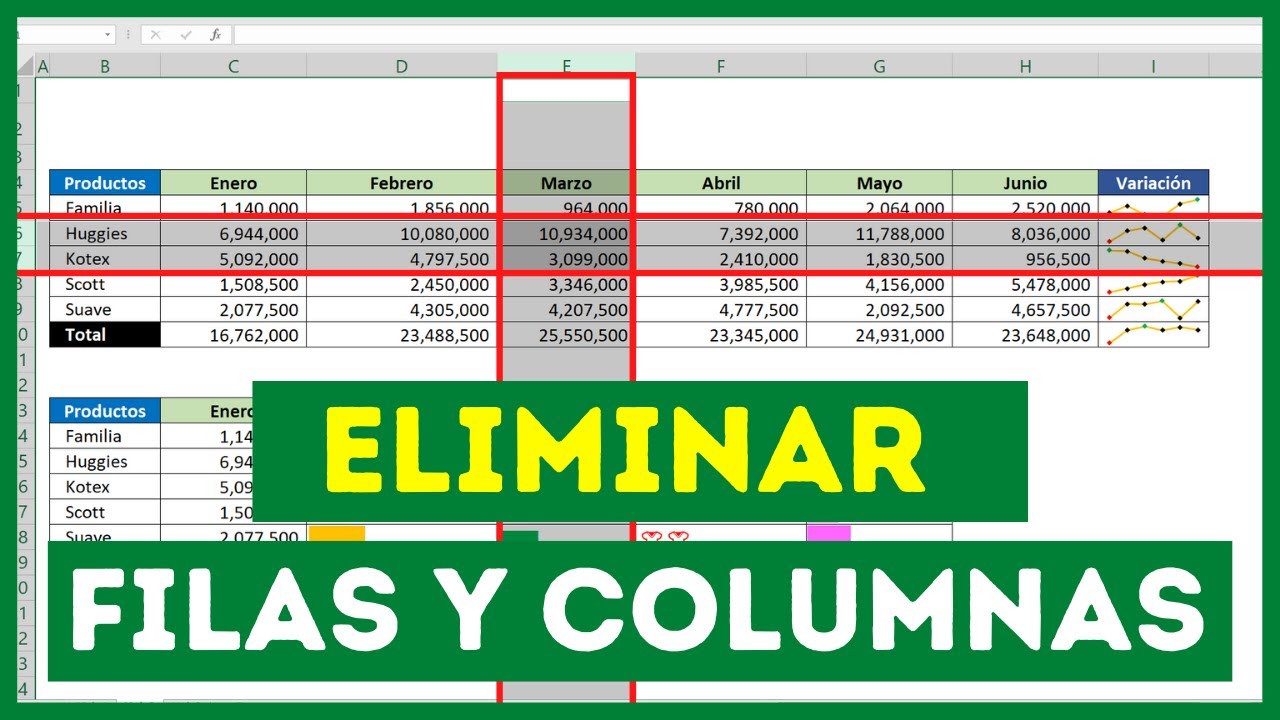
Supr y Retroceso son las dos teclas que más usa cualquiera que trabaja con hojas de cálculo a diario, pero hacen cosas distintas y conviene tener claro cuál tocar en cada momento. Esta guía enseña a borrar en Excel con la tecla Supr (Delete): desde vaciar una celda hasta quitar filas, columnas, hojas enteras y formatos, sin cargarse lo que no hay que tocar. Funciona en todas las versiones de escritorio (Microsoft 365, 2024, 2021, 2019, 2016, 2013, 2010 y 2007) y también en Excel para la web, para Mac y para móvil. Al terminar, sabrás qué pasa al pulsar Supr, qué añade el menú Inicio > Modificar > Borrar y cómo deshacerte de datos sobrantes sin descuadrar fórmulas ni formatos.
Qué hace Supr (Delete) en Excel y en qué se diferencia de Retroceso
Supr y Retroceso están una al lado de la otra en casi todos los teclados, pero en Excel hacen lo contrario. Supr borra el carácter que va a la derecha del cursor dentro de una celda en modo edición, o borra el contenido de la celda seleccionada si no estás editando nada. Retroceso (o Retroceso de retroceso, en algunos teclados Backspace) borra el carácter que va a la izquierda del cursor. La diferencia importante es de dirección: cuando escribes dentro de una celda, Supr come letras hacia adelante; Retroceso, hacia atrás. Si pulsas Supr con una celda seleccionada y sin entrar a editarla, se va el contenido pero el formato (color, bordes, número) se queda exactamente igual.
A esto se suman tres teclas y menús que parecen lo mismo y no lo son. Borrar desde Inicio > Modificar > Borrar abre un menú con varias opciones (todo, formatos, contenido, comentarios e hipervínculos) que borran diferentes capas de la celda. Supr siempre borra solo el contenido. Eliminar (clic derecho > Eliminar) es otra cosa distinta: no borra lo que hay dentro, sino que corre las celdas vecinas para rellenar el hueco. Por eso, si pulsas Supr y se «borra todo», casi siempre es que el botón que usaste no era Supr.
El caso típico: tenemos una lista de productos con precio, cantidad, total e IVA, y queremos quitar uno equivocado (digamos "Cuaderno"). Si seleccionamos la fila entera y pulsamos Supr, se van los valores pero la fórmula del IVA de abajo sigue apoyada en su fila. Si pulsamos Eliminar, las filas de abajo suben y la fórmula deja de apuntar donde debe. Esa es la diferencia práctica entre los dos caminos.
Supr y los demás atajos para borrar en una hoja
| Atajo | Dónde estás | Qué pasa al pulsarlo | Cuándo conviene |
|---|---|---|---|
| Supr | Celda o rango seleccionado (sin editar) | Borra el contenido de las celdas, deja el formato | Quitar datos sin tocar colores, bordes ni formato de número |
Retroceso |
Dentro de una celda en edición | Borra el carácter de la izquierda del cursor | Corregir mientras escribes |
| Ctrl+Supr | Celda seleccionada | Borra desde esa celda hasta la última con datos de la hoja (si estás en una zona vacía, borra solo la celda) | Vaciar grandes huecos de un golpe con criterio |
| Mayús+Supr | Con un rango seleccionado | Borra el contenido del rango seleccionado (no vale para seleccionar) | Atajo menos usado; suele ser un despiste que se nota al pulsar Intro después |
| F2 | Celda seleccionada | Entra en modo edición (el cursor aparece al final) | Antes de pulsar Supr si quieres borrar solo parte del texto |
| Esc | Modo edición | Sale del modo edición sin tocar la celda | Cuando entraste con F2 o doble clic y te arrepientes |
Mayús+Supr no sirve para seleccionar (eso es Mayús+flecha); entra en el modo extendido de selección y al pulsar Intro o Supr aplica la acción sobre el rango extendido. En la práctica, el 90% de las borradas se hacen con Supr a secas sobre una selección, y el otro 10% con Ctrl+Supr para vaciar bloques largos con cabeza.
Borrar contenido, formatos, comentarios y vínculos sin tocar la celda equivocada
En la cinta, Borrar no es un botón suelto, sino un menú que se despliega desde Inicio > Modificar > Borrar. Cada opción borra una capa distinta: contenido, formatos, comentarios, hipervínculos o todo a la vez. Esto resuelve los casos en los que Supr se queda corto, porque Supr solo apaga el contenido y deja intactos el color, los bordes y el formato de número.
- Selecciona el rango que quieres limpiar, por ejemplo B4:B5 de la hoja Productos.
- Ve a Inicio > Modificar > Borrar y elige la opción que necesites en el menú.
- Comprueba en la barra de fórmulas que el contenido se ha ido y que el formato (color, moneda, etc.) sigue donde estaba.
Para abrir este mismo menú sin pasar por la cinta, vale el clic derecho sobre la selección: aparece la opción Borrar contenido (que equivale a Supr) y, si bajas en el menú, el submenú Borrar con las mismas cinco opciones. La diferencia real entre ellas, en una hoja como Productos, se ve así:
| A | B | C | D | E | F | |
|---|---|---|---|---|---|---|
| 1 | Producto | Precio | Cantidad | Total | IVA 21% | Total con IVA |
| 2 | Lapiz | 1,50 | 10 | 15,00 | 3,15 | 18,15 |
| 3 | Cuaderno | 3,20 | 5 | 16,00 | 3,36 | 19,36 |
| 4 | Goma | 0,80 | 12 | 9,60 | 2,02 | 11,62 |
| 5 | Boligrafo | 2,10 | 8 | 16,80 | 3,53 | 20,33 |
– Borrar todo
– Contenido
– Formatos
– Comentarios
– Hipervinculos
| Opción del menú | Borra… | Deja… |
|---|---|---|
| Borrar todo | Contenido, formatos, comentarios e hipervínculos | Nada: la celda queda como recién creada |
| Contenido | Solo el valor escrito | Formatos, comentarios e hipervínculos |
| Formatos | Color, bordes y formato de número | El valor introducido |
| Comentarios | Las notas amarillas pegadas a la celda | El valor y el formato |
| Hipervínculos | Solo los enlaces | El texto visible y el formato |
Borrar una fila, una columna o un hueco sin descuadrar la hoja
Cuando el problema no es el contenido de una celda sino una fila entera, Supr sigue siendo la respuesta, pero la selección es la fila completa. El truco está en seleccionar primero, borrar después, y no confundir Supr (vacía el contenido y deja el hueco) con Eliminar (corrige las celdas vecinas y rellena el hueco).
Trabajamos sobre la hoja Productos anterior. Vamos a hacer tres borrados diferentes para ver qué deja cada uno.
Borrar el contenido de la fila 3 (Cuaderno) sin tocar la estructura.
- Haz clic en el número 3 de la cabecera de la izquierda para seleccionar la fila entera.
- Pulsa Supr.
- Fíjate: la fila 3 sigue existiendo, los totales de la columna F ya no la incluyen porque las celdas B3:F3 están vacías.
Borrar la columna Precio (columna B).
- Haz clic en la letra B de la cabecera de arriba para seleccionar la columna entera.
- Pulsa Supr.
- La columna B queda vacía, pero las fórmulas que dependían de B (como
=B2*C2en D2) ahora muestran#¡REF!o cero, según la versión.
Borrar solo el contenido de B4:B5 y dejar la fórmula del IVA intacta.
- Selecciona el rango B4:B5 arrastrando desde B4 hasta B5.
- Pulsa Supr.
- El precio de Goma y Bolígrafo desaparece, pero la fórmula del IVA en D4 y D5 sigue calculando bien porque multiplica la columna vacía por la cantidad y devuelve 0.
| A | B | C | D | E | F | |
|---|---|---|---|---|---|---|
| 1 | Producto | Precio | Cantidad | Total | IVA 21% | Total con IVA |
| 2 | Lapiz | 1,50 | 10 | 15,00 | 3,15 | 18,15 |
| 3 | ||||||
| 4 | Goma | 12 | 9,60 | 2,02 | 11,62 | |
| 5 | Boligrafo | 8 | 16,80 | 3,53 | 20,33 |
=B4*C4 y =B4*0,21 se actualizaron al quedar B4 vacía.Borrar celdas y que la hoja se reordene al pulsar Aceptar
Cuando lo que queremos no es vaciar, sino recolocar celdas para que no quede un agujero en la hoja, la herramienta es Eliminar, no Supr. Se abre desde el menú contextual (clic derecho sobre la selección) y pregunta hacia dónde se desplazan las celdas vecinas. Es la diferencia clave: Supr deja el hueco; Eliminar lo cierra.
[ Desplazar celdas a la izquierda ]
Ejemplo sobre la hoja Productos: queremos quitar la columna Cantidad (C) y que Precio pase a ocupar su sitio.
- Selecciona la columna C haciendo clic en su letra.
- Clic derecho sobre la selección y elige Eliminar.
- En el cuadro, marca Desplazar celdas a la izquierda y pulsa Aceptar.
- Lo que antes era Cantidad ahora contiene los antiguos Precios; Total e IVA se actualizan a la nueva posición.
| A | B | C | D | E | |
|---|---|---|---|---|---|
| 1 | Producto | Precio | Cantidad | Total | IVA 21% |
| 2 | Lapiz | 1,50 | 10 | 15,00 | 3,15 |
| 3 | Cuaderno | 3,20 | 5 | 16,00 | 3,36 |
| 4 | Goma | 0,80 | 12 | 9,60 | 2,02 |
Borrar con el ratón: el controlador de relleno, la celda y la hoja
Hay tres borrados que se hacen mejor con el ratón que con un atajo: vaciar una celda concreta arrastrando el controlador de relleno hacia atrás, eliminar una hoja entera desde la pestaña, y borrar el contenido con clic derecho + Borrar contenido.
Vaciar A4 arrastrando el controlador hacia atrás.
- Selecciona la celda A4 de Productos (donde estaba "Goma").
- El controlador de relleno es el cuadrado pequeño de la esquina inferior derecha de la selección.
- Arrástralo hacia atrás (hacia la izquierda, sobre la propia A4) hasta cubrir exactamente A4.
- Al soltar, la celda queda vacía.
Eliminar la hoja Hoja2 desde su pestaña.
- Clic derecho sobre la pestaña Hoja2 en la parte inferior de la ventana.
- Elige Eliminar hoja y confirma en el aviso.
- La hoja desaparece y Hoja2 ya no aparece en la barra de pestañas.
Borrar solo el contenido con clic derecho.
- Selecciona B2:B5 (los precios de Productos).
- Clic derecho sobre la selección.
- Elige Borrar contenido (es lo mismo que Supr, sin tocar formato).
- Si quieres llegar a las cinco opciones del menú Borrar, elige Borrar dentro del mismo menú contextual y selecciona la capa.
Por qué Supr a veces parece que no borra: los cinco errores reales
A veces Supr parece roto: pulsas y el dato sigue ahí, o se borra otra cosa, o se borra todo de golpe. Casi siempre se debe a una de estas cinco causas, todas reales y todas con arreglo.
Estás en la celda en modo edición y Supr solo quita una letra
Cuando entras a una celda con doble clic o F2, Excel abre el modo edición: el cursor aparece dentro del texto y Supr solo borra el carácter que tiene a la derecha, no la celda entera. Es lo que más confunde al principio.
| A | |
|---|---|
| 1 | Producto |
| 2 | Lapiz |
Arreglo: Pulsa Esc para salir del modo edición y, con la celda seleccionada (no editando), pulsa Supr. Ahora sí se va el contenido completo.
La celda tiene un objeto encima que se queda al borrar
Si hay un gráfico, un cuadro de texto o una imagen colocado encima de la celda, Supr borra el contenido de la celda pero el objeto gráfico se queda flotando encima, así que parece que no se borró nada.
Arreglo: Clic fuera del objeto, ve a Inicio > Buscar y seleccionar > Panel de selección, haz clic sobre el objeto dentro del panel y pulsa Supr.
El libro está compartido o protegido y Supr no hace nada
Cuando la hoja está protegida (Revisar > Proteger hoja), no se puede borrar nada hasta que se quite la protección, que puede llevar contraseña. En un libro compartido desde OneDrive o SharePoint, solo el usuario que tiene el bloqueo de esa celda puede borrar.
Arreglo: Revisar > Proteger hoja > Desproteger hoja (escribe la contraseña si la pide) y vuelve a intentarlo. Si trabajas en la nube, abre el menú de versiones del archivo y comprueba que no estés en Vista protegida.
Solo querías borrar el formato y se fue el dato
El error más común al principio: querías quitar el color o el formato de moneda y acabaste usando Supr, así que se fue el número y el color se quedó. Se arregla con Deshacer si te das cuenta a tiempo, pero es mejor ir al menú.
Arreglo: Selecciona otra vez la celda, escribe el valor que tenía, y la próxima vez usa Inicio > Modificar > Borrar > Formatos para borrar solo la capa visual.
Borrar celdas usadas deja un hueco con #¡REF! en las fórmulas
Este es el error destructivo: si una hoja tiene una fórmula como =B4*C4 en D4 y borras la columna B entera con Supr, las fórmulas que apuntaban a B dejan de tener referencia. Excel lo señala con #¡REF! en las celdas afectadas, lo que indica que la referencia está rota.
| A | B | C | D | |
|---|---|---|---|---|
| 1 | Producto | Precio | Cantidad | Total |
| 2 | Lapiz | 10 | 15,00 | |
| 3 | Cuaderno | 5 | 16,00 | |
| 4 | Goma | 12 | #¡REF! |
Arreglo: Pulsa Ctrl+Z mientras recuerdes el cambio y rehazlo con cuidado. Si ya cerraste el libro, vuelve a escribir la fórmula (=B4*C4) en D4 y reemplaza la columna B con un valor manual para las pocas filas que necesites. Para no llegar a esto, antes de borrar una columna usada, convierte sus valores en pegados especiales como valores en otra hoja desde Pegado especial (Ctrl+Alt+V), así los datos sobreviven aunque se vaya la referencia.
Lo que ya sabes hacer con Supr en Excel
- Supr borra el contenido de la celda o el rango seleccionado sin tocar colores, bordes ni formato de número; Retroceso, en cambio, solo sirve dentro del modo edición.
- Para borrar más capas (formatos, comentarios, hipervínculos o todo), hay que ir a Inicio > Modificar > Borrar y elegir la opción en el menú, porque Supr a secas nunca toca esas capas.
- Seleccionar la fila o la columna con un clic en su cabecera y pulsar Supr vacía todo sin descuadrar la hoja; Eliminar (clic derecho) recoloca las celdas vecinas y cierra el hueco.
- Una hoja entera se elimina desde el menú contextual de su pestaña (clic derecho sobre la pestaña > Eliminar hoja), y esta acción no se puede deshacer tras cerrar el libro.
- Si Supr parece que no borra, casi siempre es porque estás en modo edición (Esc para salir), porque hay un objeto gráfico encima (Panel de selección), porque la hoja está protegida (Revisar > Desproteger hoja) o porque al borrar una columna queda un
#¡REF!en las fórmulas que dependían de ella.
El siguiente paso natural después de limpiar celdas sueltas es quitar los duplicados que han ido quedando: Datos > Herramientas de datos > Quitar duplicados revisa una columna o un rango y deja solo la primera copia de cada valor.
Dudas al usar Supr en Excel
- ¿Supr y Retroceso hacen lo mismo en Excel?
- ¿Cómo borro solo el formato sin perder el número de una celda?
- ¿Por qué Supr parece que no borra nada cuando pulso la tecla?
- ¿Qué diferencia hay entre Supr y Eliminar en una hoja de Excel?
- ¿Cómo elimino una hoja entera desde la pestaña?
Fuentes
- MicrosoftAtajos propios y reasignar atajos en Excel — documentación oficialconsultado el 12/10/2026
- MicrosoftColor de relleno y Color de fuente — documentación oficialconsultado el 12/10/2026
- MicrosoftPegar, Opciones de pegado y Pegado especial — documentación oficialconsultado el 12/10/2026
- SapExportar de SAP a Excel — documentación oficialconsultado el 12/10/2026