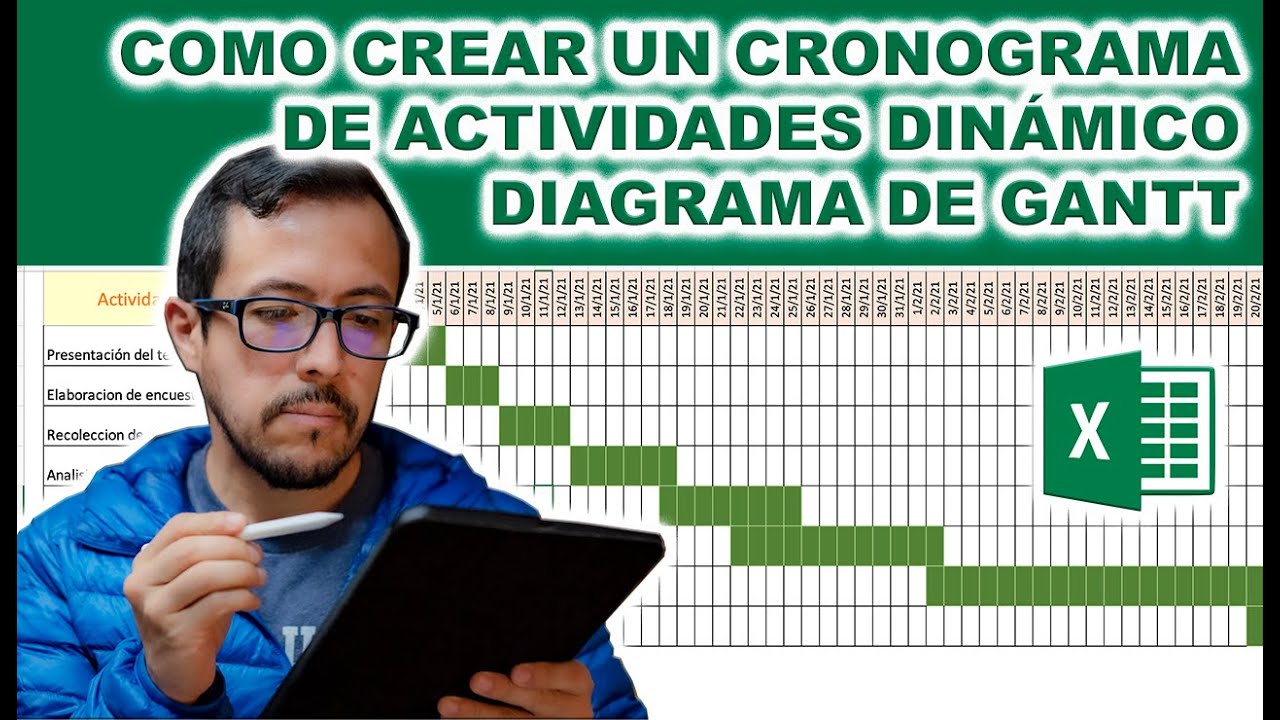
Un cronograma de trabajo es una tabla que reparte las tareas de un proyecto en el calendario: qué se hace, cuándo empieza, cuándo termina, quién lo hace y cuánto dura. En este tutorial lo vas a armar en un libro de Excel desde cero: una hoja llamada Proyecto2026, seis tareas con sus fechas, una columna de duración calculada con fórmulas, una rejilla de días con barras automáticas por formato condicional y, al final, filtros por responsable y exportación a PDF. El libro funciona en Excel 2007 en adelante; las herramientas nuevas que usamos (tablas automáticas, formato condicional por fórmula) están en todas las versiones de escritorio, en Excel para la web y en Mac.
Qué es un cronograma de trabajo y por qué se hace en Excel
Un cronograma es la lista ordenada de las tareas de un proyecto con sus fechas de inicio y fin, su duración y la persona responsable. Se hace en Excel porque ya tienes la hoja delante, escribes las fechas y la calculadora te resuelve la duración, los días laborables y las barras de cada tarea. La diferencia con un calendario anual (enero, febrero…) es que el calendario solo marca días: el cronograma une cada día con la tarea concreta que toca hacer.
Su utilidad principal es ver de un vistazo tres cosas: qué tarea va primero y cuál va después, cuánto se solapan entre sí y quién es responsable de cada una. Cuando algo se retrasa, el cronograma lo muestra enseguida porque la duración calculada cambia y la barra se desplaza. Por eso se usa en proyectos pequeños (montar una web, organizar un evento, planificar una mudanza) y también en proyectos grandes (obras, campañas, lanzamientos).
Las piezas del cronograma: tareas, fechas, duración y responsables
Toda tabla de cronograma tiene las mismas columnas. Esta es la estructura mínima con la que vamos a armar el nuestro:
| Columna | Qué guarda | Ejemplo |
|---|---|---|
| Tarea | Nombre corto de lo que hay que hacer | Redactar brief |
| Inicio | Fecha en la que empieza | 02/03/2026 |
| Fin | Fecha en la que termina | 06/03/2026 |
| Duración | Días que dura, calculados | 5 |
| Responsable | Persona o equipo que la hace | Ana |
| Estado | Cómo va: Pendiente, En curso, Hecha | En curso |
| Dependencia | Tarea anterior que debe acabar antes | Diseño |
Solo Inicio y Fin se escriben a mano; el resto se puede calcular o elegir de una lista.
Inicio y Fin: las dos fechas que marcan la barra
Con la fecha de inicio y la fecha de fin ya tienes la tarea colocada en el tiempo: todo lo que esté entre esas dos fechas, inclusive, es la barra. No hace falta escribir nada más en la hoja para representar el cronograma; el resto son cuentas que Excel hace por ti. Las fechas se escriben a mano con el formato día/mes/año (por ejemplo, 02/03/2026) y, si la barra se va a pintar en una rejilla de días, mejor que el año sea el del proyecto.
Duración: la diferencia entre Fin e Inicio calculada
La duración es Fin menos Inicio. En la celda de Duración, la fórmula es:
=C2-B2=C2-B2 se queda igual; pero =SI(A1>10;"Alto";"Bajo") se escribiría =SI(A1>10,"Alto","Bajo").El resultado se ve en días. Si solo quieres contar días laborables (sin sábados ni domingos), usa DIAS.LAB (en inglés NETWORKDAYS), que ya descuenta el fin de semana:
=DIAS.LAB(C2;B2)Dependencia: por qué unas tareas no pueden empezar antes de que acaben otras
Una dependencia es la relación entre dos tareas: la tarea B no puede empezar hasta que termine la A. La forma más común es Finish-to-Start (FS): B empieza cuando A termina. En la hoja se anota en una columna aparte (Predecesora o Dependencia) escribiendo el nombre o el número de la tarea anterior. En este tutorial no vamos a calcularlas con fórmulas; queda como siguiente paso al final del artículo.
Crear el cronograma desde una tabla de la hoja
La hoja se llama Proyecto2026. La preparamos con encabezados en A1:F1 y seis tareas de ejemplo en las filas siguientes. La escribes tú, a mano, en tu Excel.
| A | B | C | D | E | F | |
|---|---|---|---|---|---|---|
| 1 | Tarea | Inicio | Fin | Duración | Responsable | Estado |
| 2 | Brief | 02/03/2026 | 04/03/2026 | Ana | Hecha | |
| 3 | Diseño | 05/03/2026 | 11/03/2026 | Luis | En curso | |
| 4 | Redacción | 09/03/2026 | 18/03/2026 | Ana | En curso | |
| 5 | Revisión | 19/03/2026 | 20/03/2026 | Marta | Pendiente | |
| 6 | Publicación | 23/03/2026 | 25/03/2026 | Luis | Pendiente | |
| 7 | Análisis final | 26/03/2026 | 27/03/2026 | Marta | Pendiente |
Escribir las fechas y dejar que Excel calcule la duración
Ahora añadimos la columna Duración. La fórmula va en D2:
=C2-B2- Selecciona D2 y escribe la fórmula
=C2-B2. - Pulsa Entrar. El resultado es 2 (días entre el 4 y el 2 de marzo).
- Selecciona D2 otra vez, pon el cursor sobre el controlador de relleno (la esquina inferior derecha de la celda) y arrastra hasta D7.
Después, aplicamos formato Número sin decimales:
En el cuadro de diálogo:
Calcular la duración solo con días laborables
Si quieres descontar sábados y domingos, sustituye la fórmula de D2 por:
=DIAS.LAB(C2;B2)Pintar la barra de cada tarea con formato condicional
Para ver la duración de un vistazo, pintamos barras sobre la propia columna Duración.
- Selecciona E2:E7 (la columna Duración que ahora pasa a E tras añadir Responsable).
- Abre Inicio > Estilos > Formato condicional > Barras de datos > Barra de datos azul.
Construir el diagrama de Gantt en una cuadrícula de días
Las barras dentro de la columna Duración sirven, pero el diagrama clásico de Gantt lleva una rejilla: una fila por tarea y una columna por día. Así se ven los solapamientos. Vamos a montarlo en una hoja nueva, Gantt2026, con un proyecto de 15 días.
| A | B | C | D | E | F | G | H | I | J | K | L | M | N | |
|---|---|---|---|---|---|---|---|---|---|---|---|---|---|---|
| 1 | Tarea / Día | 02/03/2026 | 03/03/2026 | 04/03/2026 | 05/03/2026 | 06/03/2026 | 09/03/2026 | 10/03/2026 | 11/03/2026 | 12/03/2026 | 13/03/2026 | 16/03/2026 | 17/03/2026 | 18/03/2026 |
| 2 | Brief | 02/03/2026 | 04/03/2026 | |||||||||||
| 3 | Diseño | 05/03/2026 | 11/03/2026 | |||||||||||
| 4 | Redacción | 09/03/2026 | 18/03/2026 | |||||||||||
| 5 | Revisión | 19/03/2026 | 20/03/2026 |
En la columna A están las tareas; en B y C, Inicio y Fin (los mismos datos que en Proyecto2026). Desde D hasta P quedan vacías para que las rellene el formato condicional.
Preparar la rejilla de días en la fila 1
- En B1 escribe la fecha de inicio del proyecto:
02/03/2026. - En C1 escribe
=B1+1y pulsa Entrar. - Arrastra el controlador de relleno de C1 hasta P1.
- Selecciona B1:P1 y aplica formato de día de la semana (Inicio > Número > Fecha larga o personalizada
dddd).
Marcar las celdas que tocan a cada tarea con formato condicional
Ahora la fórmula que pinta la barra:
- Selecciona D2:P5 (las celdas donde van a caer las barras).
- Abre Inicio > Estilos > Formato condicional > Nueva regla.
Dar formato a los valores donde esta fórmula sea verdadera:
=Y(B$1>=$B2;B$1<=$C2)
[Formato…] (relleno azul)
- Pulsa Formato, pestaña Relleno, elige un azul claro y Aceptar.
=Y(B$1>=$B2;B$1<=$C2)La fórmula explicada: por qué el $ va solo en la fila de días
La fórmula hace dos cosas: comprueba si la fecha de la columna (B$1) está entre la fecha de inicio de la tarea ($B2) y la fecha de fin ($C2). El truco está en los dólares:
B$1fija la fila 1 (la fila de días) pero deja libre la columna, así la fórmula se mueve a C, D, E… al copiar.$B2y$C2fijan la columna A (la de la tarea) pero dejan libre la fila, así baja a la tarea 3, 4, 5… al copiar.
Fn.Resolver los problemas típicos del cronograma
Tres fallos salen siempre con este montaje. Los reproducimos en la misma hoja.
La barra sale corrida o más corta de lo que debería
Si la barra aparece desplazada un día o acaba un día antes, casi siempre es que falta el $ en B$1 o C$1. Al copiar la regla a la derecha, sin dólares Excel entiende B1 en vez de B$1 y la fila de días "se mueve" con la celda. Arreglo: edita la regla en Inicio > Estilos > Formato condicional > Administrar reglas, pon el cursor sobre B$1 y pulsa F4 hasta que quede $1 en la fila.
El cálculo de la duración descuenta los domingos pero no los festivos
DIAS.LAB quita sábados y domingos por defecto. Si en tu empresa hay festivos, ponlos en una hoja llamada Fiestas (una fecha por fila) y pásala como tercer parámetro:
| A | |
|---|---|
| 1 | Festivo |
| 2 | 24/03/2026 |
| 3 | 01/05/2026 |
=DIAS.LAB(C2;B2;Fiestas!$A$2:$A$3)La columna Duración no cuadra con Inicio y Fin después de un cambio
Si cambias una fecha y la Duración no se actualiza, puede ser que tengas Cálculo manual activado. Ve a Fórmulas > Cálculo > Opciones de cálculo y elige Automático. Si las fórmulas se pisan entre sí (por ejemplo, dos tareas que se condicionan mutuamente), activa Cálculo iterativo en el mismo sitio y pon Iteraciones máximas en 100.
Terminar el cronograma: estados, filtros y exportación
El cronograma ya funciona. Lo dejamos listo para enviarlo: lo convertimos en tabla para que crezca solo, añadimos filtros y lo exportamos a PDF.
Convertir los datos en una tabla que crece sola
- En Proyecto2026, selecciona A1:F7.
- Abre Insertar > Tablas > Tabla.
¿Dónde están los datos de la tabla?
- Acepta. La hoja gana filtros y bandas de color alternas.
Filtrar por responsable o por estado sin perder la vista
Las flechas de filtro aparecen en la fila 1 de la tabla.
- Pulsa la flecha de la columna Estado y desmarca Hecha y Pendiente, deja solo En curso.
- Acepta. Solo quedan Diseño y Redacción.
- Para volver a verlo todo, pulsa la flecha y elige Seleccionar todo.
Exportar el cronograma a PDF para enviarlo
- Ve a Archivo > Exportar > Crear documento PDF.
- Elige Hoja activa (no todo el libro), marca ajustar a una página y publica.
Lo que ya sabes hacer con un cronograma en Excel
- Tienes una hoja con tareas, fechas de inicio y fin, duración calculada con
=C2-B2o=DIAS.LAB(C2;B2)y responsable. - Sabes pintar la duración con barras de datos desde Formato condicional.
- Has montado una rejilla tipo Gantt con una fórmula
=Y(B$1>=$B2;B$1<=$C2)y el$que va en la fila 1. - Sabes arreglar los tres fallos típicos: dólares que faltan, festivos no contemplados y cálculo manual.
- Has convertido los datos en tabla, filtrado por estado y exportado a PDF.
El siguiente paso es la columna Predecesora: escribir el nombre o número de la tarea anterior en una columna nueva y, con BUSCARX (en Excel 2021 y Microsoft 365), traer su fecha de fin para calcular el Inicio mínimo de cada tarea dependiente.
Dudas al usar un cronograma de trabajo en Excel
Dudas al usar un cronograma de trabajo en Excel
1. ¿Dónde puedo descargar plantillas de cronogramas en Excel gratis?
En la propia web de Microsoft, dentro de support.microsoft.com, hay decenas de plantillas de cronogramas listas para abrir en Excel, tanto de fases de proyecto como de actividades por día o por semana. También puedes entrar en Crear > Nuevo y buscar «cronograma» o «plan de proyecto» para ver las opciones gratuitas sin salir del programa.
2. ¿Hay alguna plantilla de agenda en Excel gratis para 2026?
Sí, en Microsoft Create hay plantillas de agenda diaria y semanal de 2026 que se abren directamente en Excel y solo tienes que rellenar con tus tareas. Otra opción es abrir un libro nuevo, escribir los días del 1 al 31 de cada mes en una fila y usar ESFECHA o simplemente formato de fecha para que se actualicen solos.
3. ¿Cómo consigo una plantilla de cronograma mensual de actividades gratis en Excel?
Baja cualquiera de las plantillas de «calendario mensual» de Microsoft Create: traen los días del mes ya escritos y huecos para anotar actividades. Para personalizarla, añade columnas de Fecha inicio, Fecha fin y Duración y calcula los días laborables con DIAS.LAB entre esas dos fechas.
4. ¿Cómo hago un calendario 2026 horizontal en Excel?
Escribe en la fila 1, de B1 hacia la derecha, los días del 1 de enero al 31 de diciembre de 2026 con formato de fecha corta (por ejemplo, 01/01/2026). En la columna A pon las tareas o actividades y en cada celda intermedia marca con un color de relleno los días que ocupa cada una, así ves el año entero de un vistazo.
5. ¿Qué plantillas de cronogramas de actividades existen en Excel?
Las más útiles son la de cronograma por tareas (con columnas de inicio, fin, duración y una barra gráfica), la de calendario mensual para escribir actividades día a día y la de diagrama de Gantt básico con formato condicional. Todas se descargan gratis desde la galería de plantillas de Microsoft y se adaptan copiando los datos en la hoja.
6. ¿Existe un calendario 2026 editable y gratis en Excel?
Sí, Microsoft Create ofrece calendarios anuales y mensuales de 2026 en formato .xlsx totalmente editables: puedes cambiar días, añadir columnas de tareas, aplicar colores o escribir fórmulas. Solo descárgalo, ábrelo y personalízalo sin tocar la estructura de meses y días que ya viene armada.
7. ¿Cómo armo un cronograma mensual de actividades en Excel?
Crea una tabla con columnas Tarea, Fecha inicio, Fecha fin y Responsable, y debajo lista cada actividad del mes. Con DIAS.LAB(B2;C2) obtienes la duración en días laborables, y con formato condicional (barra de datos o color de escala) pintas una barra por cada fila que muestra de un vistazo cuándo ocurre cada tarea.
8. ¿Cómo descargo un calendario dinámico en Excel gratis?
No existe una plantilla cerrada que sea «dinámica» por sí sola, pero cualquier calendario mensual se vuelve dinámico con dos fórmulas: en una celda aparte escribe el mes que quieras ver (por ejemplo, en E1 el número 1 a 12) y usa FIN.MES(FECHA(2026;E1;1);0) para que el calendario muestre automáticamente los días de ese mes al cambiar E1.