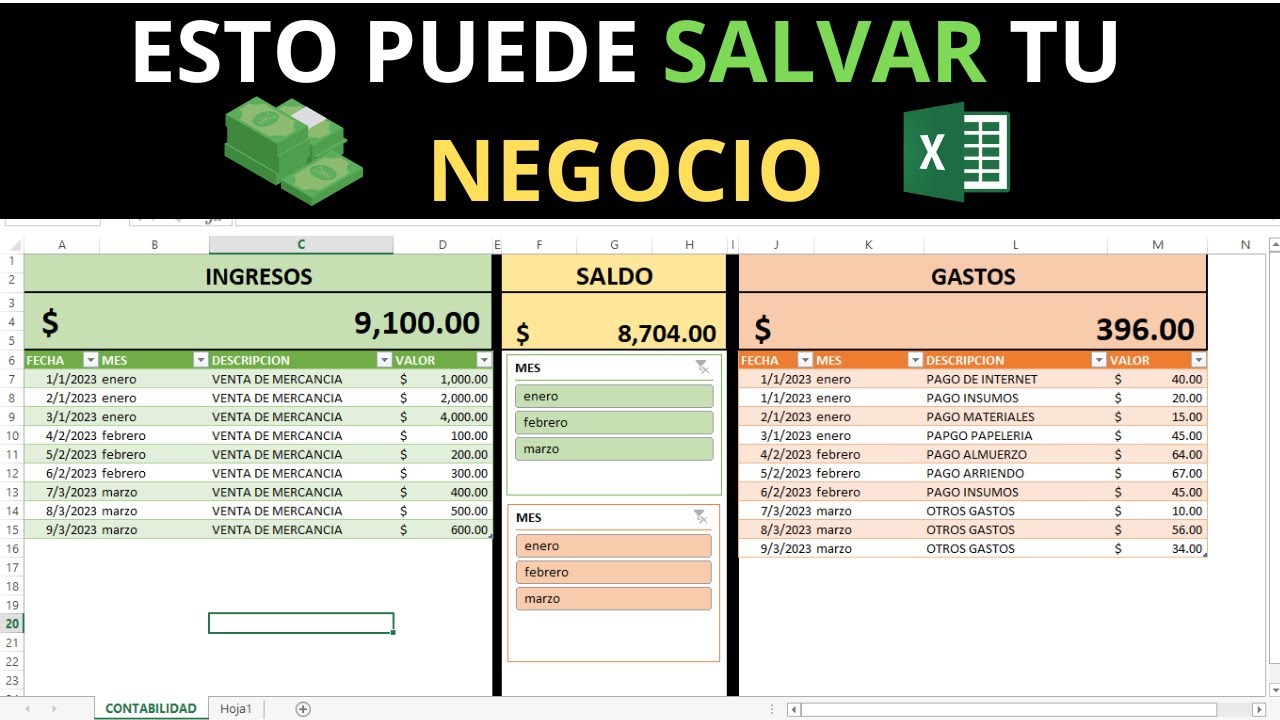
Una planilla de ingresos y egresos es una hoja de Excel donde anotas, fila a fila, cada movimiento de dinero (cuánto entra, cuánto sale, en qué concepto y en qué fecha) y dejas que unas fórmulas calculen los totales, el saldo del mes y lo que gastaste en cada categoría. Al terminar este tutorial vas a tener una planilla ordenada, con una lista desplegable para no equivocarte al escribir la categoría, y con un formato condicional que pinta en rojo los gastos grandes para verlos de un vistazo. Funciona en Excel para Microsoft 365, Excel 2024, 2021, 2019, 2016, 2013 y 2010, y también en Excel para la web y para Mac. Tomamos el significado más habitual: una planilla personal (o de un pequeño negocio) hecha en un libro de Excel local, no en la nube de Google.
=SUMA(A1:A10) se escribiría =SUMA(A1:A10)). Si tu Excel está configurado con punto decimal (México, Estados Unidos), el separador es la coma: =SUMA(A1:A10) pasa a =SUMA(A1,A10).Por qué llevar tus ingresos y egresos en una hoja de Excel
Imagina a Lucía: cada noche anota los gastos del día en un papel, sin orden, y al final del mes no sabe cuánto le queda en la cuenta ni en qué se le fue la plata. Cuando quiere saber cuánto gastó en comida, tiene que sumar a mano los tickets del supermercado, el pan de la mañana y la cena del viernes. Esa información ya la tiene, pero no la puede usar porque está desordenada.
Una planilla de Excel resuelve eso de raíz: cada movimiento va en una fila con su fecha, su concepto, su tipo (Ingreso o Egreso), su categoría y su importe. Con una fórmula, Excel te dice al instante cuánto entraste, cuánto salió y cuál es el saldo. Con otra, cuánto se fue en cada rubro. Con un formato condicional, los gastos que se pasan del umbral se pintan solos. Y con una lista desplegable, no podés escribir "Comida" con mayúscula en una fila y "comida" con minúscula en otra: solo podés elegir de la lista, así las fórmulas siempre cuentan bien.
La estructura mínima de una planilla que funciona
La planilla se apoya en una sola hoja, a la que llamaremos Movimientos, y en una zona pequeña al costado o debajo con los totales y la lista de categorías válidas. Con esa estructura mínima ya podés crecer a cientos o miles de filas sin tocar nada.
Las columnas de la planilla y qué va en cada una
| Columna | Qué guardás | Ejemplo |
|---|---|---|
| Fecha | El día del movimiento, en formato de fecha. | 05/01/2026 |
| Concepto | Una descripción corta que te sirva para recordar. | Sueldo enero |
| Tipo | Solo dos valores: Ingreso o Egreso. | Ingreso |
| Categoría | El rubro al que pertenece (Comida, Alquiler, Sueldo…). | Sueldo |
| Importe | El monto en números, siempre positivo. | 1.250,00 |
| Nota | Algo opcional, por si querés dejar un detalle. | Transferencia banco X |
La columna Tipo distingue entradas de salidas, y la columna Categoría agrupa los egresos (y los ingresos) para poder analizarlos. El Importe se escribe siempre como número positivo: el signo lo pone la columna Tipo.
La zona de totales y la zona de categorías
A la derecha o debajo de la tabla, dejamos dos zonas pequeñas: una con los totales automáticos del mes (Total Ingresos, Total Egresos, Saldo) y otra con las categorías válidas, que después usaremos como origen de la lista desplegable. Mantener estas zonas en la misma hoja, en lugar de en otra, hace que la planilla sea portátil: un solo archivo, una sola pestaña, todo a la vista.
| A | B | C | D | E | F | G | H | I | J | K | |
|---|---|---|---|---|---|---|---|---|---|---|---|
| 1 | Fecha | Concepto | Importe | Tipo | Categoria | Nota | Total Ingresos | Categorias | |||
| 2 | 05/01/2026 | Sueldo enero | 1.250,00 | Ingreso | Sueldo | Transferencia | Alquiler | ||||
| 3 | 06/01/2026 | Supermercado | 85,40 | Egreso | Comida | Compra semanal | Comida | ||||
| 4 | 08/01/2026 | Nafta | 30,00 | Egreso | Transporte | Ocio | |||||
| 5 | 10/01/2026 | Alquiler enero | 450,00 | Egreso | Alquiler | Otros | |||||
| 6 | 12/01/2026 | Cine | 12,00 | Egreso | Ocio | Servicios | |||||
| 7 | 15/01/2026 | Sueldo quincena | 600,00 | Ingreso | Sueldo | Sueldo | |||||
| 8 | 18/01/2026 | Factura luz | 45,30 | Egreso | Servicios | Transporte |
Las funciones que suman lo que quieres, cuando quieres
Las tres funciones que llevan la planilla son SUMA (SUM), SUMAR.SI (SUMIF) y SUMAR.SI.CONJUNTO (SUMIFS). Las dos últimas son las que hacen el trabajo de verdad, porque filtran por una condición antes de sumar.
| Función | Para qué sirve | Argumentos |
|---|---|---|
SUMA |
Suma un rango sin filtrar. | Rango a sumar. |
SUMAR.SI |
Suma las celdas que cumplen UNA condición. | Rango;Criterio;Rango_suma. |
SUMAR.SI.CONJUNTO |
Suma las celdas que cumplen VARIAS condiciones a la vez. | Rango_suma;Rango1;Criterio1;Rango2;Criterio2;… |
SUMA para el total general
SUMA no filtra: suma todo lo que haya en un rango. La usamos para el total absoluto de la columna Importe, sin distinguir ingresos de egresos.
=SUMA(C2:C500)Va en la celda del total general, por ejemplo en I9, y suma todos los importes de la columna C desde la fila 2 hasta la 500 (llegaremos a esa fila cuando la tabla se expanda). Si querés que la suma solo considere los datos hasta donde realmente escribiste, podés usar un rango más chico, como C2:C100.
SUMAR.SI: suma solo los ingresos o solo los egresos
SUMAR.SI recorre un rango, se queda con las celdas que cumplen un criterio y suma las celdas que están en la misma fila pero en otro rango. Sus tres argumentos son:
- Rango: la columna donde se evalúa el criterio (la de Tipo,
D2:D500). - Criterio: el valor que tiene que coincidir, entre comillas (
"Ingreso"o"Egreso"). - Rango_suma: la columna que se suma cuando hay coincidencia (la de Importe,
C2:C500).
=SUMAR.SI(D2:D500;"Ingreso";C2:C500)Con esa fórmula obtenés el total de ingresos. Cambiando "Ingreso" por "Egreso" obtenés el total de egresos.
SUMAR.SI.CONJUNTO: suma por categoría y por mes
SUMAR.SI.CONJUNTO es como SUMAR.SI pero acepta varios pares Rango;Criterio encadenados. El primer argumento es el rango a sumar, y los demás van de a pares. Sirve, por ejemplo, para saber cuánto se gastó en Comida durante enero de 2026, sin importar el día exacto:
=SUMAR.SI.CONJUNTO(C2:C500;A2:A500;">="&FECHA(2026;1;1);A2:A500;"<"&FECHA(2026;2;1);E2:E500;"Comida")Los argumentos, en orden:
C2:C500— el rango a sumar (Importe).A2:A500y">="&FECHA(2026;1;1)— fechas desde el 1 de enero.A2:A500y"<"&FECHA(2026;2;1)— fechas antes del 1 de febrero.E2:E500y"Comida"— solo las filas de la categoría Comida.
FECHA (DATE) arma un número de serie a partir de año, mes y día. Existe en todas las versiones de Excel desde 2007.Arma tu planilla desde cero, fila a fila
Ahora llevamos la teoría a la práctica. Vamos a crear la hoja Movimientos desde cero, fila a fila, hasta tener las primeras ocho anotaciones del mes de enero de 2026.
Escribe los encabezados y dale formato de tabla
- Hacé clic en la celda
A1y escribí Fecha. Con Tab pasás aB1y escribís Concepto; seguí conC1Importe,D1Tipo,E1Categoria y F1 Nota. - Seleccioná el rango
A1:F1y, en la cinta, andá a Inicio > Fuente > Negrita (o Ctrl+N) para que los títulos resalten. - Con
A1:F1todavía seleccionado, abrí Insertar > Tablas > Tabla. Aceptá el cuadro (la tabla tiene encabezados y está bien). - En la esquina inferior derecha de la tabla aparece un pequeño triángulo: es el controlador de relleno, y a partir de ahora la tabla crecerá sola cada vez que escribas una fila nueva debajo.
| A | B | C | D | E | F | |
|---|---|---|---|---|---|---|
| 1 | Fecha | Concepto | Importe | Tipo | Categoria | Nota |
| 2 | ||||||
| 3 | ||||||
| 4 |
Anota los primeros ingresos y egresos del mes
- En
A2escribí05/01/2026y completá la fila: Sueldo enero, 1250, Ingreso, Sueldo, Transferencia banco X. - En
A3escribí06/01/2026, Supermercado, 85,40, Egreso, Comida, Compra semanal. - Seguí con Nafta (30, Egreso, Transporte), Alquiler enero (450, Egreso, Alquiler), Cine (12, Egreso, Ocio), Sueldo quincena (600, Ingreso, Sueldo) y Factura luz (45,30, Egreso, Servicios).
- Como la fila 10 quedó vacía, presioná Entrar una vez más para que la tabla extienda su formato hasta la fila 10 sola.
| A | B | C | D | E | F | |
|---|---|---|---|---|---|---|
| 1 | Fecha | Concepto | Importe | Tipo | Categoria | Nota |
| 2 | 05/01/2026 | Sueldo enero | 1.250,00 | Ingreso | Sueldo | Transferencia banco X |
| 3 | 06/01/2026 | Supermercado | 85,40 | Egreso | Comida | Compra semanal |
| 4 | 08/01/2026 | Nafta | 30,00 | Egreso | Transporte | |
| 5 | 10/01/2026 | Alquiler enero | 450,00 | Egreso | Alquiler | |
| 6 | 12/01/2026 | Cine | 12,00 | Egreso | Ocio | |
| 7 | 15/01/2026 | Sueldo quincena | 600,00 | Ingreso | Sueldo | |
| 8 | 18/01/2026 | Factura luz | 45,30 | Egreso | Servicios |
Suma por tipo y por categoría con SUMAR.SI
Con los datos cargados, sumamos el mes de dos formas: primero el total de ingresos y de egresos, y después el desglose por categoría. Las fórmulas van en la zona de totales, a la derecha de la tabla.
El total de ingresos y el total de egresos del mes
- Hacé clic en
H1y escribí Total Ingresos; enH2escribí=SUMAR.SI(D2:D500;"Ingreso";C2:C500)y presioná Entrar. - En
H3escribí=SUMAR.SI(D2:D500;"Egreso";C2:C500). - En
H4escribí el saldo del mes:=H2-H3.
=SUMAR.SI(D2:D500;"Ingreso";C2:C500)
=SUMAR.SI(D2:D500;"Egreso";C2:C500)
=H2-H3| A | B | C | D | E | F | G | H | |
|---|---|---|---|---|---|---|---|---|
| 1 | Fecha | Concepto | Importe | Tipo | Categoria | Nota | Total Ingresos | |
| 2 | 05/01/2026 | Sueldo enero | 1.250,00 | Ingreso | Sueldo | Transferencia | 1.850,00 | |
| 3 | 06/01/2026 | Supermercado | 85,40 | Egreso | Comida | |||
| 4 | 08/01/2026 | Nafta | 30,00 | Egreso | Transporte | |||
| 5 | 10/01/2026 | Alquiler enero | 450,00 | Egreso | Alquiler | |||
| 6 | 12/01/2026 | Cine | 12,00 | Egreso | Ocio | |||
| 7 | 15/01/2026 | Sueldo quincena | 600,00 | Ingreso | Sueldo | |||
| 8 | 18/01/2026 | Factura luz | 45,30 | Egreso | Servicios |
H2 aparece 1.850,00 (la suma de los dos sueldos), en H3 aparece 622,70 y en H4 el saldo 1.227,30.Cuánto gastaste en cada categoría
Ahora desglosamos los egresos por categoría. Para no escribir la lista a mano, usamos el rango de categorías que ya tenemos en la columna K.
- En
G6escribí Categoria; enG7escribí Total. - En
H7pegá la lista de categorías válidas (Alquiler, Comida, Ocio, Otros, Servicios, Sueldo, Transporte) en una columna aparte o usá la columna K que ya tenés. - Al lado de cada categoría, en
I7, escribí=SUMAR.SI.CONJUNTO(C2:C500;E2:E500;H7;D2:D500;"Egreso")y arrastrá el controlador de relleno hacia abajo hasta cubrir todas las categorías.
=SUMAR.SI.CONJUNTO(C2:C500;E2:E500;H7;D2:D500;"Egreso")| G | H | I | |
|---|---|---|---|
| 6 | Categoria | Total | |
| 7 | Alquiler | 450,00 | |
| 8 | Comida | 85,40 | |
| 9 | Ocio | 12,00 | |
| 10 | Otros | 0,00 | |
| 11 | Servicios | 45,30 | |
| 12 | Sueldo | 0,00 | |
| 13 | Transporte | 30,00 |
622,70, el mismo total de egresos de H3. Si no coincide, revisá que en H7:H13 las categorías estén escritas exactamente igual que en la columna E.Una lista desplegable para no escribir mal las categorías
Las fórmulas dependen de que la categoría esté escrita igual en todas las filas. Si en una escribís "Comida" y en otra "comida", SUMAR.SI.CONJUNTO las trata como dos categorías distintas. La forma más limpia de evitarlo es una lista desplegable con las categorías válidas.
El rango con las categorías válidas
En la columna K, a la derecha de la planilla, escribimos las siete categorías que vamos a permitir, una por celda y en orden alfabético para ubicarlas rápido:
| K | |
|---|---|
| 2 | Alquiler |
| 3 | Comida |
| 4 | Ocio |
| 5 | Otros |
| 6 | Servicios |
| 7 | Sueldo |
| 8 | Transporte |
La regla en la columna Categoría con Datos > Validación de datos
- Seleccioná el rango
E2:E500(toda la columna Categoría de la tabla). - En la cinta, andá a Datos > Herramientas de datos > Validación de datos.
- En el cuadro, en Permitir, elegí Lista.
- En Origen, escribí
=$K$2:$K$8(las referencias absolutas con$evitan que el rango se mueva si copiás la regla). - Dejá marcadas las casillas Omitir blancos y Celda con lista desplegable.
- Hacé clic en Aceptar.
Que el mes que gastaste de más se vea solo
Los formatos condicionales cambian el aspecto de una celda según su valor. En una planilla de ingresos y egresos sirven para detectar, sin filtrar, los egresos grandes y para ver de un vistazo qué tan desparejo fue el mes.
Resaltar los egresos que pasan de un umbral
- Seleccioná la columna Importe de la tabla, es decir
C2:C500. - En la cinta, andá a Inicio > Estilos > Formato condicional > Nueva regla.
- En el cuadro, elegí Dar formato solo a las celdas que contengan.
- En la primera lista dejá Valor de la celda, en la segunda elegí es mayor que y en el campo de la derecha escribí
500. - Hacé clic en Formato, andá a la pestaña Relleno, elegí un rojo claro y aceptá dos veces.
Dar formato solo a las celdas que contengan:
C2 (el sueldo de 1.250,00) queda en rojo claro porque es mayor que 500, y la celda C5 (alquiler de 450,00) queda sin pintar porque no llega al umbral.=Y($D2="Egreso";$C2>500).Una barra de datos para ver de un vistazo los importes
- Mantené seleccionado
C2:C500. - Andá a Inicio > Estilos > Formato condicional > Barras de datos y elegí la opción Degradado verde – amarillo – rojo (o la que prefieras).
- Para que la barra no tape el número, andá a Inicio > Estilos > Formato condicional > Administrar reglas, editá la regla y, en Mostrar barra únicamente, dejá la casilla desmarcada; bajá el Ancho de la barra al 60 %.
Por qué tu planilla devuelve resultados raros
Tres tropiezos típicos al usar funciones y validación en una planilla de ingresos y egresos.
SUMAR.SI da 0 cuando debería sumar
Lo que ves: la celda del total de Ingresos muestra 0 aunque tenés varios sueldos cargados. La causa casi siempre es una de dos: el texto del criterio no coincide letra por letra con el de la tabla (por la mayúscula), o el rango donde se evalúa el criterio no es la misma columna que la del Rango_suma. Para verificarlo, en una celda vacía probá =MAYUSC("Ingreso") y =MAYUSC(D2); si no dan el mismo texto, es por la mayúscula. La solución: usá el mismo texto en el criterio, o reescribí la columna Tipo con la mayúscula estandarizada. Para los rangos, releé los argumentos: Rango y Rango_suma deben tener la misma cantidad de filas.
La lista desplegable deja escribir categorías nuevas
Lo que ves: una celda de la columna Categoría tiene un valor que no está en la lista desplegable (por ejemplo "comida" con minúscula, o "Comidas" en plural). La causa habitual: pegaste valores con Ctrl+V desde otra hoja, y Pegado especial normal reemplaza la celda con el texto, saltándose la validación. La solución: usá Ctrl+Alt+V para abrir Pegado especial y elegí Validación, que pega solo la regla y deja el valor existente. Si el problema ya está, andá a Datos > Herramientas de datos > Validación de datos, en la parte inferior marcá Rodear con un círculo los datos no válidos para localizar las celdas fuera de la lista y corregirlas.
El total no cuadra con lo que ves en la tabla
Lo que ves: la suma de la columna Importe es menor de lo que esperás, y al mirar las celdas ves que algunas tienen una marca verde en la esquina superior izquierda. La causa: esa celda no es un número sino un texto con forma de número (un apóstrofo delante, un espacio, o un valor venido de un CSV mal importado). SUMA y SUMAR.SI ignoran los textos y no los suman. La solución: en una celda auxiliar probá =VALOR(C2); si devuelve un número, es que la celda era texto. Reescribila escribiendo el número directamente, o pegá el valor con Ctrl+Alt+V y elegí Multiplicar para forzar la conversión.
Lo que ya sabes hacer con tu planilla de ingresos y egresos
- Estructurar la planilla como una tabla de Excel con encabezados en la fila 1, fechas en la columna A y categorías validadas en la columna E.
- Calcular totales con
SUMA, totales por tipo conSUMAR.SIy desgloses por categoría y por mes conSUMAR.SI.CONJUNTO. - Forzar el ingreso correcto de datos con una lista desplegable ligada a un rango de categorías válidas.
- Resaltar visualmente los egresos grandes y los importes relativos con formato condicional y barras de datos.
El siguiente paso natural es agregar un gráfico que muestre la evolución del saldo del mes: una serie de puntos por día, con los ingresos en verde y los egresos en rojo, para ver de un vistazo en qué día se gastó de más.
Dudas al armar una planilla de ingresos y egresos en Excel
1. ¿Puedo conseguir una tabla de ingresos y egresos en Excel gratis?
Sí, Excel incluye varias plantillas listas para usar: abre Excel, ve a Archivo > Nuevo y busca «ingresos y gastos» o «presupuesto personal». También puedes descargar plantillas gratuitas desde la galería de plantillas de Microsoft, copiarlas a tu libro y adaptarlas añadiendo tus propias categorías y fórmulas de suma.
2. ¿Cómo hago una plantilla para controlar mis gastos personales en Excel?
Crea una hoja con cinco columnas: Fecha, Concepto, Categoría, Ingreso y Gasto. Debajo, usa SUMAR.SI.CONJUNTO para totalizar por categoría, por ejemplo =SUMAR.SI.CONJUNTO(E:E;D:D;"Supermercado"). Con formato condicional en la columna Gasto verás de un vistazo los conceptos que más se disparan cada mes.
3. ¿Cómo registro ingresos y egresos día por día en Excel?
En la columna A anota la fecha de cada movimiento y en la B el concepto; las columnas C y D son para el importe con signo positivo si entra dinero y negativo si sale. Una sencilla fórmula =SUMAR.SI(A:A;HOY();C:C)+SUMAR.SI(A:A;HOY();D:D) te da el saldo neto del día en una celda aparte.
4. ¿Hay alguna plantilla mensual para llevar los gastos del hogar?
Puedes montar una en menos de diez minutos: una hoja por mes con filas para las categorías fijas (alquiler, suministros, comida, transporte) y columnas para presupuesto, gasto real y diferencia. La fórmula =B2-C2 en la columna Diferencia te avisa al instante de qué partidas te estás pasando del presupuesto previsto.
5. ¿Cómo llevo el control de ingresos y gastos de un negocio en Excel?
Usa una hoja de movimientos con Fecha, Concepto, Categoría, Ingreso y Gasto, y otra hoja de resumen con tablas dinámicas que agrupen los importes por categoría y por mes. Añade una columna IVA con su tipo correspondiente y, al final del mes, contrasta la suma de Ingresos menos Gastos con el extracto bancario para detectar descuadres.
6. ¿Cómo creo una plantilla de gastos en Excel desde cero?
Abre un libro nuevo, escribe en la fila 1 los encabezados Fecha, Descripción, Categoría y Monto, y empieza a registrar tus gastos a partir de la fila 2. En la última fila, una fórmula =SUMA(D2:D1000) te da el total acumulado; si separas Ingresos y Gastos en dos columnas con signo, el saldo es la resta de ambas.