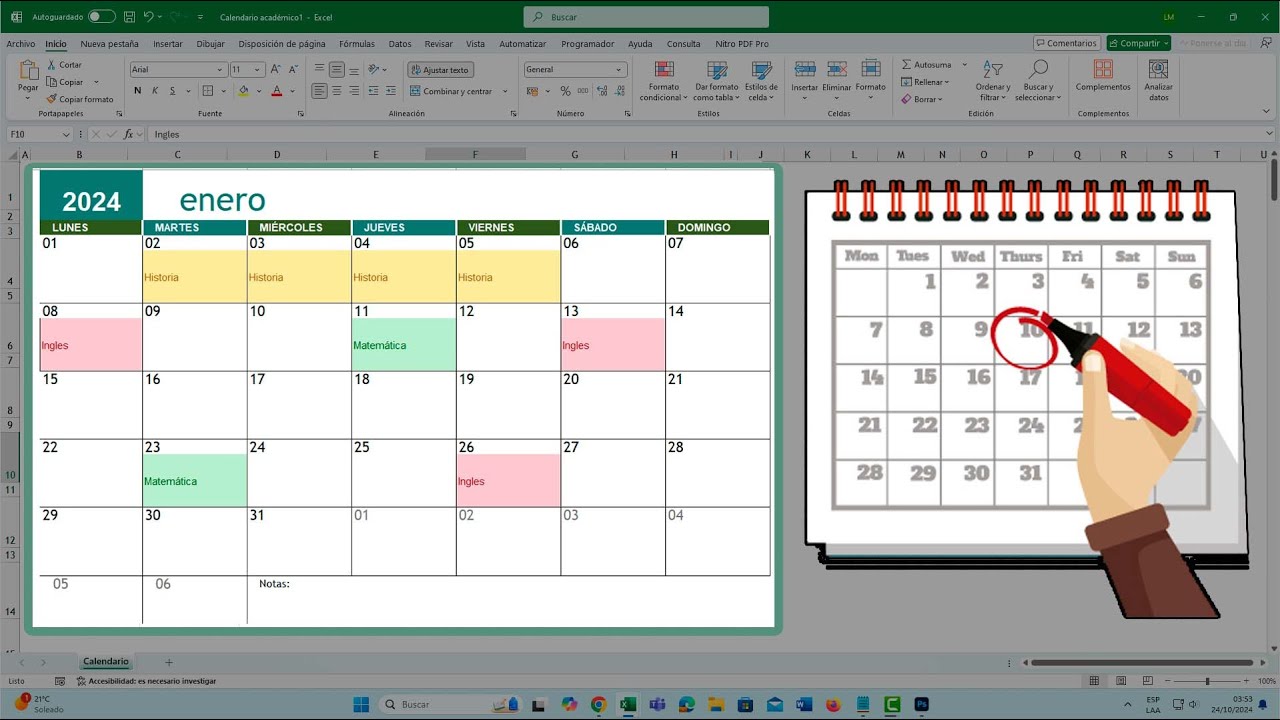
Un almanaque semanal es una tabla con los siete días de una semana, preparada para imprimirse sin que el contenido se corte. En este tutorial construirás uno en Excel con fechas, tareas y una distribución que ocupe una sola página. El método sirve en las versiones de Excel 2007, 2010, 2013, 2016, 2019, 2021, 2024 y Microsoft 365, y también en Excel para la web y para Mac.
Qué es un almanaque semanal y cómo se organiza
La idea es sencilla: cada día ocupa una columna y cada fila representa un momento del día o un espacio para anotar. Así puedes colgar el resultado en la fridge o guardarlo como PDF sin depender de una plantilla cerrada.
En nuestro libro de ejemplo usaremos la hoja Almanaque. La semana escolhida va del lunes 5 al domingo 11 de octubre de 2026. Las columnas B a H contienen los días; la columna A queda como margen visual y las filas 5 a 14 forman la cuadrícula.
| A | B | C | D | E | F | G | H | |
|---|---|---|---|---|---|---|---|---|
| 1 | ||||||||
| 2 | ||||||||
| 3 | ||||||||
| 4 | ||||||||
| 5 | ||||||||
| 6 |
Dónde crear y configurar la hoja semanal
Antes de escribir contenido conviene decidir cuánto espacio ocupará cada día. Las opciones de página de Excel controlan orientación, tamaño de papel, escala, márgenes y área de impresión. No hace falta crear un archivo nuevo: el libro actual ya contiene la hoja Almanaque.
- Selecciona la hoja Almanaque.
- Abre la pestaña Diseño de página.
- En el grupo Configuración de página, revisa Tamaño, Orientación y Márgenes.
- Pulsa el botón Configurar página para abrir el cuadro de diálogo.
La orientación horizontal suele ser la adecuada: siete columnas necesitan más ancho que alto.
Diseñar la semana con celdas, columnas y una cuadrícula
Ahora construimos el esqueleto del almanaque. La clave es reservar siete columnas de igual ancho y varias filas para dejar espacio a las tareas.
- Selecciona el rango B1:H1.
- Escribe el encabezado Almanaque semanal y combínalo en celdas mediante Inicio > Alineación > Combinar y centrar.
- Selecciona B3:H3 y escribe los nombres de los días.
- Aplica Inicio > Fuente > Negrita.
- Arrastra el controlador de relleno de B3 hasta H3 para mantener el formato.
- Selecciona B4:H10.
- En Inicio > Formato > Alto de fila, fija un alto de 28 puntos.
- Arrastra el borde entre las cabeceras de columnas para igualar su ancho.
| A | B | C | D | E | F | G | H | |
|---|---|---|---|---|---|---|---|---|
| 1 | Almanaque semanal | |||||||
| 2 | ||||||||
| 3 | Lunes | Martes | Miércoles | Jueves | Viernes | Sábado | Domingo | |
| 4 | ||||||||
| 5 | ||||||||
| 6 | ||||||||
| 7 | ||||||||
| 8 | ||||||||
| 9 | ||||||||
| 10 |
Añadir fechas y distribuir eventos en cada día
Las fechas indican qué semana representa el almanaque. Al escribirlas como fechas reales, Excel las reconoce y permite ordenarlas; no escribas el mes como texto.
- Selecciona B4 y escribe
5/10/2026. - Selecciona C4 y escribe
6/10/2026. - Continúa hasta H4 con
7/10/2026,8/10/2026,9/10/2026,10/10/2026y11/10/2026. - Selecciona B4:H4 y pulsa Inicio > Formato > Número para elegir Fecha corta.
- Ajusta el ancho si la fecha no cabe.
| A | B | C | D | E | F | G | H | |
|---|---|---|---|---|---|---|---|---|
| 1 | Almanaque semanal | |||||||
| 2 | ||||||||
| 3 | Lunes | Martes | Miércoles | Jueves | Viernes | Sábado | Domingo | |
| 4 | 5/10/2026 | 6/10/2026 | 7/10/2026 | 8/10/2026 | 9/10/2026 | 10/10/2026 | 11/10/2026 | |
| 5 | ||||||||
| 6 | ||||||||
| 7 |
Escribir las tareas directamente en las celdas
Distribuimos ahora tres eventos: reunión el martes, entrega el jueves y compras el sábado. Cada descripción ocupa la celda de su día dentro de la cuadrícula; los demás espacios quedan vacíos para anotar a mano.
- Pulsa C5 y escribe
Reunión de equipo. - Pulsa E6 y escribe
Entrega del informe. - Pulsa G7 y escribe
Compras del fin de semana. - Selecciona B5:H10 y activa Ajustar texto en Inicio > Alineación.
- Cambia la fuente a 10 para que las descripciones quepan.
| A | B | C | D | E | F | G | H | |
|---|---|---|---|---|---|---|---|---|
| 1 | Almanaque semanal | |||||||
| 2 | ||||||||
| 3 | Lunes | Martes | Miércoles | Jueves | Viernes | Sábado | Domingo | |
| 4 | 5/10/2026 | 6/10/2026 | 7/10/2026 | 8/10/2026 | 9/10/2026 | 10/10/2026 | 11/10/2026 | |
| 5 | Reunión de equipo | |||||||
| 6 | Entrega del informe | |||||||
| 7 | Compras del fin de semana | |||||||
| 8 | ||||||||
| 9 | ||||||||
| 10 |
Mostrar la semana completa con una fórmula
Para Para mantener los encabezados coherentes si cambias el día de inicio, puedes generarlos con una fórmula. Es un pequeño avance: la cuadrícula ya está hecha y ahora automatizamos solo los títulos.
Escribe esta fórmula en B3 y cópiala hasta H3:
=TEXTO(B4;"dddd")Si Excel muestra el nombre en inglés, puedes escribir cada día directamente. La fórmula resulta útil para controlar la distribución; no es obligatoria en versiones antiguas.
| A | B | C | D | E | F | G | H | |
|---|---|---|---|---|---|---|---|---|
| 1 | Almanaque semanal | |||||||
| 2 | ||||||||
| 3 | Lunes | Martes | Miércoles | Jueves | Viernes | Sábado | Domingo | |
| 4 | 5/10/2026 | 6/10/2026 | 7/10/2026 | 8/10/2026 | 9/10/2026 | 10/10/2026 | 11/10/2026 | |
| 5 | Reunión de equipo | |||||||
| 6 | Entrega del informe | |||||||
| 7 | Compras del fin de semana | |||||||
| 8 |
Ajustar el calendario a una sola página
El diseño se ve bien en pantalla, pero al imprimir puede ocupar dos páginas. Excel permite indicar que el área se reduzca para que quepa en una sola hoja, sin obligarte a redimensionar cada celda.
- Selecciona cualquier celda del almanaque.
- En Diseño de página > Configuración de página, abre el diálogo.
- En Hoja, marca Ajustar en.
- Selecciona 1 página de alto por 1 de ancho.
- Pulsa Aceptar.
Reducir el tamaño con la escala de impresión
La escala ofrece un control más preciso que el ajuste automático. Si el calendario queda pequeño, revisa primero el porcentaje y después el tamaño de fuente.
- Abre Diseño de página > Configuración de página > Configurar página.
- En Página, desactiva Ajustar en si estaba marcado.
- Elige Escala y cambia Ajustar en a 80 %.
- Pulsa Aceptar y revisa Vista > Vista de impresión.
Una escala cercana al 80 % suele conservar una lectura cómoda si la fuente es de 10 o 11 puntos.
Centrar el almanaque en la página
Centrar la hoja evita que la cuadrícula quede pegada al borde del papel. Los márgenes deben ser suficientes para que las impresoras_no recorten el contenido.
- Abre Diseño de página > Márgenes > Márgenes personalizados.
- En la pestaña Márgenes, activa Horizontal bajo Centrar en la hoja.
- Fija los márgenes superior, inferior, izquierdo y derecho en 1,5 cm.
- Confirma con Aceptar.
Imprimir el almanaque semanal y revisar el resultado
La vista de impresión muestra el resultado real: escala, páginas, márgenes y saltos. Revísala antes de enviar nada a la impresora.
- Pulsa Vista > Vista de impresión.
- Comprueba que aparece 1 de 1 en la parte superior.
- Amplía o reduce la vista con el control situado en la barra de estado.
- Lee el título, las siete fechas y los tres eventos.
- Pulsa Imprimir en el grupo Imprimir.
- Elige la impresora y el número de copias.
- Pulsa Imprimir.
| A | B | C | D | E | F | G | H | |
|---|---|---|---|---|---|---|---|---|
| 1 | Almanaque semanal | |||||||
| 2 | ||||||||
| 3 | Lunes | Martes | Miércoles | Jueves | Viernes | Sábado | Domingo | |
| 4 | 5/10/2026 | 6/10/2026 | 7/10/2026 | 8/10/2026 | 9/10/2026 | 10/10/2026 | 11/10/2026 | |
| 5 | Reunión de equipo | |||||||
| 6 | Entrega del informe | |||||||
| 7 | Compras del fin de semana | |||||||
| 8 | ||||||||
| 9 | ||||||||
| 10 |
Comprobar que no falten filas ni columnas
Los errores más molestos aparecen justo en el borde de la hoja. Recorre la cuadrícula de izquierda a derecha y de arriba abajo antes de imprimir.
- Comprueba que B3 dice Lunes y que H3 dice Domingo.
- Verifica que B4:H4 contiene siete fechas consecutivas.
- Mira si la última fila de la cuadrícula aparece completa.
- Amplía la vista al 100 % y comprueba el texto de C5, E6 y G7.
- Revisa que ninguna fecha o descripción se haya convertido en
####.
####.Guardar una copia lista para reutilizar
Guarda el libro editable como .xlsx y crea un PDF con la distribución final. Así podrás cambiar tareas la próxima semana sin rehacer el diseño y conservar una versión exacta para imprimir.
- Pulsa Archivo > Guardar como.
- Elige la carpeta de destino y el nombre
Almanaque semanal - 5 al 11 de octubre de 2026. - En Tipo, selecciona *Libro de Excel (.xlsx)**.
- Guarda y comprueba que el archivo conserva la hoja Almanaque.
- Vuelve a Archivo > Guardar como y elige PDF o XPS.
- Guarda el PDF con el mismo nombre y la extensión
.pdf.
.xlsx editable y el PDF listo para imprimir.Qué revisar cuando el almanaque no queda bien impreso
Si la impresión falla, casi siempre el problema está en la escala, los márgenes o el área seleccionada. Revisa estos puntos en orden:
- Texto demasiado pequeño: baja la escala, amplía la fuente o reduce el contenido.
- Varias páginas: corrige el área de impresión y activa «Ajustar en» con 1 de ancho por 1 de alto.
- Columnas demasiado estrechas: arrastra los bordes de columna y reduce la fuente de los encabezados.
- Márgenes insuficientes: aumenta el margen izquierdo y derecho o activa el centrado horizontal.
- Filas vacías al final: selecciona solo la cuadrícula y vuelve a definir el área de impresión.
El texto aparece demasiado pequeño
Una escala del 50 % hace que el calendario ocupe una página, pero también reduce los caracteres. Si el resultado resulta diminuto, cambia primero el porcentaje de escala.
- Abre Diseño de página > Configuración de página > Configurar página.
- En Página, desactiva Ajustar en.
- Selecciona Escala y escribe 90 % o 100 %.
- Pulsa Aceptar y revisa la vista de impresión.
- Si aun no cabe, elimina filas vacías o usa orientación horizontal.
El calendario ocupa varias páginas
La causa habitual es que el área de impresión incluye filas o columnas lejanas, o que la escala sigue en 100 %.
- Selecciona solo B1:H14.
- Pulsa Diseño de página > Área de impresión > Definir área de impresión.
- Abre Configurar página y desactiva Ajustar en.
- Activa Ajustar en y elige 1 página de alto por 1 de ancho.
- Pulsa Aceptar y comprueba que la vista indique 1 de 1.
Límites y alternativas para preparar un almanaque semanal
Excel no incorpora un botón específico para generar almanaques semanales. La cuadrícula se prepara manualmente y se controla con las herramientas de diseño de página. Las plantillas editables de Microsoft Create pueden servir como punto de partida, pero conviene comprobar su distribución al imprimirlas.
Una hoja admite 1.048.576 filas y 16.384 columnas, pero un almanaque útil necesita muy pocas. Si el libro superara un millón de filas o 16.384 columnas, Excel mostraría un aviso al escribir en la siguiente celda. Ese límite no suele afectar a un calendario semanal.
La impresión depende de la impresora, el controlador, el papel y los ajustes del equipo donde se usa. Por eso conviene revisar la vista de impresión allí donde se imprimirá. Para consultar las indicaciones de Microsoft sobre impresión y salida a PDF, revisa la ayuda de Imprimir una hoja de cálculo.
Si necesitas un calendario mensual, un anual o una versión de 2027, puedes repetir la misma estructura: cambia las fechas, ajusta el número de columnas o filas y comprueba de nuevo la escala.
Lo que ya sabes hacer con un almanaque semanal
- Crear una cuadrícula de siete columnas, una por cada día de la semana.
- Añadir fechas reales y distribuir tareas sin llenarlas todas.
- Generar los encabezados con una fórmula sencilla.
- Ajustar escala, orientación, márgenes y área de impresión.
- Revisar la vista de impresión antes de enviar el trabajo.
- Guardar el diseño editable en
.xlsxy una copia final en PDF.
El siguiente paso es abrir el PDF y comprobarlo en el equipo donde se imprimirá antes de usarlo.
Dudas al preparar un almanaque semanal en Excel
1. ¿Puedo crear un calendario 2026 para imprimir como PDF gratis?
Sí. Prepara el calendario semanal en Excel, comprueba la vista de impresión y usa Archivo > Guardar como > PDF o XPS para obtener una copia gratis en PDF. También puedes elegir Microsoft 365 para buscar plantillas de calendario editables antes de empezar.
2. ¿Cómo hago un calendario 2026 para imprimir en Word?
Si necesitas editar el calendario en Word, puedes crear la tabla en Excel, copiarla y pegarla en Word como tabla editable. Para conservar exactamente el formato de impresión, guarda antes una copia en PDF desde Excel y usa ese archivo como referencia final.
3. ¿Cuál es la mejor forma de tener un calendario para imprimir en PDF?
La cuadrícula de Excel es útil porque puedes escribir las tareas directamente y controlar el tamaño de cada columna. Al terminar, revisa Vista > Vista de impresión y guarda una copia en PDF con Archivo > Guardar como > PDF o XPS.
4. ¿Cómo preparo un calendario 2027 para imprimir con este método?
La plantilla no depende del año: basta con cambiar las fechas de la semana y actualizar los encabezados. Usa fechas reales de 2027 en la fila superior y comprueba que los días coinciden con el calendario antes de imprimir.